
Joomla OCA installeren op Cloudzy
Webapplicaties instellen kost vaak veel tijd en is niet altijd eenvoudig.
Met de One-Click Application (OCA) van Cloudzy gaat dat een stuk sneller. OCA
helpt u apps snel te installeren op een Virtual Private Server (VPS). U
heeft geen uitgebreide technische kennis nodig en hoeft geen ingewikkelde stappen te doorlopen. Deze
handleiding laat zien hoe u Joomla, een populair contentmanagementsysteem,
installeert met de OCA van Cloudzy. Of u nu beginnend of ervaren bent, uw
Joomla-site is snel operationeel.
Vereisten
Zorg ervoor dat u het volgende bij de hand heeft voordat u Joomla OCA op uw Cloudzy VPS instelt:
het volgende gereed heeft:
-
Voldoende Tegoed Uw Cloudzy-account moet voldoende
tegoed hebben om Joomla OCA in te stellen en te gebruiken. -
Actief Account: Je Cloudzy-account moet
actief en gereed. -
Besturingssysteem: Joomla OCA werkt op Ubuntu.
U kunt kiezen uit Ubuntu 20.04, Ubuntu 22.04 en Ubuntu
24.04.
Stap 1: Kies je
Toepassing
-
Log in op uw Cloudzy-dashboard.
-
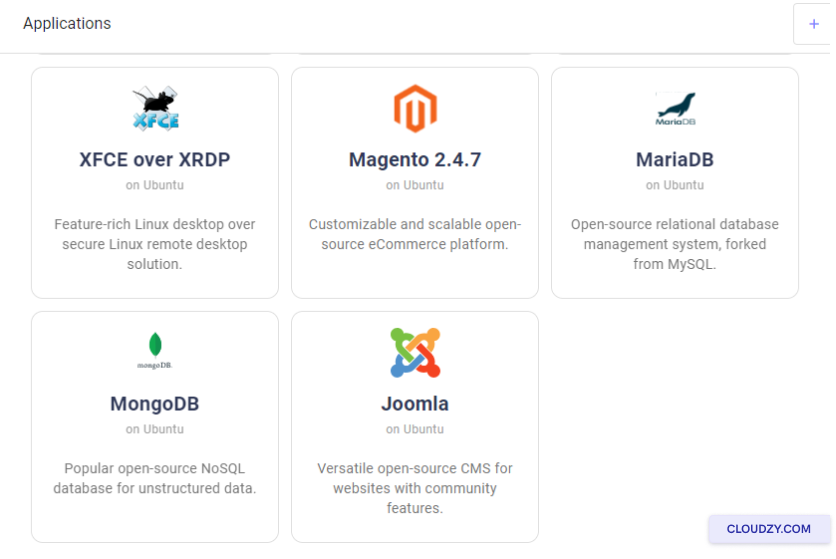
Klik op Toepassingen aan de linkerkant
zijbalk. -
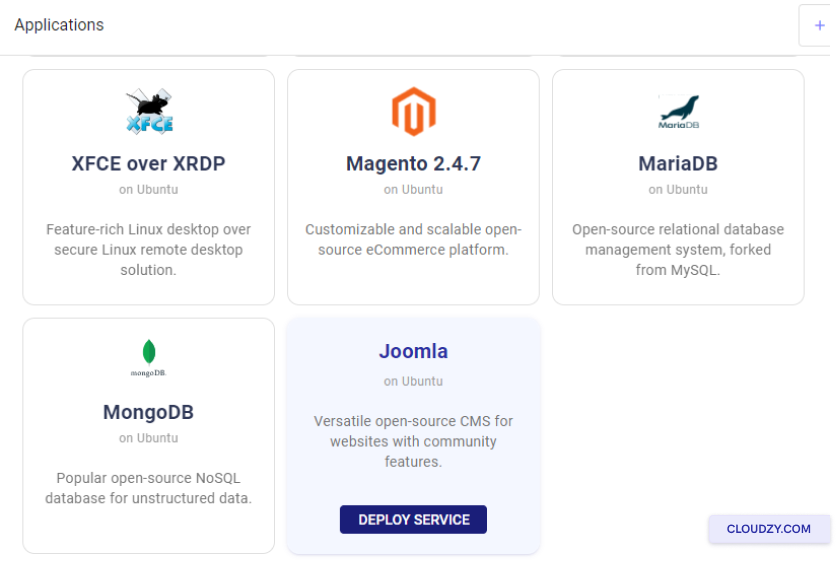
Klik op Joomla.
- Klik op de DIENST IMPLEMENTEREN knop eronder
Joomla.
Stap 2: Configureren
Uw Service
-
Je wordt doorgestuurd naar de Nieuwe Service
pagina. -
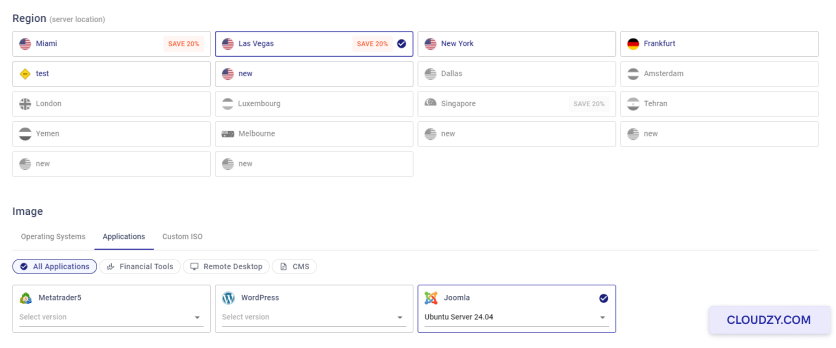
Kies de locatie van je server.
-
Selecteer het besturingssysteem. Joomla wordt gebruikt op Ubuntu, je kunt kiezen
uit Ubuntu 20.04, Ubuntu 22.04, en Ubuntu 24.04. -
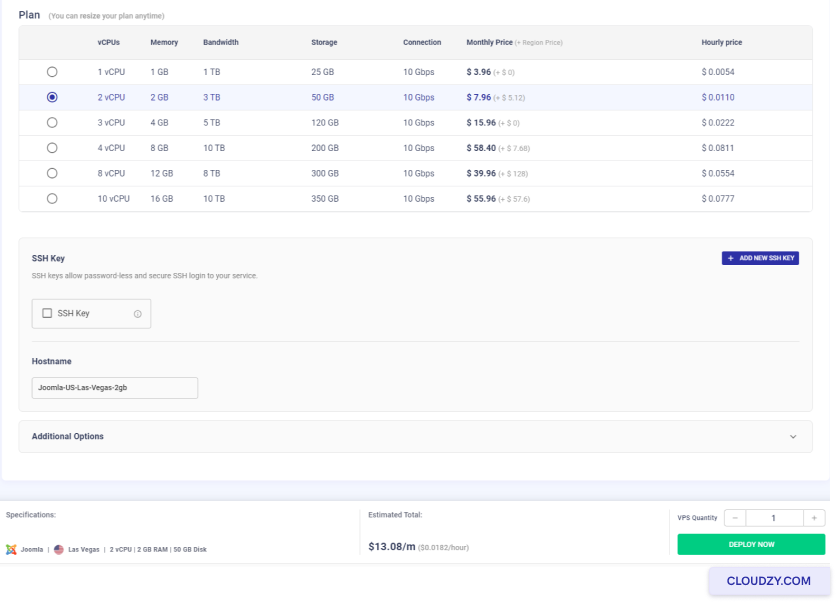
Kies je plan. Neem het plan dat bij je past. Meer vCPUs
en geheugen geven je een krachtigere server.
- Geef je service een naam in de Hostnaam
veld.
Stap 3: Controleer en
Aankoop
-
Controleer je keuzes. De maandelijkse en uurlijkse prijzen worden
weergegeven. Je betaalt geen extra kosten voor
het CMS. -
Controleer de Geschatte Totaal prijs voor de
onderaan -
Als alles klopt, klik op Implementeren
Nu.
Stap 4: Implementatie
Proces
-
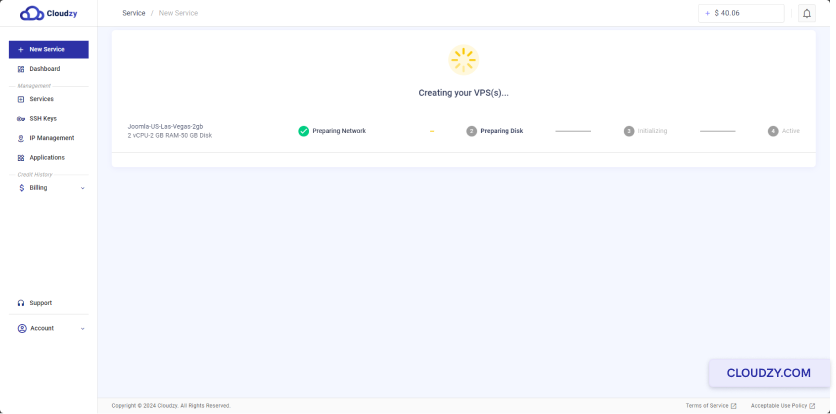
Na het deployen verschijnt een voortgangsbalk met stappen zoals
Netwerk voorbereiden en Aan het voorbereiden
Schijf. -
Wacht tot de voortgangsbalk klaar is. Die geeft
Active aan wanneer je VPS gereed is.
Stap 5:
Toegang tot je Joomla-installatie
- Zodra je VPS actief is, ontvang je een IP-adres, gebruikersnaam en
wachtwoord. Bewaar deze gegevens goed.
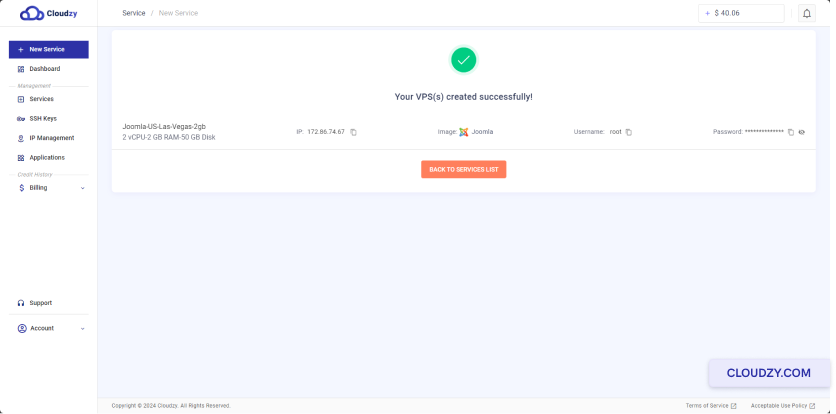
- Voer het IP-adres in je webbrowser in.
Stap 6: Joomla-installatie
-
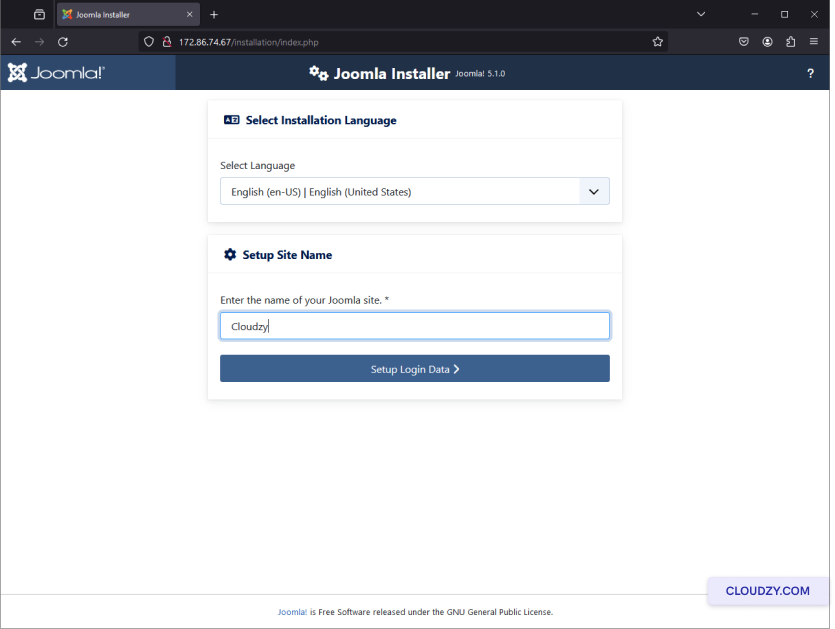
Voer op de installatiepagina de naam van je site in.
-
Klik Inloggegevens instellen om door te gaan.
- Voer de vereiste gegevens in voor je Super User-account,
inclusief naam, gebruikersnaam, wachtwoord en e-mailadres.
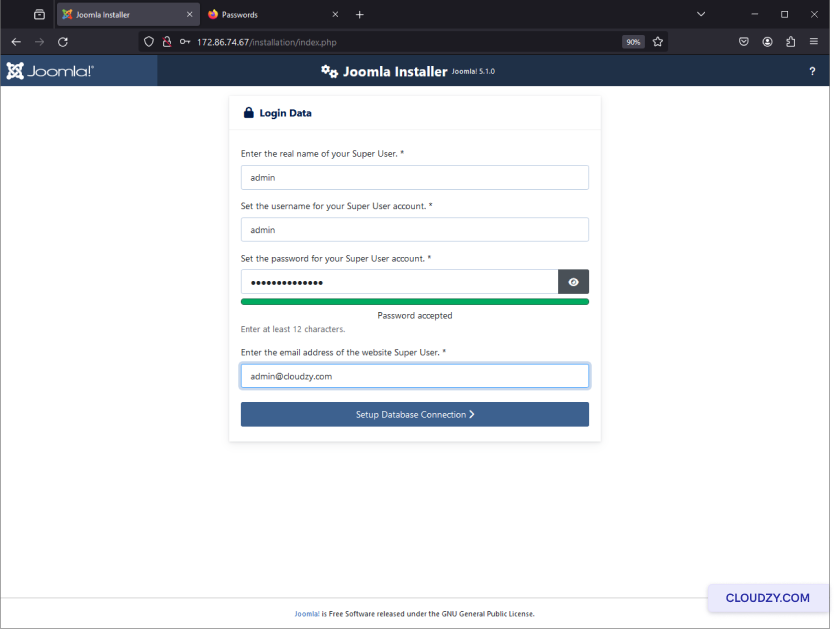
- Klik op Databaseverbinding instellen.
Stap 7: Database
Configuratie
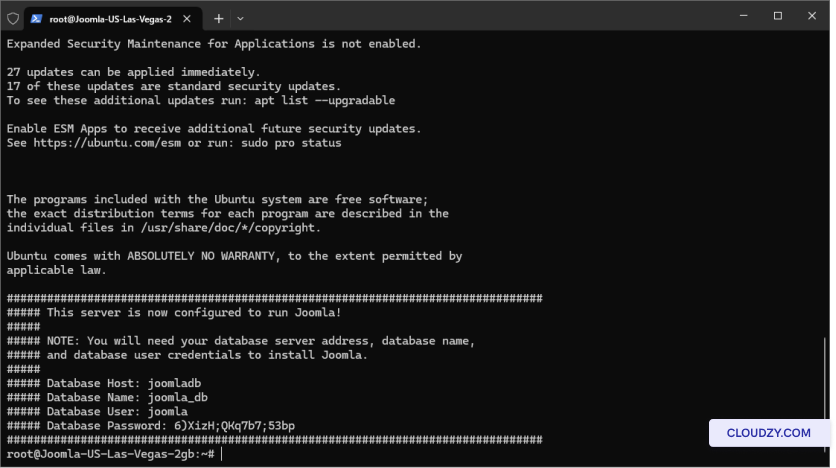
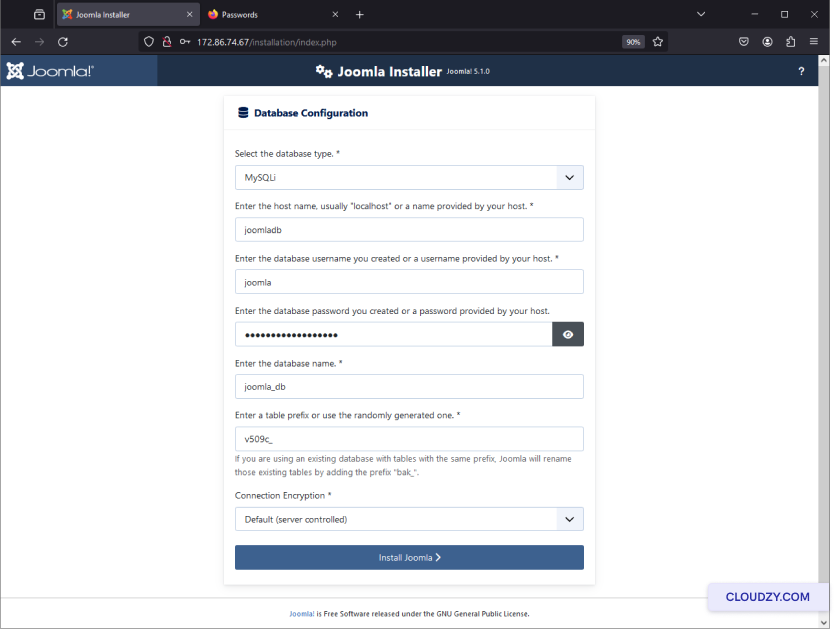
- Voer de databasegegevens in die worden weergegeven in de SSH-terminal van je VPS:
-
Databasetype: MySQLi
-
Gastnaam: joomladb
-
Gebruikersnaam: joomla
-
Wachtwoord: (uw wachtwoord uit de SSH-terminal)
-
Databasenaam: joomla_db
- Klik op Joomla installeren om te starten
installatie.
Stap 8: Voltooien
de Installatie
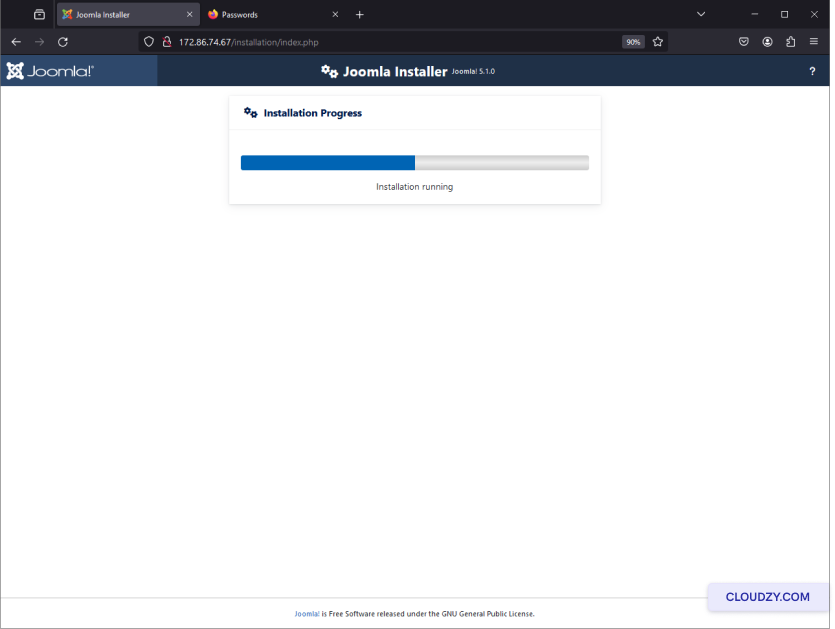
- Wacht tot de installatie is voltooid. U ziet een
voortgangsbalk.
- Zodra de installatie is voltooid, verschijnt er een bevestigingsbericht
zeggende Gefeliciteerd! Uw Joomla-site is klaar.
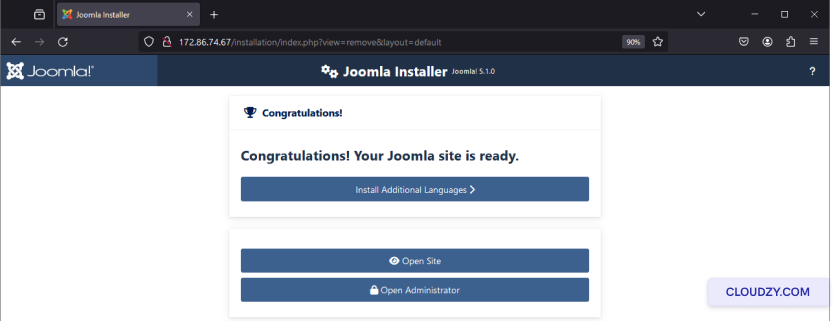
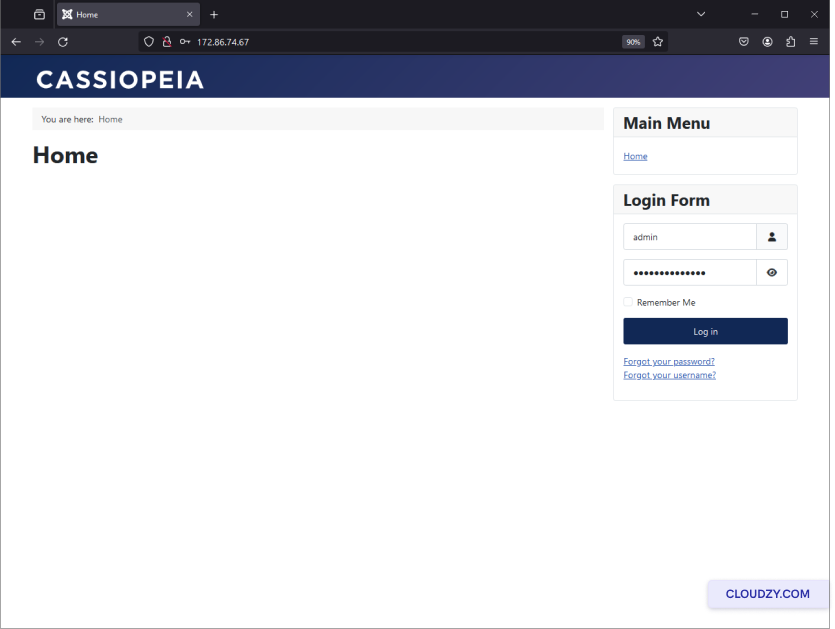
- Klik op Site openen om uw nieuwe Joomla te bekijken
site.
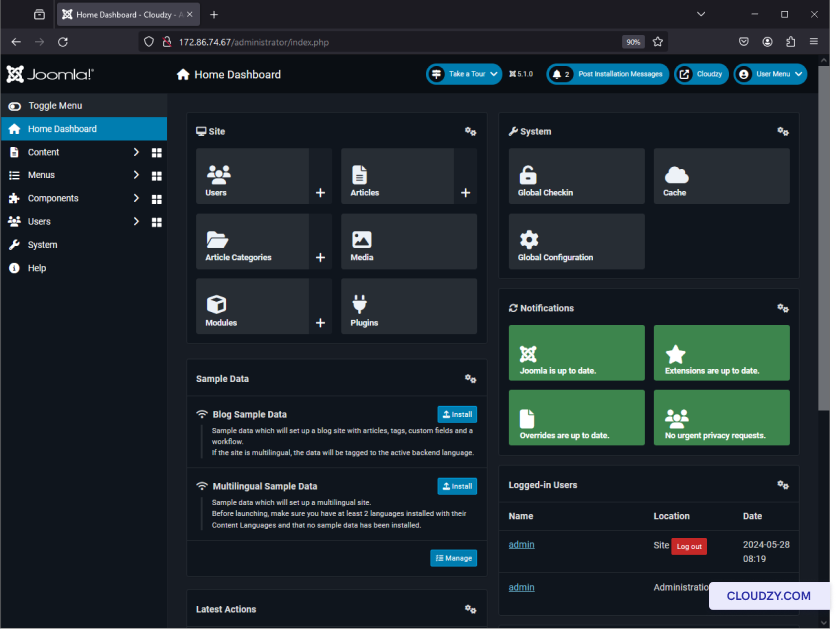
- Klik op Administrator openen om in te loggen op het Joomla
beheerpaneel.
Uw Joomla-site is klaar voor gebruik, volledig ingericht via de One-Click
App-service van Cloudzy. U kunt direct content aanmaken en uw site naar
eigen wens aanpassen. Als u meer informatie nodig heeft of verdere hulp
wilt, neem dan contact op met ons ondersteuningsteam via een
kaartje.
Ook in Eén-klik-apps
Gerelateerde gidsen.
Hulp nodig met iets anders?
Mediane reactietijd onder 1 uur. Echte mensen, geen bots.