
Cloudzy heeft een dienst genaamd One Click App (OCA). Deze dienst
bevat vooraf geïnstalleerde, gebruiksklare programma's op je VPS, zodat je
meteen aan de slag kunt zonder iets te hoeven installeren. Je kunt MT5 op
elke VPS plaatsen, maar MT5 OCA is sneller en kost niets extra. Het is er gewoon
om snel aan de slag te gaan.
Vereisten
Voordat je met MT5 OCA op je Cloudzy VPS begint, heb je het volgende nodig
vereisten aanwezig:
-
Voldoende tegoed op je account: Je Cloudzy-account
moet voldoende tegoed hebben om MT5 OCA in te stellen en te gebruiken. -
Account Klaar voor Gebruik: Zorg ervoor dat je account
actief. -
Overwegingen voor het besturingssysteem: Je kunt later
van besturingssysteem wisselen op basis van de hardwarevereisten. Als je bijvoorbeeld
wilt overstappen naar Windows Server 2022, moet je je plan upgraden
zodat de server aan de benodigde hardwarespecificaties voldoet.
Je kunt ook het huidige besturingssysteem van de OCA-server opnieuw installeren.
systeem.
MT5 OCA instellen
- Go naar je Cloudzy Dashboard: Meld u aan bij Cloudzy
en ga naar het Dashboard.
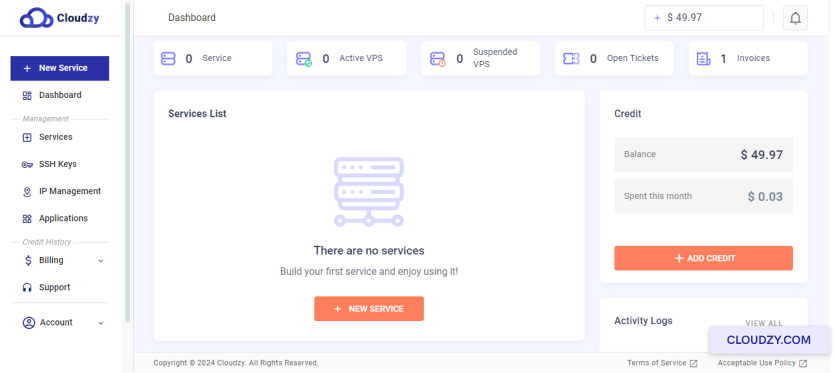
- Zoek 'Applicaties': Klik in het menu aan de linkerkant op
on Toepassingen.
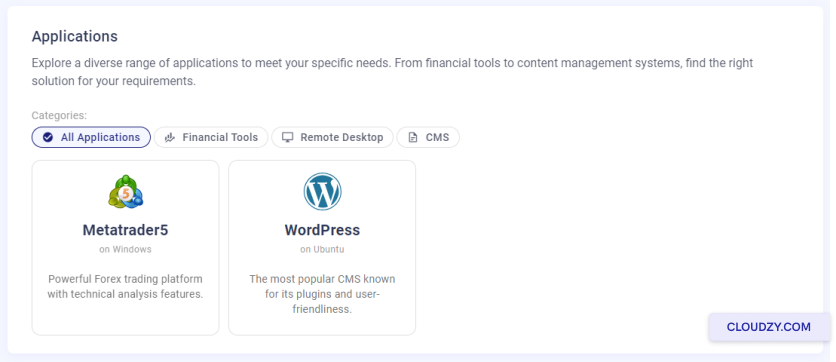
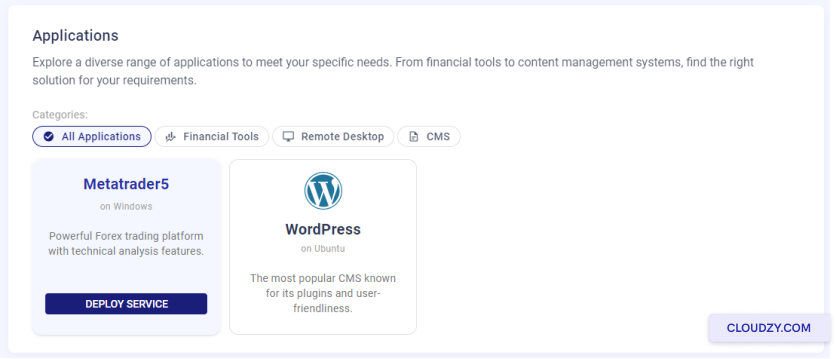
- Kies MetaTrader 5: Je ziet een lijst. Zoek naar
'MetaTrader 5' en klik op de DIENST IMPLEMENTEREN
knop.
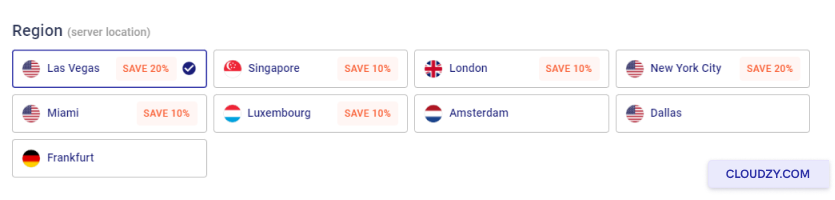
- Selecteer je serverlocatie: Je ziet een lijst met
locaties. Kies een locatie die past bij je handelsvereisten.
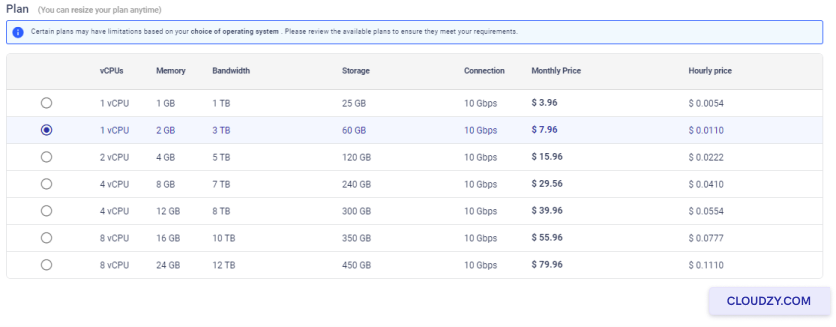
- Kies je serverplan: Cloudzy biedt verschillende
CPU-, geheugen- en prijsopties. Kies de optie die het beste bij je past.
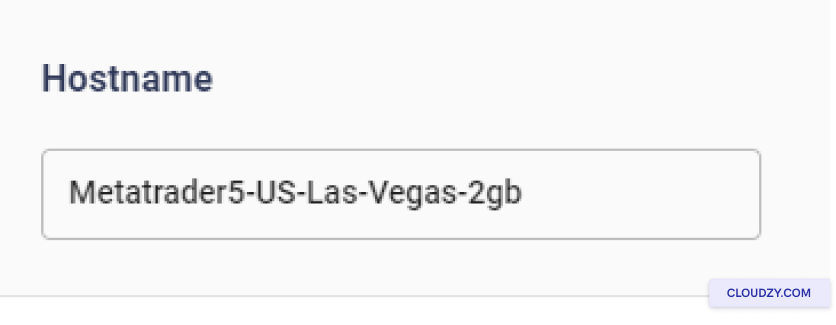
- Geef je server een naam: Typ in het veld 'Hostname' een
naam die je voor je server onthoudt.
-
Begin met het instellen van je server: Nadat je
je keuzes hebt gecontroleerd, klik op IMPLEMENTEER NU. Dit bouwt je
server met MT5, die meteen klaar is voor gebruik. -
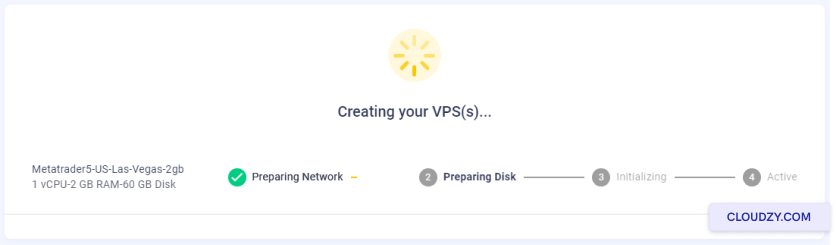
Volg het installatieproces: Je ziet een paar stappen,
zoals Netwerk voorbereiden. Wacht tot er staat
Active. Dit betekent dat je server klaar is.
Verbind met je
VPS met Remote Desktop
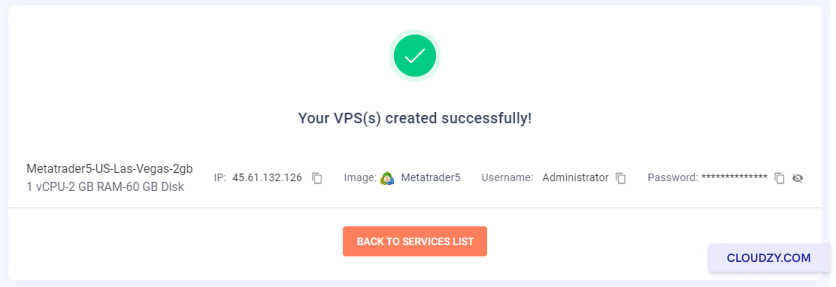
- Haal je VPS-gegevens op: Cloudzy geeft je een IP-
adres en een wachtwoord. Schrijf deze op.
-
Start Remote Desktop op: Zoek naar 'Remote Desktop
Connection' op een Windows-computer. Open het. -
Verbind met je gegevens: Voer het IP-adres in
en druk Verbinden. Voer daarna je wachtwoord in.
Open MT5
-
Zoek naar MT5 op je VPS: Je ziet het MT5-
icoon zodra je in je VPS bent. Het staat op het bureaublad. -
Start MT5: Dubbelklik op het MT5-icoon om het te openen
het. -
Meld u aan bij MT5: Log in met je trading
Accountgegevens.
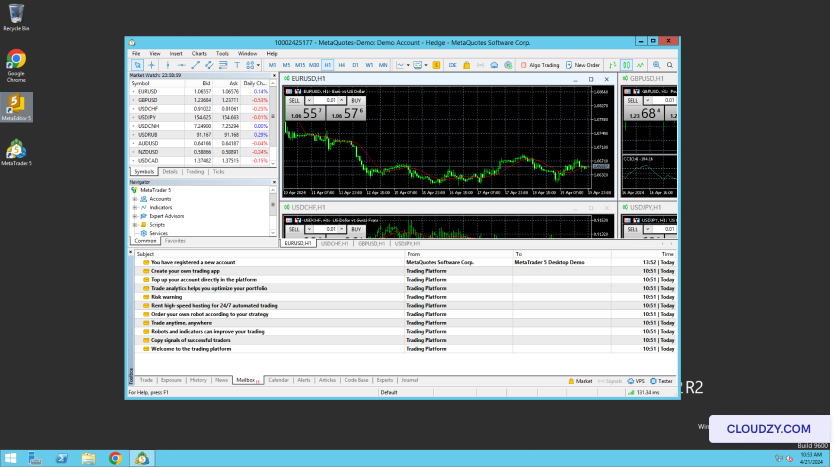
Je kunt nu MT5 gebruiken op je VPS om te handelen! Als je nog meer
informatie of verdere hulp nodig hebt, neem dan gerust contact op met ons supportteam.
by een
kaartje.
Ook in Eén-klik-apps
Gerelateerde gidsen.
Hulp nodig met iets anders?
Mediane reactietijd onder 1 uur. Echte mensen, geen bots.