


Ten poradnik wyjaśni, jak skonfigurować serwer Plex na Linux VPS, konkretnie na serwerze z Ubuntu i Debian. Zwróć uwagę, że niektóre z poniższych kroków dotyczą VPS do Plexa i powinny być stosowane na serwerze zdalnym, natomiast niektóre konfiguracje dotyczą komputera (lokalnego). Wyjaśnimy to dla Ciebie. Ponadto przedstawimy Ci najlepszy VPS do Plexa i zasugerujemy sposoby optymalizacji przesyłania strumieniowego Plexa. Zanim przejdziemy dalej, porozmawiajmy o Plex.
Czym jest Plex?
Plex to serwer mediów strumieniowych, który pozwala zarządzać kolekcją mediów - filmów, muzyki i zdjęć - i przesyłać je do komputera, telefonu, tabletu lub telewizora w dowolnym momencie i z dowolnego miejsca. Serwer Plex można zainstalować na wszystkich głównych systemach operacyjnych i urządzeniach. Pytanie brzmi teraz: jak zainstalować Plex Media Server na Ubuntu? Lub na dowolnym innym systemie operacyjnym.

Jak zainstalować Plex na VPS: Ubuntu
Plex to oprogramowanie proprietary, dlatego nie znajduje się w repozytoriach Ubuntu. Oczywiście możesz łatwo zainstalować Plex Media Server - procedura jest prosta. Wystarczy dodać oficjalne repozytorium Plexa i zainstalować pakiet za pomocą apt. Nie wymaga to żadnych zaawansowanych umiejętności technicznych, a cała instalacja i konfiguracja займет zaledwie 20 minut.
Krok 1: Dodanie repozytorium APT Plexa
Pierwszym krokiem jest dodanie repozytorium APT Plexa do systemu i zaimportowanie klucza GPG repozytorium. Uruchom następujące polecenia:
curl https://downloads.plex.tv/plex-keys/PlexSign.key | sudo apt-key add -
echo deb https://downloads.plex.tv/repo/deb public main | sudo tee /etc/apt/sources.list.d/plexmediaserver.list
Krok 2: Aktualizacja i instalacja najnowszej wersji serwera
Po włączeniu repozytorium zaktualizuj listę pakietów apt i zainstaluj najnowszą wersję serwera za pomocą tego polecenia:
sudo apt update
sudo apt install plexmediaserver
Krok 3: Weryfikacja Plexa
Status serwisu możesz sprawdzić tym poleceniem:
sudo systemctl status plexmediaserver
Po uruchomieniu polecenia zobaczysz wynik podobny do tego:

Gotowe - Plex jest teraz zainstalowany na Ubuntu. Jednak jeszcze jedna rzecz: musisz skonfigurować zaporę sieciową.
Krok 4: Dostosowanie reguł zapory
Plex jest zainstalowany i działa, ale musisz upewnić się, że konfiguracja zapory sieciowej zezwala na ruch na portach używanych przez Plexa. Jeśli nie masz włączonej zapory, możesz pominąć tę część.
Jeśli używasz UFW do zarządzania zaporą, najprostszym sposobem jest utworzenie profilu aplikacji UFW za pomocą tego polecenia:
sudo nano /etc/ufw/applications.d/plexmediaserver
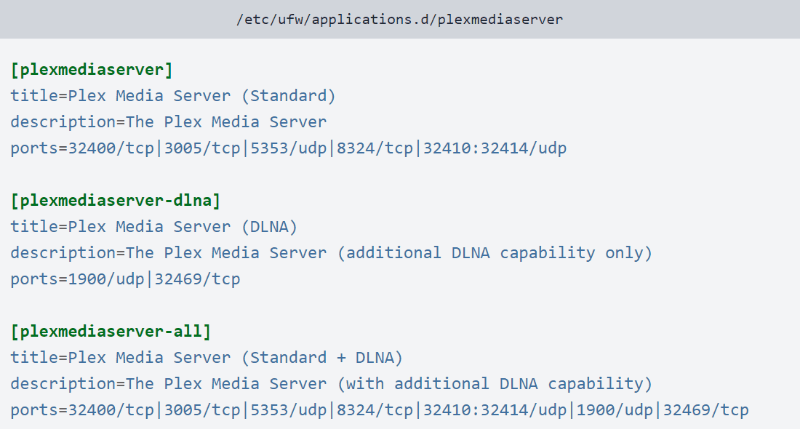
Zapisz plik i zaktualizuj listę profili tym poleceniem:
sudo ufw app update plexmediaserver
Użyj tego polecenia do zastosowania nowych reguł zapory:
sudo ufw allow plexmediaserver-all
Na koniec sprawdź, czy reguły zapory zostały prawidłowo zastosowane. Uruchom to polecenie:
sudo ufw status verbose
Zobaczysz wynik podobny do tego:
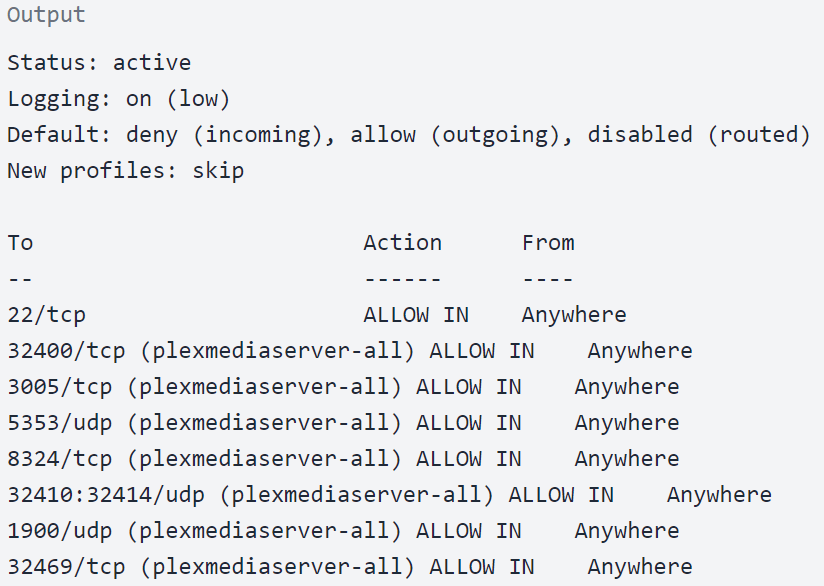
Przeszedłeś przez kroki instalacji na serwerze, używając wybranego VPS do Plexa. Po zainstalowaniu Plexa na Ubuntu i modyfikacji zapory musisz wiedzieć, jak skonfigurować Plex Media Server.
Zwróć uwagę, że następujące kroki dotyczą twojego systemu, a nie VPS do Plexa.
Krok 5: Konfiguracja Plex Server
Zanim przejdziesz do kreatora konfiguracji Plexa, możesz użyć tego polecenia, aby utworzyć katalogi do przechowywania plików mediów Plexa:
sudo mkdir -p /opt/plexmedia/{movies,series}
Plex działa jako użytkownik plex, i ten użytkownik musi mieć uprawnienia do odczytu i wykonywania dla plików i katalogów mediów. Użyj tego polecenia, aby ustalić prawidłowe uprawnienia:
sudo chown -R plex: /opt/plexmedia
Możesz wybrać dowolną lokalizację do przechowywania plików mediów, ale upewnij się, że ustawisz prawidłowe uprawnienia.
Teraz musisz uruchomić PuTTY w trybie localhost, aby skonfigurować serwer Plex za pośrednictwem przeglądarki lokalnej na tym etapie konfiguracji. Otwórz terminal i wpisz adres IP, który dostarczył ci dostawca VPS.
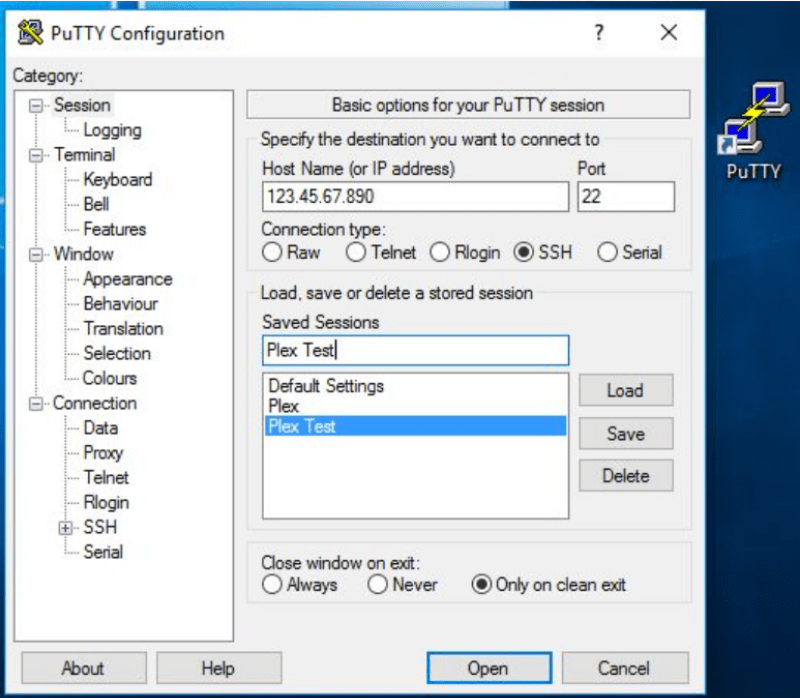
Zanim klikniesz Open, wyszukaj Connection po lewej stronie wybierz SSH, i kliknij na Tunele. Wpisz 32400 jako wartość dla Port źródłowy oraz localhost:32400 dla Przeznaczenie pola. Teraz możesz kliknąć Dodaj przycisk.
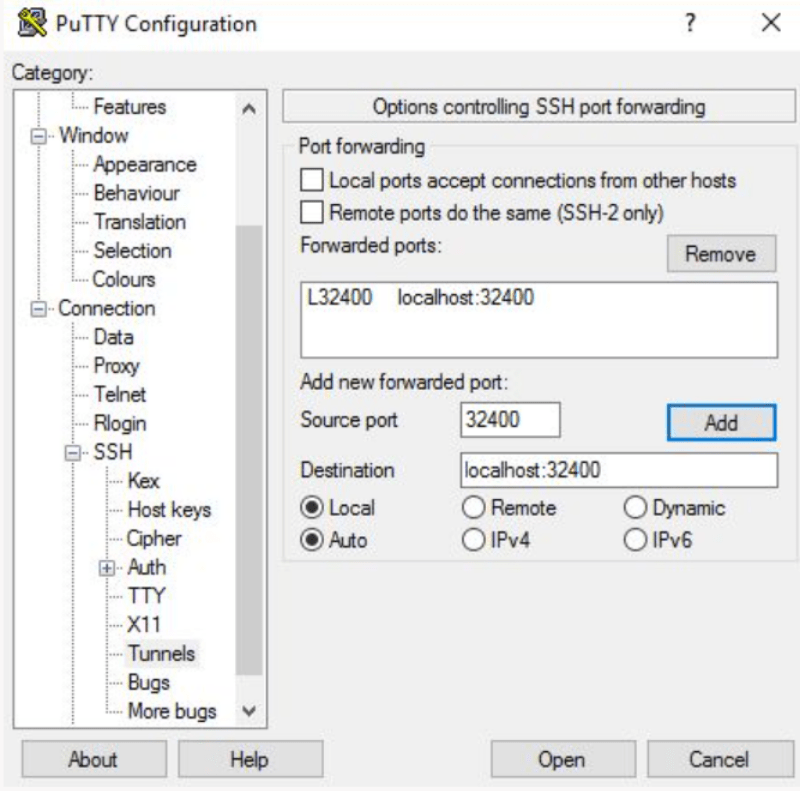
Po kliknięciu Otwórz przycisk spowoduje zalogowanie się jako nowy użytkownik Plex.
Przejdzmy teraz do konfiguracji serwera Plex.
-
Otwórz stronę Plex
Go w przeglądarce i wpisz http://YOUR_SERVER_IP:32400/web na pasku adresu, co przekieruje Cię do strony Plex.

-
Utwórz konto serwera Plex
Aby prawidłowo korzystać z Plex, musisz utworzyć konto. Dodatkowo możesz kliknąć przycisk Google, Facebook, Apple lub Email, aby utworzyć darmowe konto Plex za ich pośrednictwem. Jeśli wolisz uzyskać dostęp do funkcji premium serwera Plex, kup Plex Pass plan
Po zarejestrowaniu się zostaniesz przekierowany na stronę, na której zobaczysz szczegóły dotyczące działania Plex.
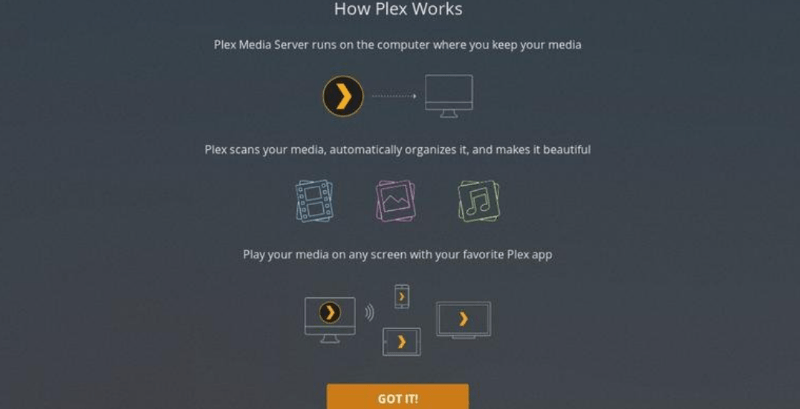
Najlepiej szybko przejrzeć te krótkie objaśnienia i kliknąć przycisk Got it.
-
Wpisz nazwę serwera Plex
Na następnej stronie musisz wpisać nazwę serwera Plex. Nie odznaczaj opcji Zezwól mi na dostęp do moich multimediów poza domemi kliknij przycisk Dalej.
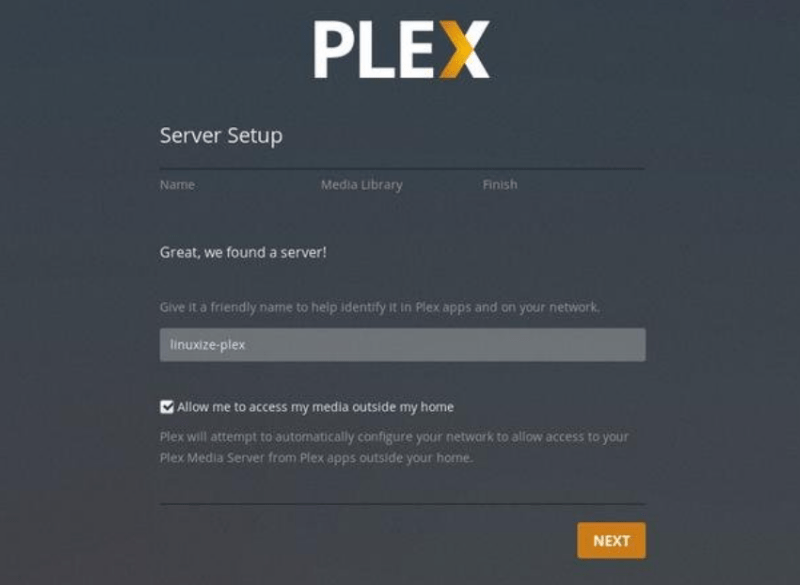
-
Dodaj bibliotekę mediów do Plex Server
W tym momencie musisz dodać bibliotekę mediów. Kliknij przycisk Add Library.
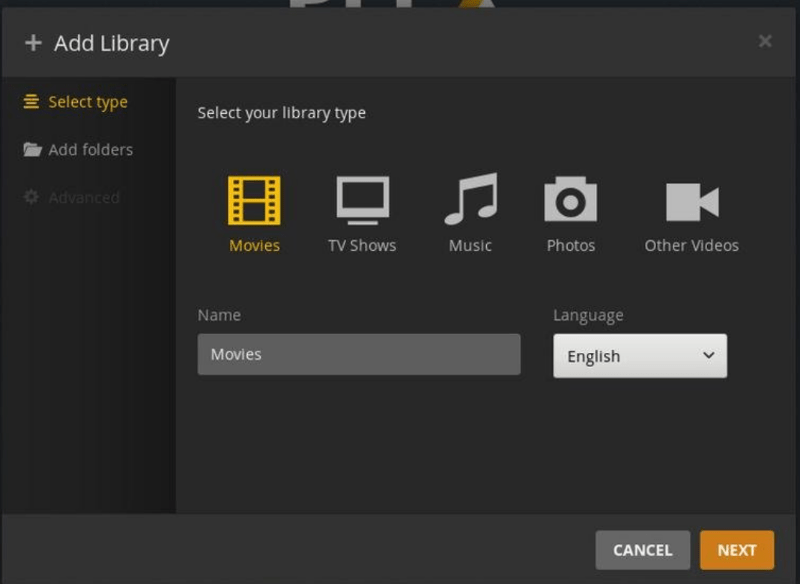
Gdy pojawi się okno popup, wybierz typ mediów. Wybierz Filmy jako typ biblioteki i kliknij Dalej.
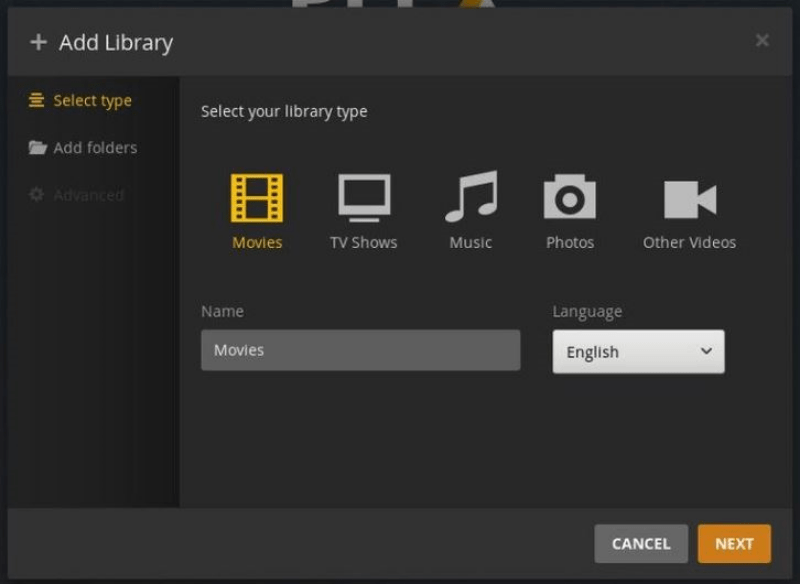
-
Wpisz ścieżkę
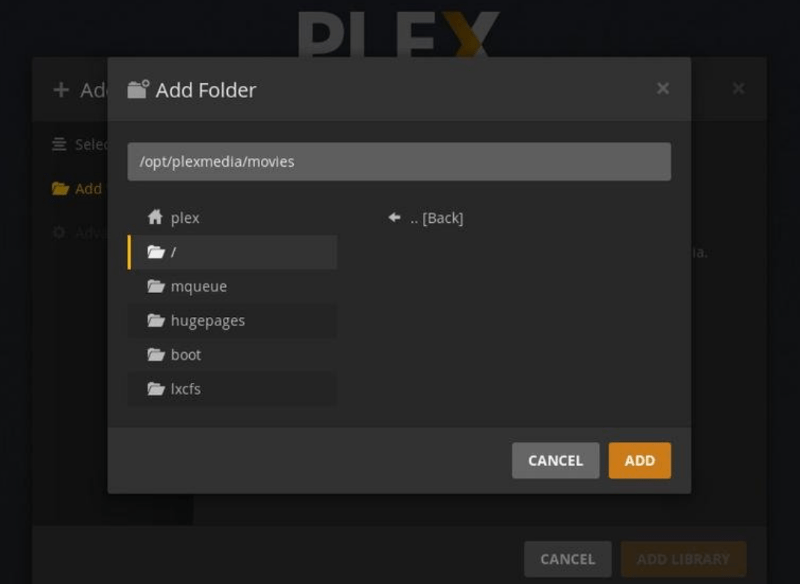
Kliknij przycisk przeglądania, aby wybrać folder z mediami, a następnie dodaj ścieżkę do katalogu zawierającego pliki filmów. W tym przewodniku Plex Server to /opt/plexmedia/movies.
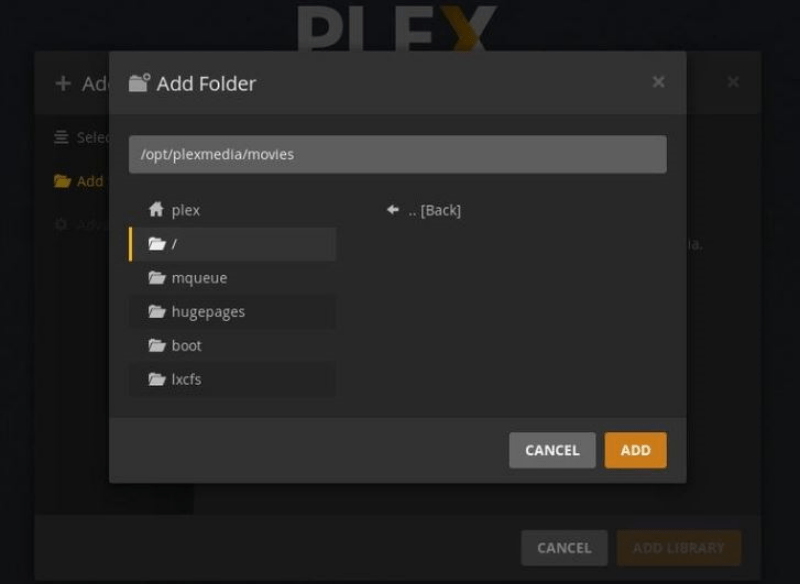
-
Dodaj media do biblioteki
Po wybraniu ścieżki kliknij dodaj przycisk, a następnie dodaj bibliotekę. Nie ma limitu na dodawanie bibliotek do serwera Plex, możesz dodać tyle, ile chcesz. Teraz wszystko jest gotowe do dodania mediów do biblioteki.
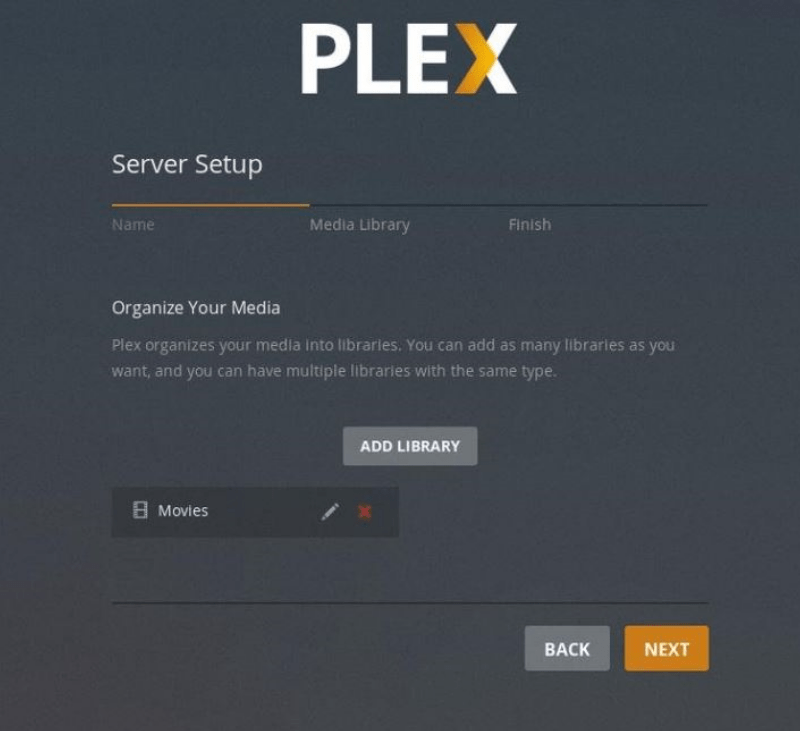
Prawie skończyłeś konfigurację serwera Plex. Kliknij Następny przycisk, a następnie Gotowe. Przekieruje Cię to do panelu Plex.
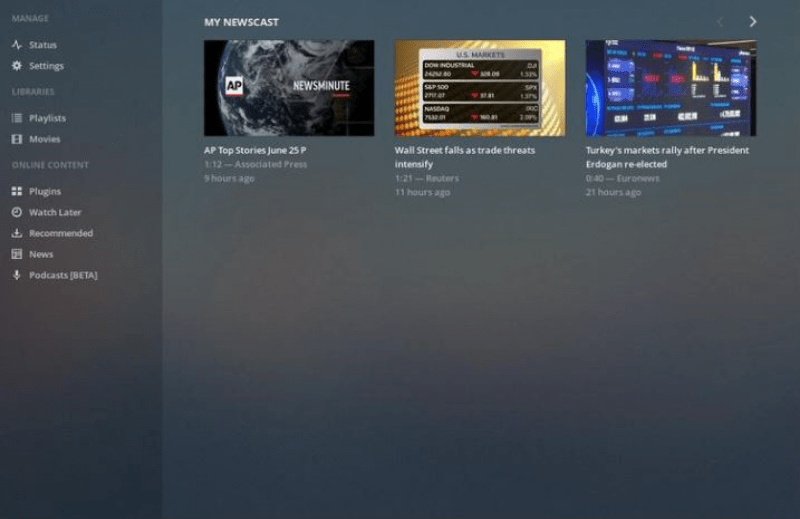
Przeszedłeś przez kreatora konfiguracji. Teraz możesz zacząć poznawać opcje Plex i jego możliwości.
Jak się pewnie domyślasz, użycie VPS do Plex to wygodna alternatywa. Omówimy wymagane kroki instalacji Plex na Debian, dając Ci dodatkowy poradnik na PLEX VPS!
Przeczytaj też: Najlepszy CPU dla Plex Server 2022
Jak zainstalować Plex Media Server na VPS: Debian
Zanim przejdziesz do szczegółowego przewodnika, pamiętaj, że musisz zalogować się jako użytkownik z uprawnieniami Sudo, aby zainstalować Plex Media Server na systemie Debian.
Krok 1: Zaimportuj klucz GPG repozytorium
Podobnie jak w Ubuntu, Plex Media Server nie jest dostępny w oficjalnym repozytorium pakietów Debian. Dlatego powinieneś użyć oficjalnego repozytorium Plex. Możesz zaimportować klucz GPG repozytorium za pomocą polecenia curl w ten sposób:
sudo apt install curl
curl https://downloads.plex.tv/plex-keys/PlexSign.key | sudo apt-key add -
musisz dodać repozytorium APT Plex do listy repozytoriów oprogramowania w systemie. Użyj tego polecenia:
echo deb https://downloads.plex.tv/repo/deb ./public main | sudo tee /etc/apt/sources.list.d/plexmediaserver.list
Krok 2: Instalacja najnowszej wersji Plexa
teraz, gdy repozytorium Plex jest włączone, musisz zaktualizować listę pakietów apt i zainstalować najnowszą wersję Plex Media Server za pomocą tych poleceń:
sudo apt install apt-transport-https
sudo apt update
sudo apt install plexmediaserver
Krok 3: Weryfikacja instalacji Plexa
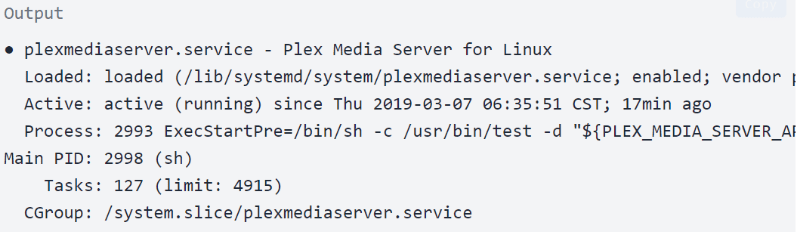
Twój serwer Plex już działa automatycznie. Jeśli chcesz sprawdzić, czy Plex jest poprawnie zainstalowany i czy usługa SSH działa, użyj tego polecenia, aby otrzymać status serwera Plex:
sudo systemctl status plexmediaserver
Zobaczysz dane wyjściowe podobne do tego:
Krok 4: Modyfikacja reguł zapory
Podobnie jak Ubuntu, musisz dostosować reguły zapory dla tego systemu operacyjnego — musi być skonfigurowana tak, aby zezwalać na ruch na portach Plex. Jeśli używasz UFW do zarządzania zaporą, wykonaj następujące kroki. Otwórz preferowany edytor tekstu i utwórz profil aplikacji UFW:
Możesz zapisać plik i zaktualizować listę profili tym poleceniem:
sudo ufw app update plexmediaserver
użyj tego polecenia, aby zastosować nowe reguły zapory:
sudo ufw allow 22sudo ufw allow plexmediaserver-all
teraz sprawdź, czy nowe reguły zapory zostały zastosowane prawidłowo, używając tego polecenia:
sudo ufw status verbose
Czas skonfigurować serwer Plex w systemie.
Krok 5: Konfiguracja Plex Media Server
Zanim przystąpisz do konfiguracji Plex, utwórz katalogi, w których będą przechowywane pliki multimedialne Plex. Wykonaj to polecenie:
sudo mkdir -p /opt/plexmedia/{movies,series}Copy
Serwer Plex Media Server będzie uruchamiany jako użytkownik plex. Pamiętaj, że musisz mieć uprawnienia do odczytu i wykonania plików i katalogów multimedialnych. Użyj tego polecenia, aby sprawdzić prawidłową właściwość:
sudo chown -R plex: /opt/plexmediaCopy
Oczywiście, podobnie jak Ubuntu, możesz wybrać dowolną ścieżkę do przechowywania plików multimedialnych.
musisz teraz wpisać http://YOUR_SERVER_IP:32400/web w przeglądarce, co pokaże ci coś takiego:
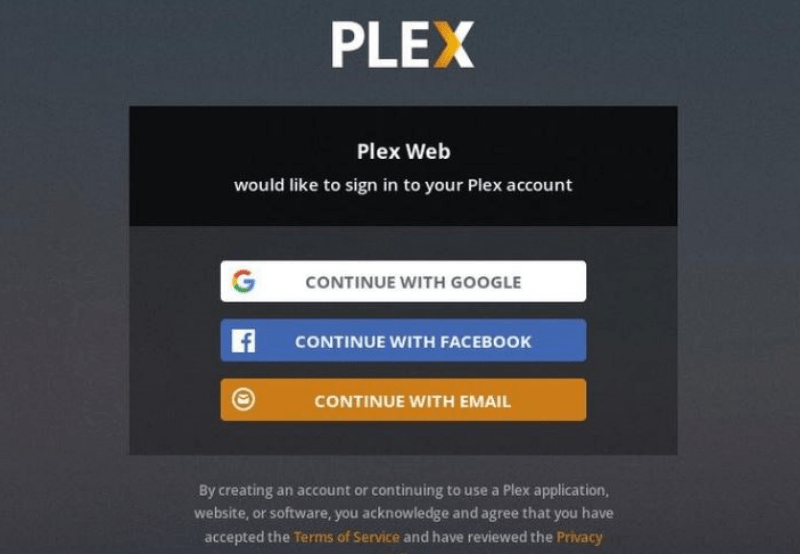
Aby korzystać z Plex Media Server, musisz utworzyć konto. Kliknij przycisk Google, Email lub Facebook, aby założyć bezpłatne konto Plex. Jeśli wolisz korzystać z funkcji premium Plex, kup plan Plex Pass. Po zarejestrowaniu się na koncie serwera Plex zobaczysz stronę wyjaśniającą, jak działa Plex. Podobnie jak w poprzednich sekcjach wytycznych Ubuntu dla Plex na VPS, przejrzyj informacje i kliknij przycisk "rozumiem".
Teraz musisz wpisać nazwę serwera Plex i kliknąć przycisk dalej. Zwróć uwagę, że nie musisz usuwać zaznaczenia opcji "Zezwól mi na dostęp do moich mediów poza domem".
Na tym etapie musisz dodać bibliotekę multimediów, klikając opcję Dodaj bibliotekę. Następnie wybierz filmy jako typ biblioteki i kliknij przycisk Dalej.
Teraz musisz dodać ścieżkę do katalogu, w którym będą przechowywane pliki multimedialne filmów. Kliknij przycisk Dodaj, a następnie naciśnij przycisk Dodaj bibliotekę.
Jak wspomnieliśmy wcześniej o Ubuntu i VPS dla Plex, możesz tutaj dodać dowolną liczbę bibliotek.
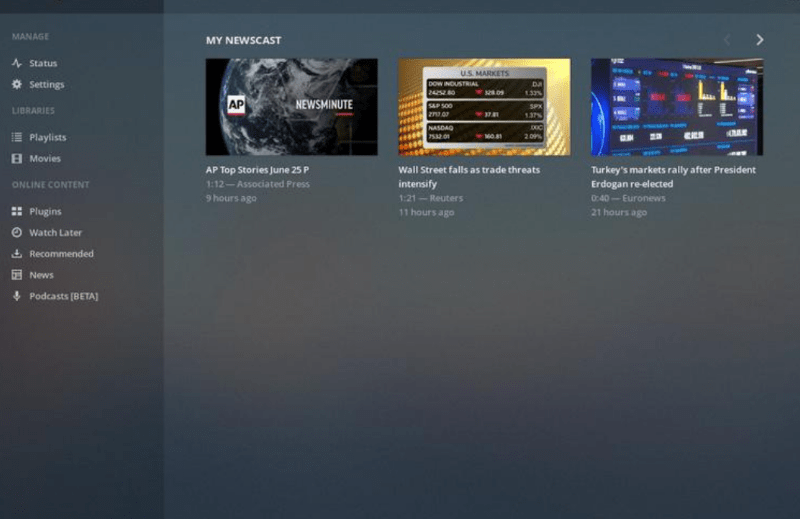
Wreszcie, gdy klikniesz Dalej i Gotowe, zobaczysz pulpit nawigacyjny serwera Plex.
Dodatkowo możesz dowiedzieć się więcej na temat Debian versus Ubuntu porównania, które pomogą ci wybrać odpowiednią dystrybucję na potrzeby swojej pracy. Po zaznajomieniu się z konfiguracją serwera Plex dla Ubuntu i Debian możesz zadać sobie ważne pytanie: jak mogę zoptymalizować transmisję strumieniową Plex?
Przeczytaj też: Zainstaluj PPTP VPN Server na VPS
Jak zoptymalizować strumieniowanie Plexa?
Aby Plex Media Server działał optymalnie, możesz podjąć kilka konkretnych działań. Poniżej opisujemy je, aby pomóc ci korzystać z Plexa sprawnie i profesjonalnie — VPS.
-
Zarządzanie agentami Plexa
Plex Media Server potrafi automatycznie pobierać metadane dla twoich treści, ale musisz sformatować pliki mediów precyzyjnie. Metadane dają ci znacznie więcej informacji niż mogłeś zakładać. Oprócz szczegółów o filmach — takich jak okładki czy nazwy odcinków — otrzymasz dane o aktorach, reżyserach i recenzjach.
Musisz to ustawić prawidłowo, czyli skonfigurować agentów zgodnie z instrukcją. Ważne jest upewnienie się, że Zasoby mediów lokalnych znajdują się poniżej innych źródeł metadanych. Jeśli tak nie będzie, Plex będzie używać istniejące metadane lokalne z pliku. Aby zmienić tę kolejność:
- Kliknij Ustawienia > Ustawienia > Agenci.
- Następnie przejdź do Filmy > The Movie Database.
- Przeciągnij Zasoby mediów lokalnych (Filmy) poniżej Baza Filmów.
- Przejdź do Programy > TheTVDB i przenieś Zasoby mediów lokalnych (Seriale) poniżej TheTVDB.
-
Ograniczenie prędkości wysyłania
Plex pozwala streamować treści poza sieć domową — możesz oglądać swoje filmy, gdy jesteś poza domem, lub udostępnić dostęp do biblioteki przyjaciołom i rodzinie. Dostęp zdalny skonfiguruj tutaj: Ustawienia > Ustawienia > Dostęp zdalny i klikając na Włącz dostęp zdalny opcja
Ponadto, jeśli twój dostawca internetu nie zapewnia szybkiej prędkości wysyłania lub streamuje jednocześnie kilka osób, warto ograniczyć prędkość wysyłania. Zmniejszenie prędkości zapobiega spowolnieniu sieci domowej. Zmień prędkość wysyłania tutaj: Ustawienia > Ustawienia > Dostęp zdalny i szukaj prędkości przesyłu internetowego opcji, która umożliwi ci zoptymalizować streaming Plexa i streamowanie wideo na serwerze.
-
Optymalizacja wideo w Plexie
Optymalizacja wideo to jedna z cennych funkcji serwera Plex — pozwala konwertować pliki na inne formaty. Załóżmy, że chcesz oglądać Titanic, Batmana i Wall-E na iPadzie podczas podróży. Przed wyjazdem możesz łatwo zoptymalizować te pliki, aby były gotowe do odtworzenia na wybranym urządzeniu.
Optymalizacja wideo to etap przed transkodowaniem — dzięki temu transkodowanie staje się zbędne. Jeśli nie znasz koncepcji transkodowania, nie martw się — wyjaśnimy to w następnej sekcji.
Ponadto optymalizacja mediów jest przydatna dla osób oglądających wideo zdalnie jednocześnie, ponieważ zmniejsza obciążenie CPU.
Ta funkcja pozwala zoptymalizować konkretny serial, serię lub całą bibliotekę. Kliknij trzy poziome kropki obok treści, którą chcesz modyfikować, i wybierz Optymalizuj opcję. Możesz wybrać konkretne pliki lub tylko te nieprzejrzane. Ponadto możesz określić jakość optymalizacji — dostępne są warianty dla mobilnego, telewizora, oryginalnej jakości lub niestandardowej optymalizacji.
Warto zauważyć, że ustawienie niestandardowe pozwala określić konkretne urządzenie, rozdzielczość i przepływność. Możesz zarządzać listą kolejki optymalizacji tutaj: Ustawienia > Status > Konwersja.
-
Zarządzanie transkodowaniem Plexa
Serwer Plex można wykorzystać do transkodowania filmów, dzięki czemu będą one odtwarzalne na innych urządzeniach, takich jak telefony i urządzenia do streamowania. Problem polega na tym, że transkodowanie jest bardzo wymagające dla CPU, dlatego możliwości twojego CPU mogą osiągnąć swoje granice podczas transkodowania wielu plików.
- Aby rozwiązać ten problem, musisz zmienić ustawienia transkdera poprzez Ustawienia > Ustawienia > TranskoderPo kliknięciu na pokaż zaawansowane, gdzie zobaczysz trzy wartości: Transcoder Quality, Background Transcoding x264 Preset i Maximum number of simultaneous transcode sessions.
Ponieważ są kluczowe dla optymalizacji streamowania Plex, powinieneś się z nimi zapoznać:
- Jakość transkodowania: Ta opcja pozwala ci ustawić jakość transkodowania.
- Predefiniowana ustawienie kodowania x264 w tle: możesz określić szybkość transkodowania w tle.
- Maksymalna liczba równoczesnych sesji transkodowania: To jest najkrytyczniejsze ustawienie dla większości użytkowników, ponieważ bezpośrednio wpływa na obciążenie twojego CPU. Biorąc pod uwagę możliwości CPU i liczbę osób streamujących jednocześnie, ustaw wartość odpowiednio. Pamiętaj, że ta wartość może wymagać od ciebie eksperymentowania, aby znaleźć optymalne ustawienia.
-
Ustawienie jakości strumieniowania Plexa
Serwer Plex oferuje różne ustawienia jakości streamowania, w tym konfiguracje dla komputerów, telefonów i urządzeń do streamowania. Wybrane ustawienie wpływa na jakość i rozdzielczość filmów. Jeśli wybierzesz niższe ustawienie, jakość filmu również spadnie. Jednak skutkuje to szybszym ładowaniem i wymaga mniejszej przepustowości. Modyfikacja tych ustawień w Plexie to kolejny sposób optymalizacji streamowania. Możesz zmienić trzy ustawienia: Local Quality, Remote Quality i Online Quality.
-
Optymalizacja bazy danych Plexa
Plex oferuje dwie ścieżki optymalizacji streamowania, co oznacza, że oprócz wcześniejszego podejścia możesz również zoptymalizować całą bazę danych Pleksa. Optymalizacja bazy danych Pleksa pozwala zmuszać Pleksa do usunięcia nieużywanych i pofragmentowanych danych. Warto uruchomić to narzędzie za każdym razem, gdy dokonasz zmian lub zmodyfikujesz biblioteki, aby serwer Plex działał bez spowolnień. Aby zoptymalizować bazę danych Pleksa, przejdź do Settings > Manage > Troubleshooting > Optimize Database i naciśnij przycisk, aby rozpocząć.
-
Usuwanie starych grafik
Pobieranie grafik jest kluczowym elementem poprawy wrażeń z Pleksa. Posiadanie wszystkich poprawnych plakatów filmów i okładek seriali ułatwia znalezienie tego, czego szukasz. Plex umożliwia automatyczne pobieranie grafik, ale przechowuje stare grafiki nawet jeśli zdecydujesz się je później zmienić. Aby zoptymalizować streamowanie Plex, warto pozbyć się nieużywanych grafik, zwalniając zajmowaną przez nie przestrzeń. Aby usunąć stare grafiki, przejdź do Settings > Manage > Troubleshooting > Clean Bundles.
Podaliśmy ci kompletny przewodnik na temat używania VPS dla Pleksa na Ubuntu i Debian oraz różne sposoby optymalizacji streamowania Plex. Mając te tutoriale jako podstawę do pracy z VPS dla Pleksa, przejdziemy teraz do bardziej szczegółowego omówienia uruchomienia Pleksa na VPS.
Czytaj również: Jak zabezpieczyć Linux VPS | 20 sposobów na zabezpieczenie serwera VPS
Co wziąć pod uwagę przy uruchamianiu Plexa na VPS?
Wcześniej wspomnieliśmy, że użytkowanie serwera Plex i wykonywanie różnych zadań związanych ze streamowaniem może wymagać potężnego CPU i innych zasobów. Uruchomienie Pleksa na VPS to mądre rozwiązanie tych problemów, ponieważ oferuje wiele zalet w porównaniu z innymi metodami. Korzystając z VPS dla Pleksa, musisz zwracać uwagę na kilka aspektów, w tym CPU, RAM i użytkowanie sieci. Aby w pełni wykorzystać potencjał serwera Plex, najlepszy VPS dla Pleksa musi zapewniać to, co wymieniamy poniżej:
- plany VPS o wysokiej wydajności w przystępnych cenach
- weltowe lokalizacje centrów danych, aby zmniejszyć opóźnienia
- Zastosowanie wirtualizacji opartej na jądrze, zapewniającej całkowicie izolowane zasoby od innych użytkowników
- oferowanie zoptymalizowanych rozwiązań serwerowych bez contention zasobów
- gwarantowana czas dostępności i stabilność połączenia
- Dbałość o klientów i oferowanie wsparcia technicznego 24/7
Jesteśmy dumni, że Cloudzy zapewnia ci te cenne korzyści. Ponadto, w przeciwieństwie do wielu innych dostawców VPS, umożliwiamy ci wybór dowolnej wersji Windows lub dystrybucji Linux dla twoich planów VPS, aby zapewnić najlepsze rozwiązanie dla twoich potrzeb PLEX VPS. Dbamy o ciebie jako naszych klientów i oferujemy gwarancję zwrotu pieniędzy w ciągu 14 dni, abyś czuł się bardziej komfortowo i doświadczył bezpiecznego zakupu.

Twórz na VPS Linux z dostępem root, NVMe i mocą AMD EPYC.
Zobacz plany LinuxPodsumowanie: Wybór najlepszego VPS do Plexa
Ten artykuł pokazuje, jak używać VPS do Plexa na Ubuntu i Debian oraz jak zoptymalizować streamowanie w Pleксie. Rozwiązaniem wszystkich problemów omawianych w tym poradniku jest uruchomienie Plexa na VPS. Oferujemy różne rozwiązania hostingowe VPS które możesz użyć do streamowania zawartości na serwerze Plex. Oczywiście nasze plany VPS mają wiele innych zastosowań, ponieważ dostarczamy ultraszybkie magazynowanie NVMe/SSD, niesamowita przepustowość oraz Gwarantowany czas dostępności 99.95% z nowoczesną infrastrukturą. Nie czekaj — załóż VPS już od $7.95/miesiąc!
Często zadawane pytania
Jak zainstalować Plex na VPS?
Podstawowe kroki do zainstalowania Plexa na VPS:
- Pobierz Plex Media Server i zainstaluj go.
- Otwórz interfejs sieciowy Plexa i utwórz konto Plex
- Dodaj ścieżki katalogów do serwera
- Dodaj biblioteki mediów
Ile RAM jest wymagane do Plexa?
Uruchomienie Plexa na VPS wymaga minimum 2GB RAM. Jeśli chcesz wyższą wydajność i lepsze doświadczenie z Plexem, wybierz plan VPS z większą alokacją RAM.
Jak uzyskać lepsze strumieniowanie w Plexie?
Oto ustawienia Plex, które mogą zoptymalizować streaming Plex:
- Zarządzaj agentami Plexa
- Ograniczenie prędkości wysyłania
- Zoptymalizuj wideo w Pleксie
- Obsługuj transkodowanie Plexa
- Ustal jakość streamowania
- Zoptymalizuj bazę danych Plexa
- Usuń stare i nieużywane grafiki
Czy używanie serwera Plex to dobry pomysł?
Tak, nie ma znaczenia, czy chcesz przechowywać wiele filmów na potężnym serwerze mediów, czy szukasz wygodnego rozwiązania do streamowania. Serwer Plex działający na VPS spełni Twoje wymagania.



Dyskusja
Komentarze
Zaloguj się, aby dołączyć do dyskusji.