
Wyłącz automatyczny restart serwera po aktualizacji Windows
Nic nie jest bardziej frustrujące niż serwer, który
automatycznie restartuje się w trakcie ważnego zadania lub podczas
godzin pracy z powodu aktualizacji Windows. Ten przewodnik przeprowadzi Cię przez
kroki wyłączenia automatycznych restartów po aktualizacjach Windows na Windows
Server 2012 i 2022. Niezależnie od tego, czy chcesz zapobiec restartom, gdy użytkownicy
jesteś zalogowany, możesz je całkowicie wyłączyć. Mamy rozwiązanie.
Używając
Edytor zasad grupy do wyłączania automatycznych ponownych uruchomień
Zdalny Edytor zasad grupy to potężne narzędzie, które
umożliwia administratorom serwera Windows dokładne dostrojenie różnych ustawień
systemu i zasad. W tej sekcji pokażemy, jak użyć
Edytora zasad grupy do wyłączenia automatycznych ponownych uruchomień po aktualizacjach
Windows na serwerze Windows 2012 i 2022.
Wyłączenie automatycznych ponownych uruchomień przydaje się w dwóch głównych scenariuszach:
-
gdy chcesz zapobiec automatycznym ponownym uruchomieniom podczas krytycznej pracy
godziny -
gdy użytkownicy są aktywnie zalogowani na serwerze
Postępuj zgodnie z przejrzystymi instrukcjami, aby skonfigurować niezbędne ustawienia w
Edytorze zasad grupy i zapewnić bardziej płynne doświadczenie aktualizacji na twoim
Windows Server.
Krok 1. Otwórz zasady grupy
Edytor Zasad
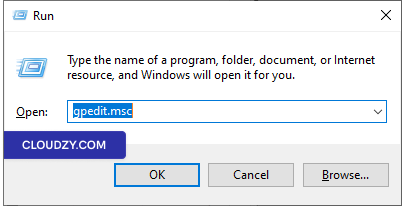
Naciśnij Win + R, wpisz "gpedit.msc" i naciśnij
Enter aby otworzyć Edytor lokalnych zasad grupy.
Krok 2:
Przejdź do zasady aktualizacji Windows
W Edytorze zasad grupy przejdź do Computer Configuration ->
Szablony administracyjne -> Składniki systemu Windows -> Windows
Aktualizacja.
Krok
3: Skonfiguruj "Brak automatycznego ponownego uruchomienia, gdy użytkownicy są zalogowani, dla zaplanowanych
instalacji aktualizacji automatycznych"
-
Zlokalizuj zasadę o nazwie "Brak automatycznego ponownego uruchomienia, gdy użytkownicy są zalogowani
dla zaplanowanych instalacji aktualizacji automatycznych." -
Kliknij dwukrotnie na to ustawienie zasady.
-
Jeśli ustawisz status na "Włączone", Aktualizacje automatyczne
nie będą restartować komputer automatycznie podczas
zaplanowanej instalacji, jeśli użytkownik jest zalogowany. Zamiast tego wyświetli
powiadomienie dla użytkownika o konieczności restartu komputera. Pamiętaj, że komputer musi
zostać ręcznie uruchomiony ponownie, aby aktualizacje weszły w życie.
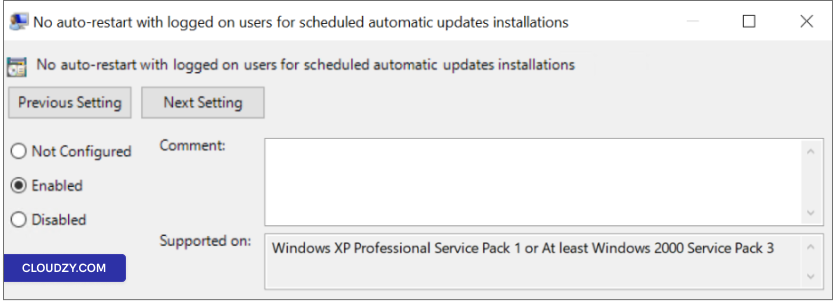
Uwaga: Jeśli status jest ustawiony na "Wyłączone" lub "Nie
skonfigurowane", Aktualizacje automatyczne powiadomią użytkownika, że komputer
uruchomi się automatycznie za 5 minut, aby ukończyć
instalacja
Krok 4: Zastosuj i
Zapisz
Kliknij Zastosuj i wtedy OK aby zaoszczędzić
Twoje zmiany.
Krok 5: Ponowne uruchomienie (jeśli
konieczny)
Aby upewnić się, że zmiany wejdą w życie, może być konieczne uruchomienie komputera ponownie.
serwer
Postępując zgodnie z tymi krokami i konfigurując zasadę "Bez automatycznego restartu dla
zalogowanych użytkowników podczas zaplanowanych instalacji aktualizacji automatycznych",
możesz mieć większą kontrolę nad automatycznymi restartami i upewnić się, że odpowiadają
Twoim potrzebom zarządzania serwerem.
Używając
Harmonogram zadań, aby zapobiec automatycznym restartom
Jeśli wolisz alternatywną metodę kontroli automatycznych restartów
po aktualizacjach Windows, możesz użyć Harmonogramu zadań. Wykonaj te
kroki, aby zapobiec automatycznym restartom przy użyciu tego podejścia:
Krok 1: Otwórz Harmonogram
Harmonogram
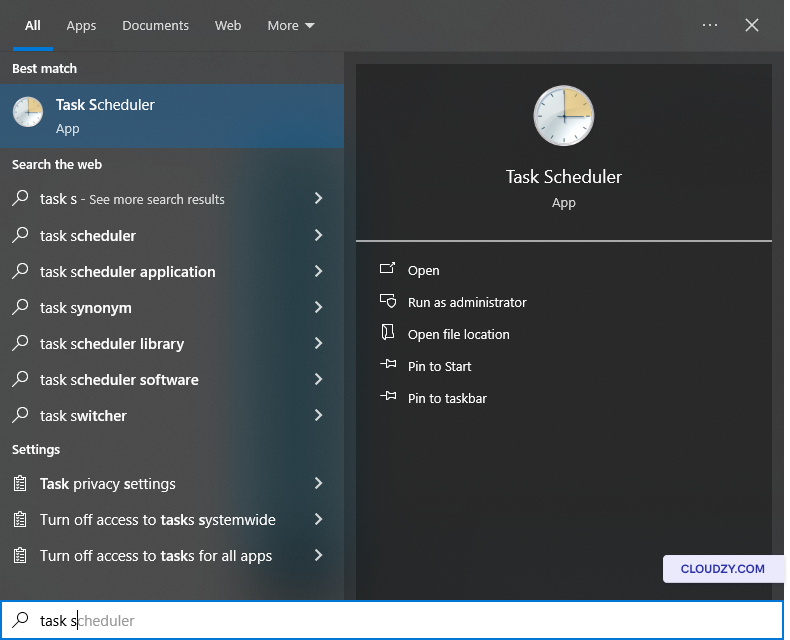
Kliknij Początek i wpisz "Harmonogram zadań" w
pasek wyszukiwania. Wybierz Harmonogram zadań z wyników.
Krok 2:
Przejdź do Update Orchestrator
W Harmonogramie zadań przejdź do Biblioteki Harmonogramu zadań -> Microsoft
-> Windows -> UpdateOrchestrator.
Krok 3: Wyłącz
Zadanie ponownego uruchomienia
Zlokalizuj zadanie o nazwie "Reboot_AC" (lub Reboot). Jeśli jest włączone,
kliknij prawym przyciskiem myszy na Reboot_AC i wybierz
Wyłącz. Ta czynność uniemożliwi automatyczne ponowne uruchomienie
zadania.
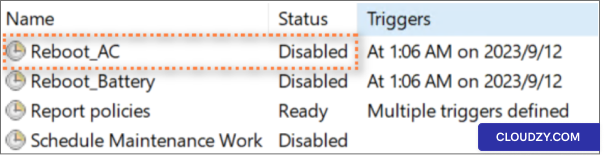
Postępując zgodnie z tymi krokami i upewniając się, że zadanie "Reboot_AC" jest
disabled, możesz skutecznie uniknąć automatycznych restartów po Windows
aktualizacje za pomocą Harmonogramu zadań. Ta metoda zapewnia ci
dodatkowa kontrola pozwalająca ci zarządzać restartami wedle twoich potrzeb
potrzeb konkretnego serwera.
Dodatkowe okna
Aktualizuj ustawienia
Oprócz korzystania z Edytora zasad grupy i Harmonogramu zadań możesz
Poznaj dodatkowe ustawienia Windows Update, aby dokładnie kontrolować aktualizacje
automatycznych restartów. Oto jak:
Krok 1:
Otwórz opcje zaawansowane aktualizacji Windows
Otwórz menu Start i wyszukaj Aktualizacja Advanced Windows
opcje.
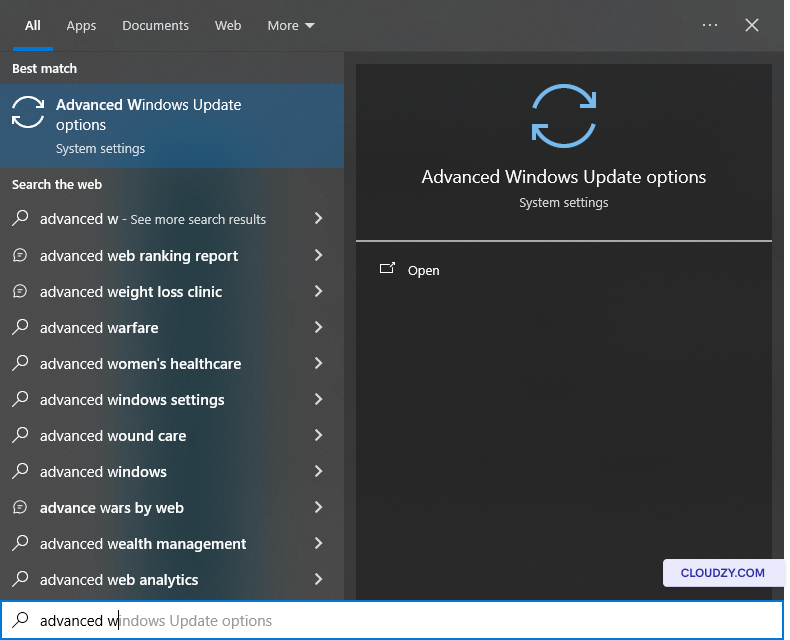
Krok 2: Wyłącz
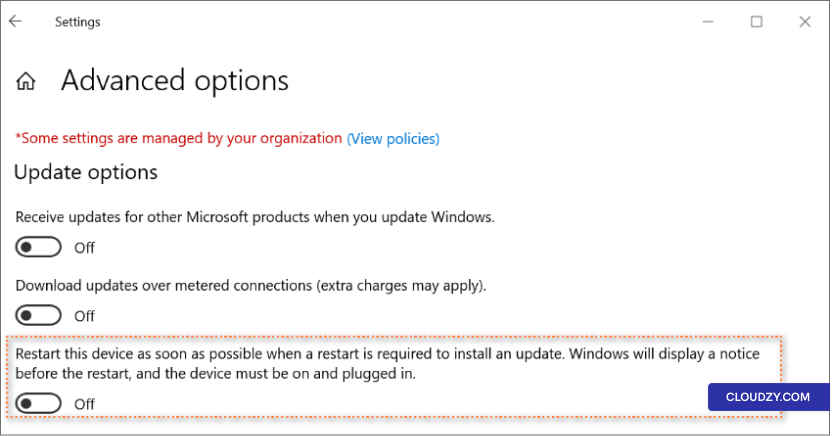
Natychmiastowy restart
W opcjach zaawansowanych Windows Update upewnij się, że "Uruchom ponownie"
urządzenie tak szybko, jak to możliwe, gdy wymagany jest restart w celu zainstalowania
aktualizacja" to wyłączone. To ustawienie zapobiega natychmiastowemu
restartów, dzięki czemu masz pełną kontrolę nad tym, kiedy aktualizacje są wdrażane.
Dostosowując to ustawienie, możesz bardziej spersonalizować preferencje aktualizacji i
restartu, zapewniając, że doskonale odpowiadają Twojemu serwerowi.
wymogi operacyjne.
Zarządzanie automatycznymi restartami po aktualizacjach Windows jest kluczowe dla
bezpieczeństwa systemu i produktywności. Ten przewodnik nauczy Cię balansować
wymagania bezpieczeństwa z minimalizacją przerw, zapewniając, że serwer Windows
działa stabilnie. Jeśli masz pytania, skontaktuj się z nami przez wysłanie
bilet. Nasi agenci wsparcia chętnie Ci pomogą.
Także w OS & VPS
Powiązane poradniki.
Potrzebujesz pomocy z czymś innym?
Mediana czasu odpowiedzi poniżej 1 godziny. Prawdziwi ludzie, nie boty.