
Rozszerzenie dysku Windows VPS
Po uaktualnieniu Cloud VPS może okazać się konieczne rozszerzenie
partycji dysku serwera, aby w pełni wykorzystać nową przestrzeń. Można to
zrobić bez utraty danych, zapewniając płynne przejście na większą
pojemność dysku. Ten przewodnik wyjaśni, jak bezpiecznie rozszerzyć
partycję dysku Windows VPS po zmianie rozmiaru VPS na Cloudzy.
Wymagania wstępne
Zanim zaczniesz rozszerzać dysk, upewnij się, że:
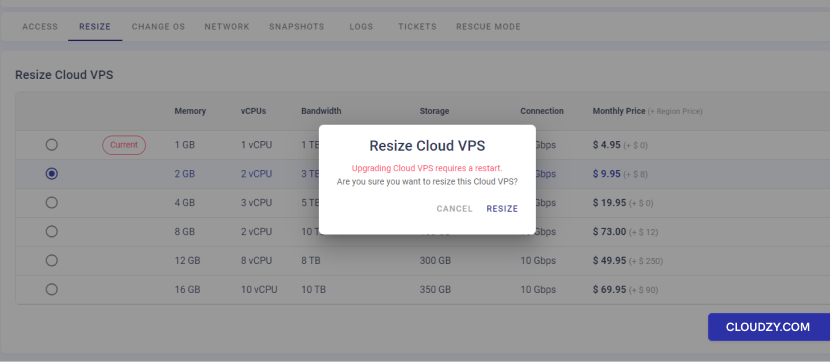
- Dokończ zmianę rozmiaru VPS: Zakończ zmianę rozmiaru Cloud VPS
za pośrednictwem panelu Cloudzy. Aby to zrobić, przejdź do karty 'Zmiana rozmiaru' na stronie
zarządzania VPS, wybierz nowy plan ze zwiększonymi zasobami i
potwierdź zmianę rozmiaru. Pamiętaj, że zmiana rozmiaru może wymagać ponownego uruchomienia VPS.
-
Wykonaj kopię zapasową danych: Przed wprowadzeniem zmian w partycjach dysku
wykonaj kopię zapasową danych VPS. Możesz użyć funkcji kopii zapasowej Windows
lub narzędzia zewnętrznego, aby zabezpieczyć swoje dane. -
Dostęp Administratora: Musisz mieć
uprawnienia administratora na VPS. Zaloguj się do Windows VPS za pomocą
konta, które posiada te uprawnienia. -
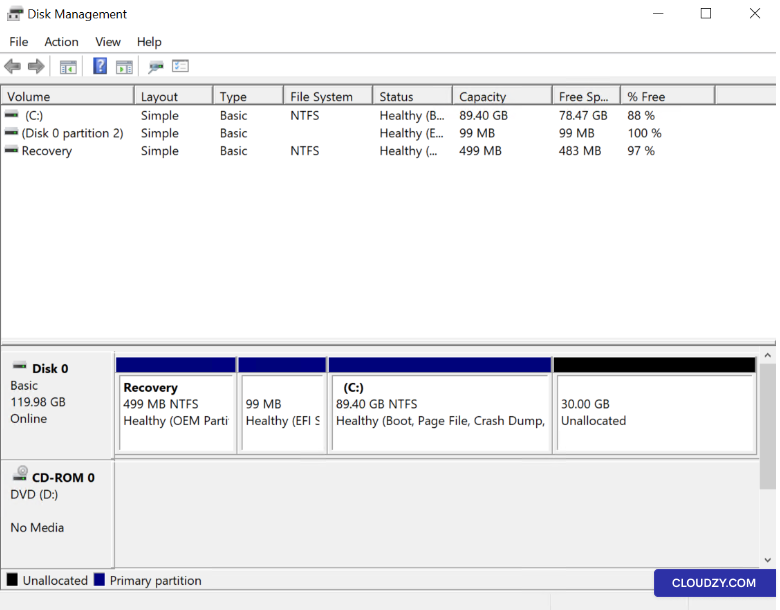
Sprawdź Zarządzanie dyskami: Otwórz Zarządzanie dyskami
narzędzie zarządzania kliknięciem prawym przyciskiem myszy Początek na
pulpit, wybieranie Zarządzanie dyskiem. Upewnij się, że nowy
przestrzeń jest wymieniona jako Nieprzydzielone obok obecnego
partycja (partycje).
Te szczegółowe wymagania wstępne przygotują Cię do bezpiecznego i
efektywnego rozszerzenia dysku.
Rozszerzanie Twojego
Windows VPS Dysk serwera
Po upewnieniu się, że wymagania wstępne są spełnione, wykonaj poniższe kroki, aby
rozszerzyć dysk serwera:
Krok 1: Otwórz Zarządzanie dyskami
Zarządzanie
Jak opisano wcześniej poprzez Początek lub dostęp do dysku
Zarządzanie dyskami w oknie dialogowym Windows Uruchom:
-
Naciśnij Win + R aby otworzyć okno Uruchamiania
pudełko -
Typ diskmgmt.msc i naciśnij Enter lub kliknij
OK. -
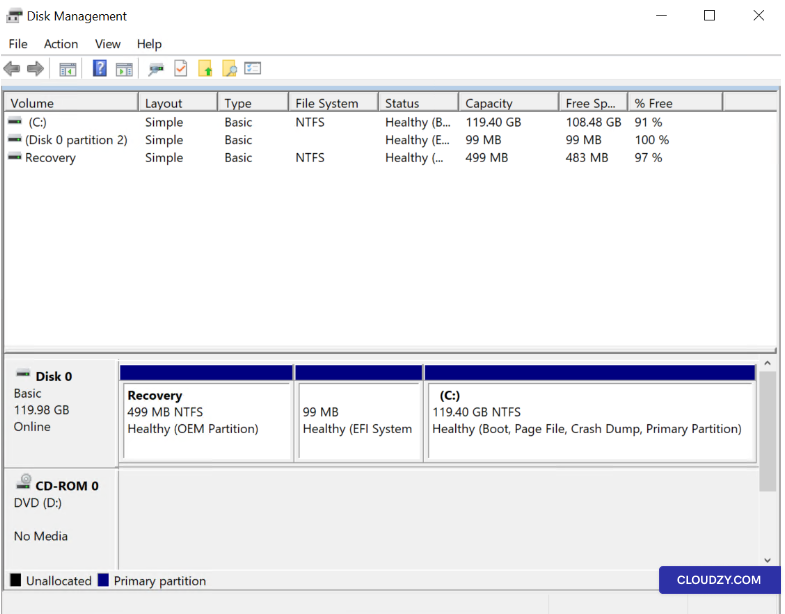
Narzędzie Zarządzania dyskami zostanie otwarte, wyświetlając bieżącą
konfigurację dysku, łącznie z niezalokowanym miejscem.
Krok 2: Zlokalizuj
Nieprzydzielona przestrzeń
W Zarządzaniu dyskami znajdź Nieprzydzielone przestrzeń, którą
pojawiłem się po zmianie rozmiaru VPS.
Krok 3: Rozszerzenie
Objętość
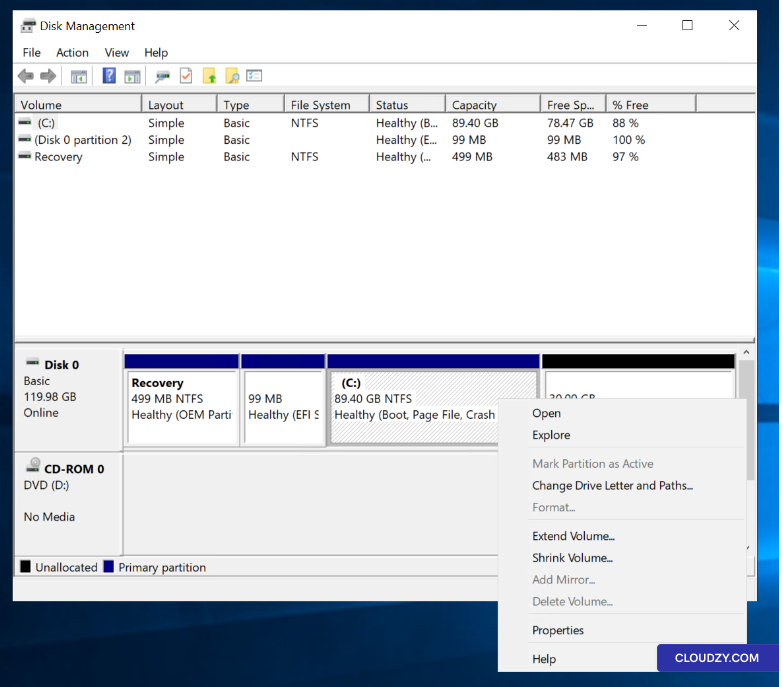
Kliknij prawym przyciskiem myszy na partycję, którą chcesz rozszerzyć (często dysk C:)
i wybierz Rozszerz wolumin….
Krok 4: Rozszerz wolumin
Kreator
Zostanie uruchomiony Kreator rozszerzania woluminu. Kliknij Następny
aby kontynuować.
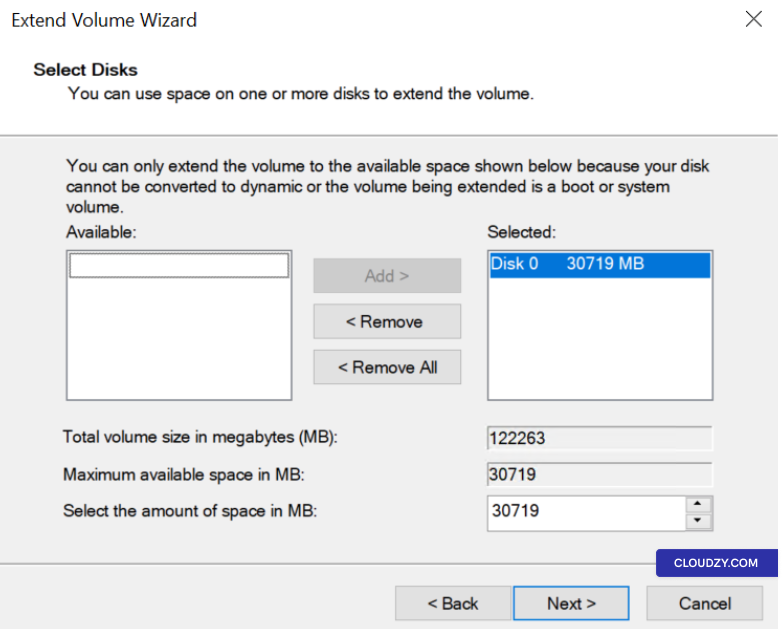
Krok 5: Wybierz dysk
Miejsce do dodania
Określ ilość niezalokowanego miejsca do dodania do istniejącej
partycji. Kreator może automatycznie wybrać maksymalnie dostępne miejsce przez
domyślnie.
*Krok 6: Dokończ
Rozszerzenie
Kliknij Następny i wtedy Zakończ to
zastosuj zmiany. Partycja zostanie rozszerzona bez konieczności ponownego uruchomienia i
bez utraty danych.
Wraz z rozszerzoną partycją, twój Windows VPS ma teraz więcej dostępnego miejsca
miejsce dla twoich aplikacji i zasobów przechowywania, zapewniając
możliwości serwera odpowiadają jego nowej, większej konfiguracji. Jeśli masz
skontaktuj się z nami poprzez wysłanie
bilet.
Także w OS & VPS
Powiązane poradniki.
Potrzebujesz pomocy z czymś innym?
Mediana czasu odpowiedzi poniżej 1 godziny. Prawdziwi ludzie, nie boty.