


Если вы хотите узнать, что такое шлюз RDP и как настроить его на сервере Windows, вам нужно исчерпывающее руководство, которое ответит на все ваши вопросы по этой теме.
Шлюз RDP позволяет повысить безопасность Windows Server и чувствовать себя уверенно при атаках и угрозах безопасности.
Однако слабые пароли, устаревшие методы шифрования и недостаточный контроль доступа делают шлюз RDP уязвимым для вредоносного ПО и программ-вымогателей.
Если вы работаете через удалённый рабочий стол, добавьте надёжные средства защиты — чтобы удалённая работа была максимально безопасной.

Получите RDP-сервер с мгновенной настройкой, полным root-доступом и хранилищем NVMe.
Купить RDPЧто такое RDP Gateway?
Шлюз RDP — это сервер шлюза удалённого рабочего стола, который фильтрует входящие подключения RDP из внешних сетей.
Шлюз перенаправляет все входящие подключения RDP к приватному или корпоративному серверу удалённого рабочего стола и повышает сетевую безопасность за счёт создания защищённых зашифрованных соединений.
Эта фильтрация устанавливает прямое соединение с удалённым рабочим столом для доступа к вашей системе.
Размещайте среду Windows 8 на высокопроизводительной инфраструктуре.
VPS Windows 8Как настроить роль сервера шлюза RDP на сервере Windows?
Для начала необходимо получить сертификат SSL от вашего внутреннего центра сертификации (CA).
1. Установка центра сертификации
Примечание: Войдите в систему с учётной записью группы Enterprise Admins или группы Domain Admins корневого домена.
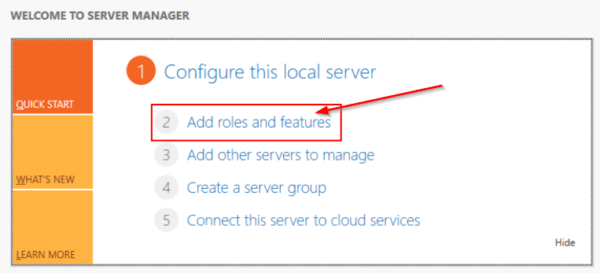
- Откройте диспетчер серверов и нажмите «Добавить роли и компоненты». Откроется мастер установки.
- На странице «Перед началом работы» нажмите «Далее».
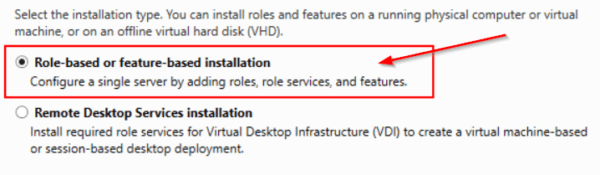
- В разделе «Выбор типа установки» выберите «Установка ролей или компонентов» и нажмите «Далее».
- В разделе «Выбор целевого сервера» установите флажок «Выбрать сервер из пула серверов».
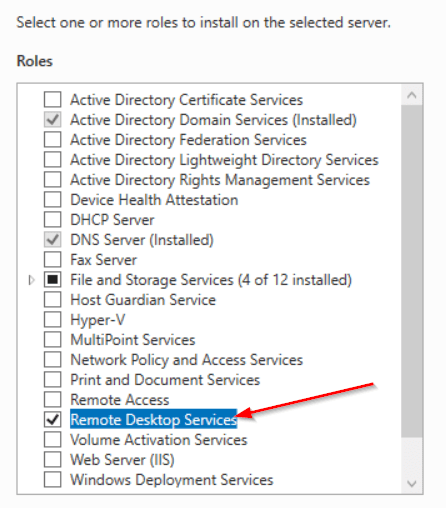
- В разделе «Выбор ролей сервера» выберите «Службы сертификатов Active Directory». Нажмите «Добавить компоненты», затем «Далее».
- Ознакомьтесь с информацией в разделе «Службы сертификации Active Directory» и нажмите «Далее».
- Нажмите «Установить» для подтверждения установки.
- После завершения установки нажмите «Настройка служб сертификации Active Directory на конечном сервере».
- Проверьте учётные данные для учётной записи группы «Администраторы предприятия» и нажмите «Далее».
- Нажмите Certification Authority в Role Services, затем Next
- На странице «Тип установки» выберите «Проверить корпоративный ЦС» и нажмите «Далее».
- Подтвердите выбор корневого ЦС и нажмите «Далее».
- На странице «Закрытый ключ» подтвердите выбор «Создать новый закрытый ключ» и нажмите «Далее».
- Нажмите «Настроить», чтобы применить параметры и закрыть окно.
- На странице «Шифрование для ЦС» оставьте параметры CSP и алгоритма хэширования (SHA2) по умолчанию, а также укажите длину ключа.
- Оставьте значение по умолчанию — 2048 — и нажмите «Далее».
- На странице «Имя ЦС» укажите общее имя для центра сертификации.
- Убедитесь, что имя ЦС соответствует принятым у вас соглашениям об именовании и целевому назначению, затем нажмите «Далее».
- На странице «Срок действия» в поле «Укажите срок действия» введите число и выберите единицу времени. Нажмите «Далее».
- На странице «База данных ЦС» в разделе «Укажите расположение базы данных» выберите папки для базы данных сертификатов и её журнала. Нажмите «Далее».
Читайте также: Как отправить Ctrl+Alt+Del в RDP?
Чтобы установить службу роли Remote Desktop Gateway из server manager
- Перейдите в Server Manager и установите роль Remote Desktop Services
- После завершения установки откройте «Диспетчер шлюза удалённого рабочего стола».
- В разделе политик создайте политику авторизации.
Получите RDP-сервер с мгновенной настройкой, полным root-доступом и хранилищем NVMe.
Купить RDP2. Как настроить политику подключения и авторизации?
- В диспетчере шлюза удалённого рабочего стола укажите список разрешённых пользователей.
- Разверните левую панель: «Имя> Политики> Политики авторизации подключений».
- В правой части окна выберите «Создать новую политику> Мастер».
- Откроется окно «Мастер создания новых политик авторизации».
- Выберите вариант «Создать политику для авторизации подключений к удалённому рабочему столу и авторизации ресурсов удалённого рабочего стола» и продолжите.
- Затем нажмите «Далее».
- Теперь введите подходящее имя для политики авторизации подключения
- Выберите метод аутентификации — «Пароль».
- Примечание: чтобы добавить группы для подключения через шлюз RDP, нажмите «Добавить группу».
- В окне выбора групп нажмите «Дополнительно»
- Нажмите «Поиск», найдите «Администраторы домена» и нажмите OK
- Выберите «Включить перенаправление устройств для всех клиентских устройств» и нажмите «Далее».
- Укажите значения времени ожидания, простоя и сеанса, затем нажмите «Далее».
- Нажмите «Далее», чтобы завершить настройку
- Введите имя политики и нажмите «Далее»
- На следующем шаге пропустите настройку членства в группах и нажмите «Далее».
- Выберите группы пользователей для доступа к RDP, затем нажмите «Обзор».
- Выберите «Дополнительно»
- В открывшемся окне нажмите «Поиск» и найдите «Контроллеры домена» в списке результатов
- Нажмите «ОК»
- Проверьте выбранные элементы и нажмите «ОК».
- Нажмите «Далее»
- Выберите «Разрешить подключение только к порту 3389».
- Нажмите «Готово»
- Подтвердите создание политики, нажав на кнопку «Close»
- Нажмите «ОК»
Читайте также: Как включить RDP в Windows Server 2016?
3. Как настроить клиент RDP для работы со шлюзом RDP?
Чтобы настроить роль шлюза удалённых рабочих столов, выполните следующие шаги:
- Откройте Диспетчер серверов и выберите «Службы удалённых рабочих столов».
- Перейдите к разделу «Серверы» на левой панели, щёлкните правой кнопкой мыши на имени сервера и выберите «Диспетчер шлюза RD».
- В окне диспетчера шлюза RD щёлкните правой кнопкой мыши на имени шлюза и выберите «Свойства».
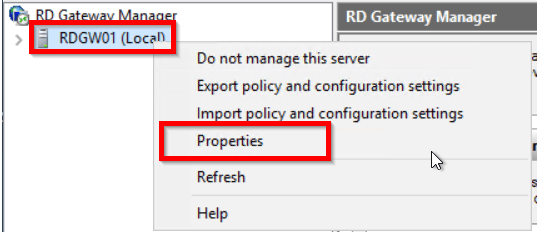
- Откройте вкладку сертификата SSL, выберите «Импортировать сертификат», затем нажмите «Обзор» и «Импортировать сертификат».
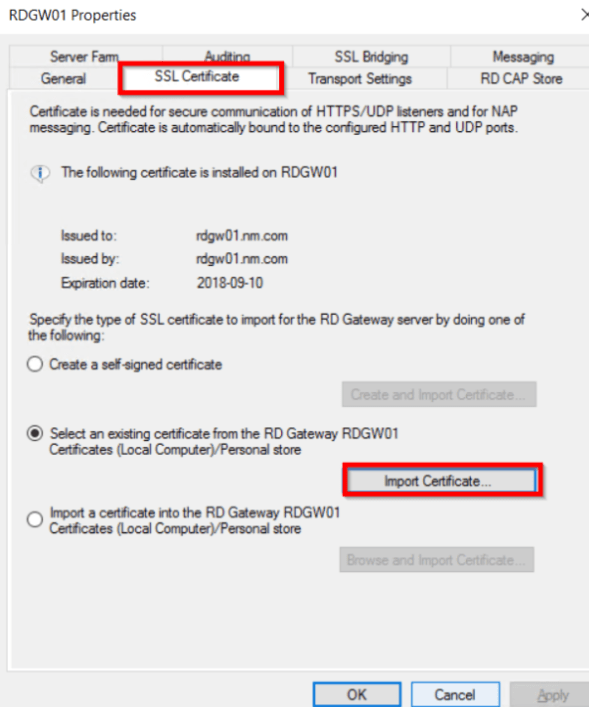
- Импортируйте сертификат SSL на клиентские устройства для подключения через шлюз удалённого рабочего стола на Windows 10.
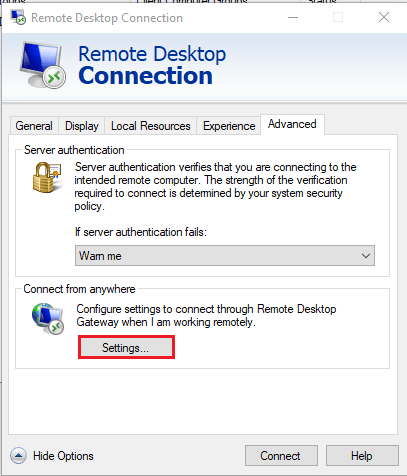
- На стороне клиента запустите «mstsc», перейдите на вкладку «Дополнительно» и нажмите «Параметры», чтобы настроить шлюз.
- Введите внешнее FQDN сервера шлюза RDP.
- После завершения импорта сертификата и импорта закрытого ключа атрибуты сертификата отобразятся в системе.
Читайте также: Подключение к Windows VPS через RDP на устройстве Android
5 причин использовать шлюз RDP
Использование шлюза RDP даёт ряд преимуществ. Ниже — 5 ключевых из них.
1. Обеспечивает аутентификацию по сертификатам и MFA на RDP-шлюзе
Многофакторная аутентификация в сочетании с аутентификацией по сертификату напрямую влияет на эффективность и производительность шлюза RDP. UserLock MFA решает эту задачу: все подключения RDP через шлюз могут требовать прохождения MFA. Либо можно настроить так, чтобы MFA запрашивалась только для подключений RDP, поступающих из внешней сети.
2. VPN не требуется
Клиенты RDP могут подключаться к серверу RDP без использования VPN. Это означает, что шлюз RDP обеспечивает защищённый доступ по протоколу RDP для бизнеса без необходимости поднимать VPN. Шлюз RD Gateway позволяет открыть доступ только к конкретному ресурсу, не подключая корпоративную сеть напрямую.
3. Надёжное соединение
Сертификат SSL защищает соединения с помощью алгоритмов шифрования при передаче данных через интернет. Это надёжный способ защиты от взлома и атак.
Читайте также: Всё, что нужно знать об удалённом рабочем столе Chrome
4. Шлюз RDP входит в состав сервера Windows как отдельная служба
Шлюз RDP является встроенной службой сервера Windows, поэтому вы можете использовать эту возможность без значительных затрат времени и усилий.
5. Одно подключение — множество соединений
Удалённый доступ к серверу начинается с одного подключения. Оно выступает интерфейсом, через который сотрудники и другие клиенты одновременно получают доступ к своему рабочему пространству удалённо и с высоким уровнем защиты.
Как купить RDP?
Когда речь заходит об удалённом доступе и шлюзах, найти реальные рекомендации по выбору лучшего сервера RDP непросто.
Теперь вы можете купить недорогой RDP с надёжной защитой сервера, качественным управлением ресурсами и готовыми решениями для удалённого рабочего стола.
У нас есть планы с разными конфигурациями ресурсов для любого бюджета. Это упрощает выбор подходящего тарифа. Если ни один не подойдёт, свяжитесь с нами — составим индивидуальный план.
Получите RDP-сервер с мгновенной настройкой, полным root-доступом и хранилищем NVMe.
Купить RDPЗаключение
Итак, «что такое шлюз RDP» — именно этот вопрос подтолкнул нас подробно разобрать его настройку и преимущества.
Шлюз Microsoft RDP — одна из ключевых ролей Microsoft Windows. Он позволяет пользователям управлять удалённым физическим или виртуальным компьютером через интернет. Многие компании используют шлюз RDP, чтобы предоставить защищённый доступ к удалённым ресурсам.



Обсуждение
Комментарии
Войдите, чтобы присоединиться к обсуждению.