


Gnome (/ɡəˈnoʊm, ˈnoʊm/) — рабочий стол для операционных систем семейства Linux (Unix-подобных). Это свободная среда с открытым исходным кодом, которая стала одним из наиболее эффективных, стабильных и надёжных проектов в своём классе, оставаясь при этом по-настоящему удобной для пользователей. Освоить её может практически любой — вне зависимости от уровня подготовки.
Начиная с версии 3, графической оболочкой Gnome является Gnome Shell. Она рассчитана как на полноразмерные настольные компьютеры с мышью и клавиатурой, так и на портативные устройства с меньшим экраном, управляемые через тачпад, сенсорный экран или клавиатуру. Эта графическая оболочка — результат работы команды Gnome по UX-дизайну.
Читайте также: CentOS и Ubuntu: сравнение
Оболочка Gnome включает следующие функциональные и графические элементы:
- Область состояния системы
- Переключатель приложений
- Список приложений
- Переключатель окон
- Верхняя панель
- Обзор активных окон
- Панель уведомлений и сообщений
- Панель Dash
- Панель индикаторов
- Поиск
Эта графическая оболочка Gnome совместима с Fedora, Arch Linux, редакцией Gnome от openSUSE, Sabayon Linux, Mageia, Solaris, Debian и Ubuntu.

Что такое CentOS?
CentOS Linux — это свободная платформа с открытым исходным кодом, доступная всем желающим. CentOS представляет собой операционную систему корпоративного класса, поддерживаемую сообществом и совместимую с вышестоящим источником — Red Hat Enterprise Linux от проекта CentOS. Red Hat завершил поддержку CentOS В 2021 году CentOS 8 продолжает работать. В этой статье мы объясним, как установить Gnome на CentOS 8.
Читайте также: Установка GUI на CentOS 7
Как установить Gnome на CentOS 8?
Учитывая широкие возможности Gnome, пользователям CentOS 8 рекомендуется установить Gnome на своих платформах. Прежде чем установка Gnome на CentOS 8, уточним: предполагается, что CentOS уже установлен и у пользователя есть доступ к суперпользователю root или обычному пользователю.
Требования для установки GUI на CentOS 8
- Система: CentOS 8 / RHEL
- Программное обеспечение: Подключённый репозиторий пакетов
- Прочие требования: Доступ к системе Linux с правами root или через Sudo Команда
Как и в предыдущих версиях, CentOS 8 по умолчанию поставляется с графическим окружением GNOME. Поэтому, говоря об установке рабочего стола GNOME, мы будем ориентироваться на рабочую станцию CentOS 8. В этой статье мы покажем, как установить Gnome на CentOS 8 в составе группы пакетов Workstation. Для начала установки выполните следующие шаги:
Шаг 1: Войдите в консоль CentOS 8
Войдите в консоль CentOS 8 и откройте командную строку. Затем выполните следующую команду: dnf команда:
dnf group list
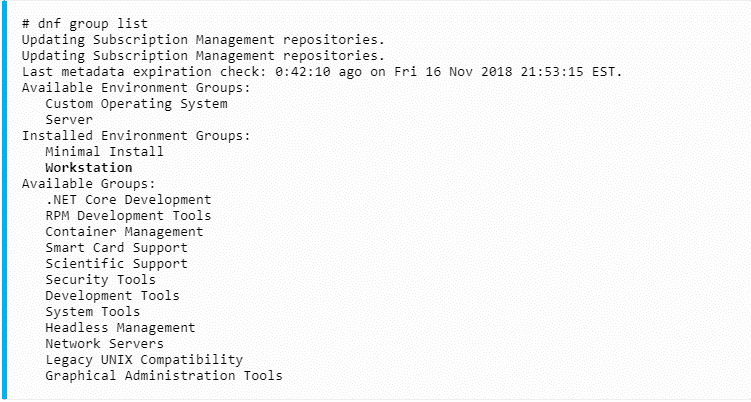
Если всё прошло успешно, в выводе команды dnf вы увидите группу Workstation.
Читайте также: KDE vs GNOME vs Xfce
Шаг 2: Установите Gnome на CentOS 8 с помощью dnf
Установите группу Workstation с помощью команды dnf:
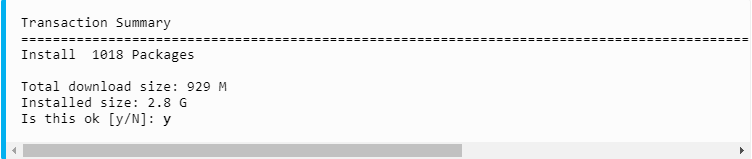
dnf groupinstall workstation
Это может занять некоторое время. Нажмите y, чтобы продолжить установку:
Шаг 3: Измените загрузчик по умолчанию
После завершения установки рабочего стола GNOME переключите загрузку по умолчанию на графический уровень запуска. Это позволит системе загружаться в GUI, в данном случае GNOME, при каждом следующем перезапуске:
systemctl set-default graphical.target
Шаг 4: Запустите графический рабочий стол после установки GUI на CentOS 8
Запустите сеанс графического рабочего стола:
systemctl isolate graphical.target
Также можно перезагрузить систему, если это возможно.
Поздравляем. Выполнив все описанные выше шаги, вы успешно установили Gnome на CentOS 8. Теперь можно пользоваться Gnome на своей системе и воспользоваться всеми его возможностями.

Создайте свою среду CentOS всего за пару кликов.
Посмотреть тарифы CentOSЗаключение
В этой статье мы подробно рассмотрели, как установить графическую оболочку Gnome на CentOS 8. Мы рассчитываем, что это визуальное руководство ответит на все вопросы по установке Gnome на CentOS 8. Если же у вас остались вопросы, мы готовы ЗДЕСЬ помочь.



Обсуждение
Комментарии
Войдите, чтобы присоединиться к обсуждению.