

Вы хотите иметь стабильный рабочий стол Ubuntu с доступом из любой точки мира. При правильной настройке можно установить Linux-сервер с xRDP и подключиться к нему, использовать лёгкое графическое окружение и входить в систему с Windows, macOS или Linux. Это руководство рассчитано на Ubuntu 22.04 и 24.04, описывает более безопасный способ открыть доступ и включает краткое руководство по устранению классических проблем с синим или чёрным экраном. Здесь показано, как быстро настроить xRDP и сохранить систему стабильной и защищённой.
Что делает xRDP на Linux и что для этого нужно
Remote Desktop Protocol знаком многим системным администраторам, и xRDP реализует этот протокол для Linux. На чистом VPS или выделенном сервере вы добавляете графическое окружение, после чего xRDP предоставляет вход, создающий сессию Xorg. Эта сессия запускает рабочий стол Linux, к которому можно подключиться с любого RDP-клиента. Это решение используют, когда одного SSH недостаточно и нужна полноценная работа с Linux-сервером через RDP.
Перед началом убедитесь, что несколько базовых вещей понятны — это сделает настройку гладкой:
- Сервер Ubuntu 22.04 или 24.04 с доступом sudo и обычной учётной записью пользователя.
- Лёгкая графическая оболочка — например, Xfce или MATE — для хорошей производительности на RDP сервере на Linux.
- Обновлённые пакеты и достаточно места на диске для установки пакетов рабочего стола.
- Сетевая доступность на TCP 3389, с планом добавить разрешённые IP-адреса источников.
- Выбор способа доступа: прямое подключение через 3389, туннель SSH или VPN.
- Учтите, что xRDP лучше всего работает с Xorg сессией, а не с Wayland.
После выполнения всех этих условий можно переходить к установке. Ниже — кратчайший рабочий путь, позволяющий настроить xRDP и подключиться без проблем с менеджером дисплея.
Читайте также: Введение в Debian RDP Server [Как установить XRDP Server]
Установка xRDP на Ubuntu 22.04/24.04
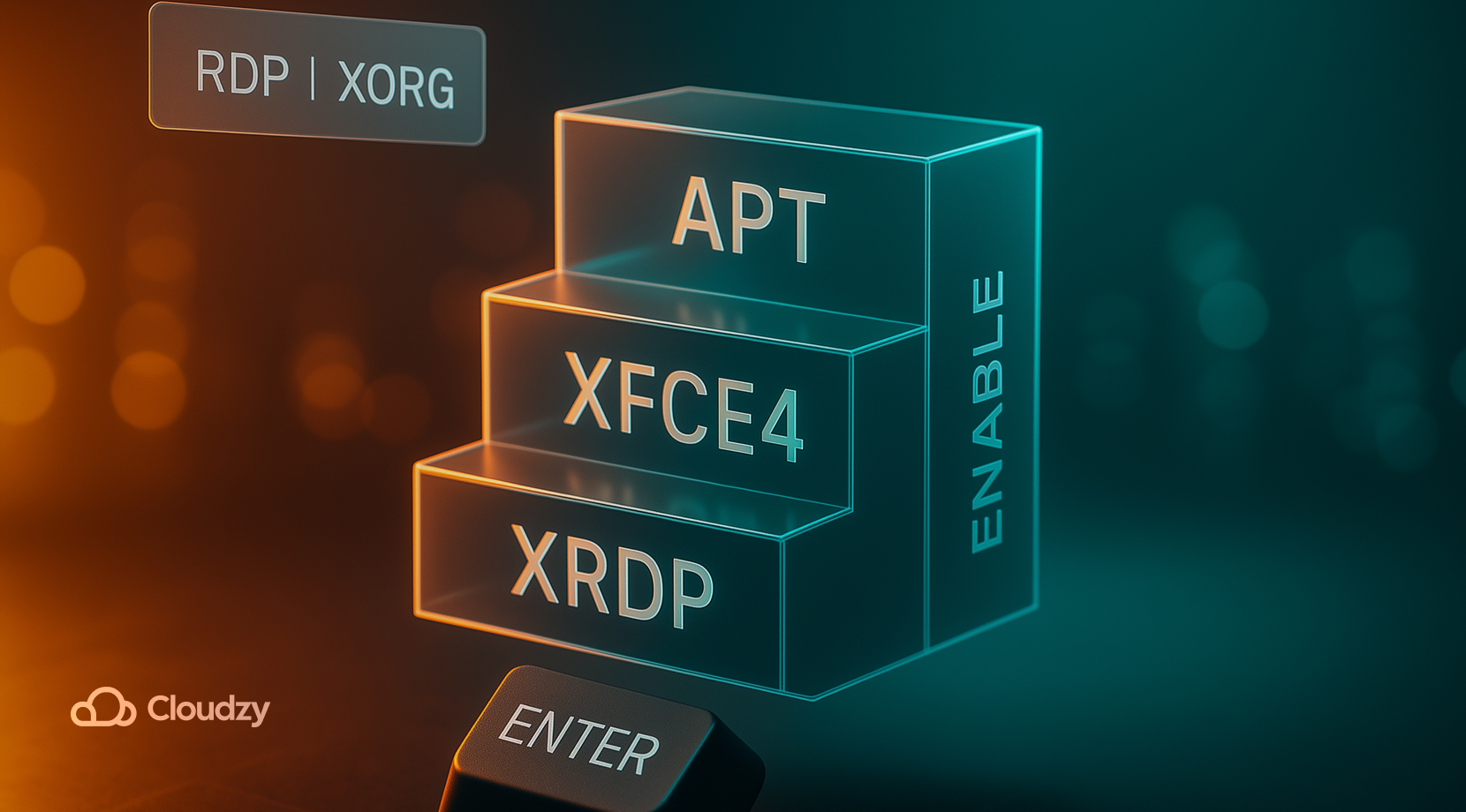
Если вы хотите установить и подключиться к серверу Linux с xRDP как можно быстрее и проще, следующие команды покрывают кратчайший путь. Шаги ниже настраивают лёгкую графическую оболочку, xRDP и сессию, совместимую с RDP.
- Обновите систему и установите лёгкую графическую оболочку. Xfce — надёжный выбор для Linux xRDP сервера, который остаётся отзывчивым под нагрузкой.
sudo apt update

sudo apt install -y xfce4
- Установите xRDP. Современный Ubuntu подтягивает xorgxrdp автоматически вместе с сервером xRDP.
sudo apt install -y xrdp
- Добавьте служебную учётную запись в группу ssl-cert и включите автозапуск службы.
sudo adduser xrdp ssl-cert

sudo systemctl enable --now xrdp
- Выберите тип сессии. На Ubuntu с GNOME используйте Xorg сессию для xRDP. Если в менеджере входа отображается значок шестерёнки, выберите «Xorg» на экране входа. Если сервер по умолчанию использует Wayland, переключите менеджер дисплея на Xorg-сессию. Подробное руководство только для Ubuntu, например наш установить xRDP на Ubuntu гайд, подробно разбирает вопросы настройки менеджера дисплея.
- Проверьте статус службы и порт.
systemctl status xrdp --no-pager

ss -tlnp | grep 3389
Это минимальная конфигурация. Если предпочитаете MATE, установите ubuntu-mate-desktop, затем выберите сессию Xorg при входе в систему. После установки и подключения к серверу Linux через xRDP используйте лёгкое рабочее окружение и сессию Xorg.
Читайте также: Как включить RDP в Windows Server 2012?
Открываем нужные порты и ограничиваем доступ
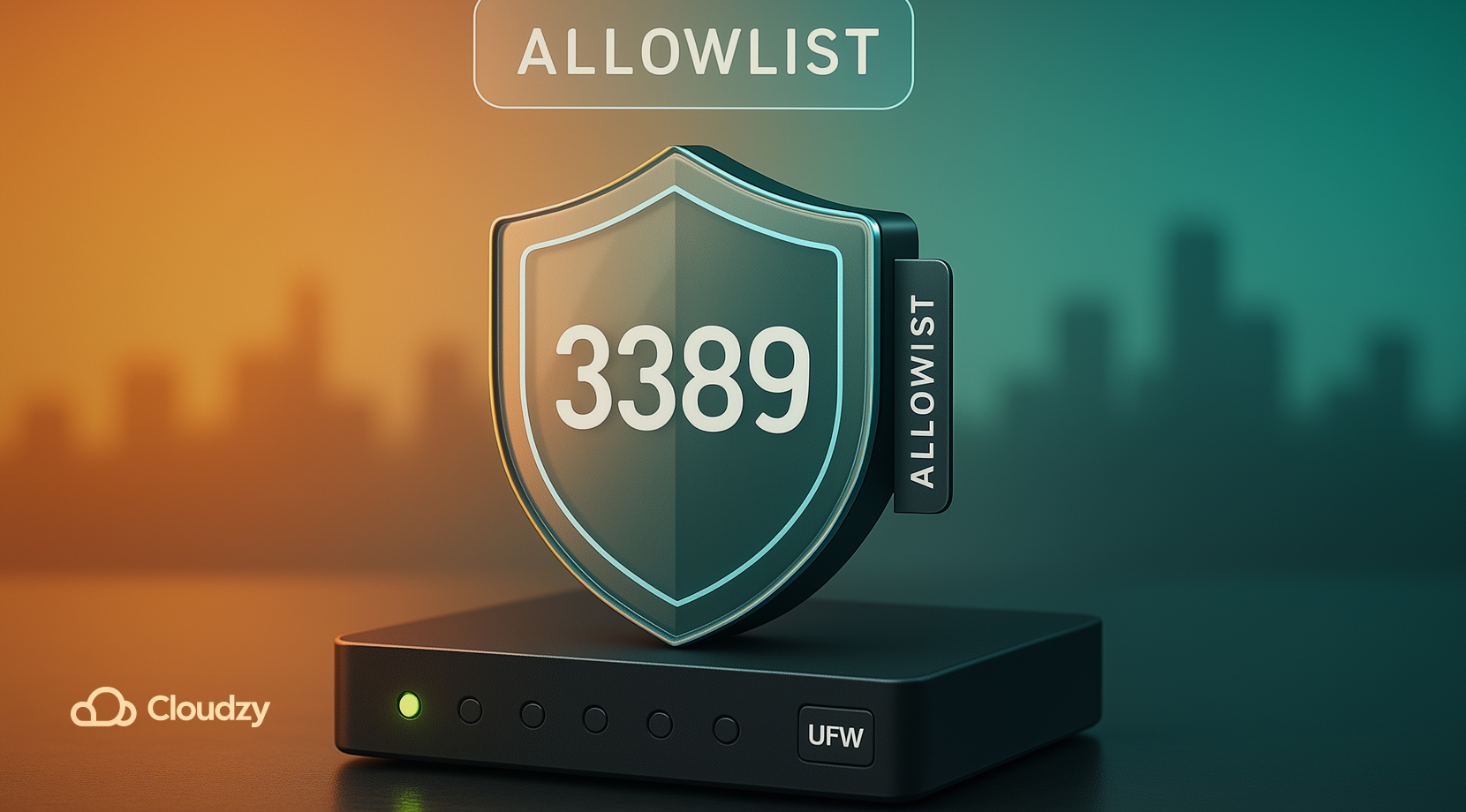
Вы можете установить и подключиться к серверу Linux через xRDP на узлах без графического интерфейса и при этом сохранить строгий контроль доступа. RDP удобен, но открытый порт 3389 для всего интернета привлекает сканеры. Поэтому ограничьте круг тех, кто может обращаться к серверу RDP для Linux, и по возможности используйте туннель или VPN.
- Разрешите доступ к порту 3389 через UFW только для IP вашего офиса или дома.
- Если IP меняется, используйте туннель SSH - не оставляйте порт 3389 открытым.
- На облачных машинах используйте группы безопасности или файрвол и держите 3389 в списке разрешённых адресов.
- Рассмотрите ограничение частоты запросов или fail2ban при многократных неудачных попытках входа.
- Храните ключ SSH, и используйте аутентификацию по паролю для входа в RDP только при крайней необходимости.
Модель доступа и способ реализации
| Модель | Как применить |
| Только список разрешённых | sudo ufw allow from <your_ip>/32 to any port 3389 |
| Туннель SSH | ssh -L 3389:localhost:3389 user@server затем укажите клиенту адрес 127.0.0.1:3389 |
| Сначала VPN | Подключите WireGuard или OpenVPN, затем разрешите 3389 только из подсети VPN |
| Bastion-хост | RDP разрешён только с защищённого jump-хоста внутри вашего VPC |
Список разрешённых адресов сокращает число сканирований и повышает отзывчивость. Когда план с портами готов, следующий шаг - настройка на стороне клиента, чтобы подключаться со своего рабочего места с постоянным доступом.
Читайте также: Простое руководство по установке Xrdp на Ubuntu 20.04
Подключение с Windows, macOS или Linux
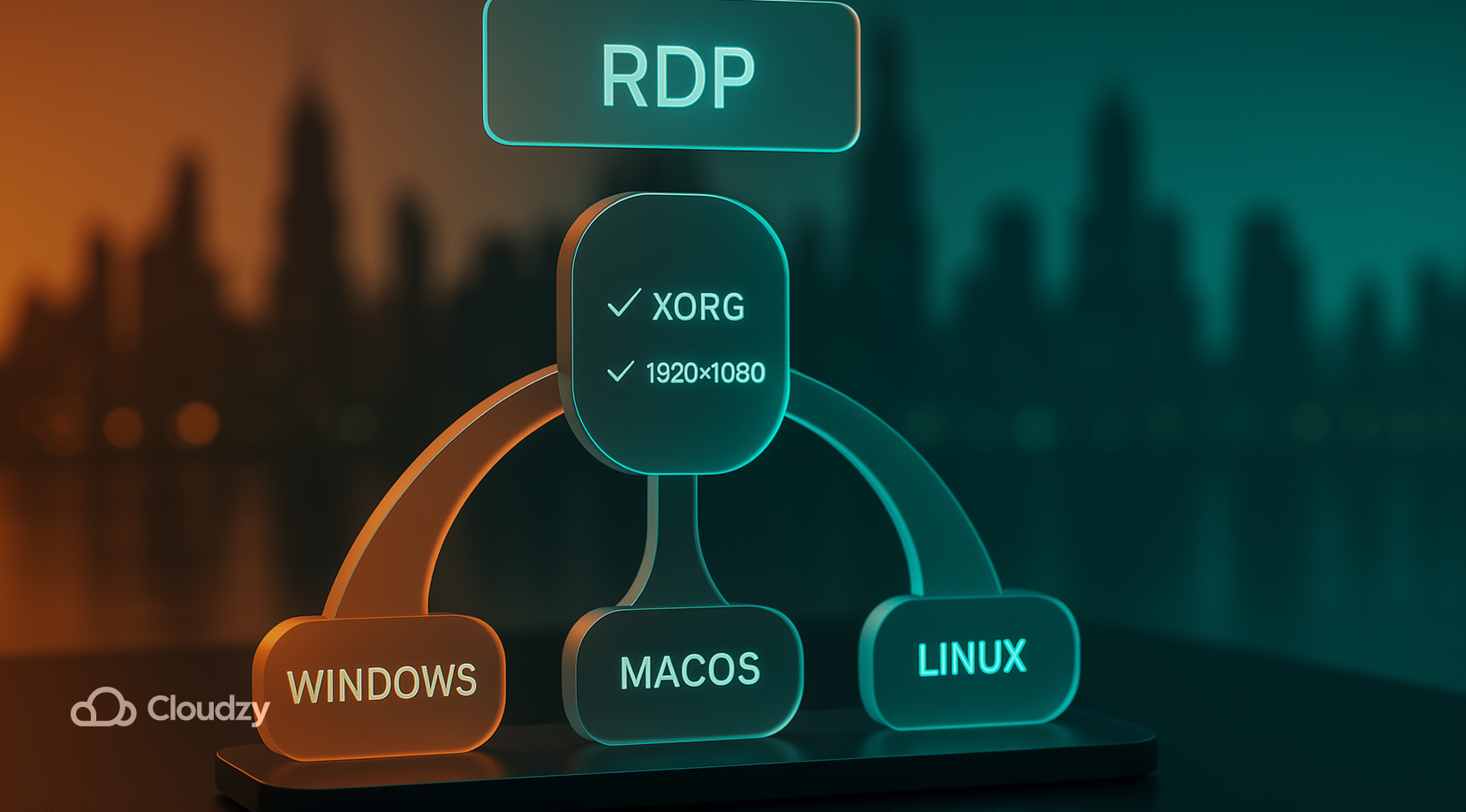
Если вы хотите установить Linux-сервер с xRDP и подключаться к нему с клиентов под разными ОС, задайте фиксированное разрешение экрана и согласуйте раскладки клавиатуры. После запуска xRDP любой стандартный RDP-клиент сможет подключиться.
- Windows 10 или 11. Используйте «Подключение к удалённому рабочему столу» или новое приложение Windows. Введите IP-адрес сервера, сохраните учётные данные и задайте начальное разрешение под ваш монитор. При запросе сертификата примите его в первом сеансе. При входе выберите Xorg, если появится такая опция. Для чёткого масштабирования установите фиксированное разрешение вместо полноэкранного режима.
- macOS. Установите Microsoft Remote Desktop из App Store. Добавьте ПК, указав IP-адрес сервера; в разделе Display задайте умеренное разрешение и отключите ненужные функции, затем подключитесь с именем пользователя и паролем от Linux. Если раскладка клавиатуры в сеансе работает некорректно, задайте её явно в настройках приложения.
- Linux. Remmina - самый простой вариант. Создайте профиль RDP с IP-адресом сервера, именем пользователя и фиксированным разрешением. На медленных соединениях проверьте работу с 16-битной цветовой глубиной. При зацикливании входа выберите Xorg в приглашении xRDP.
Если первое подключение прошло успешно, но рабочий стол работает медленно, уменьшите цветовую глубину и отключите эффекты окон. Эти два параметра важнее всего на медленных соединениях. Кстати, в следующем разделе описано, как устранять типичные проблемы xRDP на Ubuntu.
Читайте также: Установка Linux Bash на Windows 10
Устранение типичных проблем с xRDP на Ubuntu
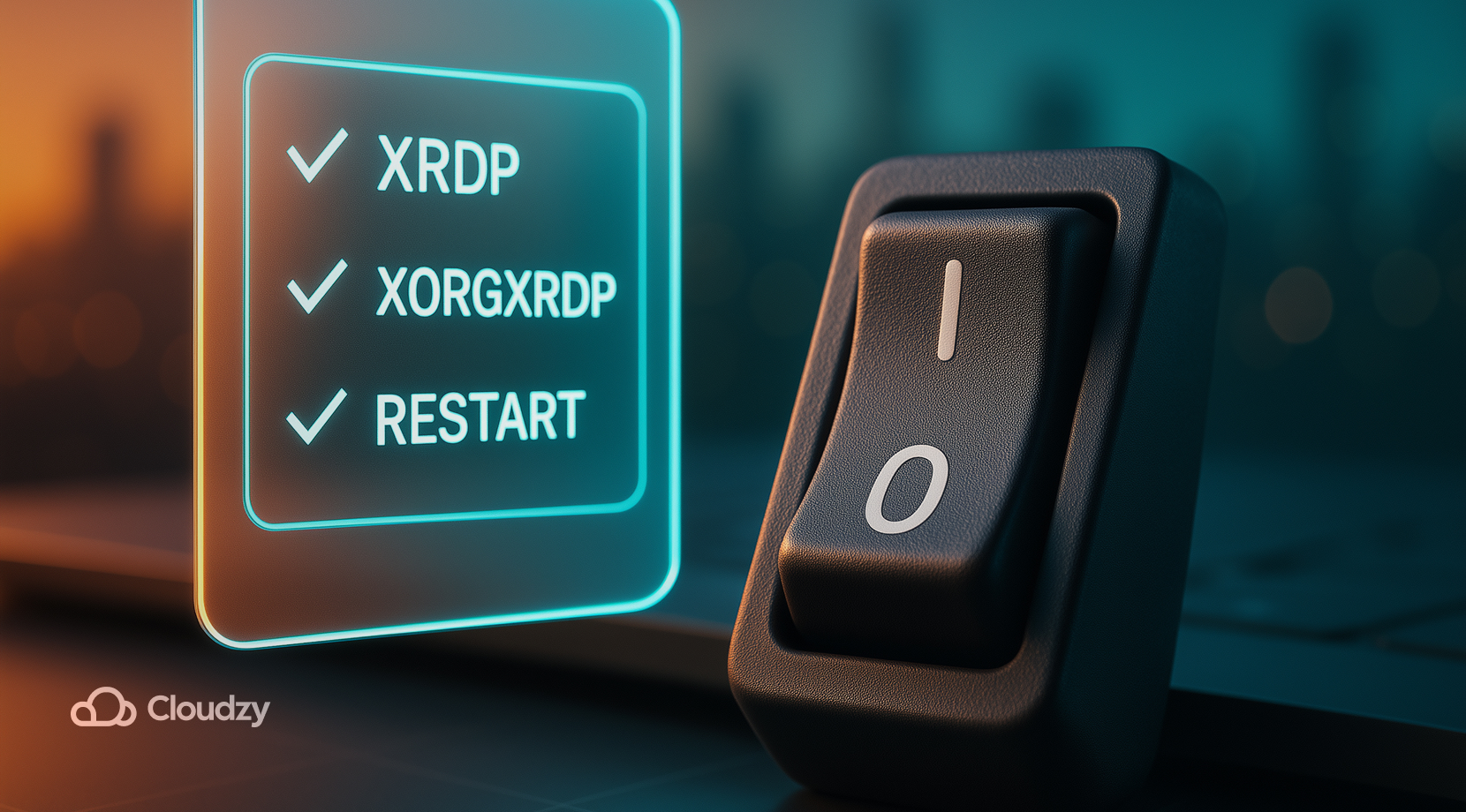
После установки Linux-сервера с xRDP и подключения к нему отсутствующий пакет xorgxrdp или сеанс Wayland могут привести к пустому экрану. Большинство проблем с подключением связаны с типом сеанса, членством в группах или отсутствующим пакетом. Это краткое руководство поможет вернуть чистый рабочий стол.
- Проверьте пакеты. apt list –installed | grep -E 'xrdp|xorgxrdp' должны отображаться оба. Установите недостающие компоненты, затем выполните sudo systemctl restart xrdp xrdp-sesman.
- Добавьте служебную учётную запись. Выполните sudo adduser xrdp ssl-cert, выйдите из системы и подключитесь снова.
- Принудительно включите Xorg. На GNOME выберите «Xorg» в меню шестерёнки на экране входа. Если выбрать не удаётся, откройте файл /etc/gdm3/custom.conf и отключите Wayland.
- Проверьте логи. Откройте /var/log/xrdp.log и /var/log/xrdp-sesman.log. Синие экраны, как правило, содержат строку об ошибке авторизации или сеанса, которая укажет на причину проблемы.
- Проверьте права доступа. Убедитесь, что домашний каталог не слишком ограничен: chmod 755 ~, и проверьте владельца файла ~/.Xauthority , если он существует. Если нужно удалить лишний каталог или файл, наш удалить директорию в Linux гайд покажет безопасные способы.
- Проверьте порт. ss -tlnp | grep 3389 должен показывать, что xrdp слушает; проверьте UFW и правила безопасности облачной группы.
- Избегайте графических запросов на повышение прав. Для административных задач используйте сессию SSH или запускайте pkexec из терминала внутри рабочего стола.
Если ничего из этого не помогло, попробуйте другой пакет рабочего стола, например MATE: войдите в систему локально для инициализации, затем снова подключитесь через RDP. После стабильного входа можно вернуться к настройке производительности и удобства работы. Используйте шпаргалку при установке и подключении к серверу Linux с xRDP на нескольких машинах.
Краткая шпаргалка по командам xRDP
Команды из этой таблицы сокращают путь от чистого сервера до рабочего рабочего стола. Держите их под рукой во время настройки.
| Задача | Команда |
| Обновить пакеты | sudo apt update && sudo apt upgrade -y |
| Установить рабочий стол | sudo apt install -y xfce4 |
| Установить xRDP | sudo apt install -y xrdp |
| Добавить группу ssl-cert | sudo adduser xrdp ssl-cert |
| Включить и запустить | sudo systemctl enable –now xrdp |
| Статус | systemctl status xrdp –no-pager |
| Проверка прослушивания | `ss -tlnp |
| Логи | sudo tail -n 100 /var/log/xrdp.log |
| Принудительный Xorg на GNOME | отредактируйте /etc/gdm3/custom.conf и установите WaylandEnable=false |
| Список разрешений UFW | sudo ufw allow from <your_ip>/32 to any port 3389 |
Разобравшись с основами, можно настроить работу под свои задачи и условия сети. На медленных каналах можно установить сервер Linux с xRDP и подключиться к нему, не жертвуя отзывчивостью сессии.
Какое графическое окружение и настройки лучше всего работают через RDP?
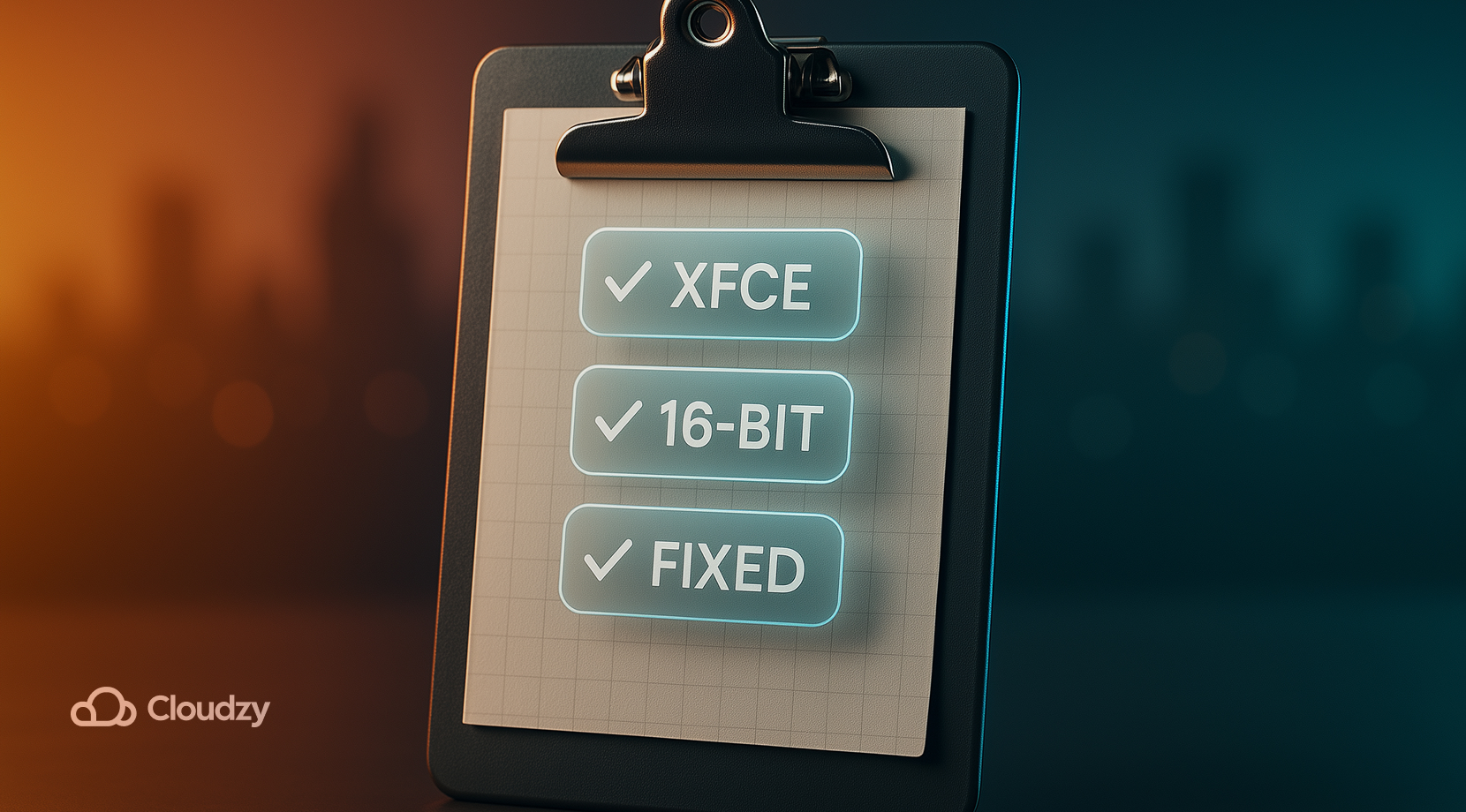
Правильный выбор рабочего стола и параметров влияет на результат сильнее, чем кажется. Вот как разные пользователи добиваются отзывчивых и стабильных сессий на RDP сервере для Linux без мощного железа.
- Минимальная нагрузка: Xfce с отключённым композитингом, фиксированное разрешение и 16-битный цвет на нестабильных каналах.
- Полный функционал GNOME: работайте на сессии Xorg и учитывайте более высокое потребление CPU.
- Низкая пропускная способность: снизьте разрешение, уменьшите глубину цвета, отключите обои и анимации.
- Несколько мониторов: начните с одного, проверьте стабильность, затем масштабируйте; фиксированные размеры работают лучше динамического изменения для xRDP.
- Особенности тачпада и клавиатуры: задайте раскладку в клиенте и в настройках рабочего стола.
Эти настройки помогут любой команде работать стабильно. Если интерфейс всё равно не устраивает, рассмотрите альтернативный стек под ваш сценарий.
Альтернативы xRDP на Linux
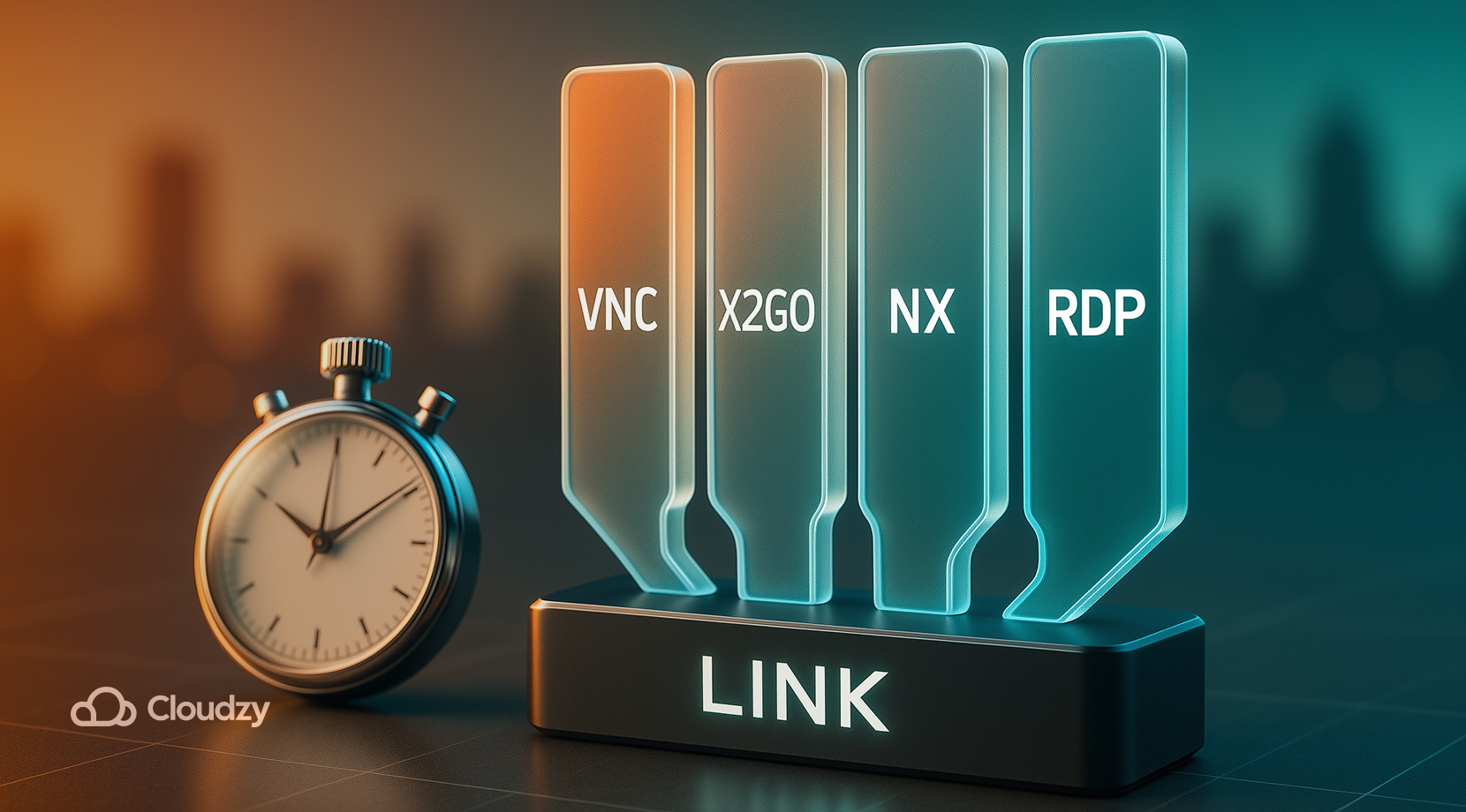
xRDP — хороший вариант по умолчанию, и установить сервер Linux с xRDP для стандартных рабочих столов несложно, однако RDP — не единственный выбор. Подбирайте инструмент под задачу и условия сети:
- VNC-серверы просто автоматизировать, они легко потребляют CPU и хорошо сжимают данные, но качество изображения может уступать.
- X2Go передаёт X11 через SSH и зачастую работает шустро на слабых каналах; использует собственный клиент.
- NoMachine обеспечивает плавную работу с графикой, мультимедиа и CAD-приложениями — с собственным сервером и клиентом.
- Некоторые команды выбирают xRDP для Linux специально для общих терминалов, а VNC используют для однопользовательских рабочих столов.
Остальная часть этого руководства посвящена xRDP, поскольку большинство читателей управляют рабочим столом общего назначения именно через RDP. Если вы устанавливаете сервер Linux и подключаетесь к нему через xRDP и хотите сравнить варианты, протестируйте каждый из них на одном соединении — так оценка будет объективной.
Запуск xRDP на сервере для удалённой работы
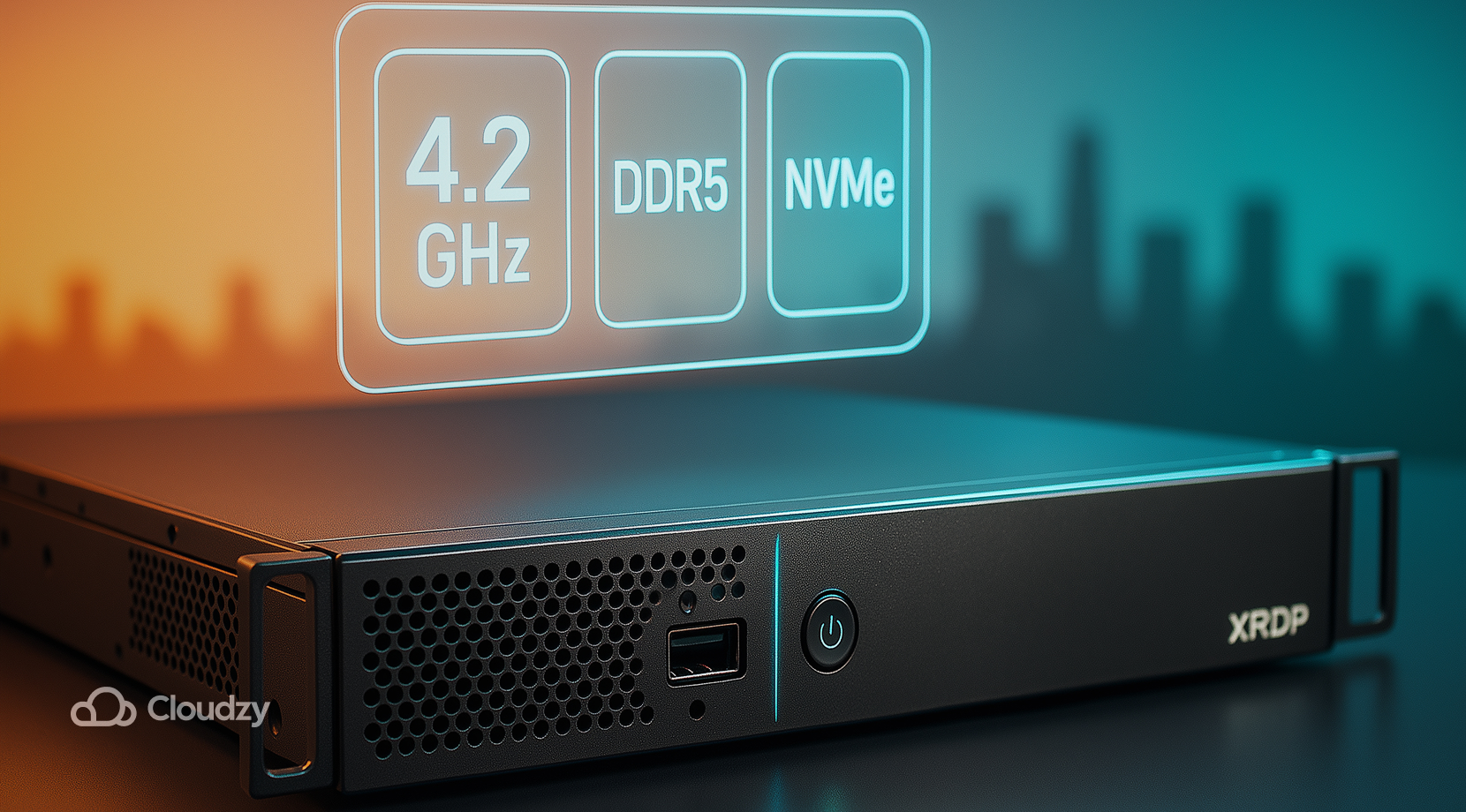
Даже если вы выполните каждый шаг этого руководства безупречно, качество работы xRDP определяется железом и сетью. Быстрое ядро, хранилище NVMe и чистые маршруты делают курсор отзывчивым и удерживают сессии стабильными. Именно под это и созданы наши серверы Linux RDP .
- Вычисления для комфортной работы с рабочим столом: высокая тактовая частота одного ядра — до 4.2 GHz — делает оконный менеджер быстрым и снижает задержку ввода во время сессий xRDP.
- Современное хранилище и память: NVMe SSD и DDR5 RAM обеспечивают запуск приложений, I/O файлов и запись логов без задержек.
- Сеть и маршруты: низкая задержка и пропускная способность до 10 Gbps — трафик на порту 3389 остаётся отзывчивым вне зависимости от региона.
- Целевое время доступности: целевой показатель доступности 99.95% позволяет выполнять запланированные задачи и длительные сессии без перебоев.
- Защита: постоянная защита DDoS ограждает публичные точки входа, пока порт 3389 остаётся в списке разрешённых.
- Глобальная инфраструктура: разворачивайте серверы ближе к пользователям для сокращения задержек. Доступные локации: Нью-Йорк, Лос-Анджелес, Майами, Даллас, Лас-Вегас, Амстердам, Лондон, Германия, Швейцария, Юта и Сингапур.
- Доступ и выбор ОС: полный root-доступ, бесплатный IPv6 и каталог с Ubuntu 24.04 и ещё 10 дистрибутивами Linux на выбор.
- Просто начните: Чистые образы, быстрое развёртывание, снапшоты и гибкая тарификация — всё, что нужно для тестирования и последующего масштабирования.
Чтобы сборка xRDP работала быстро с первого дня, начните с правильного сервера. Выберите регион, подберите тариф и запустите за несколько минут. Купить сервер RDP сегодня — и забудьте о разрывах соединения, высокой задержке и лагах навсегда.
Заключение
Следуя этому руководству, каждый сможет легко устанавливаете сервер Linux и подключаетесь к нему через xRDP за несколько команд, избегая типичных ошибок: используйте сессию Xorg, ограничьте список разрешённых адресов для порта 3389. Держите окружение рабочего стола лёгким, проверяйте логи при зависании сессии и используйте проверенные настройки клиента. При таком подходе ваш xRDP Linux настройка остаётся предсказуемой, а следующий вход — такой же привычный, как SSH.



Обсуждение
Комментарии
Войдите, чтобы присоединиться к обсуждению.