

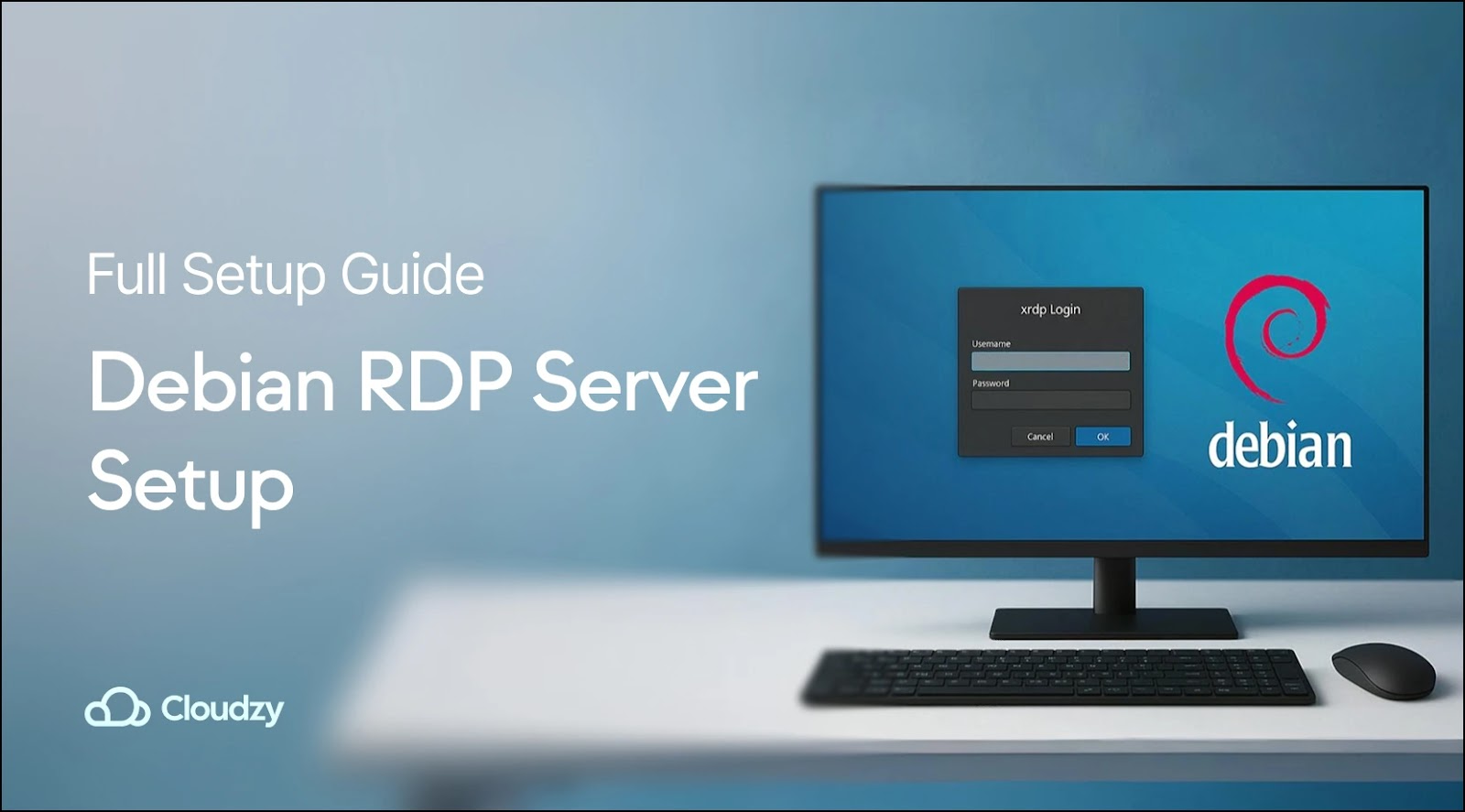
Настройка удалённого рабочего стола на сервере Debian — это то, о чём три года назад я и не думал. Тогда для всего хватало SSH. Но переход на удалённую работу всё изменил.
XRDP даёт GUI-доступ к вашему серверу Debian из любого места. Будь то устранение неполадок из дома или необходимость показать коллеге что-то визуально — это куда удобнее, чем объяснять команды терминала через Slack.
Что такое XRDP и зачем использовать его для удалённого рабочего стола Debian?

XRDP реализует протокол Remote Desktop Protocol от Microsoft на системах Linux. В отличие от VNC, которому нужно собственное клиентское ПО, RDP работает со встроенным подключением к удалённому рабочему столу Windows.
Спрос на решения для удалённого рабочего стола резко вырос: по прогнозам, к 2032 году мировой рынок программного обеспечения для удалённого рабочего стола достигнет $11,98 млрд. Это отражает, насколько широко распространился удалённый доступ.
Вот почему я предпочитаю XRDP другим вариантам:
- Работает с нативным RDP-клиентом Windows
- Шифрует соединения по умолчанию
- Поддерживает несколько одновременных подключений
- Потребляет меньше трафика, чем большинство реализаций VNC
- Нормально справляется с буфером обмена и передачей файлов
Debian работает на 96,3% ведущих веб-серверов, занимая 16% рынка серверов Linux. Такое распространение означает, что документации хватает, когда что-то идёт не так.
Системные требования для Debian RDP Server
 Перед началом потребуется несколько вещей:
- Debian 10, 11 или 12
- Не менее 2GB RAM (выяснил это, когда инстанс на 1GB постоянно падал)
- Доступ root или sudo
- Сетевое подключение для загрузки пакетов
- 2GB free disk space minimum
Для облачных конфигураций Debian VPS подходит хорошо. Я тестировал это на дроплетах DigitalOcean и инстансах Linode без каких-либо проблем.
Как обновить Debian перед установкой XRDP

Всегда сначала обновляйтесь. Однажды я потратил два часа на отладку конфликтов пакетов, которых простое обновление бы не допустило.
sudo apt update && sudo apt upgrade -yЭто загружает актуальную информацию о пакетах и применяет патчи безопасности. Флаг -y отключает запросы подтверждения.
Как установить графическое окружение для XRDP на Debian
Большинство серверов Debian работают без графического интерфейса. Для корректной работы XRDP нужна десктопная среда.
sudo apt install xfce4 xfce4-goodies xorg dbus-x11 x11-xserver-utils -yЯ использую Xfce — она лёгкая и стабильно работает через удалённые подключения. GNOME тоже подойдёт, но потребляет больше ресурсов. Пакет xfce4-goodies добавляет полезные утилиты: калькулятор, текстовый редактор и другое.
Пошаговая установка XRDP на сервер Debian
Установите XRDP из репозиториев Debian:
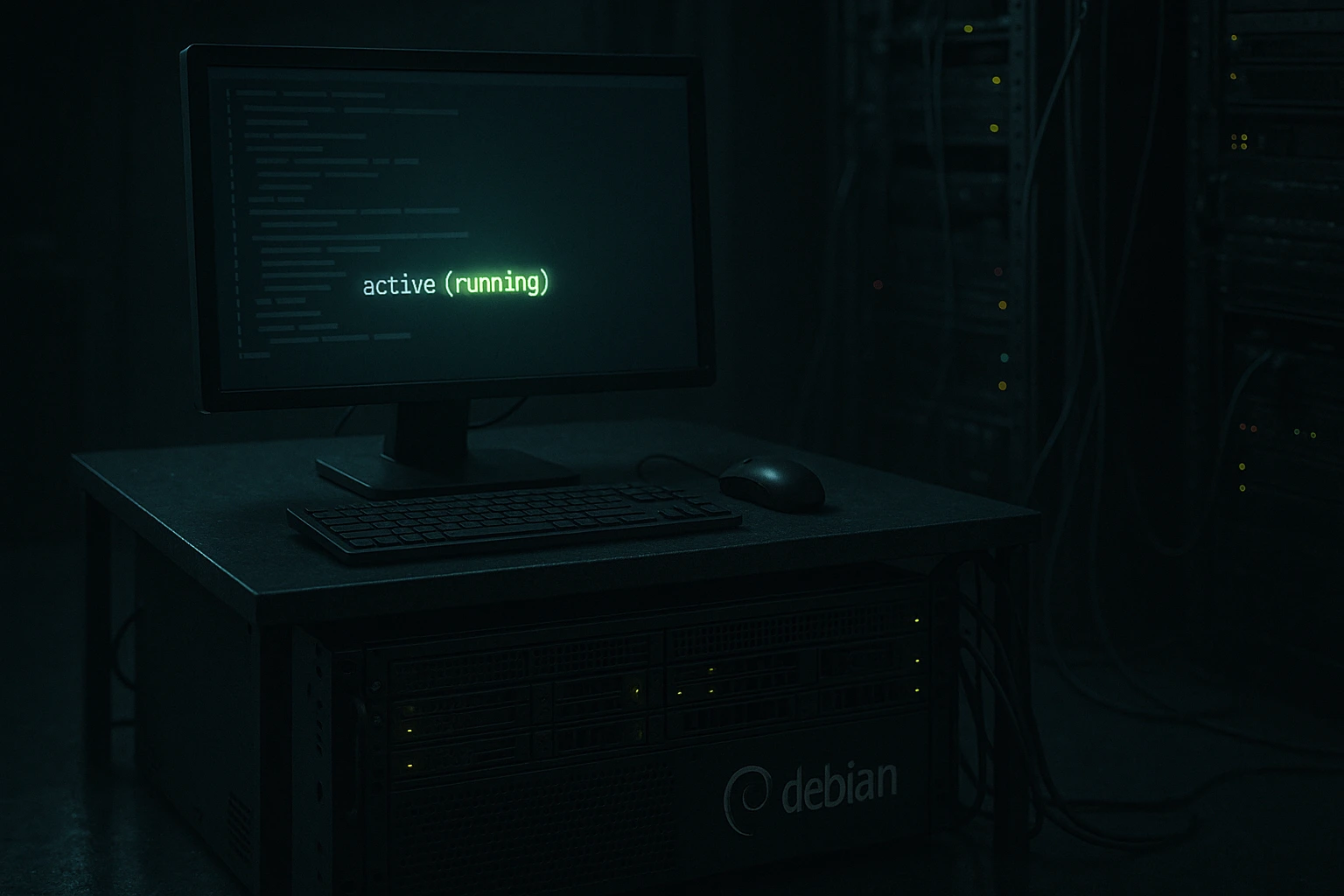
sudo apt install xrdp -yПроверьте, что служба запустилась корректно:
sudo systemctl status xrdpВы должны увидеть активный (работает) выделенное зелёным. Если этого нет — где-то в процессе установки возникла ошибка.
Настройка параметров XRDP и пользовательских сессий на Debian
XRDP требует небольшой настройки для нормальной работы. Конфигурация по умолчанию вызывает проблемы, с которыми я сталкивался не раз.
Настройка пользовательских сессий для XRDP на Debian
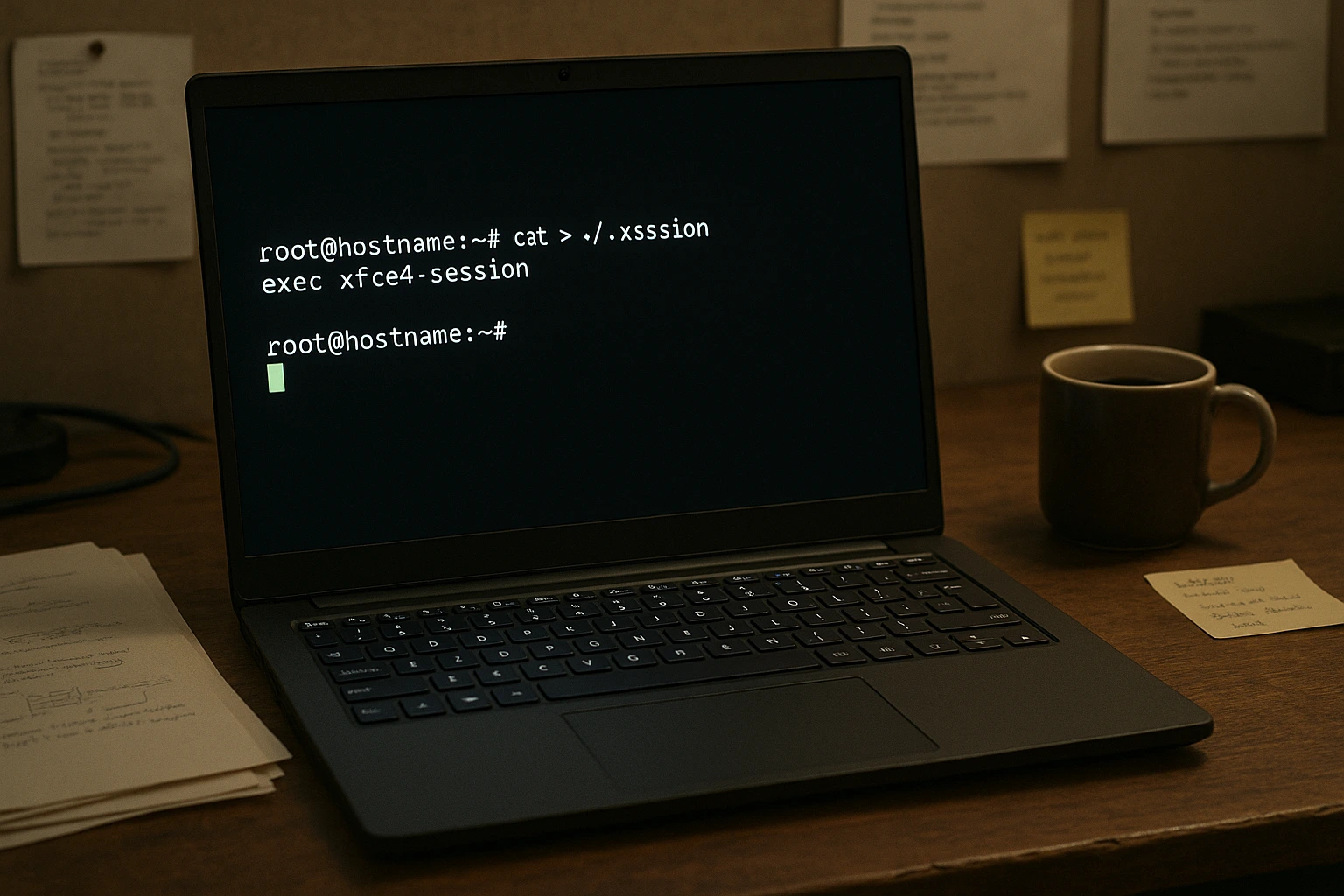
Создайте файл сессии для каждого пользователя, которому нужен доступ к RDP:
echo "xfce4-session" > ~/.xsessionБез этого файла после входа вы получите пустой рабочий стол. У меня ушло немало времени, чтобы разобраться в этом в первый раз.
Как добавить пользователя XRDP в группу SSL-Cert
XRDP требуется доступ к SSL-сертификатам для безопасных соединений:
sudo adduser xrdp ssl-certПерезапуск службы XRDP после изменений
Перезапустите службу, чтобы применить изменения конфигурации:
sudo systemctl restart xrdpКак открыть порт 3389 для RDP на Debian

RDP использует порт 3389. Откройте его в фаерволе, оставив всё остальное закрытым.
Защита доступа RDP с помощью UFW Firewall на Debian
UFW (Uncomplicated Firewall) проще в настройке для базовых конфигураций:
sudo ufw allow 3389/tcpДля повышения безопасности ограничьте доступ своим IP-адресом:
sudo ufw allow from YOUR_IP_ADDRESS to any port 3389Замените YOUR_IP_ADDRESS на ваш реальный публичный IP.
Настройка правил Firewall XRDP с помощью nftables
Если вы используете nftables вместо UFW:
sudo nft add rule inet filter input tcp dport 3389 ct state new, established counter acceptВ большинстве случаев я выбираю UFW, но nftables даёт более тонкий контроль, когда это необходимо.
Редактирование XRDP.ini: параметры безопасности и производительности
Стандартная конфигурация XRDP подходит для базового доступа, но вы можете настроить параметры подключения или безопасности под свои нужды.
Откройте основной файл конфигурации:
sudo nano /etc/xrdp/xrdp.iniКлючевые параметры:
- security_layer=tls – Принудительное шифрование TLS
- crypt_level=high – Максимальный уровень шифрования
- port=3389 – Измените значение, чтобы использовать другой порт
Настройка StartWM.sh для стабильных сессий XRDP
Скрипт запуска сессии определяет, что происходит при подключении пользователей:
sudo nano /etc/xrdp/startwm.shДобавьте эти строки в конце, чтобы предотвратить частые проблемы с сессиями:
unset DBUS_SESSION_BUS_ADDRESS

unset XDG_RUNTIME_DIR

exec startxfce4
Эти переменные окружения могут нарушать запуск сессии рабочего стола. Я столкнулся с этой проблемой при запуске приложений, которым требовалась связь через D-Bus.
Подключение к серверу Debian RDP
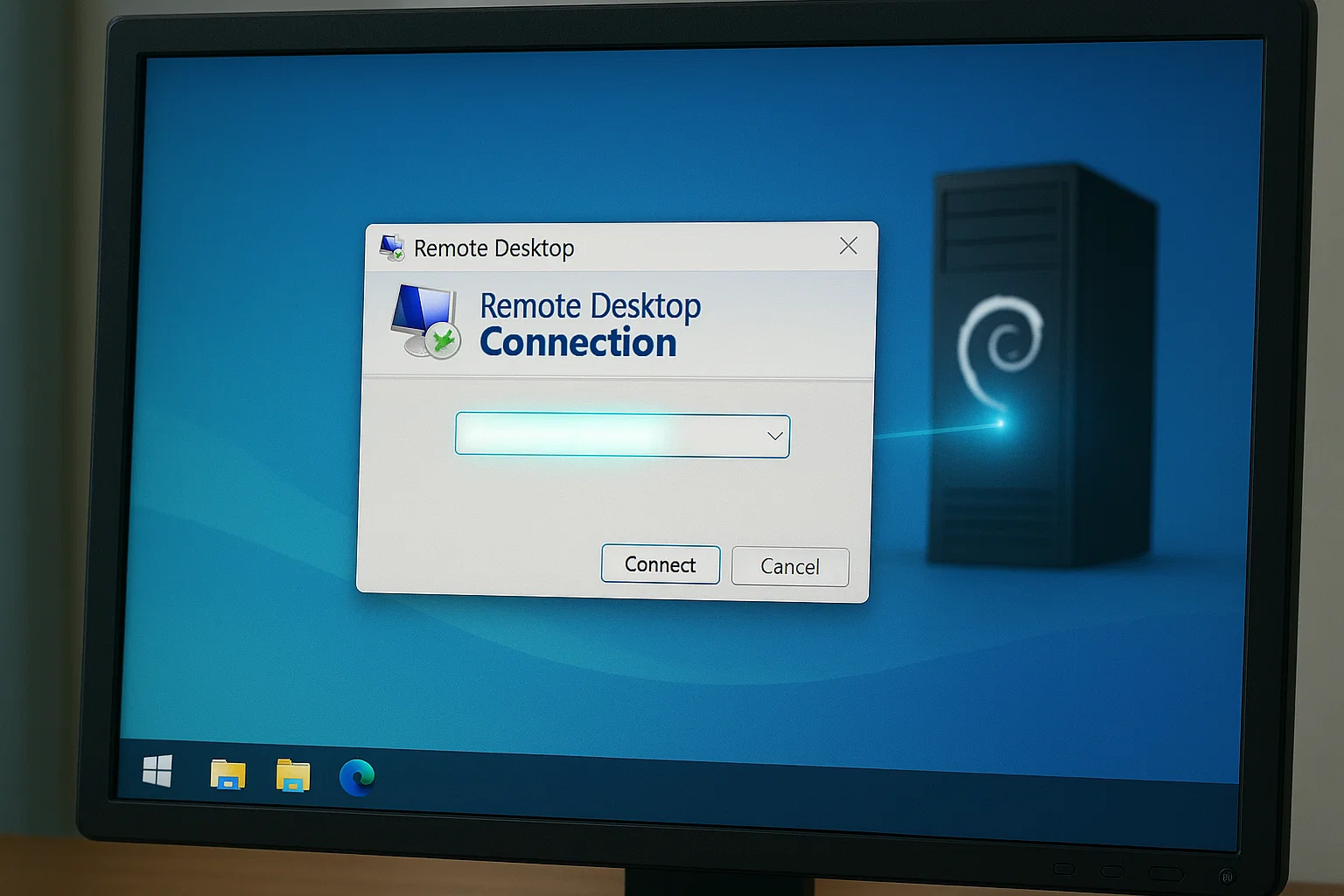 После настройки подключение выполняется одинаково просто на любой операционной системе.
Как подключиться к Debian XRDP через Windows
Windows по умолчанию включает клиент RDP:
- Найдите «Подключение к удалённому рабочему столу»
- Введите IP-адрес вашего сервера
- Нажмите «Подключиться»
- Введите имя пользователя и пароль для Debian
- При выборе типа сессии выберите «Xorg»
Соединение на локальной сети обычно устанавливается за несколько секунд.
Как подключиться к Debian XRDP с Linux (через Remmina)
Установите Remmina — она отлично работает с подключениями RDP:
sudo apt install remmina remmina-plugin-rdpRemmina предоставляет графический интерфейс для управления несколькими удалёнными подключениями. Вы можете сохранять профили подключений и настраивать параметры отображения для каждого из них.
Лучшие практики для защиты сервера Debian RDP

RDP имеет серьёзные последствия для безопасности. Киберпреступники используют RDP в 90% атак обрабатываемые командами реагирования на инциденты.
Как включить шифрование TLS для XRDP на Debian
Создайте самоподписанные сертификаты для зашифрованных соединений:
sudo mkdir -p /etc/xrdp/certs

cd /etc/xrdp/certs

sudo openssl req -x509 -newkey rsa:2048 -nodes -keyout key.pem -out cert.pem -days 365
Сертификаты будут действительны в течение одного года. В производственной среде используйте сертификат от доверенного центра сертификации.
Как настроить SSH-туннель для RDP на Debian
Для максимальной защиты пропустите RDP через SSH:
ssh -L 3389:localhost:3389 user@your-debian-serverЗатем подключитесь к localhost:3389 вместо публичного IP-адреса сервера. Это шифрует весь трафик RDP через туннель SSH.
Смените порт XRDP с 3389 на другой
Измените порт по умолчанию, чтобы снизить количество автоматических атак:
sudo nano /etc/xrdp/xrdp.iniИзмените port=3389 на что-то вроде port=13389, затем перезапустите XRDP. Не забудьте обновить правила брандмауэра.
Устранение неполадок XRDP на Debian

При установке XRDP регулярно возникает ряд типичных проблем.
Как решить проблемы совместимости Wayland и XRDP
XRDP некорректно работает с дисплейным сервером Wayland. Принудительно переключите систему на Xorg:
sudo nano /etc/gdm3/custom.confРаскомментируйте эту строку:
WaylandEnable=falseМодель безопасности Wayland конфликтует с тем, как XRDP обращается к дисплейной системе. В ближайшее время это не изменится.
Настройка нескольких пользовательских сессий в XRDP
Каждому пользователю нужна своя конфигурация сессии:
echo "xfce4-session" | sudo tee /home/username/.xsession

sudo chown username: username /home/username/.xsession
Замените username на реальное имя пользователя. Без правильных прав доступа файл сессии работать не будет.
Как ускорить XRDP при медленном соединении
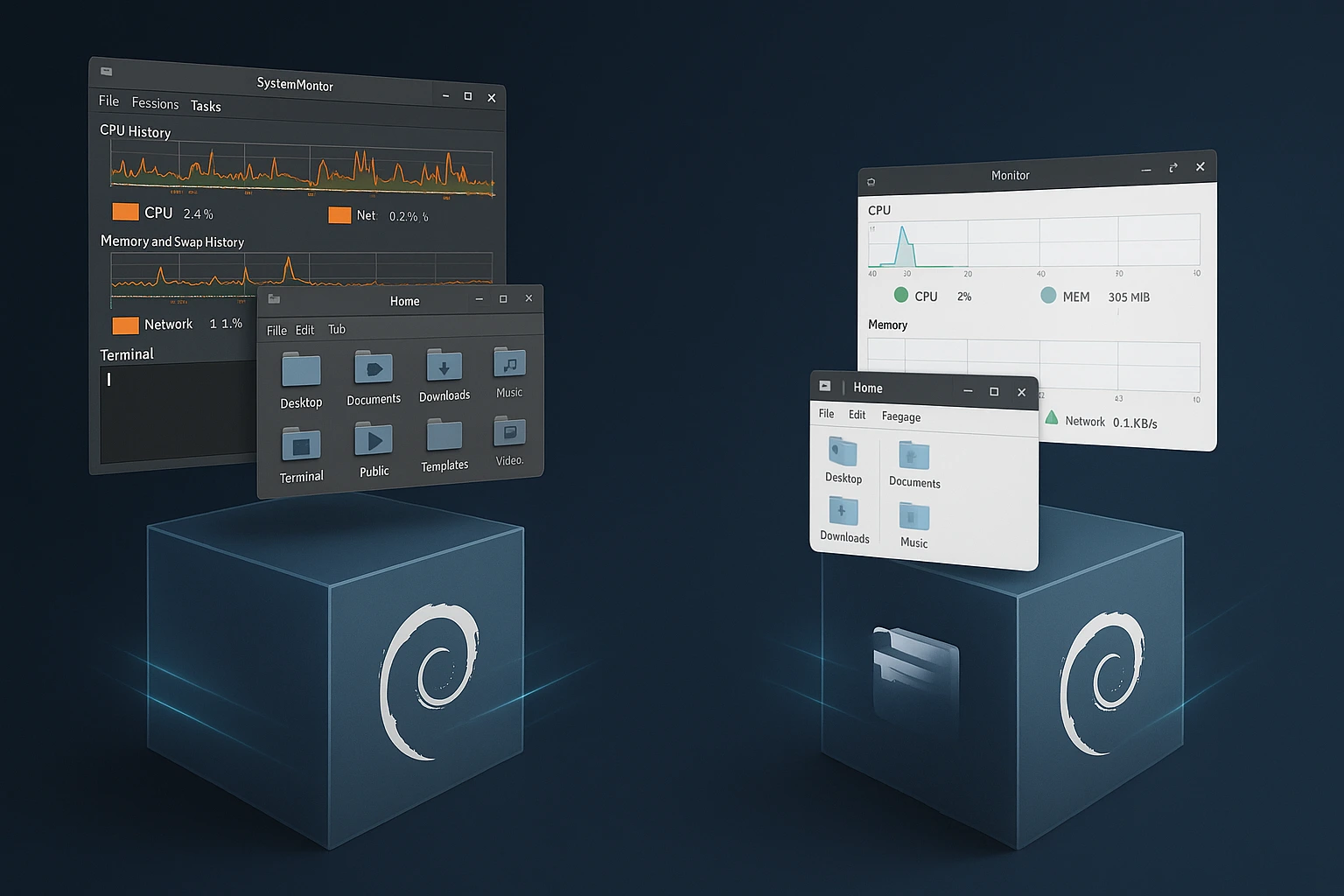
Несколько настроек улучшают производительность RDP, особенно при медленных соединениях:
- Используйте Xfce вместо GNOME или KDE
- Отключите анимацию и эффекты рабочего стола
- Снизьте разрешение экрана для удалённых сессий
- Включите сжатие в вашем RDP клиенте
- Учитывайте Ubuntu VPS или Fedora VPS если Debian не соответствует вашим требованиям
Самый значительный прирост производительности даёт выбор лёгкого окружения рабочего стола. GNOME может использовать более 500 МБ RAM только для рабочего стола, тогда как Xfce потребляет около 200 МБ.
Видео по настройке Debian RDP [установка XRDP для сервера удалённого рабочего стола]
Заключение
XRDP превращает сервер Debian без графического интерфейса в систему, которой можно управлять визуально из любой точки мира. Настройка имеет свои особенности, но после завершения работает стабильно.
Для производственных развёртываний рассмотрите управляемые решения, например Купить RDP которые берут на себя всю сложность настройки.
Регулярно обновляйте систему и отслеживайте журналы доступа. Если вы выбираете между дистрибутивами, ознакомьтесь с Debian и Ubuntu чтобы понять, какой из них лучше подходит для ваших задач.



Обсуждение
Комментарии
Войдите, чтобы присоединиться к обсуждению.