

Если вы когда-либо использовали SSH для подключения к серверу или другому компьютеру, вы, скорее всего, уже знаете, что такое SSH-ключи. Если коротко: SSH-ключ — это способ подтвердить вашу личность и установить защищённое соединение с удалённой системой. Но такие ключи нужно сгенерировать. Как это сделать в Windows 10? Вопрос встречается чаще, чем кажется: многие предпочитают арендовать Linux VPS и работать с ним, вместо того чтобы настраивать двойную загрузку или переезжать с Windows. В этой статье я покажу, как сгенерировать SSH-ключ в Windows 10 с помощью популярного SSH-клиента PuTTY. Но сначала разберём несколько базовых понятий — чтобы инструкции были понятнее.
Генерация SSH-ключа в Windows 10 с помощью PuTTY
Начнём с SSH. Что это такое и какое отношение он имеет к ключам? Secure Shell (SSH) — широко распространённый протокол для создания зашифрованных соединений. SSH-ключи — стандартный элемент этого протокола: они используются для аутентификации обеих сторон и установки защищённых сессий. Они работают при подключениях между любыми операционными системами и платформами. Так что неважно, подключаетесь ли вы к Linux VPS или к выделенному серверу на последней версии Windows Server — без SSH-ключей не обойтись. Прежде чем разбирать их подробнее и переходить к генерации ключей в Windows 10, поговорим о самом протоколе SSH.
«Читайте также: Подключение к удалённому серверу по SSH» ”
Что такое протокол SSH?
SSH — широко распространённый протокол, который хорошо знаком IT-специалистам и системным администраторам. Он обеспечивает безопасный доступ к удалённым системам через незащищённые сети, поддерживает аутентификацию по открытому ключу и паролю. С его помощью можно удалённо управлять приложениями и серверами, передавать файлы между системами и выполнять команды. По умолчанию протокол SSH слушает TCP порт 22.
Что такое SSH-ключи?
В рамках протокола SSH ключи являются учётными данными для аутентификации как хостов, так и пользователей. Ещё одна область применения — автоматизированный обмен между машинами или доступ по схеме «один к одному». Ключи SSH позволяют реализовать автоматическую аутентификацию, которая необходима в современных облачных сервисах и системах с высокой степенью автоматизации.
Ключи бывают разных размеров, но чаще всего используется RSA-шифрование с длиной ключа 2048 бит. По своим функциям ключи SSH заменяют пароли, предоставляют доступ и управляют его уровнем. Существует несколько способов создать или сгенерировать SSH в Windows 10. Ниже мы покажем, как сгенерировать ключ SSH в Windows с помощью PuTTY. Но сначала проверим, есть ли уже ключ SSH в системе Windows.

Получайте доступ к Windows 10 VPS откуда угодно с полным контролем администратора.
VPS с Windows DesktopПроверка существующих SSH-ключей в Windows 10
Перед созданием нового ключа SSH рекомендуется проверить, нет ли уже существующих ключей. Для этого выполните следующие шаги:
- Откройте командную строку Windows: введите cmd в строку поиска на панели задач Windows.
- В командной строке введите ssh-keygen
- Если утилита SSH-keygen не установлена, вы увидите следующее сообщение:
'ssh-keygen' не является внутренней или внешней командой, исполняемой программой или пакетным файлом.
- По умолчанию ключи SSH хранятся примерно по такому пути:
/c/Users/YourUserName/ .ssh/id_rsa.pub
Примечание: если вы устанавливали git вместе с bash, вместо cmd откройте git Bash.
Генерация SSH-ключа в Windows с помощью PuTTY
PuTTY — бесплатная утилита с открытым исходным кодом для эмуляции терминала на компьютерах под управлением Microsoft Windows. Она поддерживает несколько протоколов: SSH, Telnet, SCP, rlogin и raw socket. С помощью PuTTY можно сгенерировать ключ SSH в Windows 10 через терминал Windows. Чтобы сделать это, выполните следующие шаги:
«Читайте также: подключитесь к своему сайту через SSH”
Шаг 1: скачайте PuTTY
Если PuTTY ещё не установлен на вашем компьютере, скачайте его отсюда: ссылку. После загрузки установите программу.
Шаг 2: установите PuTTY
Запустите загруженный файл, чтобы начать установку. Вы можете прочитать эту статью о том, как подключиться к серверу Linux с помощью PuTTY или просто следуйте указаниям мастера установки. На первом экране нажмите Next.
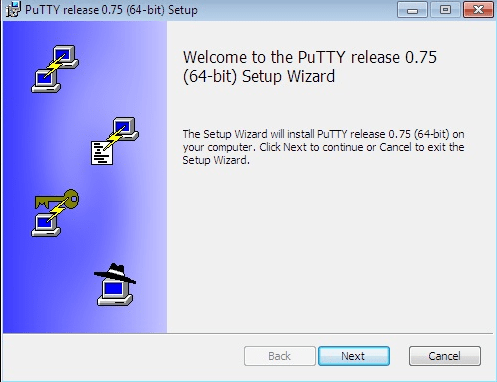
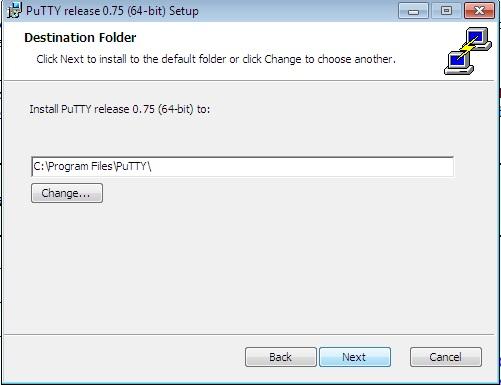
Далее выберите папку для установки. По умолчанию это C:\Program Files\PuTTY\. При необходимости измените путь.
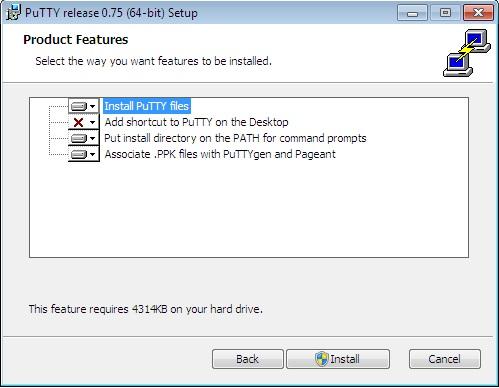
Теперь выберите компоненты для установки. Если у вас нет особых требований, оставьте параметры по умолчанию и нажмите Install, чтобы перейти к следующему экрану.
Поздравляем. PuTTY установлен, и первый шаг к созданию ключа SSH в Windows 10 выполнен. Переходим к следующему шагу.
Шаг 3: запустите генератор SSH-ключей PuTTY
- Нажмите клавишу Windows на клавиатуре.
- В строке поиска введите PuTTYgen (можно также открыть cmd и ввести PuTTYgen).
- Щёлкните правой кнопкой мыши по PuTTYgen и выберите «Запуск от имени администратора».
- При появлении запроса выберите ДА.
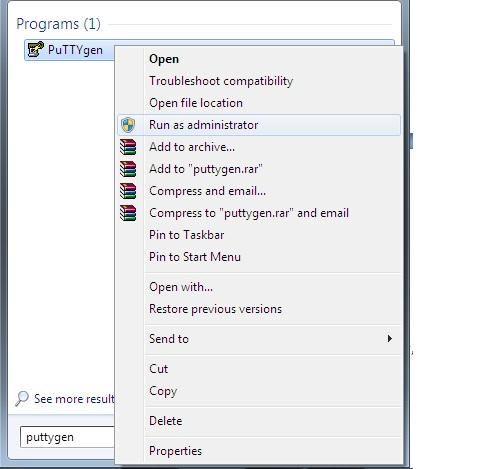
Шаг 4: сгенерируйте SSH-ключ в Windows 10 с помощью PuTTY
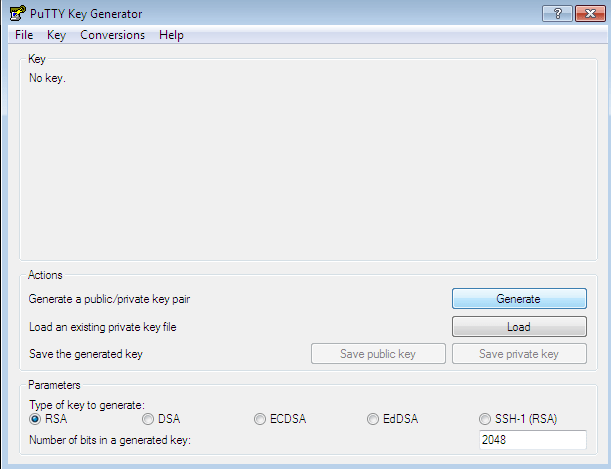
Теперь, чтобы сгенерировать SSH-ключ в Windows 10, выполните следующие шаги:
- На странице генератора PuTTY нажмите «Generate».
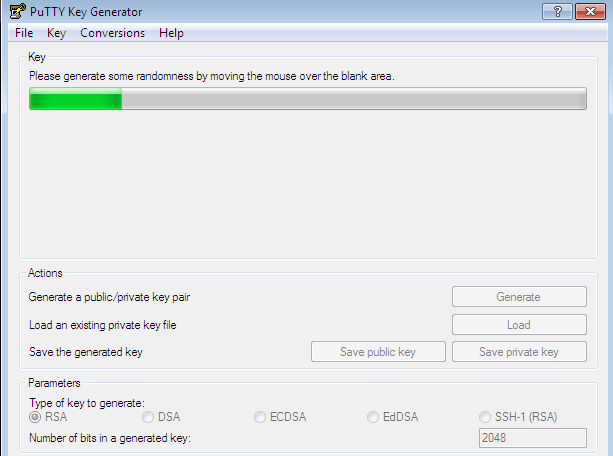
- Про движение мыши — это, конечно, шутка, так что не утруждайтесь. Просто дождитесь, пока индикатор прогресса не станет полностью зелёным.
- Сохраните публичный ключ, нажав на кнопку Сохранить публичный ключ кнопку. Выберите папку для сохранения ключа и задайте ему имя.
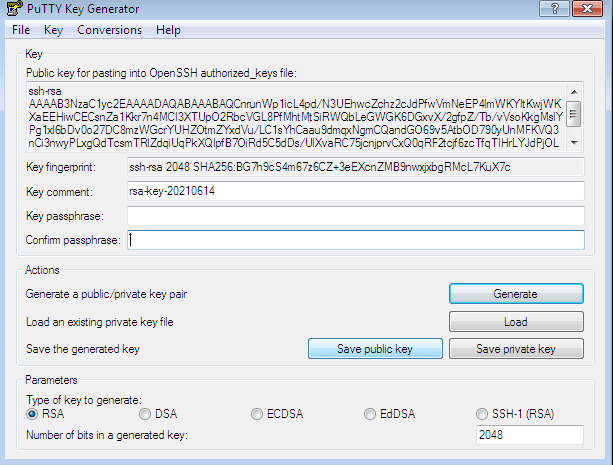
- Чтобы сохранить закрытый ключ, нажмите на Разговор меню.
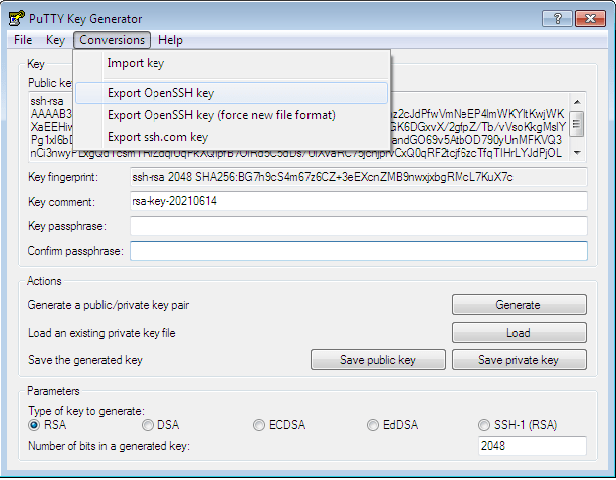
- Нажмите «Export OpenSSH Key». Появится запрос: «Вы уверены, что хотите сохранить ключ без парольной фразы?» Выберите «Да».
- Выберите место для сохранения ключа.
- Дайте название своему приватному ключу.
Поздравляем. Вам удалось сгенерировать нужный нам ключ SSH с помощью PuTTY — одного из лучшие клиенты SSH для Windows. Конечно, можно также генерировать ключи с помощью OpenSSH — родного клиента Windows 10, однако в этом приложении отсутствует ряд важных функций, поэтому большинство пользователей предпочитают PuTTY или его аналоги.
Читайте также: Установка MikroTik CHR на VPS (через PuTTY)
Достаточно ли SSH-ключей для защиты сервера?
Итак, похоже, безопасность подключения вы настроили — соединение с сервером защищено ключом, и это хорошо. Но как насчёт самого сервера? Вы уверены, что он защищён? Если провайдер не уделяет должного внимания безопасности, все усилия, которые вы потратили на настройку SSH, окажутся напрасными. Cloudzy, например, понимает, насколько это важно для своих пользователей, и предоставляет межсетевой экран на базе AI и интеллектуальную защиту DDoS на всех своих Linux VPS тарифах. Если вы хотите работать с любым дистрибутивом Linux, не рискуя настраивать двойную загрузку на ноутбуке, обратите внимание на наши Linux VPS тарифы.



Обсуждение
Комментарии
Войдите, чтобы присоединиться к обсуждению.