


Знание того, как подключитесь к своему сайту через SSH позволяет устанавливать соединения между локальной машиной и удалённым хостом. Сегодня многие компании используют современные технологии для повышения производительности и снижения затрат, и SSH занимает в этом важное место.
Появление новых технологий порождает новые требования к безопасности, и современные решения позволяют избавиться от устаревших и уязвимых подходов. Именно поэтому мы подробно рассматриваем возможности SSH.
Читайте дальше, чтобы узнать ключевые принципы работы с SSH и научиться создавать надёжные защищённые соединения. Но прежде чем перейти к подключению сайта через SSH, разберёмся, что это такое.
Что такое SSH?
SSH расшифровывается как secure shell — это протокол безопасной связи, который устанавливает зашифрованные соединения в сети через HTTP (hypertext transfer protocol). HTTP передаёт данные сайтов между компьютерами, а SSH обеспечивает надёжную защиту при доступе к удалённым ресурсам.
SSH поддерживает различные способы безопасного доступа к серверу: передачу и синхронизацию файлов, FTP по SSH, безопасное копирование и доступ к серверу через частную сеть с помощью OpenSSH. Таким образом, вы сможете подключиться к своему сайту через клиент SSH и безопасно передавать данные — через GUI или командную строку.
Разумеется, сначала следует изменить SSH порт из значения по умолчанию чтобы сделать его по-настоящему защищённым.
Читайте также: Перенаправление портов на Windows VPS
Совет: Поскольку Linux и Mac OS имеют встроенные интерфейсы SSH, устанавливать клиент SSH не нужно.

Запустите более быстрый WordPress VPS с мгновенным развёртыванием.
Получить WordPress VPSКак подключиться к хосту через SSH?
Чтобы начать подключение к сайту по SSH, вам нужны соответствующие инструменты. Для начала подключитесь по SSH к серверу через терминал — об этом подробно рассказывается в следующих разделах. Это позволит вам установить соединение через SSH.

Как подключиться к серверу через SSH с помощью терминала?
Mac и Linux могут инициировать SSH-соединения через Terminal. Terminal — это эмулятор, похожий на DOS: он выполняет команды как на локальной системе, так и на удалённом сервере.
Графического интерфейса для установки SSH-соединения с хостом здесь нет. Зато в этом простом текстовом интерфейсе с чёрным экраном есть все необходимые опции, чтобы получить нужный результат.
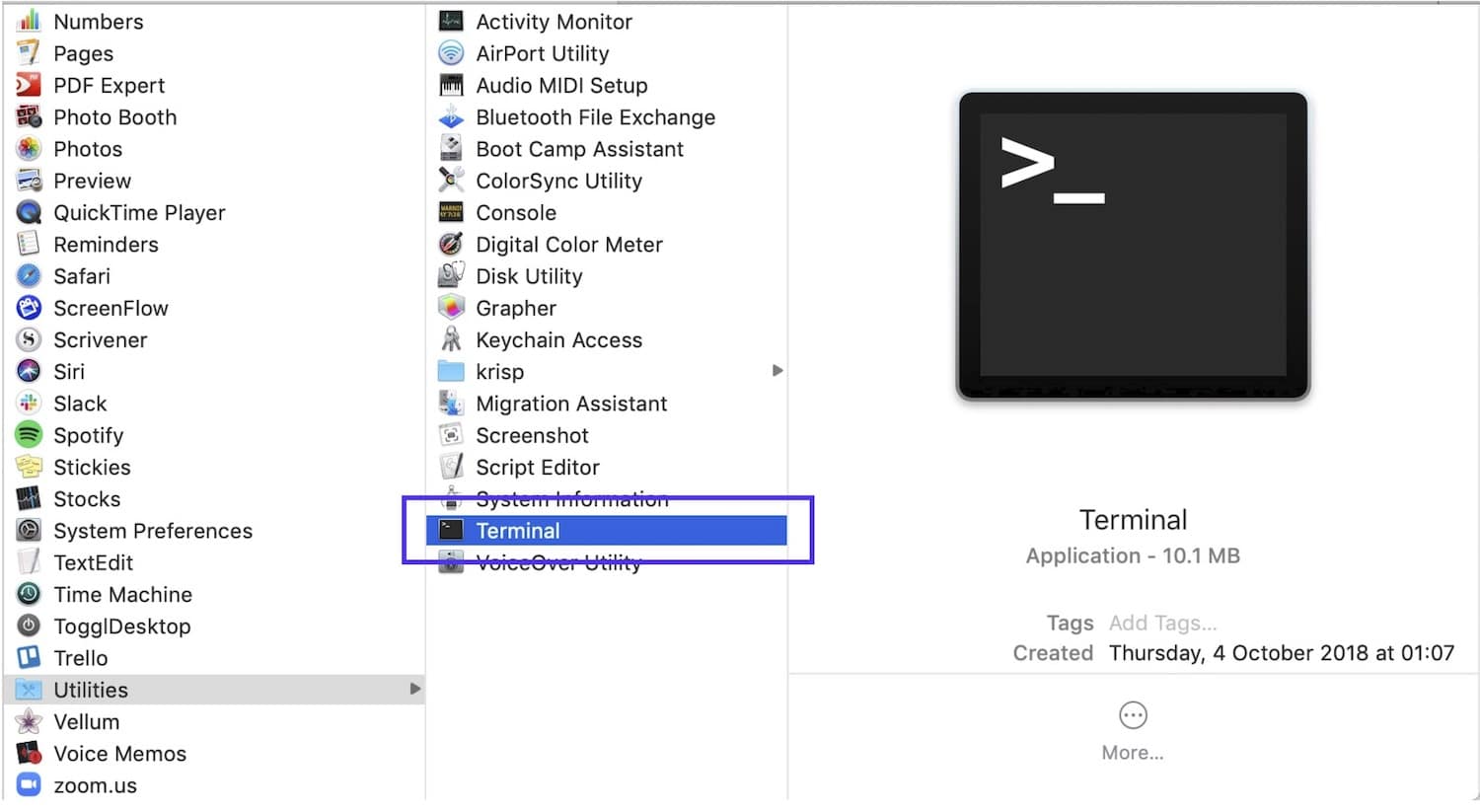
- Сначала нажмите на иконку Launchpad и введите «Terminal» в строке поиска
- Вы можете перейти в Terminal через Applications > Utilities
Как подключиться к веб-серверу через Putty?
Putty — бесплатный терминальный клиент SSH для Microsoft Windows, который позволяет получить доступ к VPS, физическому серверу или нескольким виртуальным машинам на одном хосте и управлять ими. Прост в использовании.
В отличие от Terminal, для подключения к веб-серверу по SSH сначала нужно скачать и установить Putty, и только потом переходить к следующим шагам.
Установка клиента Putty SSH на Windows
- Go на официальный сайт и скачайте Putty последней версии
Совет: Вы можете выбрать пакет, подходящий для вашей версии Windows. Рекомендуется скачать 32-битную версию — она надёжнее.
Оба способа позволяют подключиться к серверу через SSH — с Windows или Mac Os. После того как вы установили клиент SSH или открыли Terminal, можно переходить к командной строке: именно через неё вы будете выполнять команды на удалённом сервере. Для начала вам понадобится несколько параметров.
Читайте также: Установка MikroTik CHR на VPS (Используя PuTTY)
Требования для подключения к сайту через SSH

- IP-адрес сервера: доменное имя или IP-адрес вашего сервера
- Порт SSH: выдаётся вашим хостинг-провайдером
- Имя пользователя SSH: имя пользователя вашего FTP (не учётные данные администратора WordPress)
- Пароль SSH: пароль вашего FTP
- После завершения установки PuTTY откройте программу и используйте её для подключения к серверу.
- Чтобы подключиться через клиент PuTTY SSH, откройте программу, введите IP-адрес сервера и порт SSH.
- Нажмите кнопку Open, чтобы продолжить.
- Появится окно входа с запросом имени пользователя SSH — введите его и нажмите Enter.
- Затем введите пароль SSH и снова нажмите Enter.
После успешного подключения к серверу через клиент PuTTY SSH вы можете сразу выполнять нужные команды.
Читайте также: Как подключиться к удалённому серверу через SSH?
14 полезных и базовых команд SSH
С помощью этих команд SSH вы можете перемещать файлы, удалять папки, создавать директории, изменять права пользователей и многое другое.
- Команда ls: выводит список файлов и директорий в текущей папке.
ls
- Команда cd: переключает между директориями. Например: $ cd /home
cd
- Команда mkdir: создаёт новую директорию.
mkdir
- Команда touch: эта команда добавляет новый файл в каталог
touch
- Команда rm: удаляет файл или папку.
rm
- Команда cp: копирует файлы и папки.
Примечание: Укажите имя файла или директории и путь назначения. Например: $ cp [options] [source] [destination]
cp
- Команда mv: перемещает файлы. Укажите исходный путь и путь назначения. mv [источник] [назначение]
mv
Теперь рассмотрим необязательные параметры, которые можно добавить в начало этой команды.
- -f: этот параметр удаляет файл назначения и позволяет создать новый файл, если у вас нет прав на запись.
- -u: копирует исходный файл только в том случае, если он новее файла назначения.
- -н: это не перезапишет существующий файл и защитит его от изменения
- -a: этот параметр архивирует файлы.
- -R: используется только для папок: копирует все файлы и папки внутри целевой папки.
- Команда clear: очищает экран терминала.
clear
- Команда tar: эта команда создаёт и распаковывает сжатые архивы.
tar cvzf ArchiveName.tar.gz /path/to/directory
- Команда wget: эта команда скачивает файлы из интернета.
wget http://fileurl/filename.ext
- Команда du: показывает размер файлов и папок в указанном каталоге.
du
- Команда history: эта команда показывает недавно использованные команды
history 50
- Команда pwd: выводит полный путь к текущему каталогу. После выполнения команды вы увидите что-то вроде: home/user/public_html
pwd
- Команда find: ищет файлы и отображает их атрибуты (имя, размер, тип и т.д.). Используйте её следующим образом: find [начальная папка] [параметры] [поисковый запрос]
find
Читайте также: Тихая установка Google Chrome
Шаги генерации пары ключей
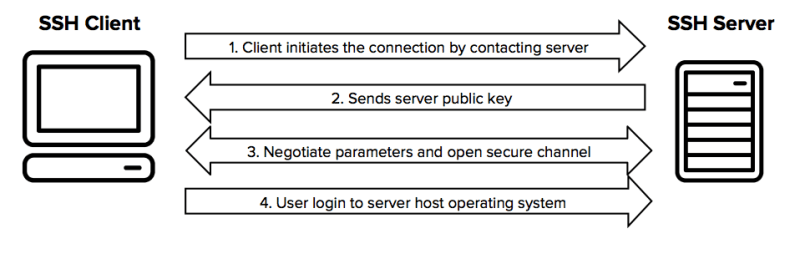
- Создайте публичный ключ в терминале.
- Добавьте пару ключей в свой хостинг-аккаунт.
- Создайте приватный ключ через клиент SSH (Putty).
Читайте также: Генерация ключей SSH в Windows 10
Как сгенерировать пару открытых ключей в Terminal?
Создание аутентификации по публичному ключу для Linux и Mac начинается с ввода команд в терминале с использованием Open SSH.
- Откройте терминал. В командной строке введите следующую команду:
- Программа ssh-keygen попросит вас указать путь и имя файла для ключа.
Совет: Введите новое имя или оставьте имя по умолчанию и нажмите Enter.
- При желании вы можете задать парольную фразу для защиты ключа.
- Скопируйте открытую часть ключевой пары на сервер с помощью следующей команды
ssh-copy-id -i ~/.ssh/id_rsa.pub user@server
Введите ваше имя пользователя вместо user и адрес сервера, на котором хотите использовать аутентификацию по ключу.
- Введите пароль вашей учётной записи для SSH-сервера, когда будет предложено
Совет: Теперь вы можете подключаться к серверу с помощью ключевой пары.
Запустите более быстрый WordPress VPS с мгновенным развёртыванием.
Получить WordPress VPSКак сгенерировать пару приватных ключей SSH?
Генерация нового ключа SSH — это первый шаг к настройке многоуровневой аутентификации. Этот ключ необходим для безопасного подключения к серверу при входе в систему.
Правильно сгенерированные ключи обеспечивают надёжную защиту и позволяют быстро и удобно подключаться к серверам и управлять ими.
Вместо стандартного входа по имени пользователя и паролю, используйте Terminal или клиент SSH — это удобнее и надёжнее.
Читайте также: Размещение нескольких сайтов на одном сервере
Генерация приватного ключа SSH с помощью клиента SSH
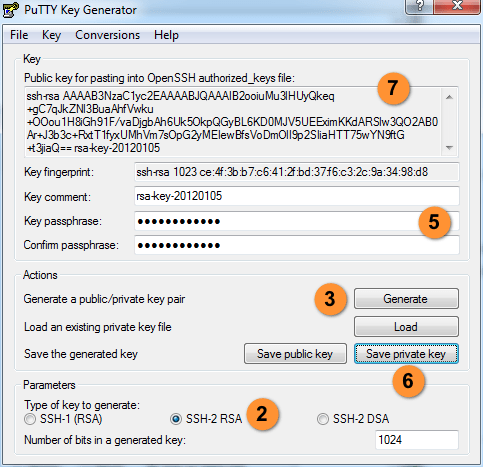
- Сначала откройте программу PuTTYgen
- Затем выберите SSH-2 RSA в разделе типа ключа для генерации.
- Затем нажмите кнопку «Generate» в разделе «Actions».
Совет: На этом шаге начните хаотично двигать мышью в окне, пока зелёная полоса прогресса не заполнится полностью.
Причина в том, чтобы реализовать ваше случайное движение для метода аутентификации. Это одна из наиболее надёжных техник защиты от злоумышленников.
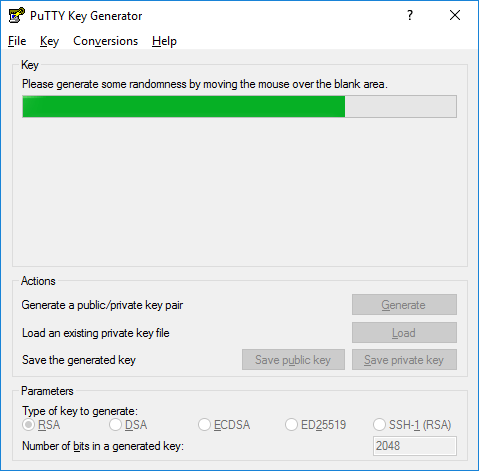
- После завершения прогресс-бара PuTTYgen сгенерирует вашу пару ключей SSH.
- Введите кодовую фразу в поле «Ключевая фраза» и повторите её в поле «Подтвердить парольная фраза области.
- Нажмите кнопку «Save private key»
Совет: не забудьте сохранить приватный ключ — он понадобится при следующем подключении к серверу.
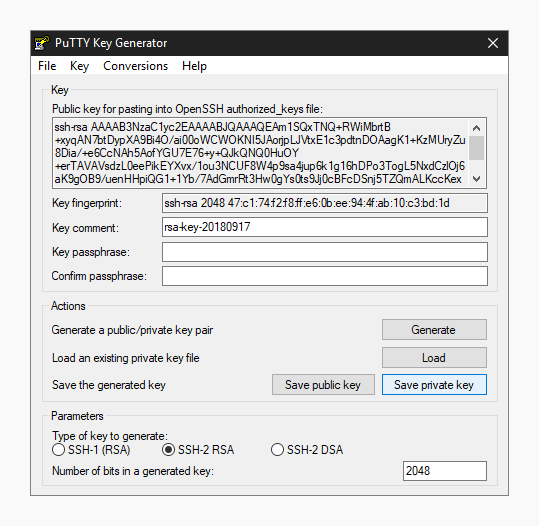
- Щёлкните правой кнопкой мыши в текстовом поле «Public key for pasting into OpenSSH authorized_keys file» и выберите «Выделить всё».
- Теперь снова щёлкните правой кнопкой в том же текстовом поле и выберите «Copy».

Как импортировать ключ SSH
После того как новый ключ сохранён на вашем компьютере, его нужно импортировать в агент ключей PuTTY.
Эти два шага импортируют ключ SSH в PuTTY.
- Нажмите кнопку Agent, чтобы открыть менеджер ключей в окне настроек PuTTY.
- Нажмите кнопку «Add Key», найдите папку, в которую вы сохранили приватный ключ, выберите его и нажмите «Open».
Совет: При необходимости введите парольную фразу ключа.
Запустите более быстрый WordPress VPS с мгновенным развёртыванием.
Получить WordPress VPSЗаключение
Подключение к сайту по SSH имеет ряд преимуществ — все шаги мы разберём подробно. Чтобы уверенно управлять файлами сайта и доступом к облачным серверам, важно использовать надёжные методы аутентификации.
Создание публичного ключа шифрует соединения с серверами. Приватный ключ на стороне получателя расшифровывает соединение. В итоге этот двусторонний процесс обеспечивает защищённый обмен данными между двумя сетевыми узлами.



Обсуждение
Комментарии
Войдите, чтобы присоединиться к обсуждению.