

То, что серверы и Windows 10 плохо сочетаются по умолчанию, не означает, что настроить нужное невозможно. Если вы хотите поднять сервер FTP для передачи файлов по сети, но не планируете переходить на серверную редакцию или дистрибутив Linux, это руководство для вас. Причин запустить сервер FTP может быть много. Одна из самых распространённых — передача больших файлов без лишних расходов на облачное хранилище.
Для небольших файлов удобно использовать облачные хранилища вроде Google Drive, но с ростом объёма передаваемых данных цены на такие сервисы быстро растут. В этот момент стоит задуматься о том, чтобы превратить Windows 10 в FTP-сервер. Ниже я покажу, как это сделать, а затем расскажу о значительно более простом способе добиться того же результата.

Получайте доступ к Windows 10 VPS откуда угодно с полным контролем администратора.
VPS с Windows DesktopШаги по созданию сервера FTP на Windows 10
- Активация IIS на Windows 10
- Настройка FTP-сервера на Windows 10
- Настройка брандмауэра Windows для FTP-сервера
- Включите перенаправление портов на вашем роутере
Windows 10 можно превратить в FTP-сервер без установки дополнительного программного обеспечения. Однако этот инструмент по умолчанию отключён, и его нужно сначала активировать.
Чтобы создать FTP-сервер в Windows 10, необходимо включить встроенную утилиту Windows — Службы Internet Information Services. Microsoft разработала IIS с поддержкой HTTP, HTTPS, FTP, FTPS и SMTP, а также ряда других протоколов.
Как активировать IIS на Windows 10?
Чтобы активировать IIS на Windows 10, выполните следующие шаги:
Шаг 1: Откройте окно запуска
Нажмите «WinKey + R».

Шаг 2: Введите appwiz.cpl
Введите «appwiz.cpl» и нажмите Enter.
appwiz.cpl
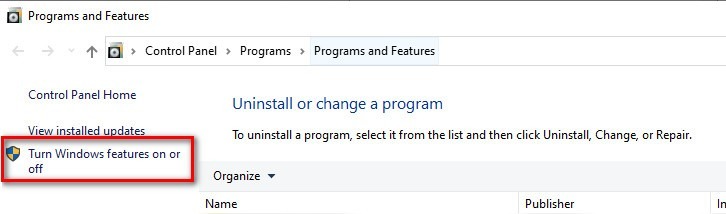
Шаг 3: Включить функции Windows
На левой панели нажмите «Включение или отключение компонентов Windows».
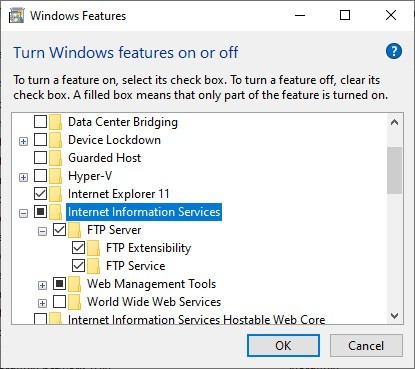
Шаг 4: Internet Information Services
Затем найдите «Службы IIS» и разверните этот раздел.
Шаг 5: FTP Server
Откройте раздел «FTP Server» и разверните его.
Шаг 6: Расширяемость FTP
Ознакомьтесь с разделом «FTP Extensibility».
Шаг 7: Инструменты веб-управления
Перейдите в раздел «Инструменты управления сайтом».
Шаг 8: Подтвердите изменения
Нажмите OK.
Windows приступит к установке инструментов. После этого вы сможете настроить сервер.

Как Настроить сервер FTP на Windows 10?
Теперь, когда IIS включён, нужно настроить сервер. Чтобы настроить сервер FTP на Windows 10, выполните следующие шаги:
Шаг 1: Откройте строку поиска
Нажмите «WinKey + S».
Шаг 2: откройте «Администрирование»
Найдите и откройте «Windows Administrative Tools».
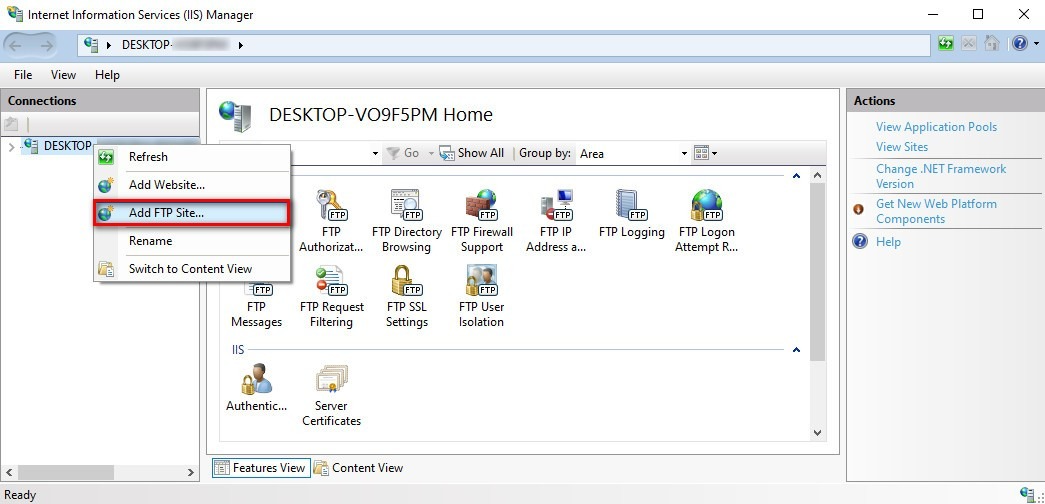
Шаг 3: Откройте IIS
Дважды щёлкните по ‘Internet Information Services (IIS) Manager’.
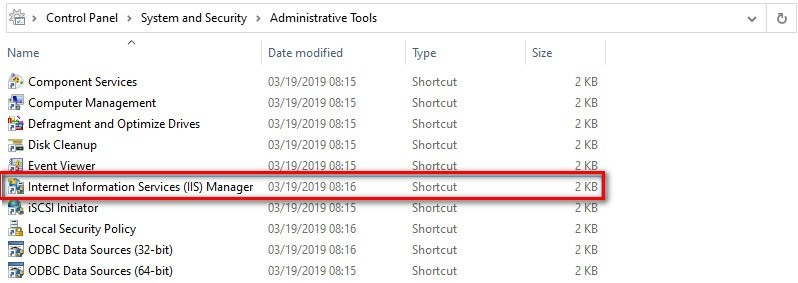
Шаг 4: Выберите имя компьютера
В левой панели щёлкните правой кнопкой по имени вашего компьютера.
Шаг 5: Добавьте сайт FTP
Нажмите «Add FTP site».
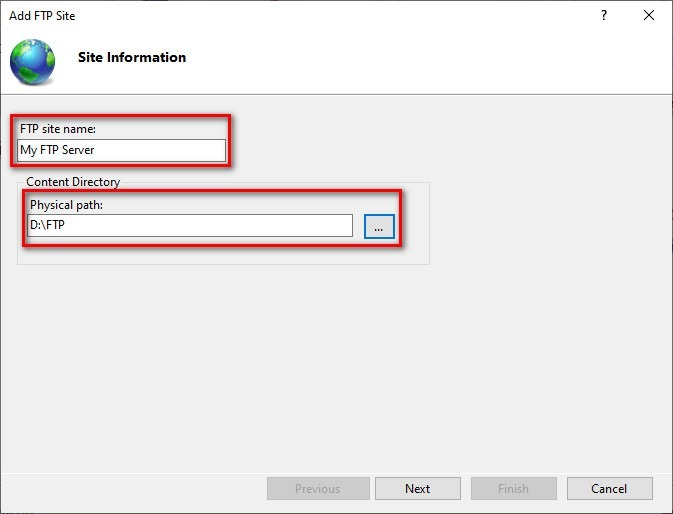
Шаг 6: укажите имя сайта FTP
Введите имя для вашего FTP-сервера в поле ‘FTP site name’.
Шаг 7: выберите папку
Выберите папку в качестве физического пути к директории FTP.
Шаг 8: назначьте IP-адрес для FTP.
На следующем шаге можно назначить IP-адрес и порт для FTP. Если нужно, оставьте значения по умолчанию.
Шаг 9: статус SSL
Если вы используете сервер FTP для тестирования и безопасность не критична, выберите «No SSL» и продолжите. В противном случае выберите «Require SSL». Вы можете воспользоваться инструментом управления SSL от Comodo чтобы создать сертификат SSL.
Шаг 10: настройте FTP
настроить сервер FTP на Windows 10
Шаг 11: выберите Basic
В разделе аутентификации выберите «Basic».
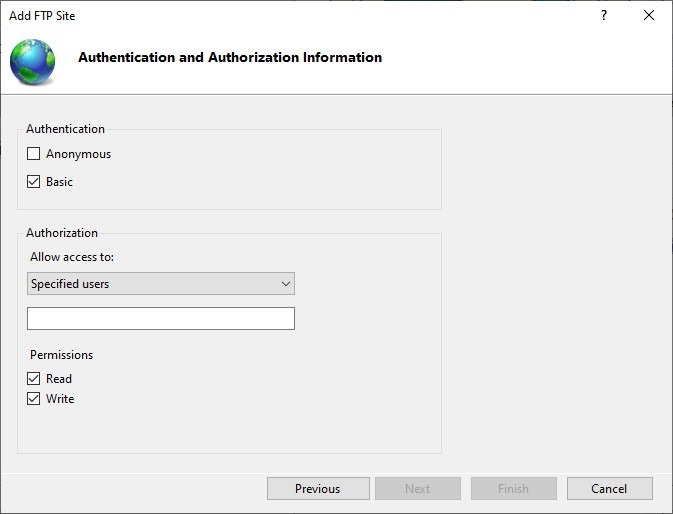
Шаг 12: настройте доступ
В поле «Allow Access to» выберите «Specified users».
Шаг 13: введите данные
Введите ваше имя или email-адрес учётной записи Microsoft в поле ниже.
Шаг 14: настройте права
Назначьте себе права на чтение и запись.
Шаг 15: завершение
Нажмите «Finish».
Теперь у вас есть сервер FTP на вашем Windows.
Получайте доступ к Windows 10 VPS откуда угодно с полным контролем администратора.
VPS с Windows DesktopКак Настройка брандмауэра Windows для сервера FTP
По умолчанию брандмауэр Windows блокирует весь доступ к FTP. Чтобы это исправить, выполните следующие шаги:
Шаг 1: откройте строку поиска
Нажмите 'WinKey + S' и введите Windows Firewall.
Шаг 2: разрешите приложение или функцию через брандмауэр Windows
В меню слева нажмите 'Разрешить взаимодействие с приложением или компонентом в брандмауэре Windows'.
Шаг 3: измените настройки
Нажмите 'Изменить параметры'.
Шаг 4: найдите сервер FTP
Найдите ‘FTP Server’ в списке и поставьте галочки на public и private.
Шаг 5: подтвердите изменения
Нажмите OK.
Это позволит установить локальное подключение. Если нужен доступ к серверу через интернет, откройте соответствующие порты на роутере.
Как Включить проброс портов на роутере?
Для подключения к другим компьютерам в интернете на сервере FTP должен быть открыт порт 21. Открыть порт на роутере можно разными способами. Вот как это делается на роутере Asus:
Шаг 1: откройте строку поиска cmd
Нажмите 'Winkey + S' и введите 'cmd'.
Шаг 2: откройте cmd
Откройте 'Командную строку'.
Шаг 3: выполните команду ipconfig
Введите 'ipconfig' и нажмите Enter.
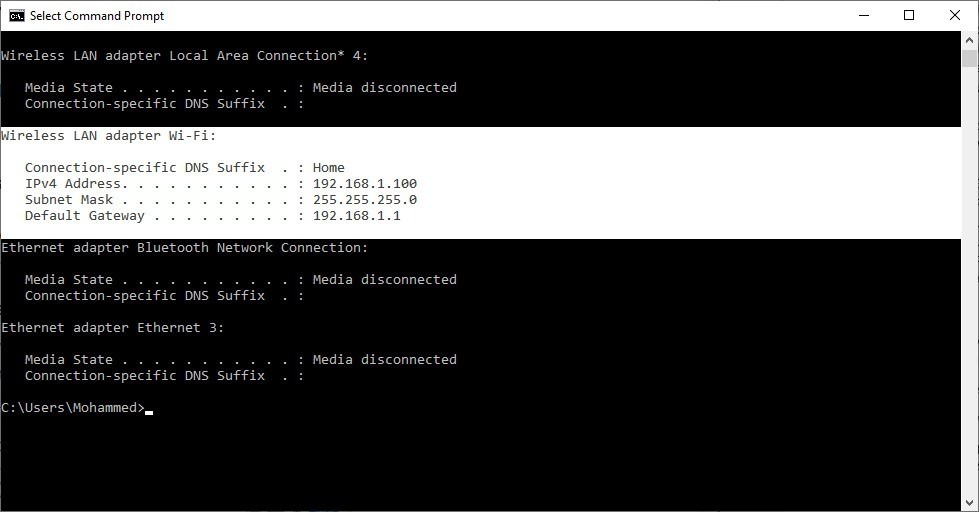
Шаг 4: запишите адрес шлюза по умолчанию
Запишите адрес шлюза по умолчанию. (Как правило, это 192.168.1.1)
Шаг 5: браузер
Откройте браузер.
Шаг 6: Введите адрес шлюза
Введите адрес шлюза по умолчанию в адресную строку и нажмите Enter.
Шаг 7: Войдите в панель управления
Войдите в панель управления роутера.
Шаг 8: Выберите WAN
Выберите 'WAN' в меню слева.
Шаг 9: Создайте новый порт
Создайте правило перенаправления портов со следующими параметрами:
- Укажите имя в поле 'Service Name'
- Диапазон портов: 21
- Local IP: используйте адрес IPv4 из вывода команды 'ipconfig', описанной выше.
- Локальный порт: 21
- Протокол: TCP
Шаг 10: Примените изменения
Нажмите Apply.
Создание FTP-сервера в Windows 10 с именем пользователя и паролем
Описанный выше способ открывает доступ вам или другим пользователям компьютера. Но как разрешить пользователям входить по логину и паролю для доступа к вашему FTP? Для этого нужно добавить обычного пользователя с аутентификацией по паролю.
Чтобы добавить пользователя с аутентификацией по логину и паролю, выполните следующие шаги:
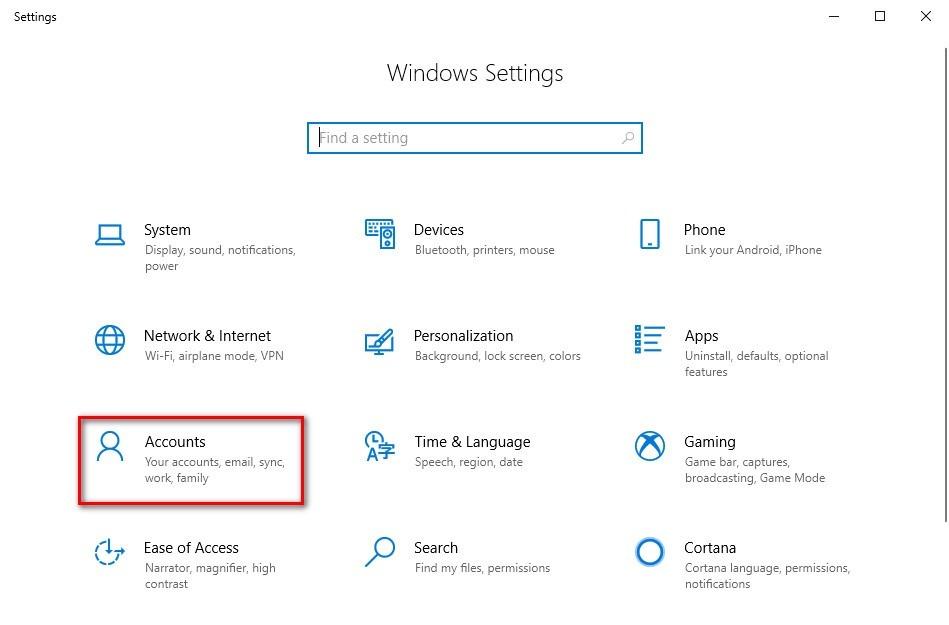
1- Go в Settings.
2- Выберите Accounts.
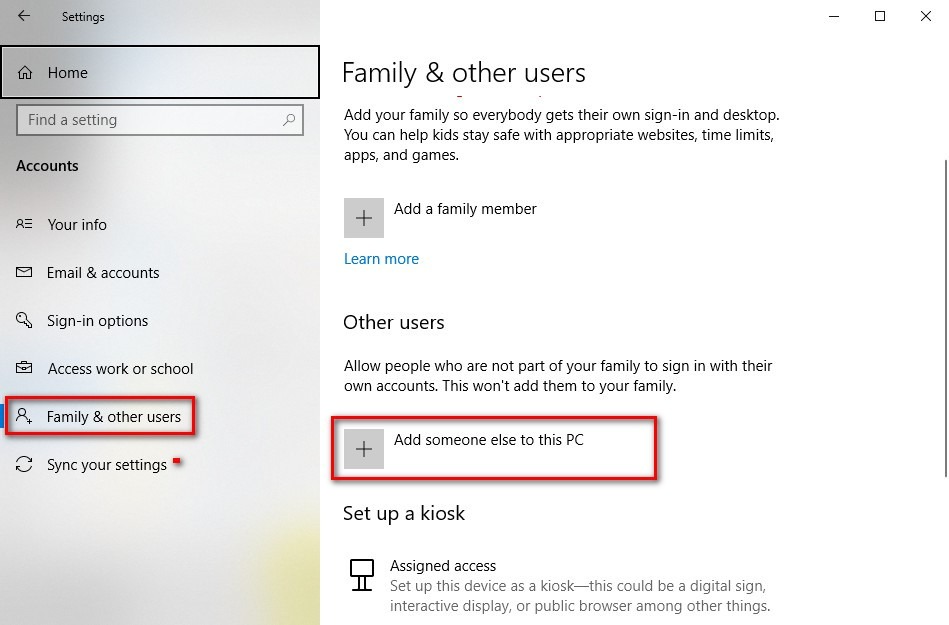
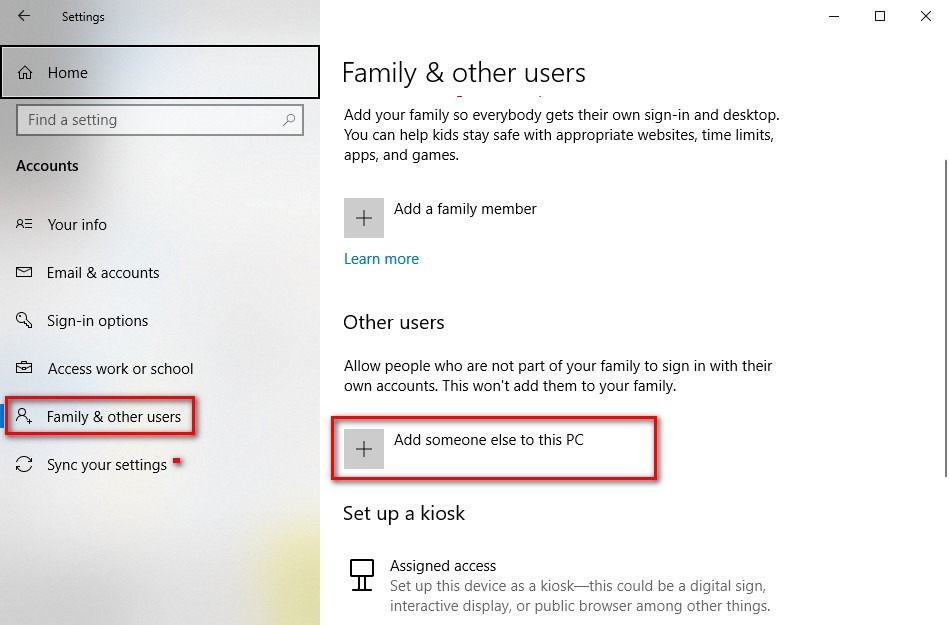
3- Go в раздел «Family & other users».
4- Нажмите 'Add someone else to this PC'.
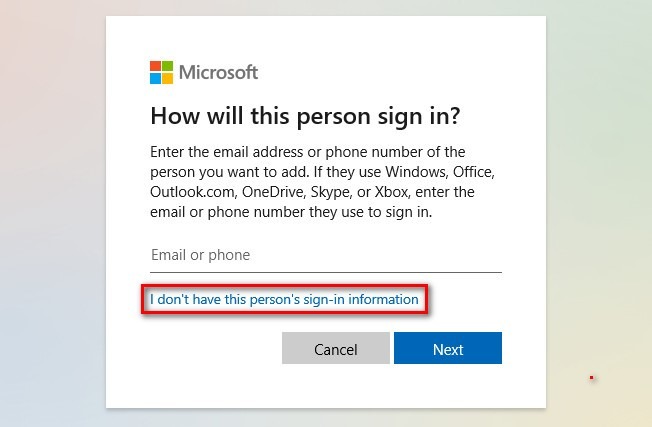
5- В открывшемся окне выберите 'I don't have this person's sign-in information'.
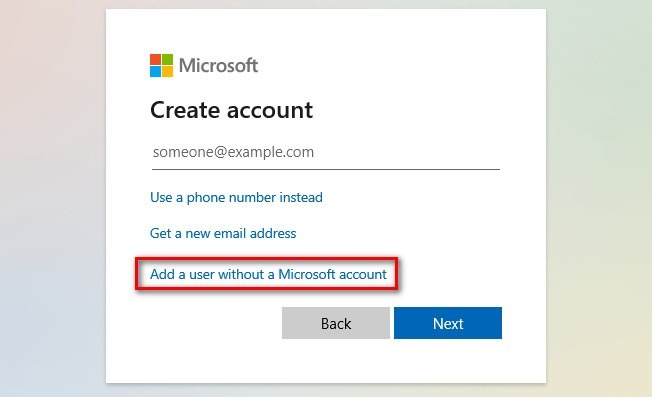
6- Нажмите 'Add a user without Microsoft account'.
7. Выберите имя пользователя и пароль, заполните контрольные вопросы.
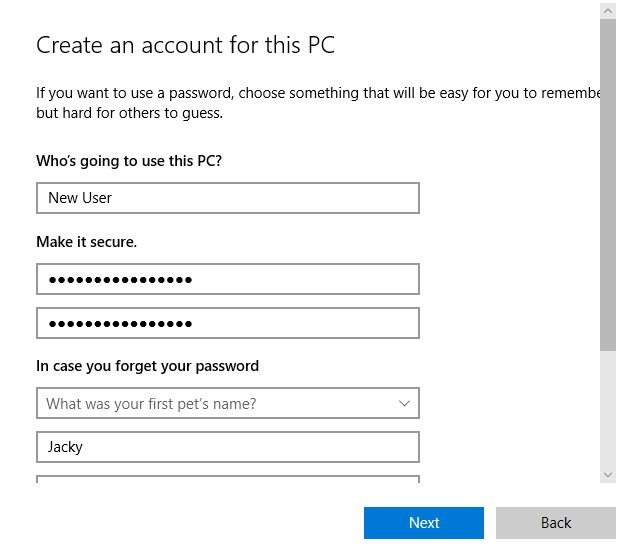
8. Нажмите «Далее».
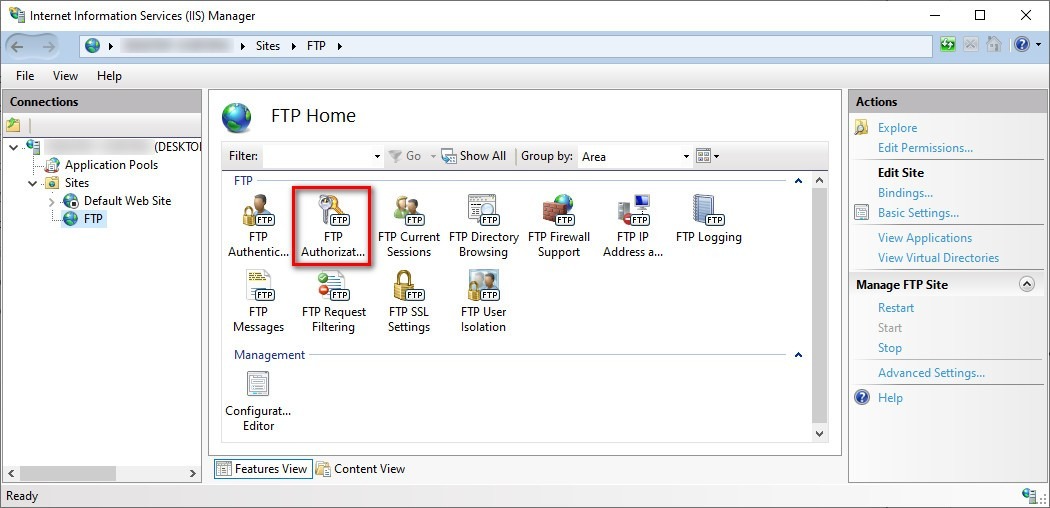
9. Снова откройте «Windows Администрирование > Диспетчер служб IIS (IIS Manager)».
10. Выберите свой сайт на левой панели.
11. Нажмите на «Правила авторизации FTP».
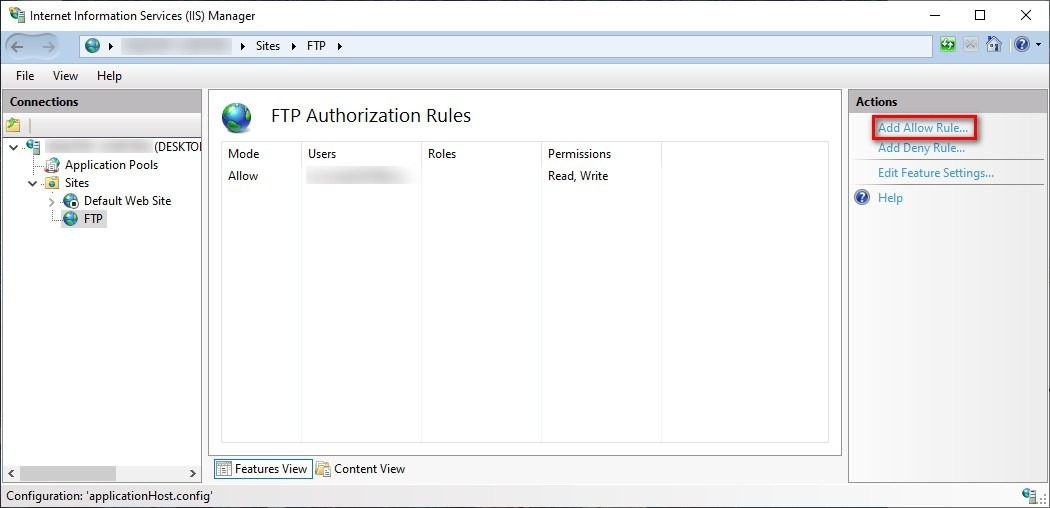
12. На правой панели выберите «Добавить правило разрешения» (Add Allow Rule).
13- Выберите Specified users и добавьте имя пользователя, которое выбрали выше.
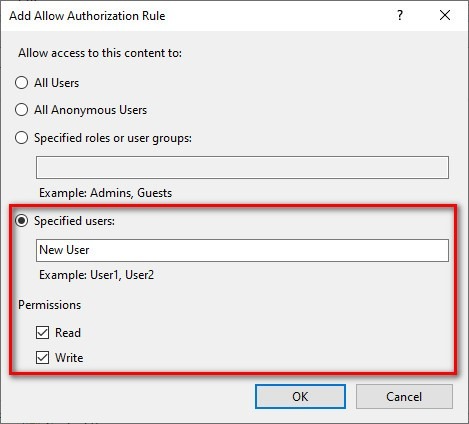
14. Назначьте нужные разрешения.
15. Нажмите OK.
Теперь нужно добавить разрешение и для FTP-папки. Для этого:
- Go к папке FTP.
- Нажмите правую кнопку мыши и выберите «Свойства».
- Go на вкладку «Безопасность» (Security).
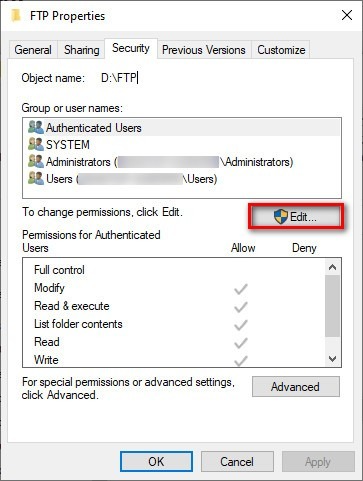
- Нажмите «Изменить», затем «Добавить».
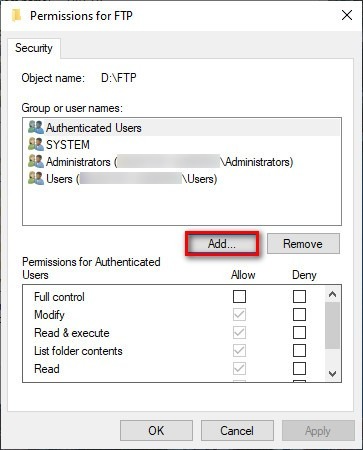
- Введите имя пользователя в поле «Введите имена объектов…» и нажмите «Проверить имена».
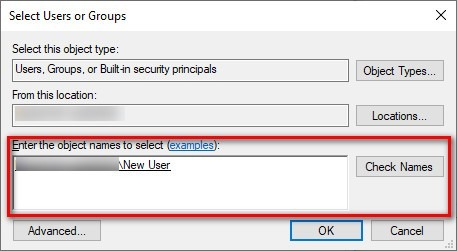
- Нажмите OK.
- Выберите пользователя и назначьте ему необходимые разрешения.
- Нажмите OK.
Теперь вы можете использовать имя пользователя и пароль для доступа к FTP.
Как создать несколько учётных записей FTP на Windows 10?
Чтобы создать ещё одну учётную запись, выполните те же шаги, что описаны выше, и укажите адрес электронной почты нового пользователя.
Чтобы создать несколько учётных записей FTP в Windows 10:
Шаг 1: Настройка
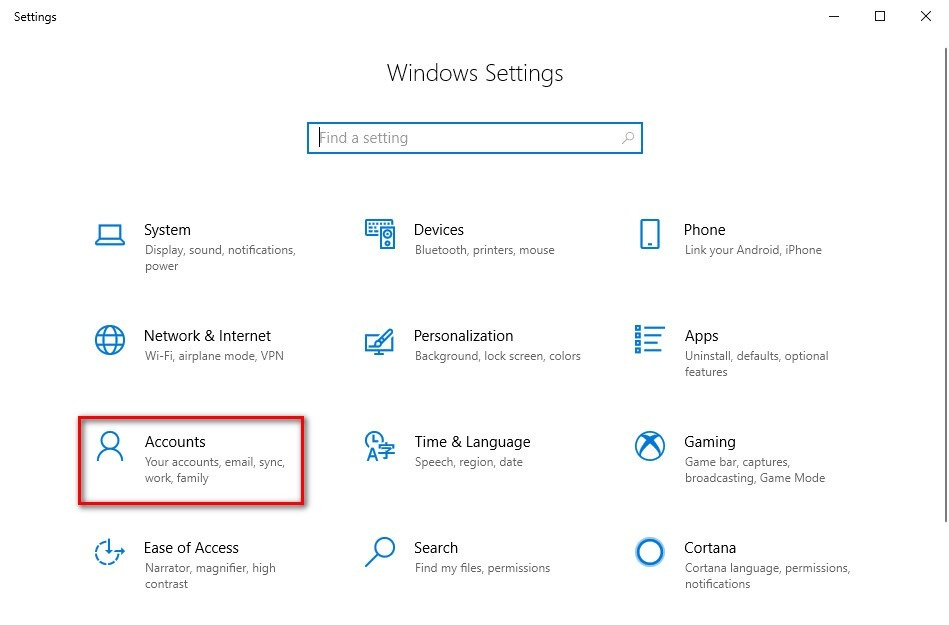
Go в «Параметры» (Settings).
Шаг 2: Выбор учётных записей
Нажмите «Учётные записи» (Accounts).
Шаг 3: Выбор семьи
Go в раздел «Семья и другие пользователи» (Family & other users).
Шаг 4: Добавление другого пользователя
Нажмите «Добавить пользователя для этого компьютера» (Add someone else to this PC).
Шаг 5: Создание учётной записи
Добавьте их учётную запись Microsoft или нажмите «У меня нет данных этого человека…», чтобы создать новую учётную запись.
Шаг 6: Выбор диспетчера (IIS)
Go в Windows «Администрирование > Диспетчер служб Internet Information Services (IIS)».
Читайте также: Как установить IIS на Windows 10?
Шаг 7: Выбор сайта
Выберите свой сайт на левой панели.
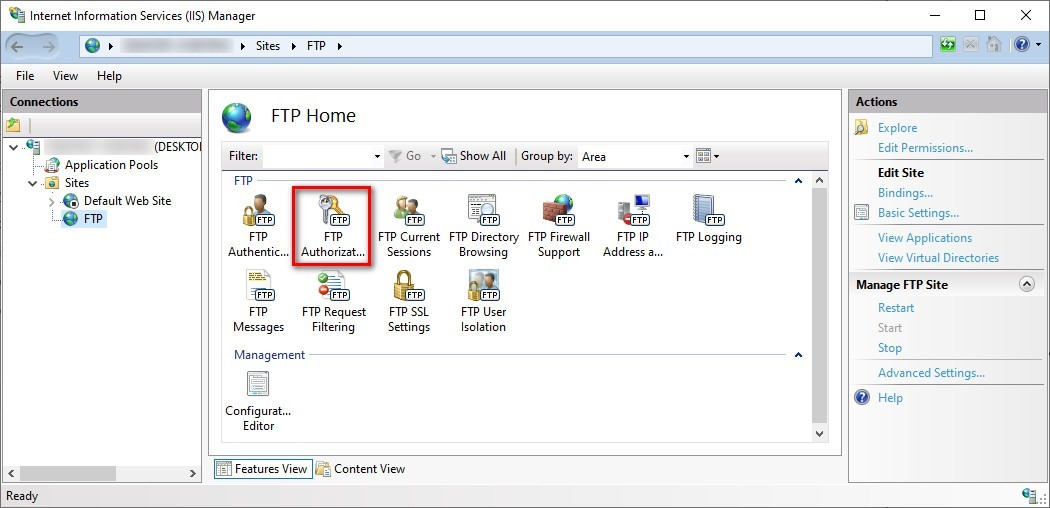
Шаг 8: Авторизация FTP
Нажмите на FTP «Правила авторизации».
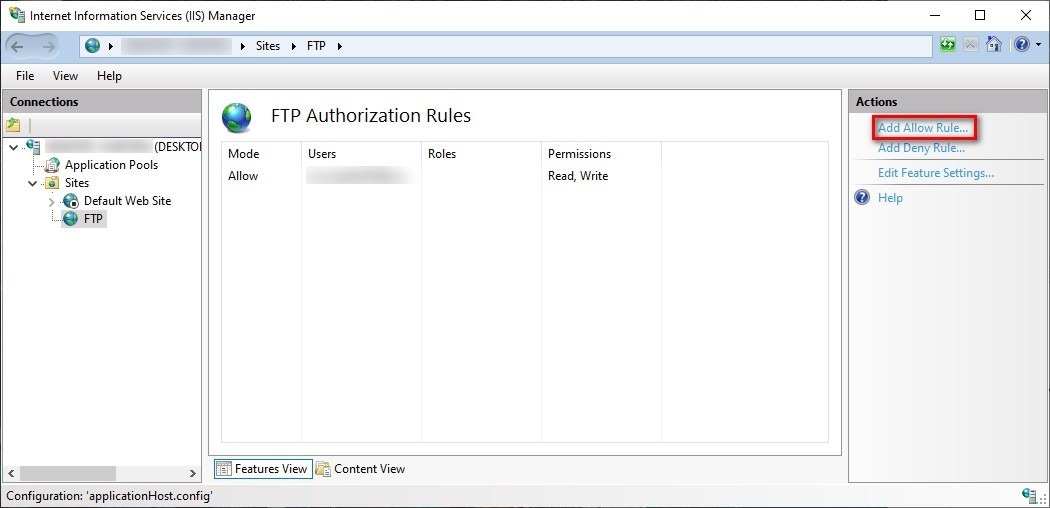
Шаг 9: Добавление разрешающего правила
На правой панели выберите «Добавить правило разрешения».
Шаг 10: Добавление имени пользователя
Выберите Specified users и добавьте имя пользователя, которое выбрали выше.
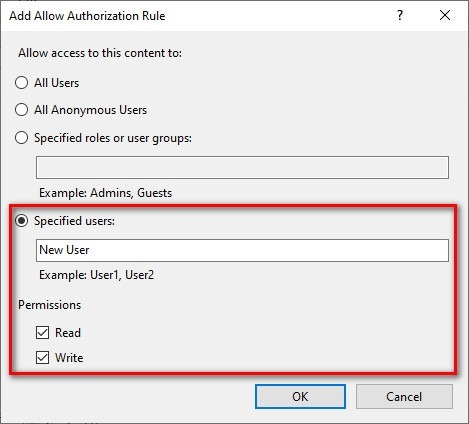
Шаг 11: Права доступа
Назначьте необходимые разрешения.
Шаг 12: Применение изменений
Нажмите OK.
Теперь нужно добавить разрешение и для FTP-папки. Для этого:
- Go к папке FTP.
- Нажмите правую кнопку мыши и выберите «Свойства».
- Go на вкладку «Безопасность» (Security).
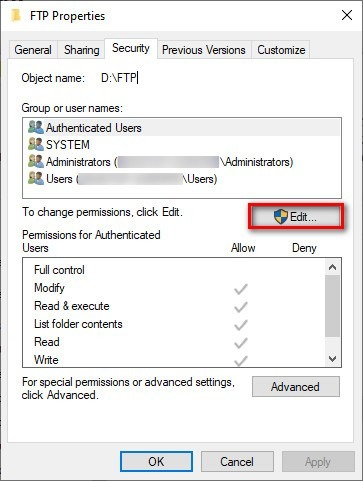
- Нажмите «Изменить», затем «Добавить».
- Введите имя пользователя в поле «Введите имена объектов…» и нажмите «Проверить имена».
- Нажмите OK.
- Выберите пользователя и назначьте ему необходимые разрешения.
- Нажмите OK.
Как подключиться к FTP-серверу на Windows 10?
Теперь, когда вы создали и настроили FTP-сервер, пришло время подключиться и проверить его работу. Если у вас установлен клиент вроде FileZilla, вы можете подключиться через него. Но также можно воспользоваться браузером, выполнив следующие шаги:
Шаг 1: Браузер
Откройте браузер.
Шаг 2: Введите IP-адрес
Введите свой IPv4-адрес с префиксом ftp://.
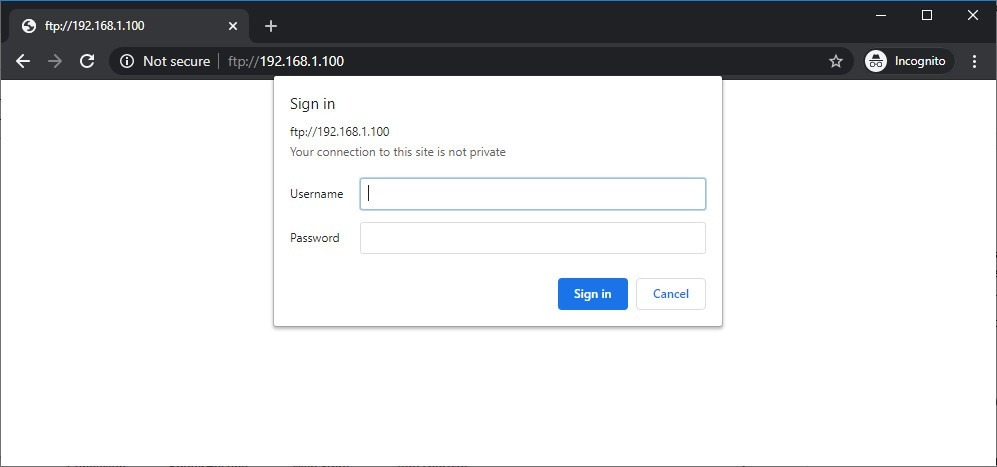
Шаг 3: Введите учётные данные
Введите учётные данные для входа.
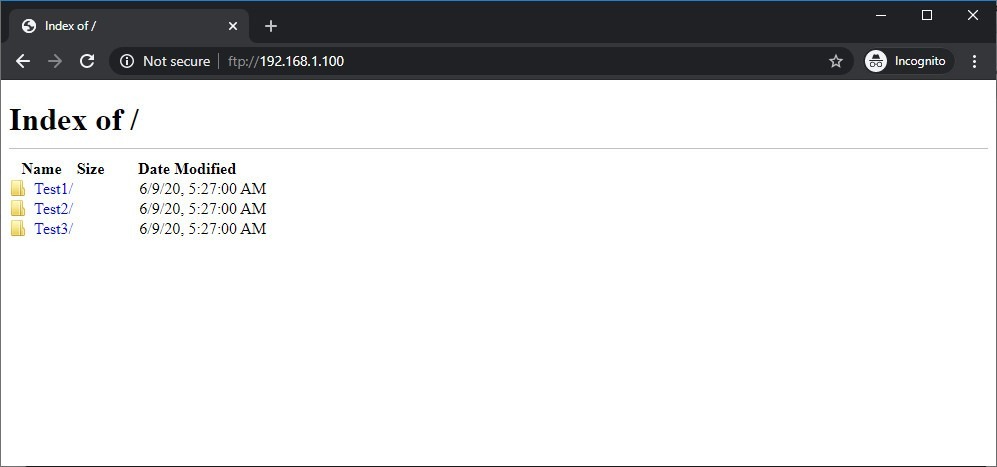
Шаг 4: Скачайте файлы
Здесь вы увидите свои файлы. Для скачивания и удалённого управления файлами используйте FileZilla.
Каковы учётные данные моего FTP-сервера на Windows 10?
По умолчанию ваша учётная запись Windows становится основной учётной записью FTP. Это значит, что ваши email и пароль от Microsoft служат учётными данными. Чтобы использовать более независимый метод, следуйте инструкциям по настройке аутентификации пользователей выше. Либо добавьте отдельную учётную запись в FTP, как описано ранее.
Получайте доступ к Windows 10 VPS откуда угодно с полным контролем администратора.
VPS с Windows DesktopЗаключение
Как вы, наверное, догадались по объёму этой статьи, запустить полноценный FTP-сервер на Windows 10 — задача не из быстрых. Она вполне выполнима, но требует немало шагов, а результат при этом не даст максимальной производительности FTP. Очевидное решение — использовать серверный дистрибутив Linux. Но двойная загрузка и переход в совершенно новое окружение подходит далеко не всем. Именно поэтому я обещал рассказать о более простом способе: использовании VPS. VPS идеально подходит для запуска FTP-сервера с нужными ресурсами. При этом вы можете установить дистрибутив Linux или даже серверную редакцию Windows буквально в несколько кликов — и получить максимум от FTP-сервера, не переводя весь компьютер на Linux. Cloudzy предлагает Linux VPS на высокопроизводительном железе с высокоскоростным каналом связи. Загляните и узнайте, как наш VPS поможет с вашим FTP.



Обсуждение
Комментарии
Войдите, чтобы присоединиться к обсуждению.