

Резервное копирование данных сервера или хостинга VPS — не такая сложная задача, как кажется. При этом делать это необходимо. В этой статье объясняется, как создавать резервные копии и восстанавливать данные на хостинге VPS или сервере VPS в локальное хранилище резервных копий.
Что такое сервер резервного копирования?
Если у вас есть сайт, веб-сервер для запуска приложений или удалённый компьютер для работы с критически важными задачами, всегда существует риск потери данных. Можно потерять контент сайта, который вы тщательно создавали или собирали, потерять настройки и конфигурации, которые были кропотливо выставлены, или лишиться данных, хранящихся на сервере. Причин может быть много: кибератака или взлом, потеря доступа, повреждение сайта или данных, случайное форматирование хранилища и многое другое. В любом случае это катастрофа. Но её можно предотвратить.
Именно для этого нужны резервные серверы. Если регулярно создавать резервные копии критически важных данных на резервный сервер, резервный VPS, в облачное или локальное хранилище, можно избавить себя от всех этих проблем. Этот процесс можно автоматизировать или запланировать по расписанию.
Что такое VPS для хранения?

VPS, или виртуальный частный сервер, — это упрощённая эмуляция сервера: физический сервер делится на выделенные части, каждая из которых работает как независимая виртуальная машина.
Существует множество решений для хостинга на VPS, но VPS можно также использовать как удалённое хранилище резервных копий для файлов и данных с основного сервера или хостинга. Такой сервер называется Storage VPS.
Шаг первый: определите текущий план резервного копирования
Постарайтесь ответить на следующие вопросы:
- Есть ли резервная копия вашего VPS или выделенного сервера?
- Резервная копия включает только часть файлов или все файлы целиком?
- Резервная копия хранится локально (то есть на том же сервере) или у вас есть защищённая удалённая копия в другом месте?
Настройка надёжного резервного копирования требует выбора из множества вариантов и конфигураций, но управляемый VPS или хостинг может взять часть этих забот на себя.
Мы рассмотрим несколько факторов, которые помогут принять решение.

Получайте доступ к Windows 10 VPS откуда угодно с полным контролем администратора.
VPS с Windows DesktopСценарии использования резервных копий
Две основные причины, по которым вам могут понадобиться резервные данные:
- Восстановление файлов: Нужно восстановить файл или папку, которые были повреждены или удалены в результате атаки, ошибки или случайного действия.
- Полное восстановление сервера или данных: Нужно откатить весь сервер или данные к предыдущей рабочей точке восстановления — до момента сбоя.
Типы резервного копирования
Независимо от того, используете ли вы VPS или другой тип хостинга, например выделенный сервер, существует два распространённых вида резервного копирования: полное и инкрементальное.
1. Полное резервное копирование
Полные резервные копии, как правило, создаются ежедневно и включают все данные на сервере. Хотя с их помощью можно восстановить отдельные файлы или папки, они прежде всего предназначены для полного восстановления сервера.
Преимущество: Все данные на сервере включены в резервную копию и хранятся в одном месте.
Недостаток: Каждый раз резервное копирование всех данных занимает заметное время.
2. Инкрементное резервное копирование
Инкрементальный бэкап сохраняет только изменения, произошедшие с файлами и системой с момента последнего бэкапа. Поскольку объём каждой операции невелик, такие бэкапы можно запускать чаще.
Преимущество: Этот тип бэкапов выполняется быстрее и проще, потому что каждый раз сохраняется меньше данных.
Недостаток: Создаётся несколько точек восстановления, поэтому при необходимости полного восстановления нужные данные могут быть распределены между несколькими такими точками.
Как создавать резервные копии и восстанавливать данные на VPS?
Прежде всего убедитесь, что у вас достаточно места для самого бэкапа и для выполнения операции резервного копирования. Например, если вы хотите резервное копирование VPS на локальный диск хранилищу, убедитесь, что после создания бэкапа на диске останется достаточно места для нормальной работы сервера. Если вы планируете сжать бэкап, вам потребуется место и для несжатой копии, и для сжатого архива. Если сжатую версию нужно перенести на удалённое хранилище, учтите: каждый раз при создании нового бэкапа старая сжатая версия не удаляется до тех пор, пока новая не будет полностью перенесена.
При настройке типа бэкапа по умолчанию сохраняется весь сервер целиком. Если вы выбрали инкрементальный метод, каждый раз будут копироваться только файлы и папки, изменившиеся с момента последнего бэкапа. Поэтому для полного восстановления данных или сервера может потребоваться обратиться к нескольким точкам восстановления.
Получайте доступ к Windows 10 VPS откуда угодно с полным контролем администратора.
VPS с Windows DesktopКак настроить локальные резервные копии на cPanel выделенном сервере или VPS
Здесь мы покажем пошаговую инструкцию по созданию бэкапа выделенного сервера или backup VPS в локальный файл через WHM.
Шаг 1: войдите как пользователь root
Войдите в WHM от имени пользователя root. Для этого введите https://your.server.hostname/whm в адресной строке браузера.
Шаг 2: нажмите на значок меню (гамбургер)
После входа в WHM, если боковая панель не отображается, нажмите на значок 🍔 (три горизонтальные линии) — и панель появится.
Шаг 3 : Выберите Конфигурация резервной копии
Введите «Backup» в строке поиска и нажмите на Конфигурация резервной копии в меню боковой панели.
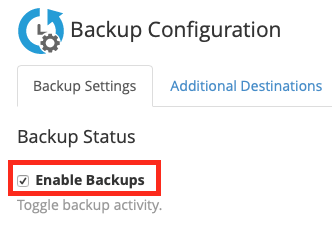
Шаг 4 : Включить резервные копии флажок
В основной части окна WHM откроются параметры Backup Configuration. Установите флажок Включить резервные копии если он ещё не установлен. После сохранения настроек при следующем запуске процесса резервного копирования данные будут сохраняться в соответствии с заданными параметрами.
Шаг 5: нажмите «Назад»
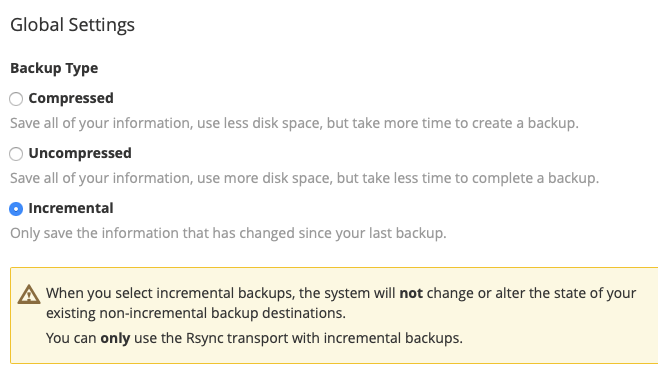
Далее выберите формат бэкапа: сжатый, несжатый или инкрементальный.
-
- Сжатый бэкап: файлы и папки упаковываются в архив формата gzip-compressed .tar. Занимает меньше места, но создаётся дольше.
- Несжатый бэкап: файлы и папки копируются без изменений. Создаётся быстрее, но занимает больше места.
- Инкрементный: каждый раз сохраняются только изменения.
Читайте также: Как узнать правильный IP-адрес VPS?
Шаг 6: откройте cPanel и проверьте доступное дисковое пространство
Далее можно указать, нужно ли cPanel проверять доступное дисковое пространство перед началом резервного копирования. Это предотвратит ситуацию, когда резервные копии занимают всё свободное место.
Шаг 7: задайте лимит времени ожидания
На следующем этапе задаётся таймаут для успешного завершения резервного копирования. Значение указывается в секундах.
Шаг 8: задайте лимит времени ожидания восстановления
Следующий этап касается восстановления файлов из резервной копии на основной сервер. Можно задать таймаут восстановления в секундах: если за это время cPanel не восстановит отдельный файл, он пропустит его и перейдёт к следующему.
Шаг 9 : Расписание резервного копирования.
Это важный шаг. Здесь выбираются дни недели, в которые будет запускаться ежедневное резервное копирование.
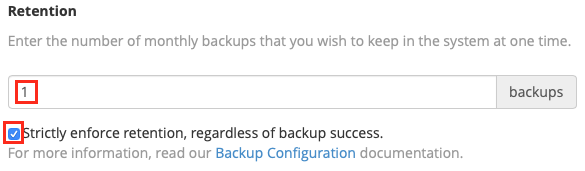
Шаг 10: выберите количество резервных копий
Наконец, можно указать, сколько резервных копий cPanel должен создавать в каждый день резервного копирования, и задать их Срок хранения. Параметр хранения определяет, сколько резервных копий сохраняется. Например, если выбрать 5 ежедневных копий с хранением 2, cPanel будет держать две последние успешные копии за каждый день и удалять более старые, освобождая место.
Шаг 11: выберите еженедельное резервное копирование
Еженедельное расписание резервного копирования настраивается так же, как и предыдущий этап, но с недельной периодичностью.
Шаг 12: выберите оба параметра
Далее идут параметры ежемесячного резервного копирования. Доступны два варианта: первый день каждого нового месяца или 15-еth, причём можно выбрать оба варианта.
Шаг 13: выберите файлы резервных копий
Какие файлы включить в резервную копию? Снова важный шаг.
Первый вариант - резервное копирование учётных записей пользователей. Можно выбрать все учётные записи или указать конкретные. Ниже доступны дополнительные параметры, в том числе:
1- Резервное копирование заблокированных учётных записей;
2- Резервное копирование журналов доступа.
Шаг 14: Резервное копирование данных о пропускной способности
1- Использовать локальный DNS (можно оставить снятым)
2- Затем отметьте раздел Резервное копирование системных файлов .
Шаг 15 : База данных
Следующий раздел - Базы данных, здесь можно выбрать один из трёх способов резервного копирования баз данных в cPanel:
1- Только по учётной записи
2- Вся директория MySQL
3- Для каждого аккаунта и всех папок и директорий MySQL (рекомендуемый вариант)
На последних шагах настройки можно указать расположение резервных копий. По умолчанию это /backup — если у вас подключён второй жёсткий диск с точкой монтирования в этой директории, ничего менять не нужно: система будет сохранять резервные копии на него.
Получайте доступ к Windows 10 VPS откуда угодно с полным контролем администратора.
VPS с Windows DesktopКак перезапустить службу резервного копирования Windows?
Если процесс Windows Backup Service завис и его нужно перезапустить, сначала остановите текущее задание резервного копирования. Войдите под учётной записью администратора и откройте командную строку с правами администратора. Затем выполните следующую команду для остановки текущего задания:
wbadmin stop job
Есть и другой способ остановить Windows Backup Service — через рабочий стол. Для этого выполните следующие шаги:
Шаг 1: Открыть диспетчер серверов
Нажмите «Пуск» в левом нижнем углу экрана. В строке поиска введите Server Manager и откройте его.
Шаг 2: Нажать «Управление»
Нажмите кнопку «Управление».
Шаг 3: Удалить роли
Выберите «Удалить роли и компоненты».
Шаг 4: Нажать «Далее»
Нажмите «Далее», чтобы выбрать сервер, с которого нужно удалить роли и компоненты.
Шаг 5: Снять флажок «Резервное копирование»
Снимите флажок Windows Server Backup. Затем нажмите Next.
Шаг 6: Нажать «Удалить»
Нажмите «Удалить», чтобы отключить службу Windows Server Backup.
Чтобы снова включить Windows Backup Service, выполните те же шаги и добавьте компонент обратно.
Чтобы запустить Windows Backup Service через cmd (командную строку), выполните следующее:
Шаг 1. Войдите как администратор
Шаг 2. Запустите командную строку с правами администратора
Шаг 3. Выполните команду:
wbadmin enable backup
Перейдите на страницу документации Microsoft по wbadmin enable backup чтобы узнать, как задавать параметры резервного копирования через эту команду.
Как настроить и выполнить резервное копирование VPS на Google Drive

Google — без преувеличения одно из лучших изобретений человечества. Помимо хранения повседневных данных: таблиц, документов, PDF и прочего, — там можно также создавать резервные копии VPS на Google Drive. Удобно, правда? Следуйте инструкции ниже:
Шаг 1: Войти с правами root
Войдите в WHM от имени пользователя root.
Шаг 2 : Дополнительные места назначения раздел
Перейти к Главная > Резервное копирование > Конфигурация резервной копии, затем прокрутите вниз до раздела Дополнительные места назначения .
Шаг 3 : Выберите Диск Google.
В Тип места назначения выпадающее меню, выберите Диск Google.
Шаг 4 : Создать новое место назначения
4) Затем нажмите на Создать новое место назначения.
Шаг 5: Ввести имя
Введите желаемое имя места назначения.
Шаг 6: Выбрать расположение резервных копий
Введите папку, в которой хотите хранить резервные копии.
Шаг 7: Client ID
Введите ваш ID клиента и client secret.
Шаг 8 : Создать учетные данные
Нажмите Создать учетные данные чтобы создать файл учётных данных. Откроется новая вкладка, где нужно разрешить доступ к данным вашего Google Drive.
Шаг 9: Время ожидания
Введите желаемое время ожидания.
Шаг 10: Сохранить изменения
Нажмите кнопку Сохранить направление.
Читайте также: 5 способов защитить Windows VPS
Как лучше всего создавать резервные копии файлов на VPS?
Есть несколько проверенных подходов к резервному копированию файлов на вашем VPS. Разберём их кратко:
1. Определите, что и куда нужно резервировать
Это кажется очевидным, но место хранения резервных копий имеет значение сразу в нескольких аспектах: занимаемое место, время создания резервной копии и то, насколько легко её найти и восстановить файлы.
Например, если вы делаете только полные резервные копии сервера, наличие хотя бы одной локальной копии или образа сервера поможет сэкономить время при восстановлении отдельного файла.
2. Выберите подходящие решения для резервного копирования
Резервные копии можно хранить локально, удалённо или совмещать оба подхода.
В зависимости от операционной системы, для локального копирования и хранения файлов есть встроенные инструменты и команды. Пока сервер доступен, восстановить эти файлы не составит труда.
Как Linux, так и Windows поддерживают настройку и ведение локальных резервных копий.
Удалённые резервные копии незаменимы при аварийном восстановлении. Если сервер перестанет отвечать или выйдет из строя, они позволят откатиться до последней точки восстановления и минимизировать потерю данных.
3. Автоматизируйте резервное копирование везде, где это возможно
Большинство панелей управления хостингом, в том числе Interworx, Plesk и cPanel, имеют встроенную систему автоматического резервного копирования для VPS. Если такая возможность есть, обязательно ею пользуйтесь.
4. Используйте несколько разных мест хранения резервных копий
Если вы храните резервные копии VPS и локально, и удалённо у хостинг-провайдера, дополнительные копии в другом месте через Secure File Transfer Protocol (SFTP) существенно повысят безопасность. Лишней защиты не бывает.
5. Проверяйте резервные копии до того, как они понадобятся
Без регулярного тестирования вы можете оказаться под угрозой: резервное копирование может быть настроено неправильно или работать некорректно. Тесты подтверждают, что выбранные методы действительно подходят для вашего проекта и окружения.
Получайте доступ к Windows 10 VPS откуда угодно с полным контролем администратора.
VPS с Windows DesktopЗаключение
Если вы владеете онлайн-бизнесом и он целиком зависит от вашего сайта, стоит заранее продумать регулярное резервное копирование данных.
Понимаю, что весь процесс резервного копирования может казаться лишней головной болью. Но представьте, что на сайте возникла серьёзная проблема и единственное, что может её решить, — это файл резервной копии.
Так что отбросьте все сомнения насчёт резервного копирования и следуйте инструкциям из этой статьи, чтобы сохранить и восстановить данные на VPS. Поверьте, делать это куда проще, чем потом разбираться с последствиями.



Обсуждение
Комментарии
Войдите, чтобы присоединиться к обсуждению.