

Ещё одно пошаговое руководство для наших клиентов. Многие пользователи VPS регулярно спрашивают, как подключиться к Windows-серверу VPS через RDP с macOS. Подключение VPS через RDP на macOS — действительно распространённый вопрос среди пользователей Windows VPS и Remote Desktop Protocol (RDP).
Вопреки тому, что многие могут подумать, этот процесс не такой сложный и выполняется без лишних усилий. В этой статье мы подробно разберём, как подключиться к Windows VPS через RDP на MacOS.
А для тех, кто ещё не знаком с RDP и его возможностями, мы подготовили краткий обзор. Кроме того, предлагаем быстрый обзор Cloudzy дешёвый хостинг VPS и рассказать о его возможностях тем, кто ещё не стал нашим клиентом.
Что такое RDP?
Если коротко, RDP — это инструмент в Windows Microsoft, который позволяет пользователям подключаться к своим компьютерам удалённо через интернет. То есть с помощью RDP пользователь получает доступ к своему компьютеру так, как будто он находится прямо перед ним, — с разных платформ. Такими платформами могут быть Windows, Linux, или macOS. Далее мы подробно разберём, как подключиться к серверу Windows с macOS с помощью этого приложения.
Подробнее: Топ-10 провайдеров RDP-серверов 2022
Совет
Опытным пользователям RDP стоит обратить внимание на Cloudzy RDP-сервер который по сути является разновидностью VPS: вы получаете полный административный доступ, полную изоляцию и никакой конкуренции за ресурсы. Если вас это заинтересовало, подробнее о нашем RDP VPS можно узнать ниже.

Получите RDP-сервер с мгновенной настройкой, полным root-доступом и хранилищем NVMe.
Купить RDPТребования для подключения к Windows VPS через RDP на MacOS
В этом разделе мы рассмотрим, какие требования нужно выполнить, чтобы подключиться к VPS Windows через RDP на macOS.
- Во-первых, у вас должен быть подходящий хостинг VPS.
- Во-вторых, на вашем macOS должно быть установлено приложение Microsoft Remote Desktop.
Вопрос в том, какой хостинг VPS можно считать подходящим для использования на устройстве macOS. Именно здесь выгодно отличаются дешёвый хостинг VPS услуги Cloudzy. С нашим высокопроизводительным VPS вы получите ощутимые преимущества — не только при работе на macOS, но и на других совместимых платформах и для любых других задач, под которые используют VPS (например, гейминг, торговля на Forex, WordPress и т.д.). Вот лишь некоторые из ключевых преимуществ хостинга Cloudzy VPS:
- Бесплатная настройка
- Бесплатные Windows или Linux — любая версия на ваш выбор
- Одни из самых доступных цен в мире
- Максимальная скорость и производительность
- Более 15 серверов по всему миру
- Поддержка 24/7 от команды специалистов
- Выделенные ресурсы
- Никакой конкуренции за ресурсы
Как подключить macOS к Windows VPS через RDP?
Теперь перейдём к шагам, которые нужно выполнить, чтобы подключиться к VPS Windows с вашего macOS. Следуйте инструкции ниже — всё займёт совсем немного времени.
Шаг 1: загрузите Microsoft Remote Desktop на Mac
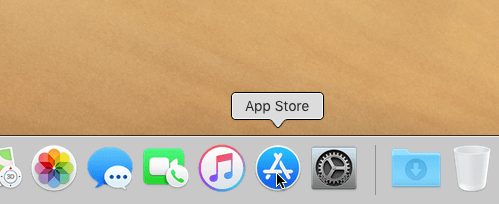
На macOS нет встроенного приложения для удалённого рабочего стола. Поэтому первым делом нужно скачать и установить Microsoft Remote Desktop на свой Mac. Если приложение уже установлено, пропустите этот шаг.
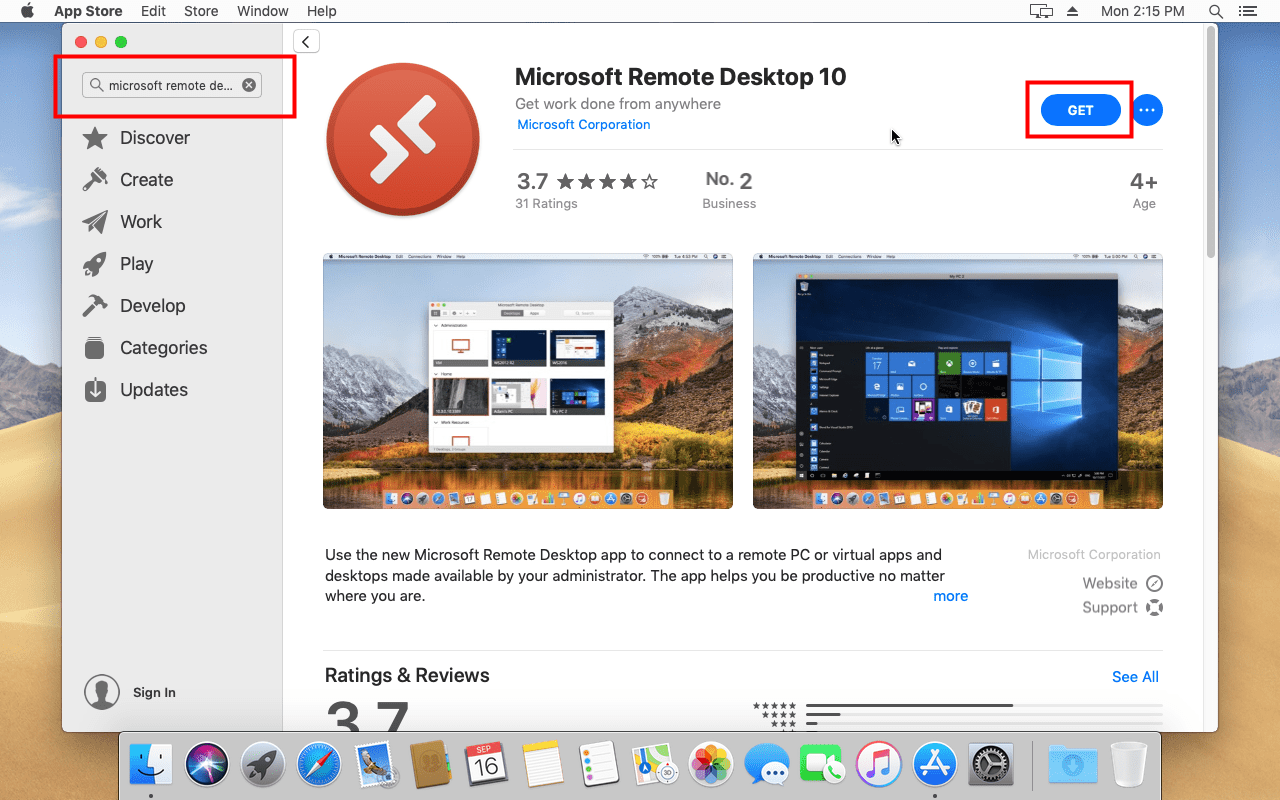
Microsoft Remote Desktop можно легко найти в Mac App Store — просто введите «Remote Desktop 10» в строку поиска.
Шаг 2: откройте приложение Microsoft Remote Desktop
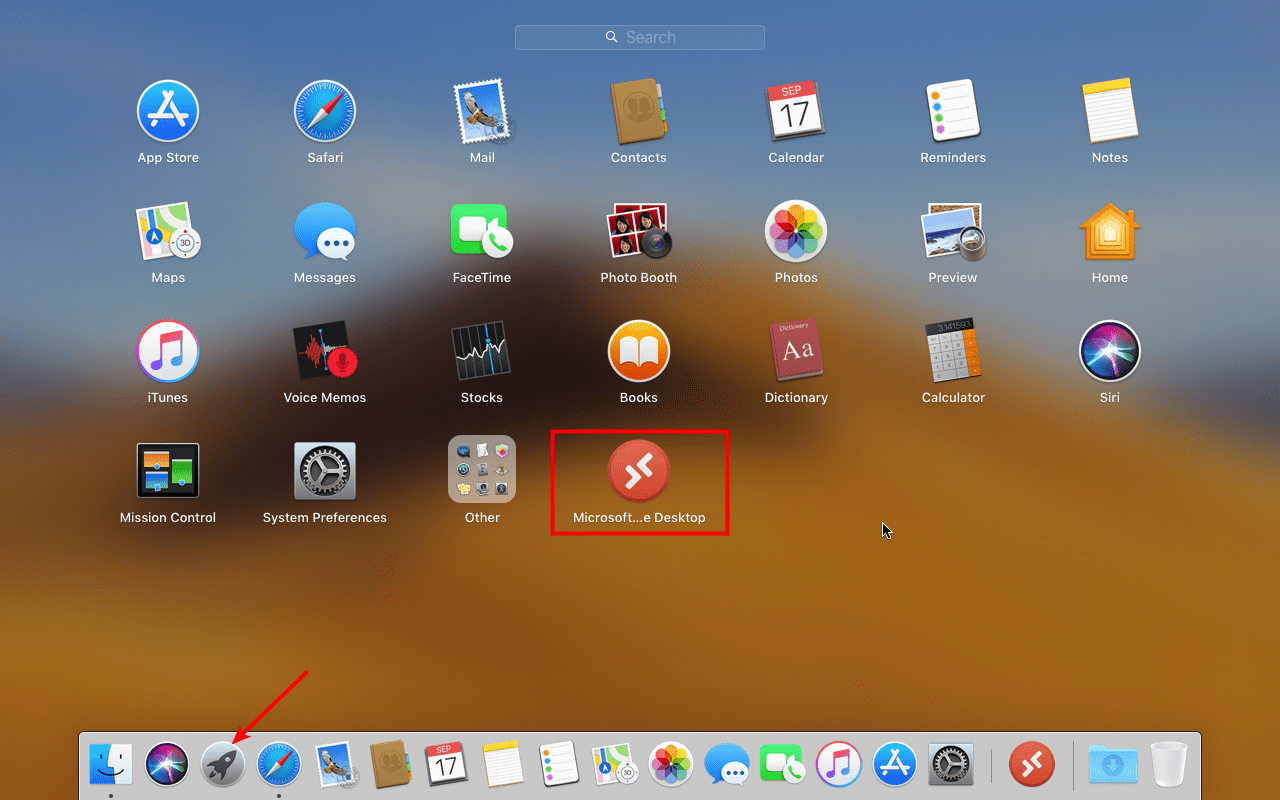
После завершения установки откройте приложение: нажмите на значок Launchpad, затем на значок Microsoft Remote Desktop.
Читайте также: Подключение к Windows VPS через RDP на Android
При первом запуске приложения Remote Desktop оно попросит разрешения передавать данные о производительности и использовании в Microsoft. Выберите «Да» или «Не сейчас» — на ваше усмотрение.
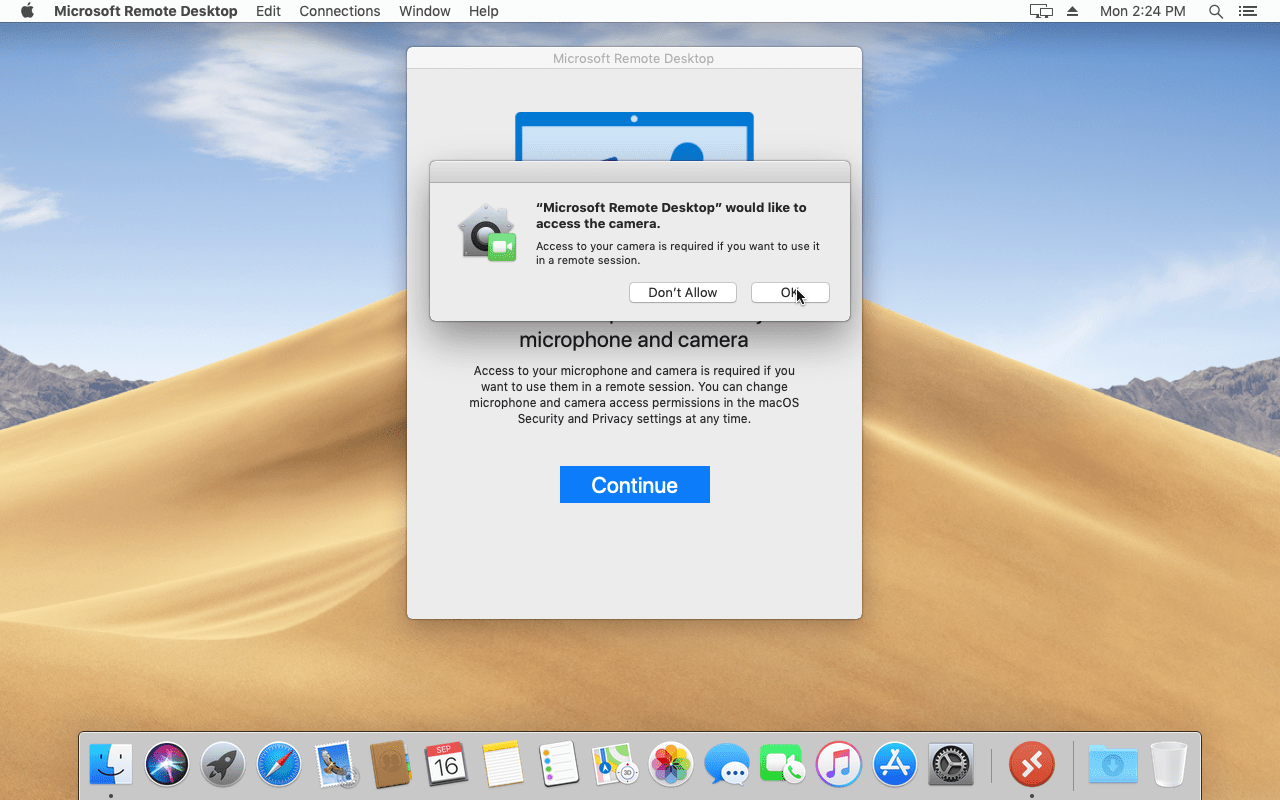
Также приложение запросит доступ к микрофону и камере. Нажмите «Continue», затем «Ok», чтобы подтвердить разрешение.
Шаг 3: создайте подключение к удалённому рабочему столу
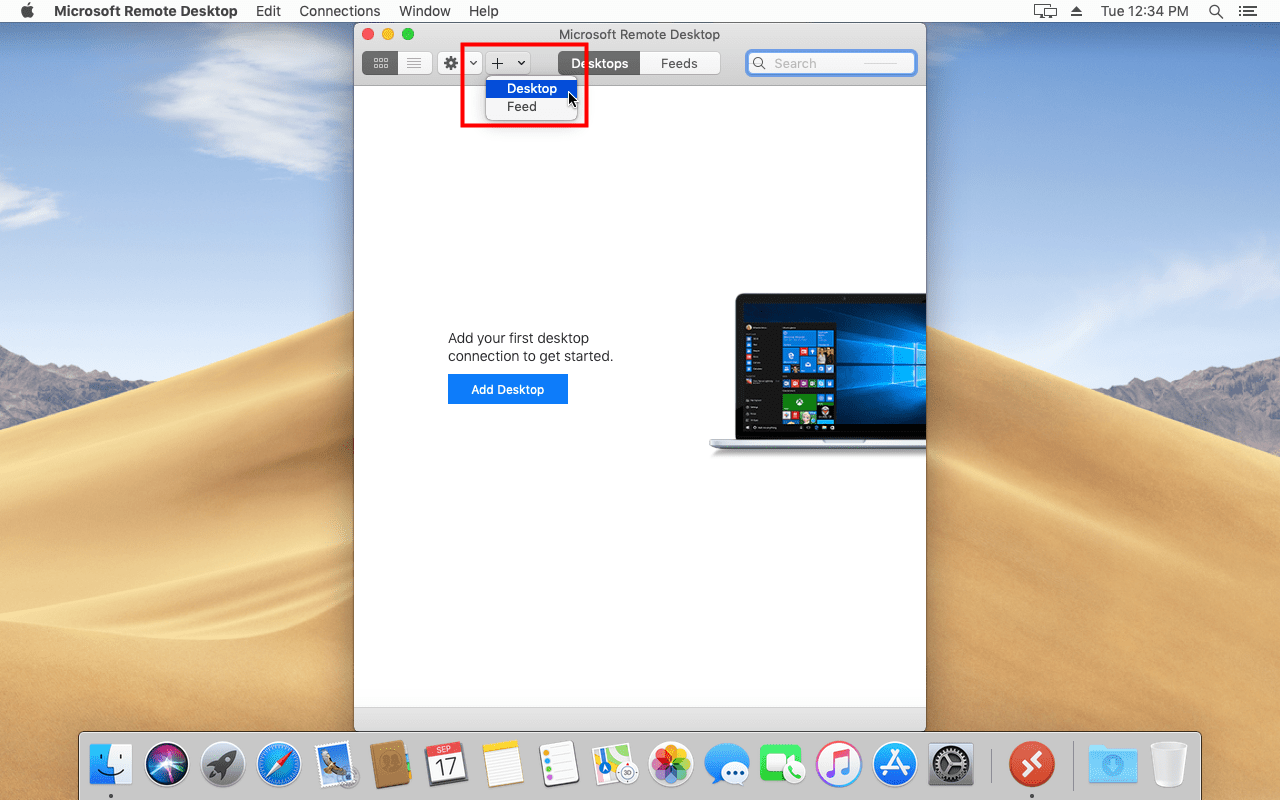
Чтобы создать новое подключение RDP, нажмите «+» в верхней части экрана, затем выберите «Desktop», как показано на скриншоте ниже.
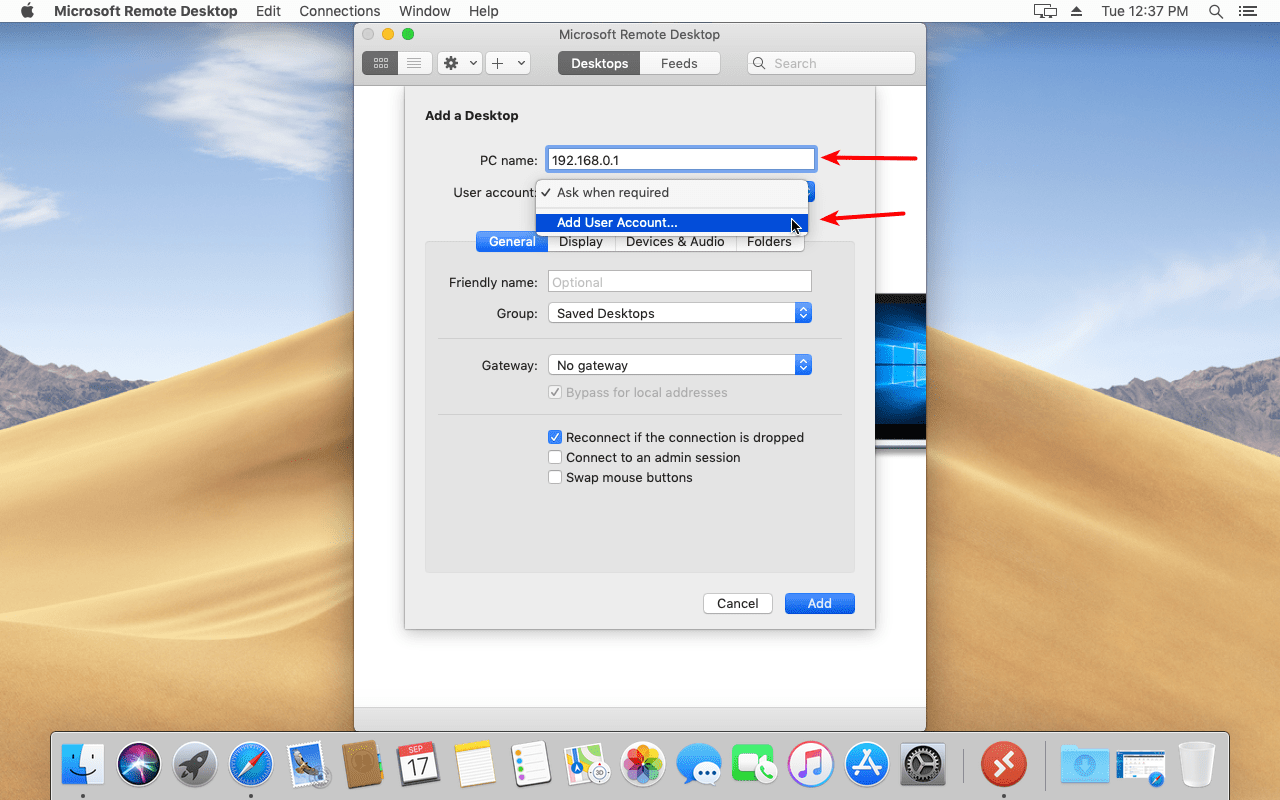
В поле «PC name» введите IP-адрес.
В поле «User Account» выберите «Add User Account» — тогда при следующих подключениях RDP не нужно будет каждый раз вводить имя пользователя и пароль (это необязательно; можно выбрать «Ask me every time»).
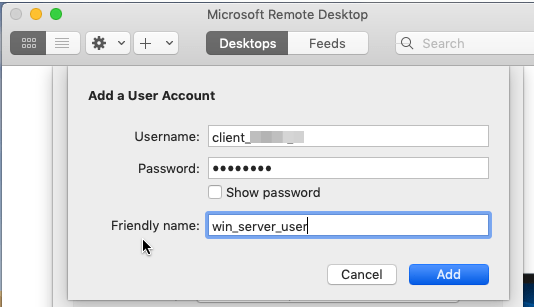
Введите имя пользователя и пароль вашего Windows VPS. При желании можно указать понятное имя для этой учётной записи, чтобы легко её опознать. Нажмите «Add», чтобы сохранить учётную запись.
После добавления учётной записи нужно настроить интерфейс рабочего стола. Оставьте все остальные параметры без изменений, как показано на скриншоте ниже: выберите только что созданную учётную запись и нажмите «Add», чтобы добавить удалённый Windows-сервер. На этом шаге можно также задать понятное имя для вашего Windows-сервера.
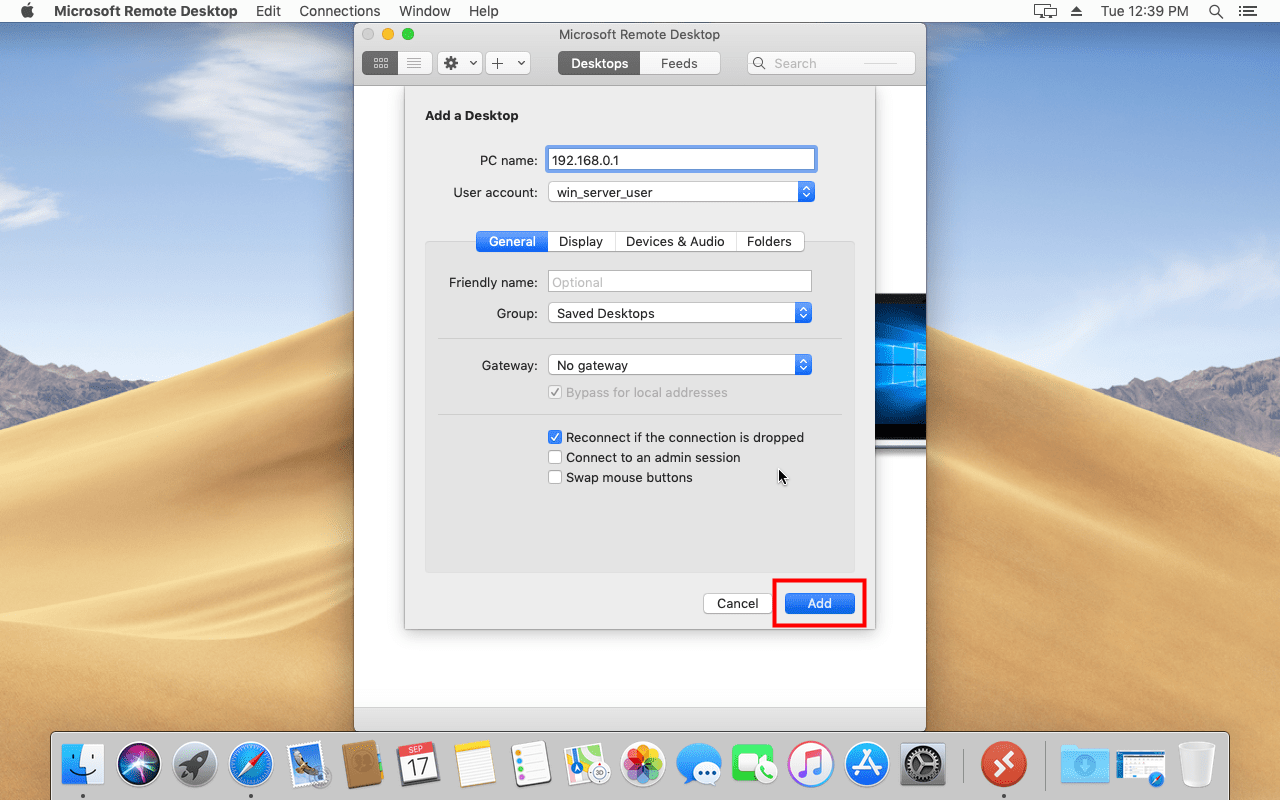
Шаг 4: запустите RDP-соединение (подключите Mac к Windows VPS)
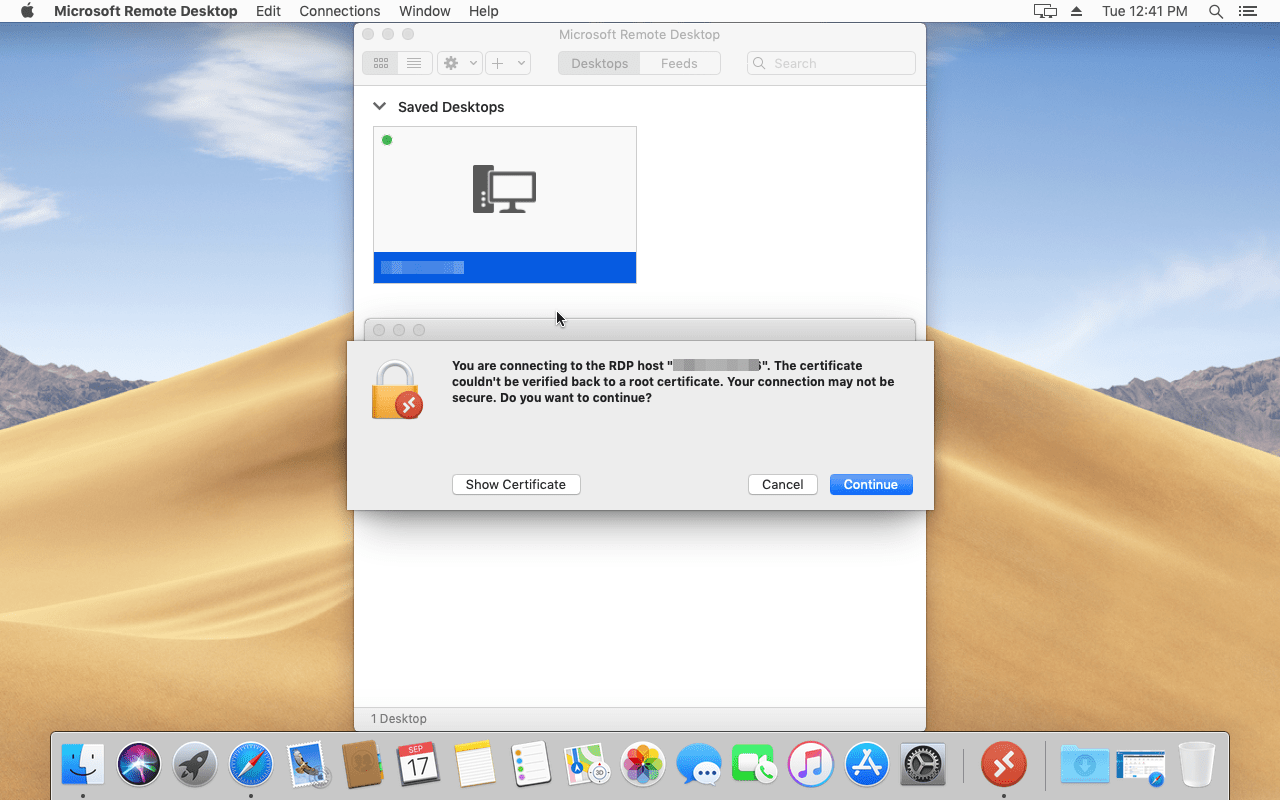
Go в стандартный интерфейс, найдите только что добавленный удалённый сервер и дважды кликните на его значок. При первом подключении появится предупреждение о сертификате — просто нажмите «Continue».
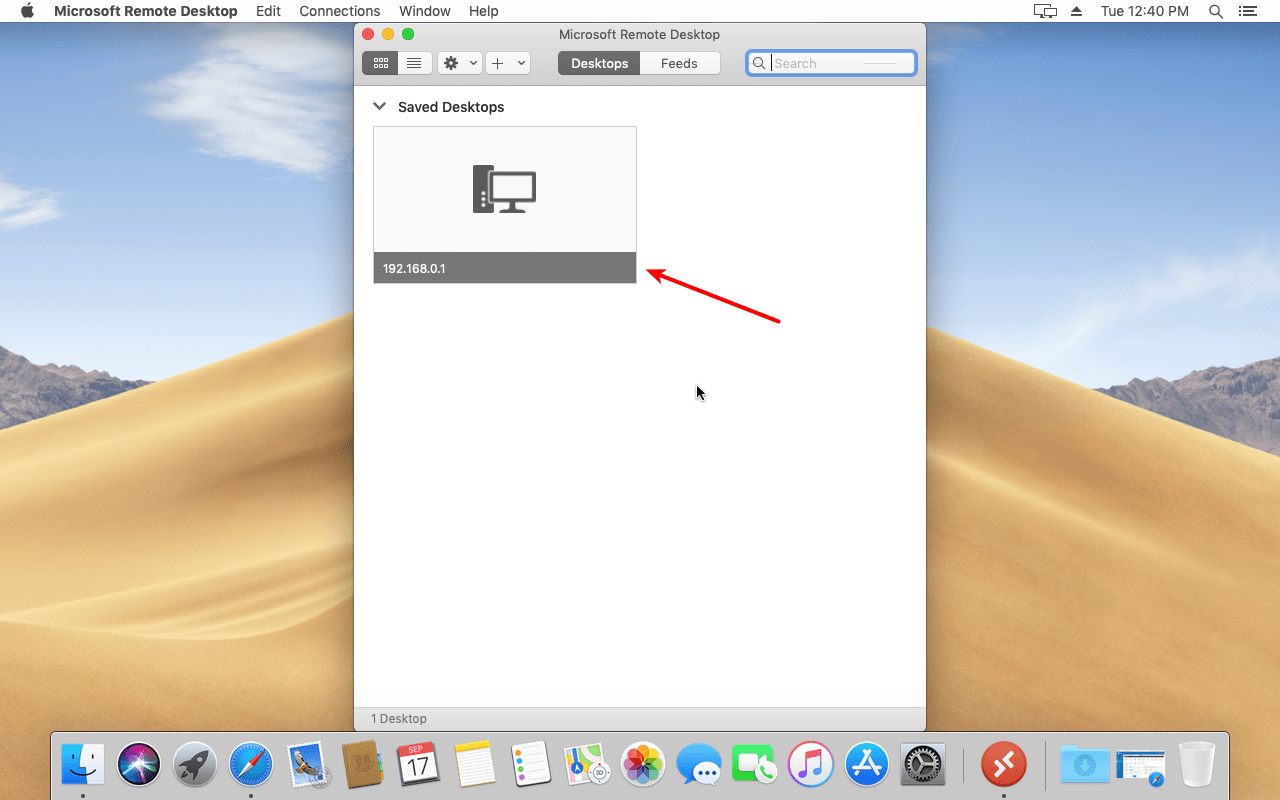
Поздравляем! Следуя приведённым шагам, вы успешно подключились к серверу Windows с устройства macOS и можете запускать любые нужные программы на этой ОС.
Как завершить подключение RDP к Windows VPS на MacOS?
Чтобы завершить сеанс Remote Desktop на macOS, выполните следующие действия:
- Откройте меню «Пуск»
- Найдите значок «Учётная запись пользователя» и нажмите на него
- Нажмите «Выйти»
Получите RDP-сервер с мгновенной настройкой, полным root-доступом и хранилищем NVMe.
Купить RDPЗаключение
Мы надеемся, что эта инструкция оказалась полезной и вы разобрались, как подключиться к Windows VPS через RDP на macOS. Следуя приведённым выше шагам, вы без труда подключитесь к серверу Windows с устройства macOS самостоятельно. Главное — не само приложение для подключения к серверу RDP, а качество самого сервера. Например, пользователи, которым нужен удалённый рабочий стол в США, оценят наши США RDP тарифы на серверы, которые обеспечивают отличную производительность для работы с американской инфраструктурой. Если у вас возникнут трудности, оставьте комментарий ниже или откройте тикет через наш Система тикетов. Наши специалисты с удовольствием ответят на ваши вопросы и помогут разобраться в любой ситуации.
Читайте также: Исправление ошибки RDP: произошла внутренняя ошибка
Часто задаваемые вопросы
Можно ли подключиться к Windows VPS через RDP на macOS?
Да. Это подключение доступно на устройствах macOS, и вы легко можете подключить Mac к Windows VPS через RDP, установив на устройство приложение Microsoft Remote Desktop.
Можно ли установить приложение Microsoft Remote Desktop на macOS?
Да, просто найдите его в Mac App Store и запустите установку.
Как получить доступ к Windows VPS на Mac?
Вы можете легко подключиться к Windows VPS, установив Microsoft Remote Desktop и запустив это приложение на вашем Mac.



Обсуждение
Комментарии
Войдите, чтобы присоединиться к обсуждению.