

Если вы реселлер или конечный пользователь, работающий с Web Host Manager (WHM) или панелью управления (cPanel), вы, возможно, сталкивались с ошибками недействительной лицензии.
Такие ошибки возникают, когда лицензионный файл истекает или меняется основной IP-адрес сервера или аккаунта. Исправить их можно за считанные секунды.
В этой статье мы разберём пошаговое решение ошибки «cannot read license file». Давайте перейдём сразу к делу.
Что такое ошибка лицензионного файла cPanel/WHM?
Если вы системный администратор, работающий с WHM, или клиент, использующий cPanel для управления панелью, вы можете столкнуться с сообщениями вроде «срок действия файла лицензии истёк» или «не удаётся прочитать файл лицензии».
В зависимости от ситуации формулировка ошибки может немного отличаться, но суть одна: панель управления хостингом не может подтвердить лицензию. По сути, ошибка «WHM не удаётся прочитать файл лицензии» равнозначна ошибке «cPanel не удаётся прочитать файл лицензии».

Управляйте сайтами легко на cPanel VPS с процессорами AMD EPYC.
Развернуть cPanel за 60 секЧто вызывает ошибку «cannot read license file» в cPanel?
Существует три основные причины ошибок лицензии cPanel/WHM. Сообщение об ошибке появляется, если:
- лицензия устарела;
- срок действия файла лицензии истёк;
- основной IP-адрес сервера был изменён.
Хорошо, как это исправить?
Читайте дальше, не торопитесь! 🙂
Как исправить ошибку «Не удаётся прочитать файл лицензии»?
ШАГ 1
Для начала убедитесь, что вы знаете основной IP-адрес вашего сервера. Чтобы узнать IP-адрес cPanel, выполните следующие команды:
curl -w '\n' -s http://myip.cpanel.net/v1.0/
curl -w '\n' -s http://myip.cpanel.net:2089/v1.0/
ШАГ 2
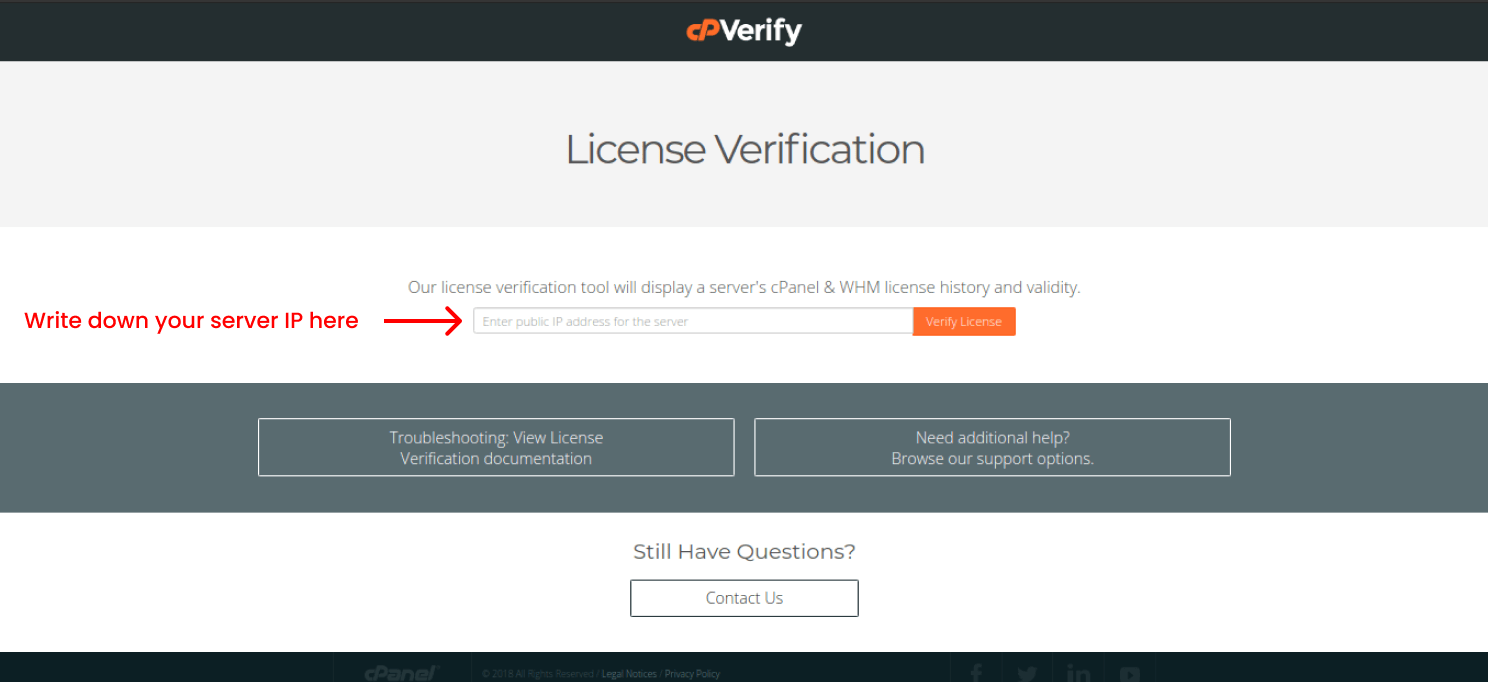
Получив IP-адрес сервера cPanel, перейдите по этой ссылке чтобы проверить статус вашей лицензии. Введите публичный IP-адрес сервера, найденный на предыдущем шаге, в соответствующее поле и нажмите проверить лицензию. Это позволит получить историю лицензий. После этого вы увидите записи о файлах лицензий cPanel/WHM.
ШАГ 3
Когда вы приобретаете лицензию в магазине cPanel, убедитесь, что она активна — это необходимо для продолжения работы по данному руководству. Если лицензия получена и активна, переходите к следующему шагу.
ШАГ 4

Откройте защищённую оболочку (SSH). Введите IP-адрес сервера и номер порта. Для входа в систему укажите имя пользователя «root» и введите пароль root. После этого введите команду
/usr/local/cpanel/cpkeyclt
для обновления лицензии.
Если всё прошло успешно, вы увидите сообщение «Update succeeded» — это означает, что проблема решена. Как правило, после получения лицензии от cPanel её необходимо активировать, а затем обновить описанным способом.
ШАГ 5
Если предыдущий шаг не помог, попробуйте отредактировать файл «resolv.conf” . Для редактирования файла выполните команду:
vim /etc/resolv.conf
Затем введите:
nameserver 8.8.8.8
nameserver 8.8.4.4
Вы можете использовать любой текстовый редактор; в данном примере мы используем Vim Однако если вы работаете на Linux и только начинаете осваивать редактор Vim, нажмите Esc, затем «Shift + ;» и введите «wq» для сохранения и выхода.
Если проблема не решена, рекомендуем обратиться в cPanel службу поддержки — некоторые вопросы слишком конфиденциальны, чтобы обсуждать их в открытом доступе.
Читайте также: Лучшие бесплатные антивирусы для cPanel
Заключение
Для доступа к учётной записи файл лицензии cPanel должен быть активен. Если это не так, причина, как правило, одна из двух: смена IP-адреса или истечение срока действия лицензии — оба случая приводят к ошибкам лицензии cPanel.
Также проблема может возникнуть из-за деактивированной или устаревшей лицензии. В любом случае, ошибки лицензии cPanel и WHM можно устранить с помощью описанного выше решения. В приведённых шагах мы рассмотрели все основные способы исправить ошибку «Cannot Read License File», так что вы готовы к работе.
Часто задаваемые вопросы
Что такое ошибка чтения файла лицензии?
Ошибка лицензии cPanel означает, что у вас нет необходимой лицензии для доступа к учётной записи — по сути, это аналог ошибки лицензии WHM.
Почему возникает ошибка файла лицензии cPanel?
Ошибка файла лицензии cPanel/WHM возникает по двум основным причинам: истечение или устаревание лицензии, а также смена основного IP-адреса сервера. В последнем случае панель управления блокирует вход в аккаунт.
Что делать при ошибке «Не удаётся прочитать файл лицензии» или cPanel?
Ничего страшного. Для начала проверьте cPanel сайт чтобы узнать статус лицензии. Затем откройте SSH и выполните команду "/usr/local/cpanel/cpkeyclt" для обновления лицензии cPanel. После этого можно спокойно выпить кофе.
Как защитить аккаунт от ошибок файла лицензии?
Следите за состоянием лицензии на сайте cPanel и не меняйте основной IP-адрес аккаунта — это важно для корректной работы.
Проблема не решена. Что делать?
В этом случае рекомендуем обратиться в службу поддержки — характер проблемы у каждого пользователя может отличаться, и специалисты помогут разобраться именно с вашей ситуацией.



Обсуждение
Комментарии
Войдите, чтобы присоединиться к обсуждению.