


Случайный сбой службы в Windows VPS - одна из проблем, с которой можно столкнуться при работе с Windows через виртуальный выделенный сервер (VPS). Случайные сбои служб считаются распространённой ошибкой в Windows VPS (особенно в дешёвых и ненадёжных решениях).
Мы подготовили подробную статью для наших читателей: в ней разбирается случайный сбой служб в Windows VPS — причины, последствия и способы устранения.
Если вы пользуетесь Windows VPS, рекомендуем прочитать это руководство. Вы узнаете, почему возникают случайные сбои служб и как самостоятельно устранить проблему при её появлении.
Что такое случайный сбой службы в Windows VPS?
Случайный сбой служб в Windows VPS — это известная проблема, с которой могут столкнуться пользователи Windows VPS. Она способна вызвать серьёзные неполадки в работе сервера. Поэтому важно заранее знать, как быстро её устранить.
Не менее важно понимать причины случайных сбоев служб в Windows VPS. Зная, что именно их вызывает на вашем Windows VPS, вы сможете предотвратить повторение проблемы. Ниже мы рассмотрим и причины, и методы устранения сбоев на Windows VPS.

Получайте доступ к Windows 10 VPS откуда угодно с полным контролем администратора.
VPS с Windows DesktopЧто вызывает случайный сбой службы в Windows VPS?
Среди причин случайных сбоев служб в Windows VPS специалисты выделяют несколько факторов. Главная из них — низкое качество услуг и ненадёжные провайдеры VPS, с которыми работают пользователи.
Вместе с тем случайный сбой службы может произойти независимо от того, какой у вас VPS — дорогой или бюджетный. Ниже перечислены другие известные причины случайных сбоев служб в Windows VPS:
- Нехватка системных ресурсов (мало CPU, RAM или места на диске)
- Превышение выделенных лимитов CPU и RAM со стороны VPS
- Ошибки подключения некоторых приложений к базе данных Microsoft SQL
- Внезапная остановка Microsoft SQL, SmarterMail, MySQL или WebsitePanel

Какие проблемы может вызвать случайный сбой службы в Windows VPS?
Ниже описаны проблемы, которые может вызвать случайный сбой службы на Windows VPS.
- Некоторые службы VPS могут останавливаться автоматически (например, WebsitePanel, SmarterMail, MS SQL, MySQL и другие).
- Сбой службы SmarterMail приводит к тому, что подключиться к веб-интерфейсу SmarterMail становится невозможно.
- Проблема может затронуть панель WebsitePanel URL: после долгой загрузки она завершается с ошибкой.
- Через несколько часов или дней случайный сбой службы может повториться.
- Веб-страницы на базе MySQL будут отображать ошибки подключения.
- Если приложения не могут подключиться к базе данных MS SQL, проверьте статус службы MS SQL. Если она остановлена, перезапустите её вручную — после этого соединения между приложениями и базой данных восстановятся.
Получайте доступ к Windows 10 VPS откуда угодно с полным контролем администратора.
VPS с Windows DesktopКак устранить случайный сбой службы на Windows VPS?
Если на вашем Windows VPS произошёл случайный сбой службы, выполните следующие шаги.
1. Go в Диспетчер задач Windows
Щёлкните правой кнопкой мыши по панели задач. Нажмите «Пуск» и найдите диспетчер задач. Он откроется, как показано на скриншоте ниже:
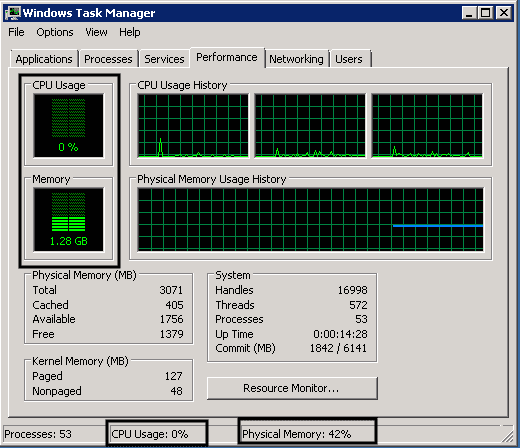
Теперь нажмите на вкладку «Производительность».
Здесь отображается текущая загрузка RAM и CPU на вашем VPS. Если оба показателя превышают 90%, некоторые службы VPS могут работать некорректно.
2. Проверить использование дискового пространства на VPS
Для этого шага сначала перейдите в Пуск. Затем нажмите на Компьютер.
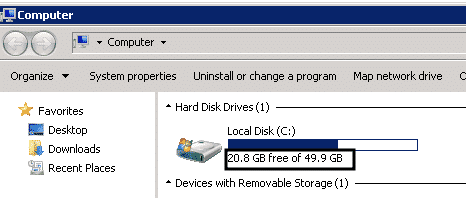
Здесь отображается текущее использование дискового пространства VPS. Если оно превышает 95%, некоторые службы VPS могут работать некорректно. Чтобы освободить место, удалите ненужные данные или приобретите дополнительное дисковое пространство VPS. Для этого сначала перейдите в Пуск, затем нажмите на Компьютер.
3. Настройка параметров восстановления службы
Выполните следующие шаги, чтобы настроить автоматическое восстановление служб после сбоя.
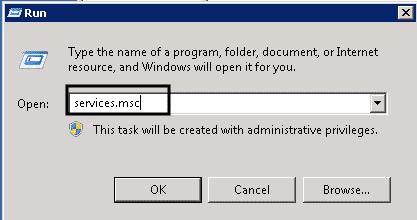
- Go в меню Пуск
- Запустите Запустите
- Тип services.msc
- Нажмите OK
- В окне Services найдите службу, которую хотите настроить.
- Щёлкните правой кнопкой мыши по названию службу.
- Нажмите на Характеристики.
- В окне свойств службы нажмите на вкладку Восстановление.
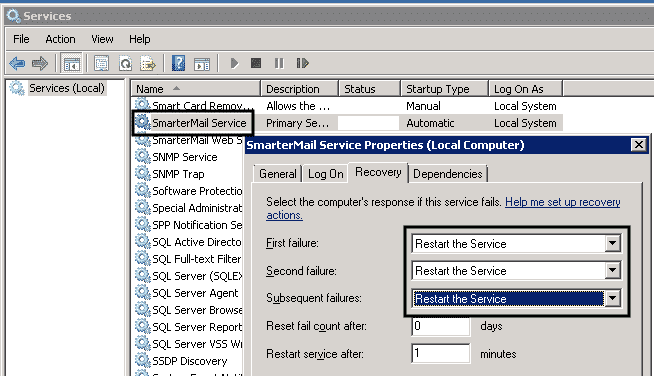
- В выпадающем списке выберите параметр Перезапустить службу в поле Первый сбой.
- В Второй сбой В выпадающем списке выберите Перезапустить службу.
- Выберите Перезапустить службу в поле Третий сбой в выпадающем списке.
- Нажмите на Применить». затем OK.
Вы также можете задать другие параметры, например Перезапустить службу через 1 минуту или Сбросить счётчик сбоев через n дней после возникновения сбоя. Повторите эти шаги для каждой службы, которую нужно настроить на автоматическое восстановление.
4. Определить первопричину сбоя службы
Если вы хотите устранить случайный сбой службы в Windows VPS с помощью Просмотра событий, выполните следующие шаги:
- Go в Меню «Пуск».
- Откройте «Выполнить».
- Тип Команда eventvwr.
- Нажмите OK.
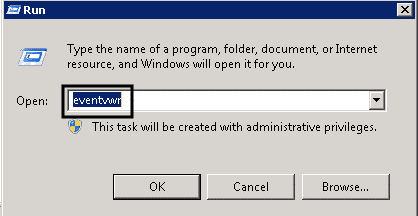
- Теперь найдите Windows Журнал in Окно просмотра событий.
- Проверьте Журналы приложений и системы.
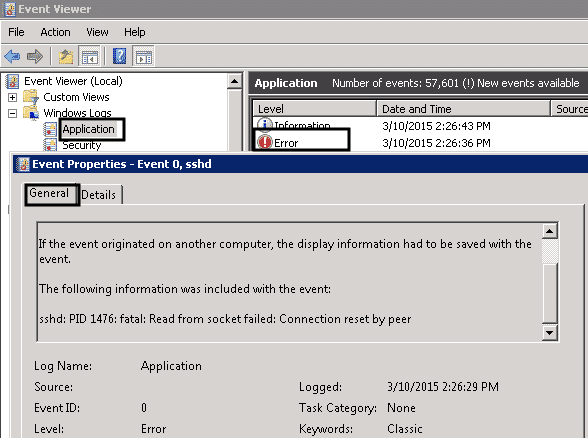
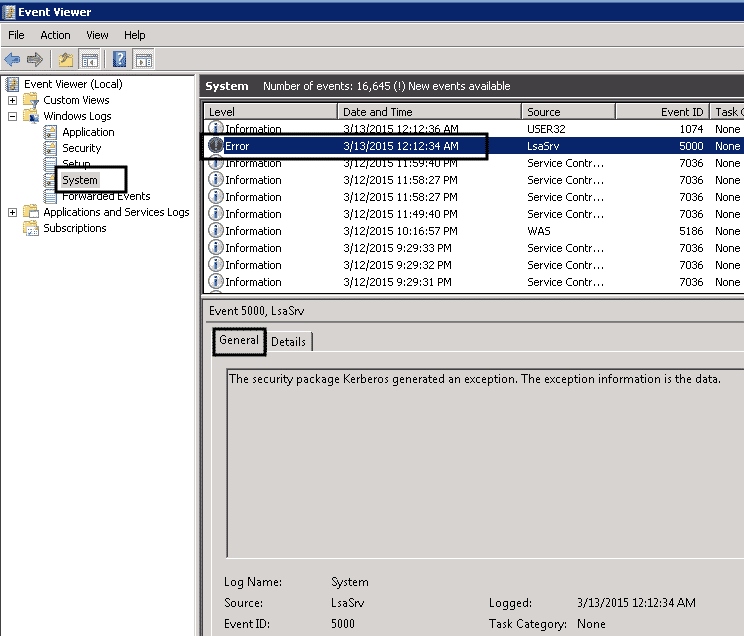
- Найдите журналы ошибок, недавно зарегистрированные для этой службы.
- Нажмите на Запись журнала.
Обратите внимание: просмотр событий — это инструмент для проверки журналов различных предупреждений и ошибок, зарегистрированных в VPS. Каждый сбой приложения, программы или службы фиксируется в просмотре событий с достаточной информацией для определения причины и места проблемы. Устранить случайный сбой службы в Windows VPS можно здесь.
Просмотр событий обычно доступен по пути C:\Windows\system32\eventvwr.exe. После запуска он отображает журналы событий приложений. На вкладке «Общие» находится полное описание записи об ошибке.
Здесь можно узнать историю идентификатора события, данные о пользователях, источниках, кодах исключений и многом другом. Для получения дополнительной информации о конкретной записи воспользуйтесь окном исключения, чтобы Google её — код исключения объяснит, что означает эта ошибка.
Читайте также: Как настроить сервер TeamSpeak на Windows?
Постоянное решение случайных сбоев службы в Windows VPS
Как мы уже отметили, главная причина случайных сбоев служб на Windows VPS — низкое качество VPS-хостинга, которым пользуются клиенты. Если вы планируете запускать Windows на VPS, важно выбрать надёжного провайдера, предоставляющего качественный VPS-хостинг.
В таком случае вам не придётся беспокоиться о случайных сбоях служб на вашем Windows VPS. Именно здесь на помощь приходит Cloudzy VPS — один из ведущих VPS-сервисов в мире. Мы предоставляем быстрый и качественный VPS-хостинг тысячам пользователей по всему миру.
Кроме того, наши клиенты могут рассчитывать на круглосуточную поддержку 24/7, которая всегда готова помочь в нужный момент. Ещё одно важное преимущество RoutherHosting Дешёвый VPS-хостинг — цена: она удивительно низкая и доступная. Это значит, что вы можете получить наш VPS-сервис по самой выгодной цене.
Получайте доступ к Windows 10 VPS откуда угодно с полным контролем администратора.
VPS с Windows DesktopЗаключение
В этой статье мы подробно разобрали, как устранить случайные сбои служб на Windows VPS, перечислили их причины и описали возможные последствия для пользователей. Вывод прост: хотя случайные сбои и случаются, с ними вполне можно справиться, если вовремя выявить и устранить источник проблемы.
Лучший способ снизить вероятность сбоев — выбрать надёжный VPS-план у проверенного провайдера. Если вы ищете качественный VPS-хостинг, обратите внимание на Наш дешёвый VPS в первую очередь.



Обсуждение
Комментарии
Войдите, чтобы присоединиться к обсуждению.