

Установили Ubuntu Server и видите только тёмный экран с парой строк текста вместо привычного рабочего стола? Вы не одиноки. Когда я впервые настраивал VPS, то сразу поставил Ubuntu — и тоже застыл перед пустым экраном, не похожим ни на что из того, что я видел на ноутбуке. Что происходит и почему так устроено по умолчанию? И главное: как установить графический интерфейс на Ubuntu Server? Именно об этом и пойдёт речь.
Если вам нужна быстрая инструкция по установке, посмотрите видео ниже — там есть краткое руководство по настройке. Для более подробного разбора с контекстом рекомендуем прочитать статью целиком.
Первый раздел объясняет суть проблемы и причины её возникновения. Второй поможет выбрать подходящий графический интерфейс. Если вас интересует только решение, можете сразу перейти к инструкция по установке графического интерфейса на сервер Ubuntu. Просто следуйте коротким и понятным шагам — и всё будет готово в два счёта. И обязательно дочитайте до конца: там я покажу способ, который избавит вас от лишних усилий.
Что такое сервер Ubuntu и зачем он нужен?
Ubuntu Server — это редакция Ubuntu, разработанная Canonical специально для использования в качестве серверной операционной системы. Как дистрибутив Linux, Ubuntu давно входит в число любимых систем для рабочих станций и ноутбуков. Серверная редакция пользуется ещё большей популярностью среди серверных ОС, и за последние годы этот спрос только вырос. Причина проста: система действительно хороша. Вот некоторые из ключевых преимуществ серверных GUI для Ubuntu:
-
Простое развёртывание контейнеров
Серверный GUI позволяет быстро запустить нужные приложения. Буквально несколькими кликами можно установить популярные программные контейнеры, такие как Apache, MySQL и PHP.
-
Лёгкий дистрибутив
Легковесный дистрибутив серверного GUI Ubuntu позволяет управлять сервером без полноценной десктопной среды. Это удобно, когда нужно экономить системные ресурсы или запускать сервер в безголовой конфигурации.
-
Идеальная интеграция с облаком
Несколькими кликами вы можете подключить сервер к популярным облачным платформам, таким как Amazon Web Services (AWS) и Microsoft Azure. Это даёт возможность масштабировать серверные ресурсы в любую сторону по мере необходимости — удобное решение как для бизнеса, которому иногда нужны дополнительные мощности, так и для проектов на ранних стадиях разработки.
-
Отличная поддержка железа
Команда Ubuntu Server стремится обеспечить максимально комфортную работу с Ubuntu Server на вашем оборудовании.
Ubuntu Server предлагает все востребованные функции — вероятно, именно поэтому вы его и выбрали. Тогда почему в нём нет десктопного GUI? Дело в том, что большинство серверных ОС проектируются максимально лёгкими, чтобы оставлять больше ресурсов для полезной нагрузки. Именно поэтому GUI в них заменяет интерфейс командной строки (CLI).
CLI вполне устраивает опытных системных администраторов и разработчиков, но для всех остальных это существенно усложняет работу. Поэтому в Ubuntu Server можно установить любой понравившийся десктопный GUI всего несколькими командами. Собственно, вы именно за этим сюда и пришли — так что перейдём к делу?
Если вы пока не определились, какой десктопный GUI для Ubuntu server выбрать и какой подойдёт именно вам, следующий раздел поможет разобраться. Если выбор уже сделан, переходите сразу к руководству по установке GUI на Ubuntu Server.
Как выбрать подходящий графический интерфейс сервера Ubuntu?
Выбирая лучший GUI для сервера на Ubuntu, стоит учесть несколько факторов. Одни предпочитают привычную десктопную среду, другим ближе минималистичный и компактный интерфейс.
Один из главных критериев — какие задачи будет выполнять сервер. Если он нужен для конкретной цели, например для хостинга сайта или работы с базой данных, лучше выбрать GUI, заточенный именно под эту задачу. Если нужно удалённое управление сервером, ищите решение с хорошими инструментами удалённого администрирования. Если задачи заранее неизвестны, подойдёт любой универсальный GUI.
Второй фактор — ваш опыт работы с серверами на Linux. Одни GUI дружелюбнее к новичкам, другие рассчитаны на опытных пользователей. Если вы только начинаете работать с серверами Linux, лучше остановиться на простом и понятном интерфейсе. Если опыт уже есть, возможно, вам подойдёт более продвинутый GUI с расширенными настройками.
Ещё один важный момент — поддержка нескольких языков. Если она вам нужна, убедитесь, что выбранный GUI поддерживает нужные языки. Среди прочих критериев — удобство использования и набор функций.
Наконец, убедитесь, что GUI совместим с вашей версией Ubuntu. Не каждый GUI работает со всеми версиями системы, поэтому стоит заранее изучить этот вопрос.
В итоге лучший GUI для сервера на Ubuntu зависит от ваших задач и предпочтений. Попробуйте несколько вариантов и выберите тот, что удобнее всего. Ищете понятный и удобный GUI для Linux Mint? Читайте подробный обзор Linux Mint Cinnamon против MATE против Xfce в нашем блоге и принимайте решение на основе фактов.

Разрабатывайте на Linux VPS с root-доступом, NVMe и мощью AMD EPYC.
Посмотреть тарифы LinuxКакие графические интерфейсы лучше всего подходят для серверов Ubuntu?
Если вы привыкли к Windows или Mac, а не к Linux, сама идея выбора между разными десктопными средами может показаться странной. Тем не менее такой выбор делает всё куда интереснее. Так какие варианты у нас есть?
Некоторые из лучших серверных GUI для Ubuntu:
Рассмотрим возможности каждого из них, чтобы сравнить и сделать взвешенный выбор.
| Gnome | KDE Plasma | MATE | Xfce |
| Стабильный | Стабильный | Экономия ресурсов | Простота использования |
| Поддержка GTK | Широкие возможности настройки | Интуитивный интерфейс | Минимальное потребление ресурсов |
| Регулярные обновления | Привлекательный внешний вид | Проверено временем | Высокая стабильность |
GNOME
GNOME, GNU Network Object Model Environment — один из самых популярных графических рабочих столов для серверов Ubuntu. Это свободное программное обеспечение с открытым исходным кодом, которое также является стандартной графической средой в редакции Ubuntu для рабочих станций (той, что устанавливается на персональные компьютеры и ноутбуки). То, что GNOME создан как часть экосистемы Ubuntu, уже делает его одним из главных претендентов на звание лучшего серверного GUI для Ubuntu. Вдобавок GNOME прост в использовании и надёжен.
Что ещё стоит о нём знать?
Другие ключевые возможности GNOME:
- Высокая стабильность
- Регулярные обновления
- Активное сообщество
- Большой выбор приложений
- Поддержка сенсорного ввода
- Хорошая интеграция компонентов
- Мощный интерфейс
- Встроенная поддержка приложений на базе GTK
- Продвинутая система уведомлений
С точки зрения внешнего вида GNOME даёт мало возможностей для настройки — без сложных обходных решений изменить оформление практически не получится. Однако это компенсируется продуманным дизайном из коробки. Среда может заметно нагружать RAM и влиять на производительность CPU, что стоит учитывать на серверах с ограниченными ресурсами. Подводя итог: GNOME не зря является стандартной средой рабочего стола — плюсов у неё значительно больше, чем минусов.
KDE Plasma
Ещё один распространённый графический рабочий стол для дистрибутивов Linux — KDE Plasma. Он уступает GNOME по популярности, но давно занял своё место среди основных десктопных сред и подкреплён богатым набором возможностей. Это свободное программное обеспечение с открытым исходным кодом, которое позволяет легко добавлять или убирать нужные элементы интерфейса.
Ключевые возможности KDE Plasma:
- Низкое потребление ресурсов
- Простота использования
- Широкие возможности настройки
- Активное сообщество
- Высокая скорость работы
- Поддержка большого числа приложений
- Привлекательный внешний вид
KDE Plasma — это, без сомнения, всё самая гибкая в настройке оболочка Linux. Внешний вид можно изменить полностью, буквально в несколько кликов. Дизайн вдохновлён Windows: похожая панель задач, меню «Пуск» и привычное расположение иконок. Приложений может быть меньше, но те, что есть, по возможностям не уступят любому аналогу из GNOME. Однако главное преимущество KDE Plasma как серверной ОС — экономное потребление ресурсов. Если ресурсов мало или они нужны для более важных задач, KDE Plasma — отличный выбор.
Подводя итог: KDE Plasma позволяет снизить накладные расходы и при этом работать в привычной среде Linux, особенно если вы привыкли к Windows. Посмотрите наш список лучших тем для KDE и выберите подходящий внешний вид.
MATE
MATE давно зарекомендовал себя как привлекательная и лёгкая графическая среда. Он потребляет ещё меньше ресурсов, чем KDE Plasma, что делает его хорошим выбором в качестве GUI для сервера Ubuntu или серверной ОС.
Ключевые возможности MATE
- Минимальное потребление ресурсов
- Интуитивный интерфейс
- Проверен временем
- Работает на слабом железе
- Полный набор приложений
MATE основан на GNOME 2 — более старой версии самой популярной графической среды. Тем не менее MATE давно стал самостоятельным продуктом: дизайн в стиле Windows и высокая скорость работы. Некоторые эксперты считают его даже легче Xfce. Так что если вы хотите сохранить приятный внешний вид серверной ОС и при этом максимально снизить нагрузку, MATE — то, что нужно.
Xfce
Когда речь заходит о лёгких графических оболочках, Xfce обычно входит в тройку лидеров. Из всех представленных в этом списке GUI для Ubuntu он потребляет меньше всего ресурсов. Обратная сторона — менее современная графика. Для ноутбука или рабочей станции это может быть неудобно, но если вы работаете с сервером с ограниченными ресурсами, например VPS, и готовы мириться с устаревшим интерфейсом, Xfce станет лучшим GUI для вашего сервера Ubuntu. Он позволяет направить все ресурсы на реальные задачи: обработку веб-трафика или запуск веб-приложений.
Вот некоторые из его особенностей:
- Низкое потребление ресурсов
- Стабильная среда
- Простой в использовании
- Аккуратный дизайн
- Большой выбор плагинов и приложений
- Простота использования
Читайте также: KDE vs GNOME vs Xfce
Как установить графический интерфейс на сервер Ubuntu
Разобравшись с лучшими GUI для серверов Ubuntu, перейдём к установке. Вот как установить GUI на сервер Ubuntu. Предполагается, что у вас есть полный root-доступ к серверу,, то есть право выполнять команды sudo с правами суперпользователя. Если вы используете VPS и не знаете, как установить удалённое подключение и открыть терминал, прочитайте наш учебник по подключению к удалённому серверу Linux.
Шаг 1: Обновление репозиториев
Если вы уже работали с дистрибутивами Linux, то знаете: большинство пакетов устанавливается через CLI — подключением к репозиторию и загрузкой файлов. Но перед установкой выбранной графической оболочки нужно обновить репозитории. Это гарантирует, что вы получите последнюю стабильную версию GUI для сервера Ubuntu.
Чтобы обновить репозитории, выполните следующую команду:
sudo apt-get update && sudo apt-get upgrade
Нажмите <Y>, если система спросит, хотите ли вы продолжить обновление пакетов.
Эта команда сверит версии всех установленных пакетов с репозиториями. Это может занять несколько минут — в зависимости от скорости интернета и того, насколько свежий образ Ubuntu Server вы использовали при установке.
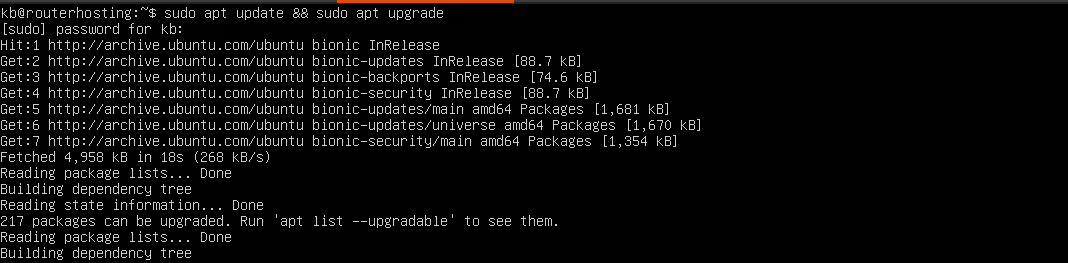
Когда обновление завершится и вы вернётесь в командную строку, можно переходить к делу.
Шаг 2: настройка диспетчера дисплея
Чтобы упростить установку нужных нам пакетов, сначала установим утилиту менеджер tasksel. Эта утилита Linux позволяет загружать и устанавливать несколько взаимосвязанных пакетов со всеми зависимостями одной командой. Это значительно облегчает установку крупных программных комплексов, таких как графический рабочий стол. Разумеется, можно использовать и стандартный apt для установки предпочитаемой среды рабочего стола — инструкции будут приведены для обоих способов.
Но если кажется, что всё идёт слишком быстро, или вы ловите себя на мысли «что вообще происходит с этими командами», — возможно, стоит сначала прочитать 10 команд Linux, которые должен знать каждый пользователь.
Тем не менее я рекомендую использовать tasksel: так меньше шансов столкнуться с проблемами из-за зависимостей пакетов. Чтобы установить tasksel, введите в терминале Ubuntu следующее:
sudo apt-get install tasksel -y
После того как tasksel установится, можно перейти к выбору и установке менеджера экрана для Ubuntu Server.
Менеджеры экрана — это пакеты, отвечающие за запуск графической среды рабочего стола на Ubuntu Server. Вариантов несколько, у каждого свои особенности и сценарии использования, но для первой установки лучше всего подойдут SliM или LightDM. Оба лёгкие и быстрые, почти не нагружают систему. SliM традиционно считается одним из лучших вариантов — для него написано много документации и руководств. LightDM немного уступает, но тоже хорош, так что оба выбора вполне оправданы. Прочитайте сравнение на Slant если хотите подробнее разобраться в различиях между ними.
Для установки SLiM используйте следующую команду:
sudo apt-get install slim -y
Если вы остановились на LightDM, введите эту команду:
sudo apt-get install lightdm -y
Есть и третий вариант менеджера экрана, но он актуален только в том случае, если вы планируете использовать KDE Plasma в качестве графической среды. SDDM — это штатный менеджер экрана для KDE Plasma, и его установка обеспечит корректную работу рабочего стола:
sudo apt-get install sddm -y
Поскольку ни один из этих трёх менеджеров не является штатным для GNOME, система может попросить вас указать, какой из них использовать по умолчанию: встроенный (но ресурсоёмкий) GDM3 или LightDM (либо SLiM, либо SDDM). Если такое сообщение появится, просто выберите тот, который вы только что установили, и нажмите <OK> на клавиатуре.
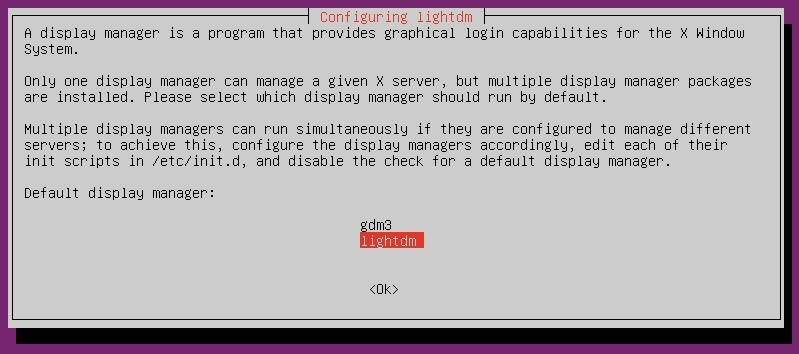
Переходим к следующему шагу. Мы почти готовы к установке графической среды на Ubuntu Server — но если мысли о предстоящем вас утомляют, не забудьте дочитать до конца: там я покажу, как сделать всё гораздо быстрее.
Читайте также: Как установить Nextcloud на Ubuntu и Debian
Шаг 3: загрузка и установка графического интерфейса на ваш выбор
К этому моменту вы уже должны определиться, какую из доступных графических сред Ubuntu Server хотите установить. Если нет, загляните снова в наше сравнение основных вариантов. Здесь вы найдёте инструкции по установке каждой из рассмотренных сред рабочего стола.
Установка графического интерфейса на Ubuntu Server
Установка GNOME
Чтобы установить GNOME с помощью tasksel, можно воспользоваться одним из двух способов: запустить tasksel из командной строки или использовать его интерфейс. Для установки GNOME на Ubuntu Server через командную строку введите следующую команду:
sudo tasksel install ubuntu-desktop
Если вам удобнее работать в интерактивном режиме, можно воспользоваться минималистичным интерфейсом tasksel и выбрать нужный набор пакетов. Для этого запустите tasksel из терминала:
Tasksel
Tasksel откроет простой текстовый интерфейс, в котором можно выбрать нужный набор пакетов (tasksel называет их «коллекциями программного обеспечения»). Как видно на скриншоте ниже, примерно в середине списка есть пункт «Ubuntu desktop».
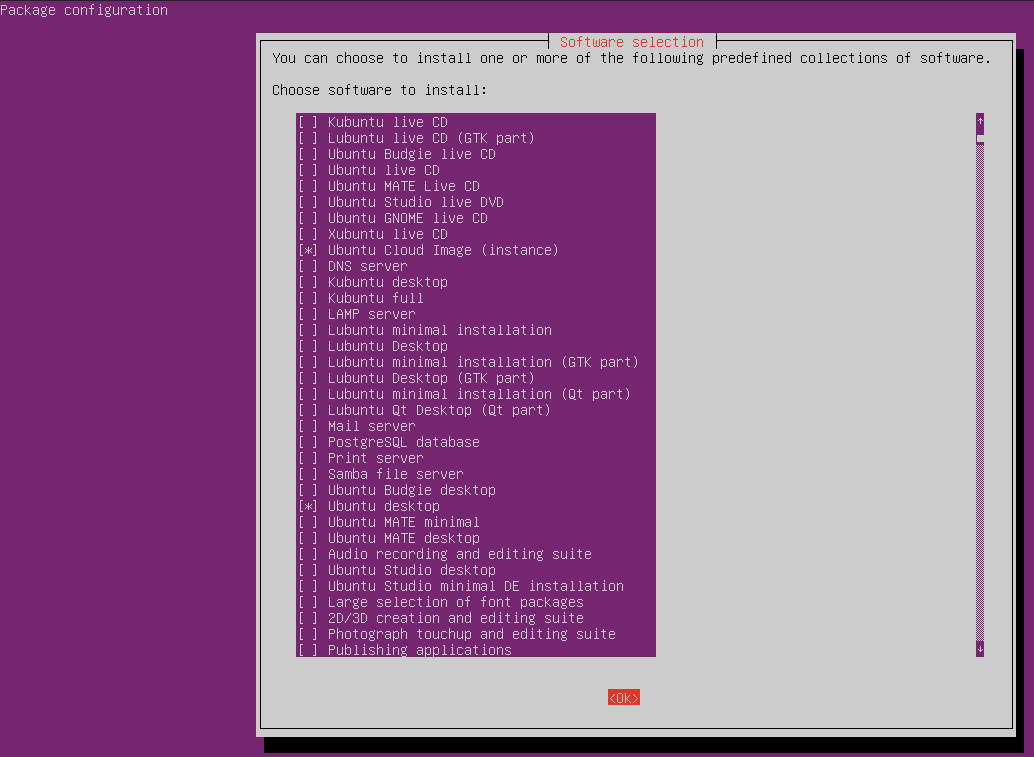
Перемещайтесь по списку с помощью клавиш со стрелками. Найдя пункт «Ubuntu desktop», нажмите <SPACE>, чтобы выбрать его. После этого нажмите <TAB>, чтобы переместить курсор на кнопку OK в нижней части экрана, и нажмите <ENTER>, чтобы подтвердить выбор и запустить загрузку и установку GNOME в качестве графической оболочки для Ubuntu Server.
Если вы предпочитаете использовать apt вместо tasksel, установите GNOME следующей командой:
sudo apt-get install ubuntu-desktop
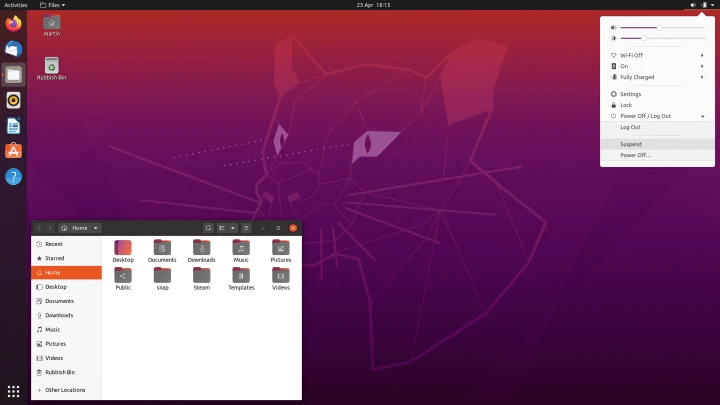
Независимо от выбранного способа установка займёт некоторое время. После её завершения система автоматически перезагрузится. Когда Ubuntu Server снова запустится, вас встретит графический экран входа в систему — и, поверьте, это приятный момент. После входа в учётную запись вы увидите примерно следующее:
Если после перезагрузки Ubuntu Server снова загрузился в режиме командной строки, можно принудительно запустить графическую оболочку следующей командой:
Если вы используете LightDM:
sudo service lightdm start
Если вы используете SLiM:
sudo service slim start
Теперь вы успешно установили графический интерфейс на Ubuntu Server. Если у вас возникли трудности с выполнением этих шагов и вы хотите найти более простой вариант, или если вас интересует тот быстрый способ, о котором я упомянул в начале, перейдите к заключению.
Установка KDE Plasma
Теперь посмотрим, как установить KDE Plasma в качестве ещё одного варианта графической оболочки для Ubuntu Server. Поскольку в tasksel нет пакета KDE Plasma, воспользуемся проверенным apt-get для установки этой гибко настраиваемой оболочки. Введите в терминале следующую команду:
sudo apt install kde-plasma-desktop
Установка займёт некоторое время, так что можно немного отдохнуть. После завершения система может перезагрузиться и снова запустить командную строку. Чтобы перейти в графический режим KDE Plasma, принудительно запустите менеджер дисплея:
Если вы выбрали SDDM в качестве менеджера дисплея:
sudo service SDDM start
Если вы выбрали LightDM:
sudo service lightdm start
Если вы выбрали SLiM:
sudo service slim start
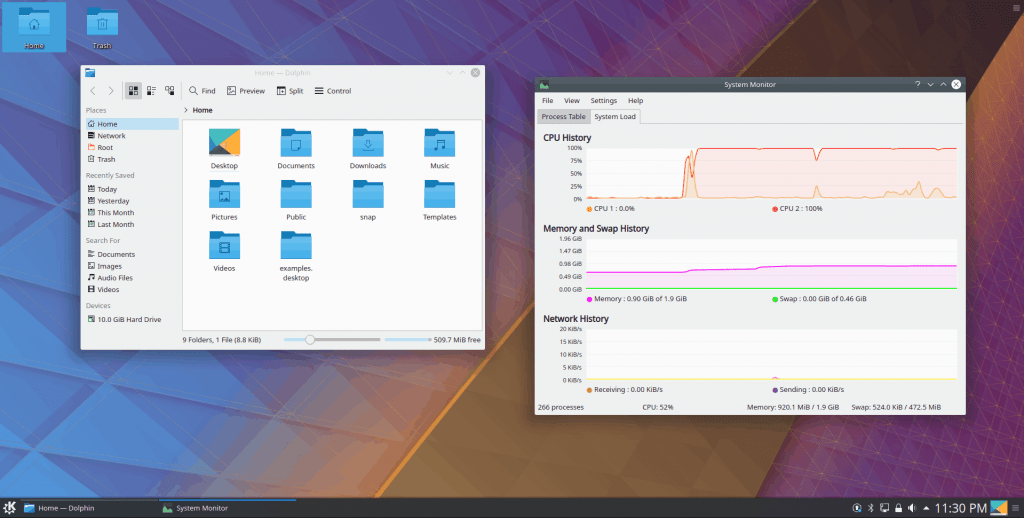
В результате у вас должен получиться аккуратный, легковесный GUI-рабочий стол, примерно такой:
Показалось слишком сложным или столкнулись с непонятными ошибками? Не уходите - в заключении я покажу более простой способ.
Читайте также: Включение/отключение IPV6 на Ubuntu
Установка MATE
Если вы остановились на MATE - хороший выбор, сбалансированный. Установить MATE можно как через tasksel, так и через apt-get. Чтобы установить GUI-рабочий стол с помощью tasksel, выполните следующую команду:
sudo tasksel install ubuntu-mate-core
Если вы предпочитаете использовать стандартный установщик apt-get, воспользуйтесь командой ниже:
sudo apt-get install ubuntu-mate-core -y
Установка начнётся в любом случае и займёт некоторое время. После перезагрузки сервера Ubuntu вы увидите экран входа с графическим интерфейсом и сможете перейти на GUI-рабочий стол. Оцените фирменную цветовую палитру MATE.
Установка Xfce
Последнее окружение рабочего стола, которое мы рассмотрим - это известный легковесный чемпион, Xfce. Xfce можно установить только из командной строки:
sudo apt-get install xfce4 slim -y
Но если вы хотите использовать tasksel или готовы потратить чуть больше ресурсов ради более динамичного вида, попробуйте Xubuntu - окружение рабочего стола на базе Xfce:
sudo tasksel install xubuntu-core
Конечно, Xubuntu можно установить и через apt-get:
sudo apt-get install xubuntu-core -y
Шаг 4: управление запуском и остановкой графического рабочего стола
Как я упоминал в некоторых инструкциях, GUI сервера Ubuntu может не запуститься автоматически после установки и перезагрузки. В таких случаях можно принудительно запустить менеджер дисплея. Чтобы запустить GUI, введите в терминале следующую команду:
sudo service DISPLAY_MANAGER* start
*где DISPLAY_MANAGER, это имя менеджера дисплея, который вы установили в начале (lightdm, slim или sddm).
Если вам когда-нибудь понадобится выйти из GUI и вернуть сервер в режим CLI, откройте терминал и введите следующую команду.
sudo service DISPLAY_MANAGER* stop
*где DISPLAY_MANAGER, это имя менеджера дисплея, который вы установили в начале (lightdm, slim или sddm).
Читайте также: Лучшие Linux VPS в 2022 году
Что дальше?
К этому моменту вы уже должны были выбрать понравившееся GUI-окружение рабочего стола и установить его на сервер Ubuntu. Но каким бы рабочим столом вы ни пользовались, до полноценно настроенного сервера ещё далеко. Поэтому как минимум прочитайте наш Руководство по повышению безопасности вашего Linux сервера.
Возникли проблемы с настройкой или просто устали от попыток установить GUI на сервер Ubuntu? Это вполне понятно. Иногда проблемы возникают там, где их совсем не ждёшь, и найти правильное решение не всегда очевидно. Именно поэтому я обещал показать способ, который позволяет обойти все эти сложности. Если вам нужен сервер Ubuntu с GUI-рабочим столом, почему бы просто не воспользоваться Cloudzy Ubuntu VPS решение решениями? Вы можете установить любую версию GUI для сервера Ubuntu вместе с любым понравившимся окружением рабочего стола. Благодаря 12 серверным локациям по всему миру, работающим на базе Ubuntu VPS и качественной инфраструктуре, ваш сервер Ubuntu будет доступен всегда. К тому же вам больше не придётся ограничиваться ресурсоёмкими GUI-рабочими столами - устанавливайте что угодно с возможностью быстрого масштабирования. И да, цены тоже приятные - загляните на наш сайт и убедитесь сами.
Часто задаваемые вопросы
Есть ли графический интерфейс для сервера Ubuntu?
GUI, или графический пользовательский интерфейс, не устанавливается по умолчанию при установке сервера Ubuntu. Тем не менее существует несколько GUI, которые можно установить на сервер Ubuntu. Пожалуй, самый популярный из них - Gnome Desktop.
Какой GUI лучше всего подходит для Ubuntu Server?
В зависимости от ваших требований вы можете выбрать один из лучших GUI для сервера Ubuntu: GNOME, KDE Plasma, MATE или Xfce.
Какой GUI для Ubuntu наиболее легковесный?
Для Ubuntu существует несколько вариантов лёгких GUI. Один из них - LXDE, Lightweight X11 Desktop Environment. LXDE разработан для быстрой и удобной работы и включает файловый менеджер, диспетчер задач и редактор настроек. Другой вариант - XFCE, Xubuntu Flavour Configuration Editor. XFCE также ориентирован на скорость и простоту использования и имеет файловый менеджер, диспетчер задач и редактор настроек.



Обсуждение
Комментарии
Войдите, чтобы присоединиться к обсуждению.