

Linux не поставляется с предустановленной графической средой. Пользователи выбирают из нескольких вариантов, причём KDE Plasma является одним из наиболее распространённых. За последние три года число пользователей десктопного Linux значительно выросло: всё больше людей переходят с Windows и macOS.
KDE Plasma — это одновременно графическая среда рабочего стола и графическая оболочка для систем на базе Linux. Она обеспечивает удобный интерфейс для эффективной работы с системой и широкие возможности настройки окружения. В состав входят настраиваемая панель задач, лаунчер приложений, системный трей, виджеты и эффекты рабочего стола.
В октябре 2025 года вышла KDE Plasma 6.5 с автоматическим переключением между светлой и тёмной темой по расписанию и полностью скруглёнными углами окон. Пользователи могут настроить расположение элементов рабочего стола, цветовую схему и общий внешний вид с помощью тем KDE Plasma. В этом руководстве представлен рейтинг лучших тем KDE Plasma, составленный с учётом качества оформления, функциональности и популярности среди пользователей.
Как установить KDE Plasma
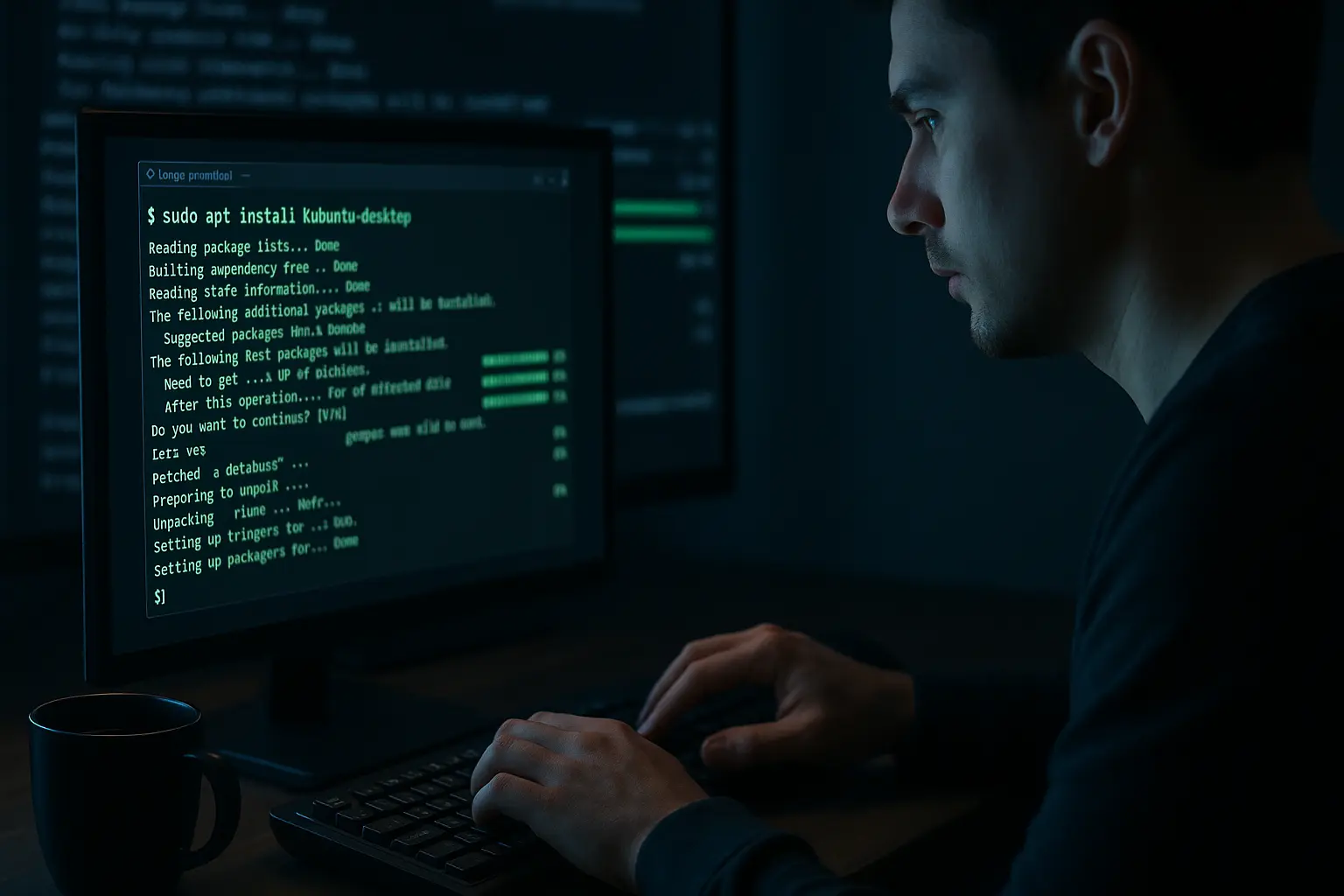
Для установки KDE Plasma достаточно одной команды в терминале — она варьируется в зависимости от дистрибутива. Сравнение графических сред рабочего стола помочь пользователям разобраться в различиях между KDE Plasma, GNOME и другими вариантами перед установкой. По данным опроса Stack Overflow за 2024 год, около 28,5% профессиональных разработчиков назвали Linux основной рабочей ОС.
Команды установки для основных дистрибутивов:
Для Ubuntu:
sudo apt install kubuntu-desktop
Для Debian:
sudo apt install task-kde-desktop
Выполните нужную команду в терминале. Пакетный менеджер установит всё автоматически. После завершения установки перезагрузите систему. В меню сеансов менеджера входа выберите KDE Plasma.
Как установить темы в KDE Plasma
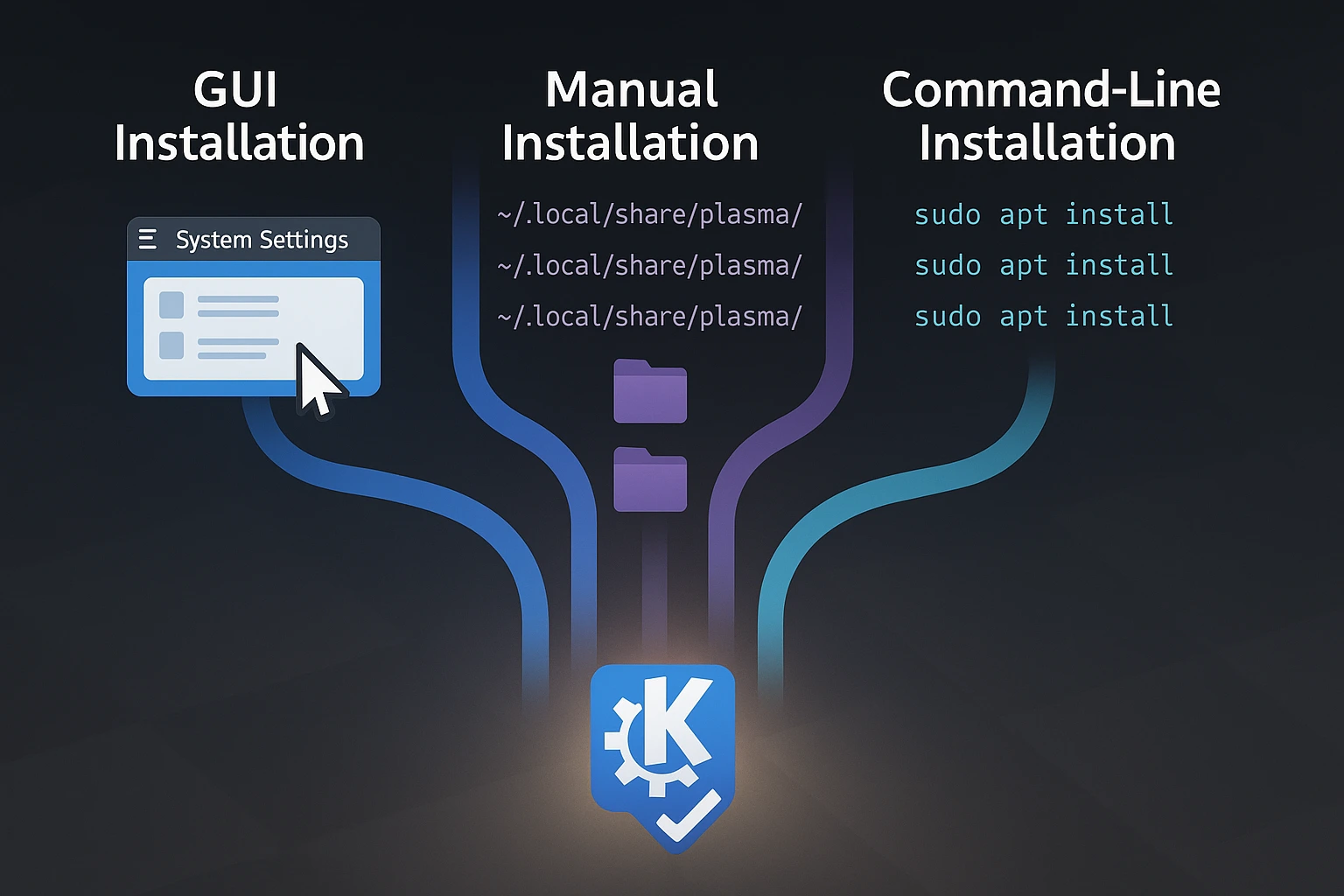
Современная KDE Plasma поддерживает три способа установки тем. Через графический интерфейс — проще всего, без специальных знаний. Ручная установка открывает доступ к темам, которых нет в официальном магазине. Установка через командную строку подходит для пакетов конкретных дистрибутивов.
Пользователям Ubuntu Server сначала нужно установить компоненты графического интерфейса , а уже потом устанавливать темы. Доля Linux на рынке настольных систем достигла 5,03% в США к июню 2025 года, тогда как в 2022 году в мире она составляла 2,7%. Это стимулирует дальнейшее развитие десктопных окружений.
Способ 1: установка через графический интерфейс
В KDE Plasma 6.5 темы можно установить прямо из параметров системы. Перейдите в раздел «Внешний вид», затем «Глобальные темы» и нажмите «Загрузить новые глобальные темы».Найдите нужную тему, нажмите « Установить»,выберите её и нажмите « Применить»..
Параметры системы автоматически установят соответствующие наборы иконок и стили Plasma. Это обеспечит единый внешний вид без отдельных установок. Изменения темы применяются сразу после выбора.
Способ 2: установка вручную
Темы, размещённые на GitHub или сайтах разработчиков, требуют установки вручную. Скачайте пакет темы в формате .tar.gz и распакуйте архив.
Скопируйте папку Global Theme в ~/.local/share/plasma/look-and-feel/ а папку Plasma Theme — в ~/.local/share/plasma/desktoptheme/. Откройте Параметры системы и примените тему через Внешний вид > Глобальные темы.
Если вы знаете, куда копировать файлы, ручная установка занимает не больше пяти минут. Некоторые темы включают дополнительные компоненты: цветовые схемы, оформление окон и другое. Подробные требования к установке смотрите в файле README темы.
Способ 3: установка через командную строку
Некоторые темы доступны в пакетных менеджерах дистрибутивов. Конкретные команды зависят от темы и дистрибутива. Там, где это применимо, команды указаны в описании каждой темы ниже.
Используйте установку через GUI, если тема отображается в System Settings. Для тем, размещённых за пределами официального магазина, подойдёт ручная установка. Установка через командную строку удобна, когда нужно интегрировать тему с системным менеджером пакетов.
Лучшие темы KDE Plasma
Темы ниже — это лучшие варианты для KDE: наиболее популярные и активно поддерживаемые темы для KDE Plasma 6 в 2025 году. Каждая из них отражает свой подход к дизайну: от минималистичного и строгого до яркого и насыщенного. Выбор зависит от того, что вам ближе — аккуратные детали или выразительный внешний вид.
Способ установки зависит от темы: большинство доступны через System Settings или пакетные менеджеры. Для каждой темы приведены конкретные команды и сведения о совместимости, чтобы вы могли быстро начать работу.
1. Breeze

Breeze — стандартная тема KDE Plasma, сочетающая чистый внешний вид с удобством в работе. В Plasma 6.5 появились полностью скруглённые углы окон, которые делают интерфейс мягче. Если вы предпочитаете чёткие прямые края в классическом стиле, это можно изменить в настройках.
Минималистичный подход к дизайну сохраняет фокус на задачах, не отвлекая внимание на декоративные элементы. Breeze устанавливается вместе с системой и работает со всеми компонентами KDE без дополнительной настройки. Эта нативная совместимость распространяется и на другие системные настройки, например на настройку GRUB, создавая единый визуальный стиль для всего рабочего стола.
Активная разработка означает, что Breeze обновляется с каждым выпуском Plasma, получая улучшения и доработки. Устанавливать его отдельно не нужно: он поставляется по умолчанию. Если вы его заменили или удалили, переустановить можно командой:
sudo apt install breezeДля полной согласованности оформления можно также установить варианты GTK и иконок:
sudo apt install breeze-gtk breeze-icon-theme2. Sweet
Sweet входит в число самых загружаемых тем для KDE, предлагая современную и яркую эстетику на основе плоского минималистичного дизайна. Настраиваемые акцентные цвета позволяют подогнать внешний вид под свой вкус.
Розовые и фиолетовые акценты выделяют Sweet на фоне нейтральных альтернатив, которые преобладают среди тем оформления. Вы можете настроить эти акценты и создать рабочий стол, который будет по-настоящему вашим.
Популярность Sweet объясняется сочетанием смелых цветовых решений с чистыми элементами интерфейса, которые не жертвуют удобством ради красоты. Яркий визуал привлекает тех, кто хочет, чтобы рабочий стол отражал характер, а не сливался с фоном.
Sweet устанавливается через Параметры системы KDE — это самый простой и надёжный способ. Откройте Параметры системы, перейдите в Внешний вид, затем в Глобальные темы, и нажмите «Загрузить новые глобальные темы.”
Найдите «Сладкий», нажмите Установить»,, затем в Применить».. Sweet хорошо сочетается с пакетом иконок Candy Icons, однако его может потребоваться установить отдельно через раздел «Иконки» в Параметрах системы для полной визуальной согласованности.
В некоторых дистрибутивах Sweet включён в репозитории, хотя наличие пакета зависит от дистрибутива:
sudo apt install plasma-style-sweet3. Materia
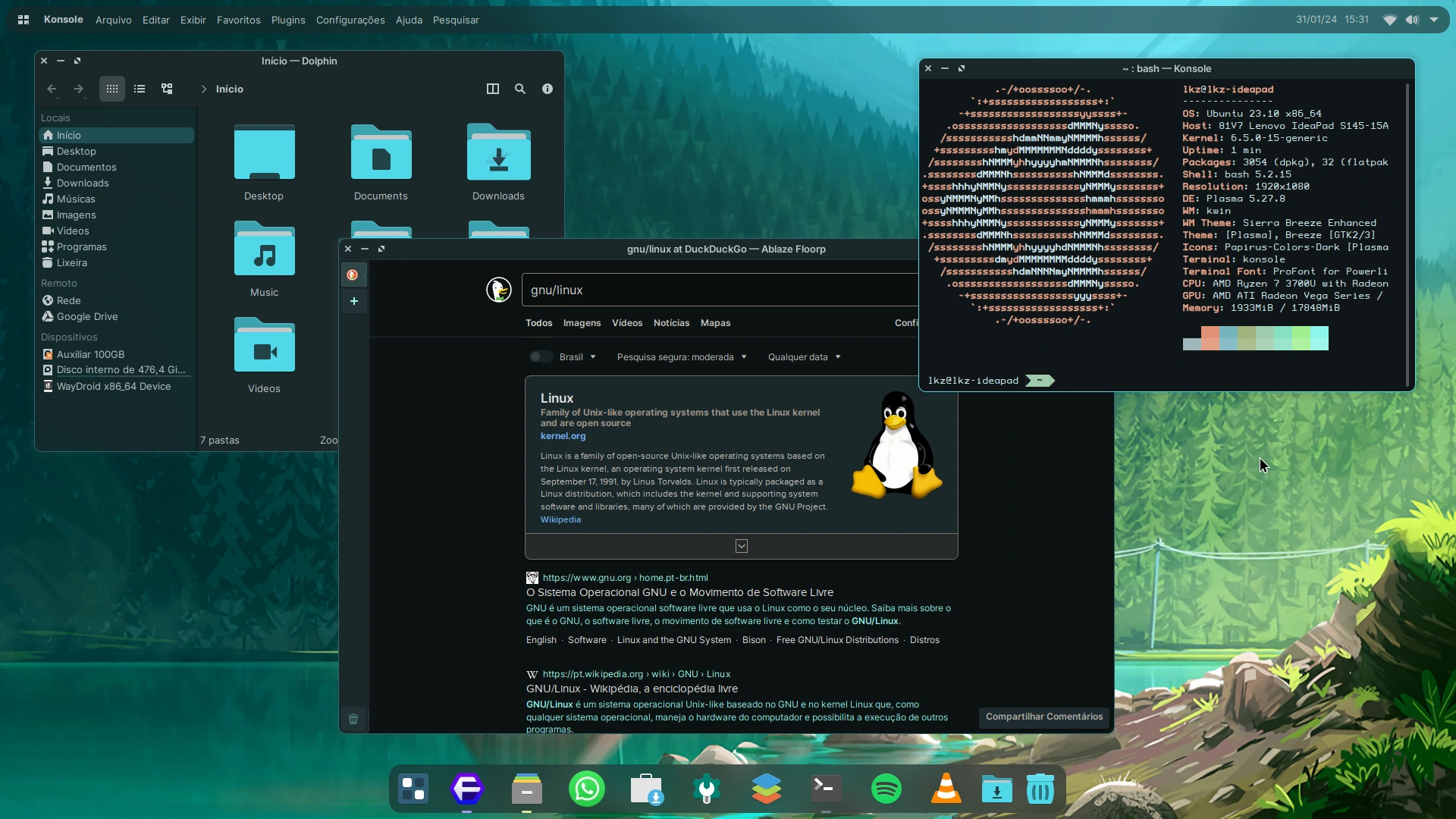
Materia привносит принципы Material Design в KDE Plasma. Доступны три варианта: Materia, Materia Light и Materia Dark. Каждый из них отличается яркой цветовой палитрой и плоскими поверхностями. Тема поддерживает как светлое, так и тёмное оформление.
Materia создана теми же разработчиками, что и пакет иконок Papirus, поэтому при совместном использовании они образуют единый визуальный стиль. Materia Dark в паре с иконками Papirus даёт цельное оформление всего рабочего стола. Цветовая схема следует рекомендациям Google по Material Design, адаптированным под интерфейс KDE.
Установка в системах на базе Debian:
sudo apt install materia-kdeMateria доступна в Параметрах системы через «Загрузить новые глобальные темы». Оба способа установки дают одинаковый результат. Установка через командную строку не требует открывать Параметры системы.
4. Layan
Layan реализует плоский материальный дизайн с фиолетовыми акцентами. Полупрозрачные элементы в сочетании с насыщенными цветовыми схемами создают выразительный визуальный стиль. Тема предлагает светлый и тёмный варианты, каждый из которых позволяет выбрать сплошное или полупрозрачное оформление декораций окон.
Кнопки окон остаются затемнёнными, пока вы не наведёте на них курсор — это создаёт интерактивную визуальную обратную связь и делает рабочий стол отзывчивее. Такой подход добавляет ненавязчивую анимацию, не перегружая интерфейс и не отвлекая от работы.
Эффекты прозрачности Layan лучше всего работают на системах с композитным менеджером под управлением Wayland или X11. Без композитора часть визуальных элементов может выглядеть плоской или отображаться некорректно.
Установите Layan через Параметры системы перейдя в раздел Внешний вид > Глобальные темы > “Загрузить новые глобальные темы. Найдите «Layan», нажмите Установить»,, затем в Применить». » и активируйте тему на всём рабочем столе.
Для ручной установки или получения последней версии посетите репозиторий Layan GitHub и следуйте приложенному установочному скрипту. Обратите внимание: Layan также предлагает GTK-темы для единого оформления GTK-приложений — они устанавливаются отдельно от темы Plasma.
5. Nordic
Эта тема KDE вдохновлена скандинавской философией дизайна. Палитра Nord привносит спокойствие и простоту, делая акцент на органичности и практичности. Светлый и тёмный варианты объединяет мягкая, ненавязчивая цветовая гамма.
Приглушённые синие и серые тона снижают усталость глаз при длительной работе. Тем, кто проводит за компьютером восемь и более часов в день, мягкая цветовая схема помогает избежать утомления от ярких высококонтрастных интерфейсов. Цветовая температура Nordic составляет около 6500K, что соответствует условиям естественного дневного освещения и обеспечивает комфортное восприятие.
Установите Nordic через System Settings, перейдя в раздел Внешний вид > Глобальные темы > “Загрузить новые глобальные темы». Найдите «Скандинавский», нажмите Установить»,, затем в Применить». » и активируйте тему.
Для ручной установки или доступа к GTK-вариантам для единого оформления приложений посетите репозиторий Nordic GitHub и следуйте приложенным инструкциям по установке. Nordic отлично сочетается с иконками Papirus или стандартными Breeze — вы можете полностью принять эстетику темы или совместить её цветовую схему с предпочитаемым набором иконок.
6. McMojave
McMojave воспроизводит отточенный внешний вид macOS Mojave в среде KDE Plasma, перенося дизайн-язык Apple в Linux с помощью тщательно проработанных визуальных элементов. Поддержка тёмного режима создаёт выразительный рабочий стол, а внимание к деталям делает тему аутентичной, а не подражательной.
Те, кто ценит эстетику macOS, но предпочитает функциональность Linux, получают сопоставимый визуальный опыт, не жертвуя гибкостью, которой славится KDE. Тема воспроизводит элементы управления окнами macOS, панель задач в стиле Dock и общую визуальную отполированность, сохраняя при этом широкие возможности кастомизации KDE.
McMojave включает темы курсора и наборы иконок, которые завершают образ в стиле macOS — всё вместе создаёт цельный вид рабочего стола. Ничего не нужно искать отдельно: все совместимые компоненты уже входят в комплект.
Установите McMojave через Параметры системы перейдя в раздел Внешний вид > Глобальные темы > “Загрузить новые глобальные темы». Найдите «McMojave, нажмите Установить»,, затем в Применить»..
Для полного опыта работы с macOS, включая GTK-темы для единого оформления приложений и дополнительные компоненты, посетите Репозиторий McMojave GitHub и следуйте инструкциям в скрипте установки. Вариант GTK применяет стили оформления к приложениям в соответствии с темой Plasma, обеспечивая единый визуальный стиль во всей системе.
7. Adapta
Adapta — это адаптация одноимённой GTK-темы для KDE Plasma, вдохновлённая Material Design от Google. Светлый и тёмный варианты оформления используют яркие, выразительные цвета, которые придают рабочему столу современный и целостный вид.
Adapta создана для тех, кто ценит визуальную эстетику и предпочитает продуманные интерфейсы с элементами дизайна Google. Бирюзовый акцентный цвет выделяет Adapta на фоне фиолетово-синей палитры большинства других тем, а цветовая схема раскрывается в полной мере на дисплеях с высоким разрешением, где тонкие градиенты становятся по-настоящему заметными.
Команда для установки:
sudo apt install plasma-theme-adaptaУстановка завершает загрузку пакета. Примените тему через «Настройки системы», чтобы визуальные изменения вступили в силу. Оформление окон и панелей обновится автоматически после применения темы.
8. Orchis
Orchis переносит принципы Material Design в KDE Plasma на основе популярной GTK-темы Orchis. Светлый и тёмный варианты обеспечивают аккуратный внешний вид с закруглёнными углами и современными элементами интерфейса — чистыми, но не холодными.
Тема работает лучше всего в паре с движком Kvantum, который обеспечивает эффекты прозрачности и визуальную отделку, недостижимые при стандартном рендеринге Plasma. Запуск kvantummanager После установки вы сможете настроить эти эффекты под своё железо и визуальные предпочтения.
Orchis включает полный набор компонентов оформления: декорации окон Aurorae, темы Kvantum, цветовые схемы Plasma, темы рабочего стола и готовые пакеты внешнего вида. Разработчик рекомендует отдельно установить иконки Tela circle для полной визуальной согласованности.
Установите Orchis через Параметры системы перейдя в раздел Внешний вид > Глобальные темы > “Загрузить новые глобальные темы». Найдите «Orchis, нажмите Установить»,, затем в Применить»..
Для ручной установки или получения последних обновлений посетите Репозиторий Orchis-kde GitHub, скачайте исходный код и запустите прилагаемый ./install.sh скрипт. Скрипт автоматически обрабатывает все компоненты темы и размещает файлы в нужных директориях — как для общесистемной, так и для пользовательской установки.
9. Дуга
Arc предлагает плоский современный дизайн для рабочих столов KDE Plasma: чистый и лаконичный облик с акцентом на простоту и элегантность без лишних украшений. Поддержка тёмного режима включает два варианта — «Dark» и «Darker» — и даёт в общей сложности три версии на выбор: Arc, Arc-Darker и Arc-Dark.
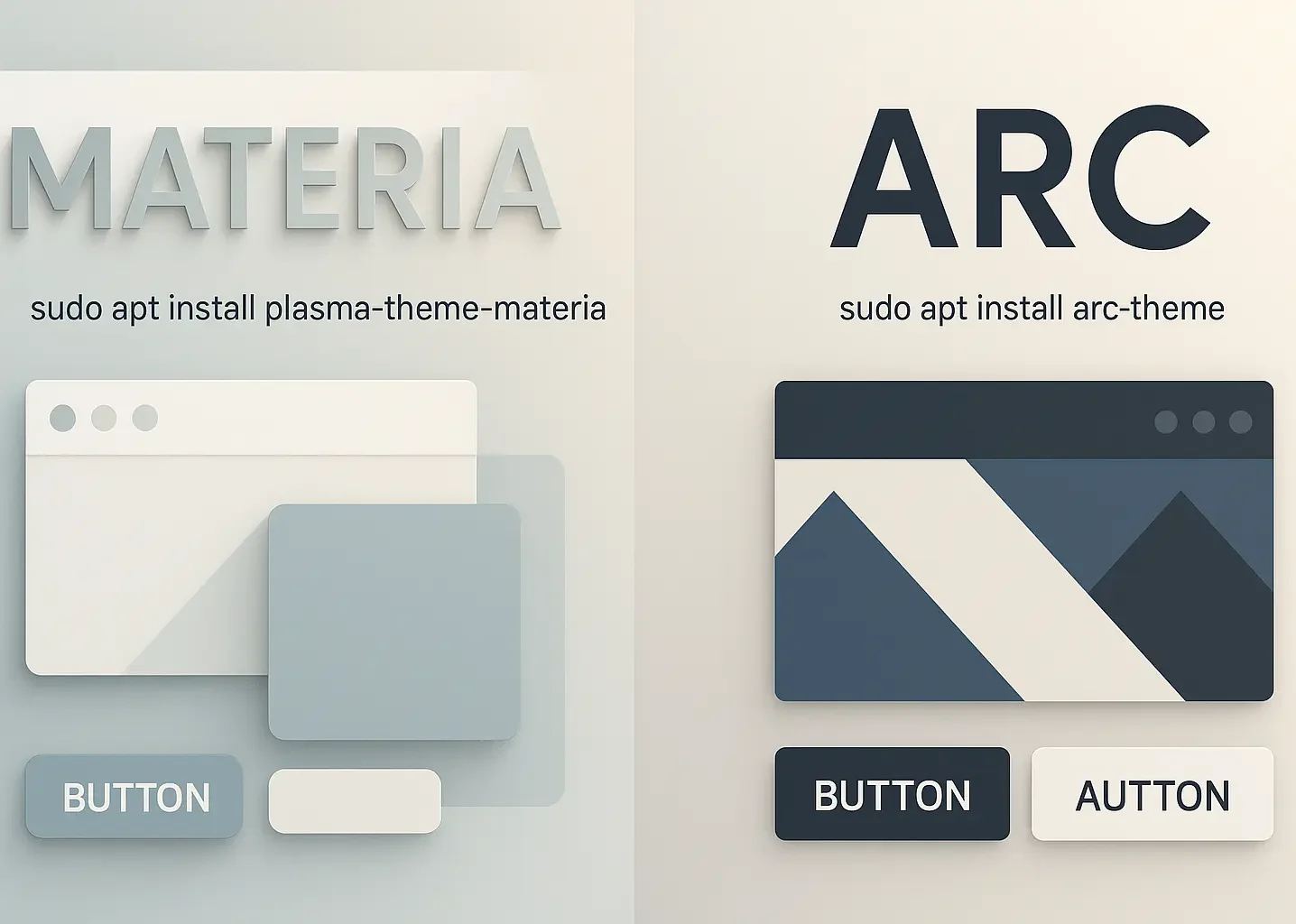
Дизайн построен на принципах Material Design — это обеспечивает целостный и приятный визуальный опыт на всём рабочем столе. Вариант «Darker» снижает яркость сильнее, чем стандартный «Dark», что удобно при работе поздно ночью: меньше нагрузки на глаза и меньше бликов при написании кода или текста.
Arc сохраняет коэффициент контрастности не ниже 4.5:1 во всех вариантах, что соответствует стандартам доступности и не идёт в ущерб визуальной привлекательности темы. Благодаря этому читаемость текста остаётся на высоком уровне независимо от выбранного стиля.
Команда для установки:
sudo apt install arc-kdeОбратите внимание: Arc-Theme — это GTK-вариант, который устанавливается отдельно от версии для Plasma.
10. Aritim
Aritim предлагает сдержанный дизайн в светлом и тёмном вариантах: скруглённые углы и мягкие тени создают приятную, ненавязчивую эстетику, которая выглядит менее строго, чем традиционные темы с острыми краями. Aritim Light использует светло-серую цветовую схему с цветовыми акцентами, а Aritim Dark даёт тёмный, сдержанный облик, подходящий для работы при слабом освещении.
Тёмно-серая цветовая схема варианта Dark повышает контрастность и читаемость без усталости глаз при длительной работе. Оба варианта легко настраиваются, поэтому Aritim подходит тем, кто ищет современное решение, которое будет расти вместе с их рабочим процессом.
Установка через Параметры системы: откройте Параметры системы, перейдите в Оформление > Глобальные темы, нажмите «Загрузить новые глобальные темы», найдите «Aritim» и установите.
Совместимость с KDE Plasma 6
Plasma 6 внесла значительные изменения, затронувшие существующие темы. Теперь все темы требуют обработки через kpackage с обязательными файлами manifest.json. Доля Wayland достигла 52,7% среди рабочих столов Linux в 2025 году — он стал сервером отображения по умолчанию. При выборе темы KDE Plasma в 2025 году обязательно проверяйте совместимость с Plasma 6.
Популярные темы KDE Plasma из этой статьи обновлены с поддержкой Plasma 6, однако устаревшие темы, созданные для Plasma 5, могут отображаться некорректно или вовсе не загружаться — разработчики должны обновить файлы манифеста и добавить вызовы API для Plasma 6.
Если возникли проблемы с темой, начните с изучения документации — проверьте, подтверждена ли поддержка Plasma 6. Откройте страницу темы в KDE Store, убедитесь в совместимости и просмотрите последние обновления или отзывы сообщества на предмет известных проблем и способов их обхода.
Темы без обновлений с начала 2024 года могут вызывать визуальные артефакты или ошибки загрузки в Plasma 6 — переход на версии с поддержкой Plasma 6 решает эти проблемы. KDE Store теперь помечает темы как совместимые с «Plasma 5» или «Plasma 6» в метаданных, что упрощает выбор подходящей версии перед установкой.
Безопасное тестирование тем с Cloudzy Linux VPS
Эксперименты с темами KDE Plasma на основном компьютере сопряжены с риском — особенно при проверке совместимости с Plasma 6 или частой смене тем. В Cloudzy наш хостинг Linux VPS предоставляет изолированное окружение, где можно тестировать темы, не бояться что-то сломать и начинать заново, не затрагивая локальную машину.
Наши тарифы Linux VPS поставляются с хранилищем NVMe SSD и памятью DDR5 RAM, которые плавно справляются с визуальными эффектами KDE Plasma, а соединения с пропускной способностью 40 Gbps означают, что ваш удалённый рабочий стол откликается так же быстро, как локальная установка. Мы держим дата-центры в 13 регионах для минимальных задержек, и каждый VPS включает виртуализацию KVM для выделенных ресурсов, гарантию аптайма 99.95% и полный root-доступ для установки любой темы или настройки на ваш вкус.
Тестирование тем на Cloudzy VPS позволяет создавать снимки системы перед крупными изменениями, безбоязненно пробовать экспериментальные темы из GitHub и поддерживать чистое тестовое окружение отдельно от рабочей конфигурации. Если что-то пойдёт не так, достаточно восстановить снимок или пересоздать сервер — вместо того чтобы часами чинить основную машину.
Мы предоставляем семидневную гарантию возврата средств и поддерживаем несколько способов оплаты. Изучите наши планы Linux VPS и найдите конфигурацию, которая подходит для ваших задач тестирования.
Заключение
Выбор лучшей темы KDE во многом зависит от того, как вы работаете и что помогает вам сосредоточиться. Если вы проводите за экраном много часов, мягкая цветовая температура Nordic снизит усталость глаз. Тем, кто хочет выразительный интерфейс без лишней сложности, Sweet или Layan подойдут лучше, чем минималистичные альтернативы.
Лучший способ выбрать — просто попробовать: KDE Plasma позволяет переключать темы мгновенно, без перезагрузки системы и сложных настроек. Выберите две-три темы, которые вам понравились, поработайте с каждой день-два и посмотрите, какая из них просто перестаёт замечаться во время работы.
Перед установкой любой темы проверьте совместимость с Plasma 6: старые темы, созданные для Plasma 5, могут отображаться некорректно. В магазине KDE Store совместимость обозначена чётко, так что вы сразу поймёте, что стоит скачивать, а что нет.
Начните с темы, которая вам визуально нравится прямо сейчас, а потом скорректируйте по вкусу. Рабочий стол должен помогать вам работать, а не отвлекать.



Обсуждение
Комментарии
Войдите, чтобы присоединиться к обсуждению.