


Когда вы устанавливаете Magento на инфраструктуру VPS, вы получаете полный контроль и гибкость, необходимые для серьёзной eCommerce-деятельности. Платформа работает на более чем 131 000 сайтов по всему миру, обрабатывая транзакции на сумму свыше 155 миллиардов долларов в год.
Хостинг на VPS обеспечивает выделенную RAM, вычислительную мощность и хранилище, которые остаются стабильными при всплесках трафика. В этом пошаговом руководстве по установке Magento на Ubuntu рассматриваются три способа установки, которые помогут вам подготовить рабочий магазин Magento к настройке.
Зачем устанавливать Magento на VPS?
Виртуальные частные серверы имеют очевидные преимущества перед общим хостингом при установке Magento: VPS решает проблемы производительности, безопасности и масштабируемости, с которыми часто сталкиваются магазины Magento на общем хостинге.
Для компаний, которые ищут лучший VPS для хостинга Magento, одинаково важно учитывать как текущие потребности, так и перспективы роста. Среди различных платформ управления контентом Magento выделяется как одна из лучших CMS для eCommerce корпоративного уровня.

Ключевые преимущества установки Magento на VPS
Хостинг на VPS кардинально меняет работу вашего магазина Magento: выделенные ресурсы, усиленная безопасность и полный контроль над окружением. Эти преимущества напрямую влияют на скорость, надёжность и способность магазина масштабироваться по мере роста бизнеса.
Производительность и скорость
Хостинг на VPS предоставляет выделенные CPU, RAM и пропускную способность, которые обеспечивают быструю загрузку страниц товаров и оформления заказа даже во время рекламных акций или сезонных всплесков трафика. Исследование Portent показывает, что сайты, загружающиеся за одну секунду, конвертируют в 2,5 раза лучше чем те, что загружаются за пять секунд. Для вашего магазина это выражается в измеримой разнице выручки.

Масштабирование по мере роста
По мере расширения бизнеса тарифы VPS масштабируются вертикально без миграции на новую инфраструктуру. Вы можете добавить RAM для хранения дополнительных изображений товаров или повысить CPU для обработки большего числа одновременных покупателей во время флеш-распродаж - без простоев и переноса файлов.

Полный контроль и настройка
Root-доступ на VPS позволяет устанавливать конкретные версии PHP, настраивать параметры веб-сервера и оптимизировать производительность базы данных именно так, как требует Magento. На общем хостинге вы ограничены той конфигурацией, которую провайдер применяет для всех своих клиентов, что не даёт оптимизировать среду под конкретные нужды Magento.

Усиленная безопасность
Хостинг на VPS изолирует ваше окружение от других пользователей, снижая риски безопасности, связанные с совместным использованием ресурсов с потенциально скомпрометированными сайтами. Эта изоляция особенно важна при обработке транзакций по банковским картам, поскольку нередко является обязательным условием соответствия стандартам PCI.

Географическая гибкость

Провайдеры VPS размещают серверы в нескольких регионах, что позволяет расположить магазин ближе к целевой аудитории и улучшить производительность. Американская компания, работающая с европейскими покупателями, может развернуть VPS в Германии или Нидерландах: это вдвое сокращает время загрузки и делает шопинг комфортнее для зарубежных посетителей.
Требования для установки Magento на Ubuntu
Перед началом установки убедитесь, что ваш VPS соответствует аппаратным и программным требованиям. Magento 2.4.8-p3 (текущая стабильная версия по состоянию на ноябрь 2025 года) предъявляет конкретные требования, без выполнения которых добиться нормальной производительности при установке Magento на VPS не получится.
Запуск Magento на слабом железе приводит к медленной загрузке страниц, ошибкам таймаута при оформлении заказа и плохому пользовательскому опыту — всё это гонит потенциальных покупателей к конкурентам.
Устаревшие версии программного обеспечения, в свою очередь, могут вызвать проблемы совместимости или уязвимости безопасности, которые ставят под угрозу данные клиентов.

Требования к серверу:
| Требование | Минимум | Рекомендуется |
| RAM | 2 GB | 4 GB or higher |
| vCPU | 2 ядра | 4 ядра и выше |
| Тип хранилища | SSD | хранилище NVMe SSD |
| Дисковое пространство | 25 GB | 50 GB or more |
| Пропускная способность | 1 TB/month | 2 TB/month or more |
Для продакшн-магазинов с умеренной или высокой нагрузкой рекомендуемые характеристики обеспечивают заметно лучшую производительность и запас для роста. Хранилище NVMe SSD существенно ускоряет запросы к базе данных и загрузку страниц по сравнению с обычными SSD или HDD — особенно при использовании сложных фильтров товаров или формировании отчётов.
Разница становится ощутимой, когда покупатели выполняют поиск по каталогу или когда вы формируете отчёты по продажам, обращающиеся к тысячам записей заказов.
Программный стек
Magento требует полноценного стека Magento LEMP/LAMP. Ниже перечислены конкретные версии, совместимые с Magento 2.4.8. Каждый компонент играет ключевую роль в работе Magento при каждом взаимодействии с покупателем.

Ниже перечислены конкретные версии, совместимые с Magento 2.4.8. Ubuntu 24.04 LTS — предпочтительный выбор благодаря долгосрочной поддержке и обширной документации. Если вы выбираете между дистрибутивами, ознакомьтесь со статьёй Ubuntu Server vs Desktop — она поможет понять, какая версия подходит именно вам. Для настройки веб-сервера конфигурация Magento с Nginx на VPS нередко даёт лучшую производительность при отдаче статических ресурсов.
Вот конкретные версии, совместимые с Magento 2.4.8:
| Компонент | Требуемая версия | Примечания |
| Операционная система | Ubuntu 24.04 LTS, Ubuntu 22.04 LTS, Ubuntu 20.04 LTS, Debian 12, RHEL 8/9 | Ubuntu 24.04 LTS рекомендуется для долгосрочной поддержки |
| Веб-сервер | Apache 2.4 или Nginx 1.x | Nginx предпочтителен для раздачи статических файлов; Apache — для более простой настройки |
| База данных | MySQL 8.4, MySQL 8.0, MariaDB 11.4, MariaDB 10.6+, Percona Server 8.0 | Рекомендуется MariaDB 11.4 или MySQL 8.4 |
| PHP | PHP 8.4 или PHP 8.3 | PHP 8.4 рекомендуется для Magento 2.4.8 (PHP 8.2 — только для совместимости при обновлении) |
| Расширения PHP | bcmath, ctype, curl, dom, gd, hash, iconv, intl, mbstring, openssl, pdo_mysql, simplexml, soap, xml, xsl, zip, sockets | Все расширения, необходимые для полной работы |
| Поисковая система | OpenSearch 2.19+ или OpenSearch 3.x | Поддержка Elasticsearch удалена в Magento 2.4.8 |
| Менеджер пакетов | Composer 2.8 или новее | Необходимо для управления зависимостями PHP |
| Контроль версий | Git (последняя стабильная версия) | Необязательно, но рекомендуется для отслеживания изменений в коде |
| Кэширование | Redis 7.x или Valkey 8.x | Требуется для хранения сессий и полного кэширования страниц |
| Сертификат SSL | Действительный SSL от Let's Encrypt или коммерческого удостоверяющего центра | Обязательно для production; самоподписанные сертификаты не поддерживаются для платежей |
Способ 1: Ручная установка (Apache + PHP + MySQL)
Ручная установка даёт полный контроль над каждым компонентом и помогает разобраться в том, как Magento работает изнутри. Этот способ занимает больше времени, но даёт наиболее глубокое понимание вашего окружения.
При установке Magento с Apache на VPS вы устанавливаете каждый программный компонент отдельно, настраиваете параметры под требования Magento и собираете стек с нуля, не полагаясь на автоматизированные скрипты, которые скрывают происходящее.
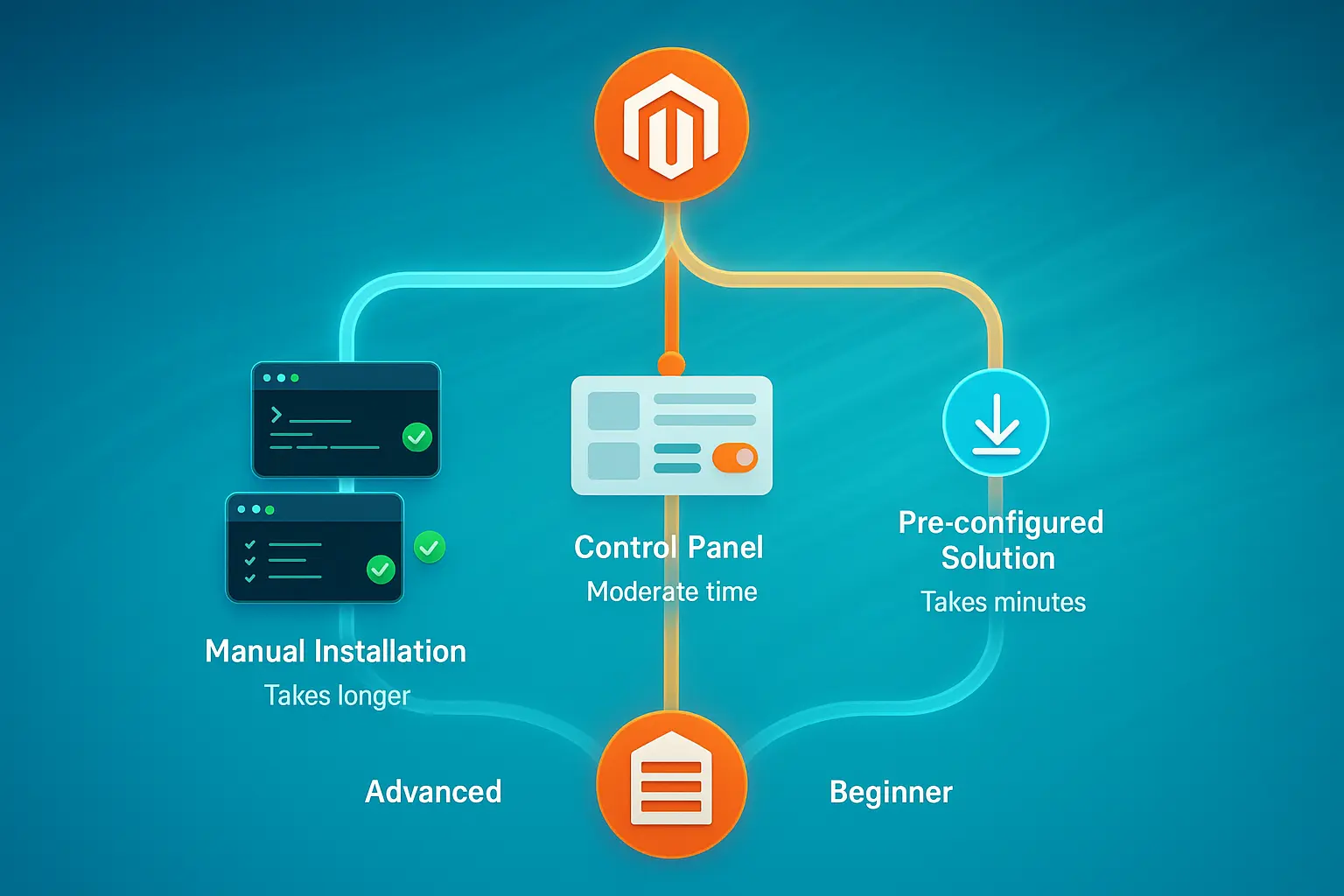
Этот подход лучше всего подходит опытным системным администраторам и разработчикам, которым нужен полный контроль над конфигурацией сервера и важно точно понимать, что работает в системе. Тем, кто хочет установить Magento 2 на Ubuntu VPS с полной прозрачностью процесса, ручной метод именно это и обеспечивает.
Ручная установка занимает больше времени, чем автоматизированные методы, зато вы точно понимаете, как каждая часть инфраструктуры Magento работает в связке с остальными. Эти знания окажутся бесценными при диагностике проблем и оптимизации производительности: вы будете знать, какие конфигурационные файлы проверять и какие службы перезапускать при возникновении неполадок.
Кроме того, понимание того, как вручную установить Magento на VPS, подготовит вас к расширенным кастомизациям.
Шаг 1: Обновление системы и установка Apache
Подключитесь к Ubuntu VPS по SSH и обновите репозитории пакетов, чтобы получить последние версии:
sudo apt update && sudo apt upgrade -yУстановите веб-сервер Apache:
sudo apt install apache2 -yНастройте автозапуск Apache при загрузке и запустите службу:
sudo systemctl enable apache2sudo systemctl start apache2Убедитесь, что Apache работает: откройте IP-адрес сервера в браузере. Вы должны увидеть стандартную страницу Apache, подтверждающую, что веб-сервер принимает подключения.
Шаг 2: Установка базы данных MySQL
Установите сервер MySQL:
sudo apt install mysql-server -yЗащитите установку MySQL, запустив скрипт безопасности:
sudo mysql_secure_installationСледуйте инструкциям: задайте пароль root, удалите анонимных пользователей, отключите удалённый вход root и удалите тестовую базу данных. Затем создайте базу данных и пользователя для Magento:
sudo mysql -u root -pВ командной строке MySQL выполните следующие команды (замените PASSWORD на надёжный пароль по вашему выбору):
CREATE DATABASE magentodb;

CREATE USER 'magentouser'@'localhost' IDENTIFIED BY 'PASSWORD';

GRANT ALL PRIVILEGES ON magentodb.* TO 'magentouser'@'localhost';

FLUSH PRIVILEGES;

EXIT;
Шаг 3: Установка PHP 8.4 с FPM
Установите PHP 8.4 с PHP-FPM и необходимыми расширениями:
sudo apt install php8.4-fpm php8.4-mysql php8.4-cli php8.4-common php8.4-opcache php8.4-curl php8.4-gd php8.4-mbstring php8.4-intl php8.4-soap php8.4-xml php8.4-zip php8.4-bcmath php8.4-xsl php8.4-sockets -yВключите необходимые модули Apache для PHP-FPM:
sudo a2enmod proxy_fcgi setenvif rewrite headers sudo a2enconf php8.4-fpmНастройте параметры PHP для Magento, отредактировав FPM php.ini:
sudo nano /etc/php/8.4/fpm/php.iniОбновите эти настройки:
memory_limit = 2G

max_execution_time = 1800

zlib.output_compression = On
Перезапустите PHP-FPM и Apache:
sudo systemctl restart php8.4-fpmsudo systemctl restart apache2Шаг 4: Установка Composer
Composer управляет зависимостями PHP для Magento и необходим для установки Magento через Composer на Ubuntu. Скачайте и установите его:
cd ~

curl -sS https://getcomposer.org/installer | sudo php -- --install-dir=/usr/local/bin --filename=composer
Проверьте установку:
composer --versionШаг 5: Установка OpenSearch
OpenSearch обеспечивает поиск в вашем магазине Magento. Установите его из официального APT-репозитория — он автоматически настроит сервис и применит параметры безопасности.
Добавьте репозиторий OpenSearch и GPG-ключ:
curl -fsSL https://artifacts.opensearch.org/publickeys/opensearch.pgp | sudo gpg --dearmor -o /usr/share/keyrings/opensearch-keyringecho "deb [signed-by=/usr/share/keyrings/opensearch-keyring] https://artifacts.opensearch.org/releases/bundle/opensearch/2.x/apt stable main" | sudo tee /etc/apt/sources.list.d/opensearch-2.x.listОбновите и установите OpenSearch с начальным паролем администратора:
sudo apt updatesudo env OPENSEARCH_INITIAL_ADMIN_PASSWORD='StrongPass#1' apt -y install opensearchНастройте необходимый параметр ядра для OpenSearch:
echo "vm.max_map_count=262144" | sudo tee /etc/sysctl.d/60-opensearch.confsudo sysctl --systemВключите и запустите OpenSearch:
sudo systemctl enable --now opensearchШаг 6: Загрузка и установка Magento
Создайте директорию для Magento:
sudo mkdir -p /var/www/magentocd /var/www/magentoПолучите ключи аутентификации Magento на странице Ключи доступа Magento Marketplace. Эти учётные данные нужны для загрузки Magento через Composer.
Загрузите Magento через Composer (замените <public_key> и <private_key> на ваши реальные ключи при запросе):
sudo composer create-project --repository-url=https://repo.magento.com/ magento/project-community-edition .Установите права доступа к файлам:
sudo chown -R www-data:www-data /var/www/magento

cd /var/www/magento

find var generated pub/static pub/media app/etc -type f -exec chmod g+w {} +

find var generated pub/static pub/media app/etc -type d -exec chmod g+ws {} +
Шаг 7: Настройка виртуального хоста Apache
Создайте файл конфигурации Apache:
sudo nano /etc/apache2/sites-available/magento.confДобавьте следующую конфигурацию (замените yourdomain.com на ваш домен):
<VirtualHost *:80>

    ServerAdmin [email protected]

    DocumentRoot /var/www/magento/pub

    ServerName yourdomain.com

    <Directory /var/www/magento/pub>

        Options Indexes FollowSymLinks

        AllowOverride All

        Require all granted

    </Directory>

    ErrorLog ${APACHE_LOG_DIR}/magento_error.log

    CustomLog ${APACHE_LOG_DIR}/magento_access.log combined

</VirtualHost>
Включите сайт и необходимые модули Apache:
sudo a2ensite magento.conf

sudo a2enmod rewrite

sudo systemctl restart apache2
Шаг 8: завершение установки через CLI
В современных версиях Magento мастер веб-установки удалён, поэтому установка выполняется через командную строку. Запустите команду установки с нужными параметрами конфигурации:
cd /var/www/magento

sudo -u www-data bin/magento setup:install \

--base-url=http://yourdomain.com \

--db-host=localhost \

--db-name=magentodb \

--db-user=magentouser \

--db-password=PASSWORD \

--admin-firstname=Admin \

--admin-lastname=User \

[email protected] \

--admin-user=admin \

--admin-password=Admin123! \

--language=en_US \

--currency=USD \

--timezone=America/New_York \

--use-rewrites=1 \

--search-engine=opensearch \

--opensearch-host=localhost \

--opensearch-port=9200
Замените учётные данные базы данных, параметры администратора, часовой пояс и URL на реальные значения. Установка занимает несколько минут: за это время создаётся схема базы данных и настраивается магазин.
После завершения установки отключите режим обслуживания:
sudo -u www-data bin/magento maintenance:disableСпособ 2: установка через панель управления (cPanel/Plesk)
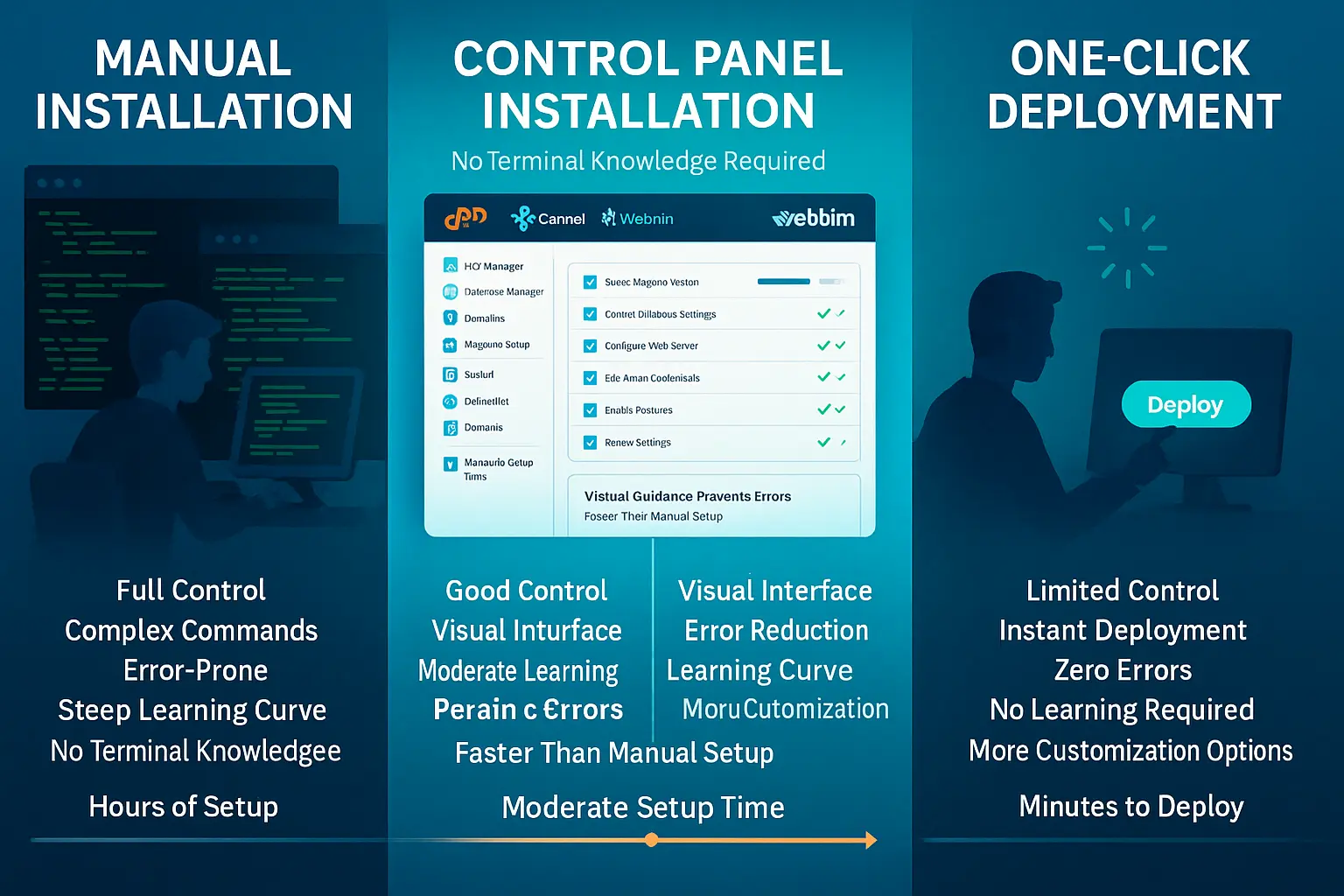
Панели управления предоставляют графический интерфейс, который упрощает администрирование сервера при установке Magento на VPS. Этот способ сочетает удобство работы с гибкостью настройки и подойдёт тем, кто хочет понятный интерфейс, не теряя контроля над конфигурацией.
cPanel и Plesk автоматизируют большую часть ручных шагов настройки, самостоятельно применяют обновления и предоставляют встроенные инструменты резервного копирования. Панели управления уступают ручной установке в плане изучения системы, зато существенно экономят время и снижают риск ошибок конфигурации.
Установка через Softaculous в cPanel
Войдите в панель cPanel и откройте Softaculous Apps Installer. Найдите Magento в списке доступных приложений и нажмите кнопку Install.
Задайте параметры установки:
- Домен и каталог установки
- Email и пароль администратора
- Название и описание магазина
- Имя базы данных (по умолчанию генерируется автоматически)
Нажмите Install, чтобы запустить автоматическую установку. Softaculous самостоятельно загрузит файлы, создаст базу данных и применит базовые настройки. Как правило, процесс занимает 5-10 минут.
Установка через App Installer в Plesk
Откройте панель управления Plesk и перейдите в раздел Applications. Найдите Magento в каталоге приложений и выберите Install.
В мастере установки настройте следующие параметры:
- Домен и подкаталог
- Учётные данные администратора
- Начальная конфигурация магазина
- Настройки email для подтверждения заказов
Plesk автоматически создаст необходимые базы данных, выставит права доступа к файлам и настроит параметры веб-сервера. После завершения установки вы можете войти в панель администратора и приступить к настройке магазина.
Метод 3: Готовое решение Magento VPS
Для быстрого запуска при установке Magento на VPS рассмотрите готовые решения, в которых всё уже настроено и оптимизировано. В Cloudzy наш хостинг Magento VPS полностью избавляет от настройки сервера вручную: вы запускаете магазин за минуты, а не тратите часы на ручную установку.
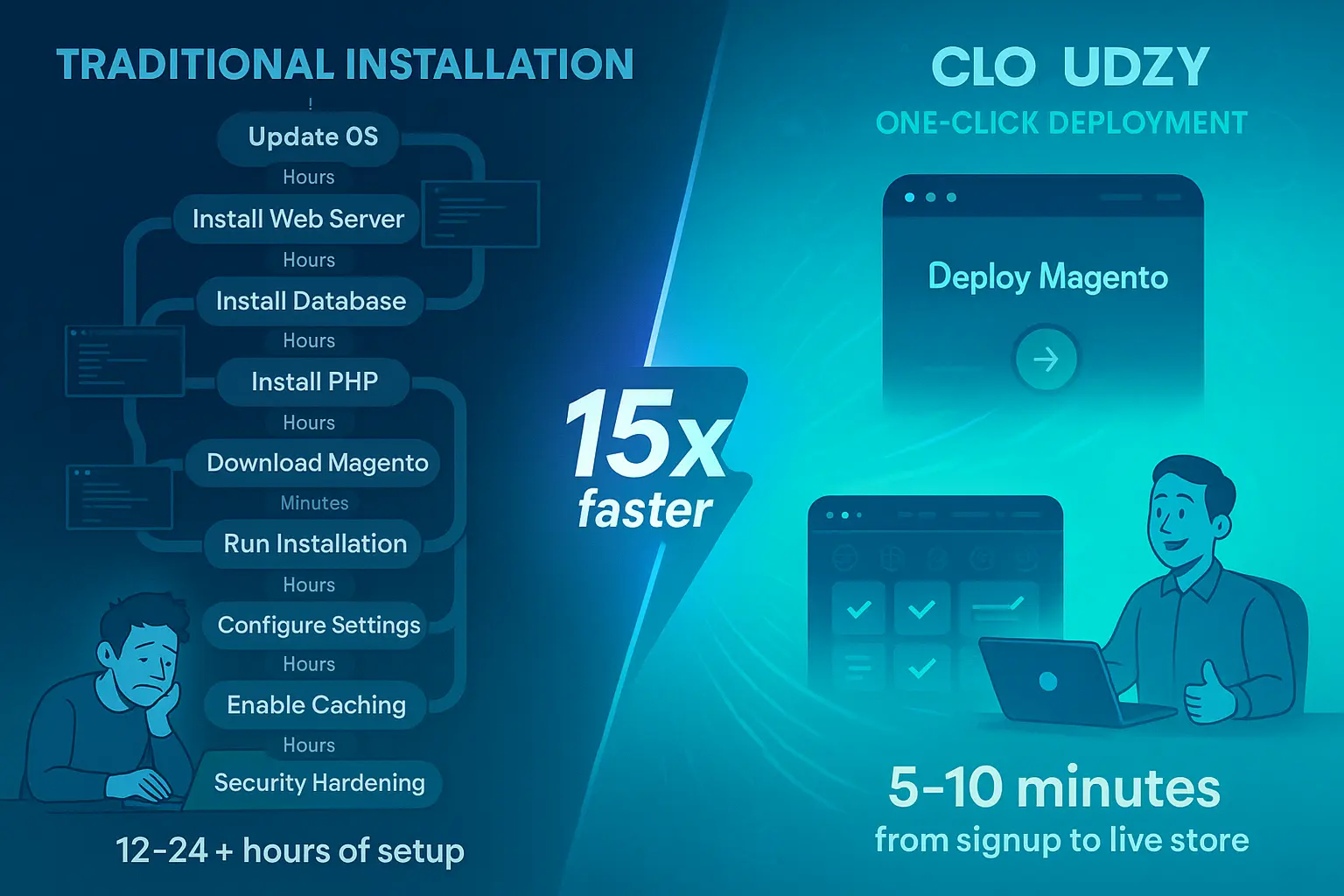
В наши готовые пакеты входит: предварительно настроенный Magento 2.4.8-p3, PHP 8.4 с необходимыми расширениями, MySQL 8.4 или MariaDB 11.4, оптимизированный под Magento, корректно настроенный OpenSearch 2.19+, а также кеширование Redis для сессий и полностраничного кеша. Хранилище NVMe SSD и DDR5 RAM обеспечивают максимальную производительность при операциях с базой данных и при высоком числе одновременных сессий.
Серверы Cloudzy расположены в 12 регионах по всему миру — в Северной Америке, Европе, Азии и на Ближнем Востоке, что позволяет разместить магазин ближе к вашей аудитории. Инфраструктура обеспечивает пропускную способность до 40 Gbps, поддерживает несколько способов оплаты, работает с поддержкой 24/7, гарантирует доступность 99,95% и предоставляет полный root-доступ для управления окружением.
Настройка безопасности после установки Magento на VPS
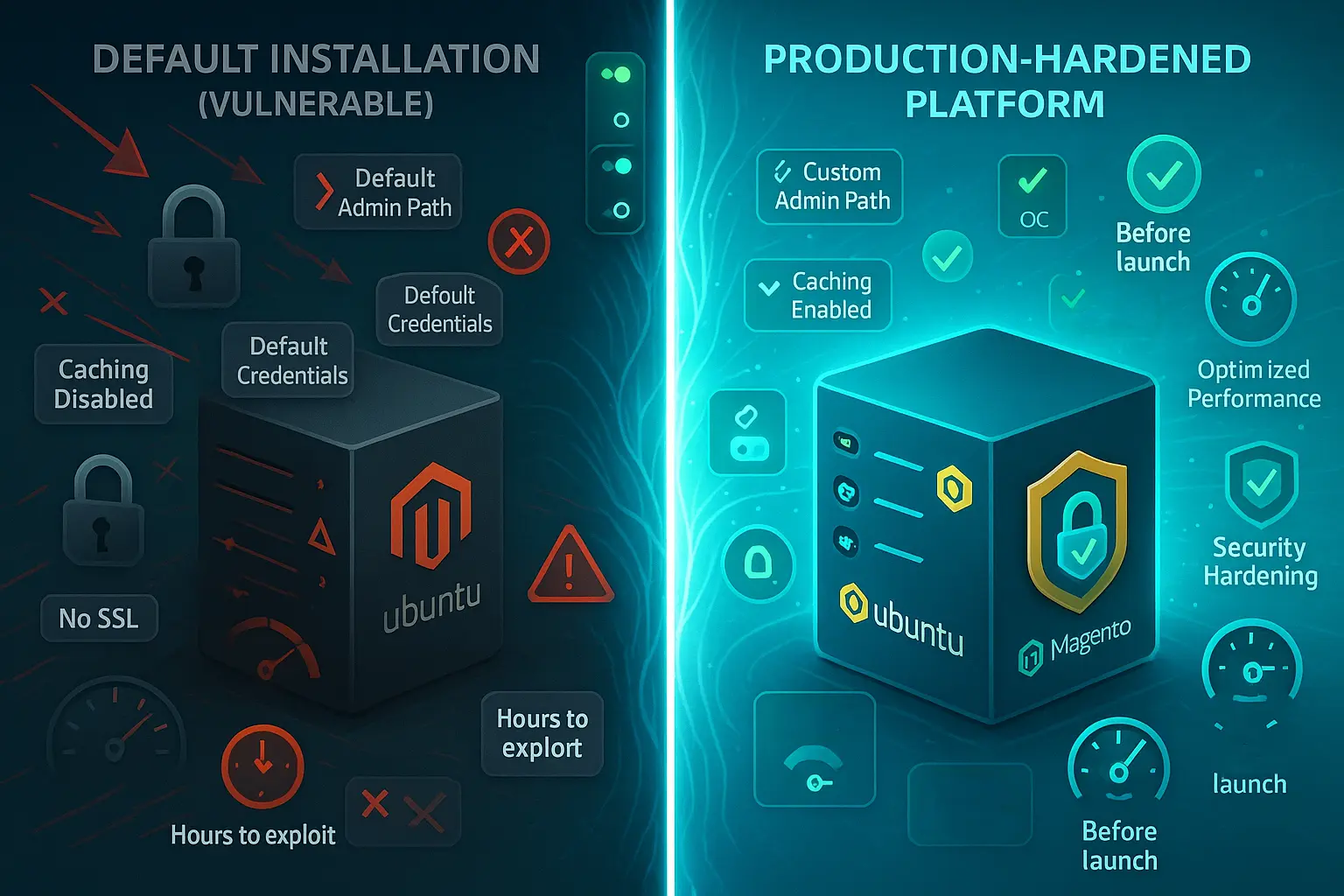
Безопасность должна быть приоритетом до того, как вы начнёте принимать реальные заказы и обрабатывать платежи через магазин Magento. Защищённая установка Magento на VPS требует нескольких уровней защиты от разных типов атак.
Магазины на Magento становятся мишенью для злоумышленников, которые охотятся за данными покупателей, платёжной информацией или ресурсами сервера для проведения атак на другие цели.
Каждый уровень защиты закрывает свой вектор атаки: от перебора паролей с тысячами комбинаций до внедрения вредоносного кода, способного скомпрометировать данные покупателей. Подробное руководство по теме смотрите в нашем туториале: как защитить Linux VPS.
Включите двухфакторную аутентификацию
Защитите учётные записи администраторов двухфакторной аутентификацией: для входа потребуется пароль и одноразовый код из приложения-аутентификатора. Установите модуль Google Authenticator:
cd /var/www/magento

sudo -u www-data bin/magento module:enable Magento_TwoFactorAuth

sudo -u www-data bin/magento setup:upgrade

sudo -u www-data bin/magento cache:flush
Включите двухфакторную аутентификацию
Защитите учётные записи администраторов двухфакторной аутентификацией: для входа потребуется пароль и одноразовый код из приложения-аутентификатора. В Magento 2.4+ двухфакторная аутентификация включена по умолчанию — настройте провайдера следующим образом:
cd /var/www/magento

bin/magento config:set twofactorauth/general/force_providers google

bin/magento cache:flush
После настройки зарегистрируйте администраторов через панель управления: отсканируйте QR-код приложением-аутентификатором.
Настройте правила брандмауэра
Используйте UFW (Uncomplicated Firewall), чтобы ограничить доступ к VPS. Откройте только необходимые порты:
sudo ufw allow 22/tcp

sudo ufw allow 80/tcp

sudo ufw allow 443/tcp

sudo ufw enable
Эта конфигурация разрешает SSH-доступ на порту 22, HTTP на порту 80 и HTTPS на порту 443, блокируя все остальные входящие соединения, которые могут использоваться для атак.
Установите SSL-сертификат
Защитите магазин с HTTPS с помощью Let’s Encrypt. Установите Certbot:
sudo apt install certbot python3-certbot-apache -yПолучите и установите сертификат:
sudo certbot --apache -d yourdomain.com -d www.yourdomain.comCertbot автоматически настраивает Apache для работы с сертификатом и подключает автоматическое обновление. Теперь магазин передаёт весь трафик по зашифрованным HTTPS-соединениям, защищая данные покупателей.
Установите корректные права на файлы
Неверные права доступа создают уязвимости, которые злоумышленники используют для внедрения вредоносного кода. Установите правильного владельца и права:
sudo chown -R www-data:www-data /var/www/magento

cd /var/www/magento

find var generated pub/static pub/media app/etc -type f -exec chmod g+w {} +

find var generated pub/static pub/media app/etc -type d -exec chmod g+ws {} +
Настройка административного URL и параметров безопасности
Измените путь к административному разделу URL со стандартного на уникальный, который злоумышленники не смогут легко угадать:
sudo -u www-data bin/magento setup:config:set --backend-frontname="custom_admin_path"Включите заголовки безопасности в конфигурацию веб-сервера, чтобы защититься от кликджекинга и межсайтового скриптинга. Отредактируйте виртуальный хост Apache и добавьте:
Header always set X-Frame-Options "SAMEORIGIN"

Header always set X-Content-Type-Options "nosniff"

Header always set X-XSS-Protection "1; mode=block"
Оптимизация производительности при установке Magento на VPS
Производительность Magento напрямую влияет на конверсию и удовлетворённость покупателей. Правильная настройка обеспечивает стабильную работу магазина на полную мощность. Исследования показывают, что 47% пользователей ожидают загрузки за две секунды, а оптимизированная инфраструктура в сочетании с грамотной конфигурацией даёт скорость, которая увеличивает продажи.

Включите производственный режим
Magento работает в трёх режимах. Производственный режим обеспечивает максимальную производительность для работающих магазинов, активируя все оптимизации:
cd /var/www/magento

sudo -u www-data bin/magento deploy:mode:set production

sudo -u www-data bin/magento setup:di:compile

sudo -u www-data bin/magento setup:static-content:deploy -f

sudo -u www-data bin/magento cache:flush
Настройка Varnish Cache
Varnish значительно сокращает время загрузки страниц, кэшируя их целиком в памяти. Установите Varnish:
sudo apt install varnish -yНастройте Apache на прослушивание порт 8080 пока Varnish обрабатывает порт 80. Создайте переопределение службы systemd:
sudo systemctl edit varnish

Paste this configuration in the editor:

[Service]

ExecStart=

ExecStart=/usr/sbin/varnishd -a :80 -b 127.0.0.1:8080 -s malloc,1G
Примените изменения:
sudo systemctl daemon-reload && sudo systemctl restart varnishНастройте Magento на использование Varnish для полностраничного кэширования и сгенерируйте конфигурацию VCL:
bin/magento config:set system/full_page_cache/caching_application 2

bin/magento varnish:vcl:generate --export-version=7 > /tmp/varnish.vcl

sudo cp /tmp/varnish.vcl /etc/varnish/default.vcl
Обновите виртуальный хост Apache, чтобы он слушал на порт 8080 и перезапустите службы:
sudo systemctl restart varnish apache2Оптимизация индексирования
Переключите индексаторы в режим «Обновление по расписанию» вместо «Обновление при сохранении» для повышения производительности:
sudo -u www-data bin/magento indexer:set-mode scheduleЗапустите индексатор:
sudo -u www-data bin/magento indexer:reindexИспользуйте производственный режим с Full Page Cache и Varnish для максимальной производительности. Исследования показывают, что конверсия достигает пика в 3,05% при загрузке страниц за одну-две секунды. Помните: скорость загрузки страниц напрямую влияет на выручку.
Мониторинг результатов
Установите New Relic или другой инструмент мониторинга производительности, чтобы вовремя выявлять узкие места. Отслеживайте ключевые метрики: время загрузки страниц, производительность запросов к базе данных для поиска медленных запросов, утилизацию ресурсов сервера, чтобы знать, когда пора его обновить, и процент попаданий в кэш для корректной работы кэширования. Регулярное нагрузочное тестирование помогает поддерживать быструю загрузку по мере роста каталога — от 100 товаров до 10 000.
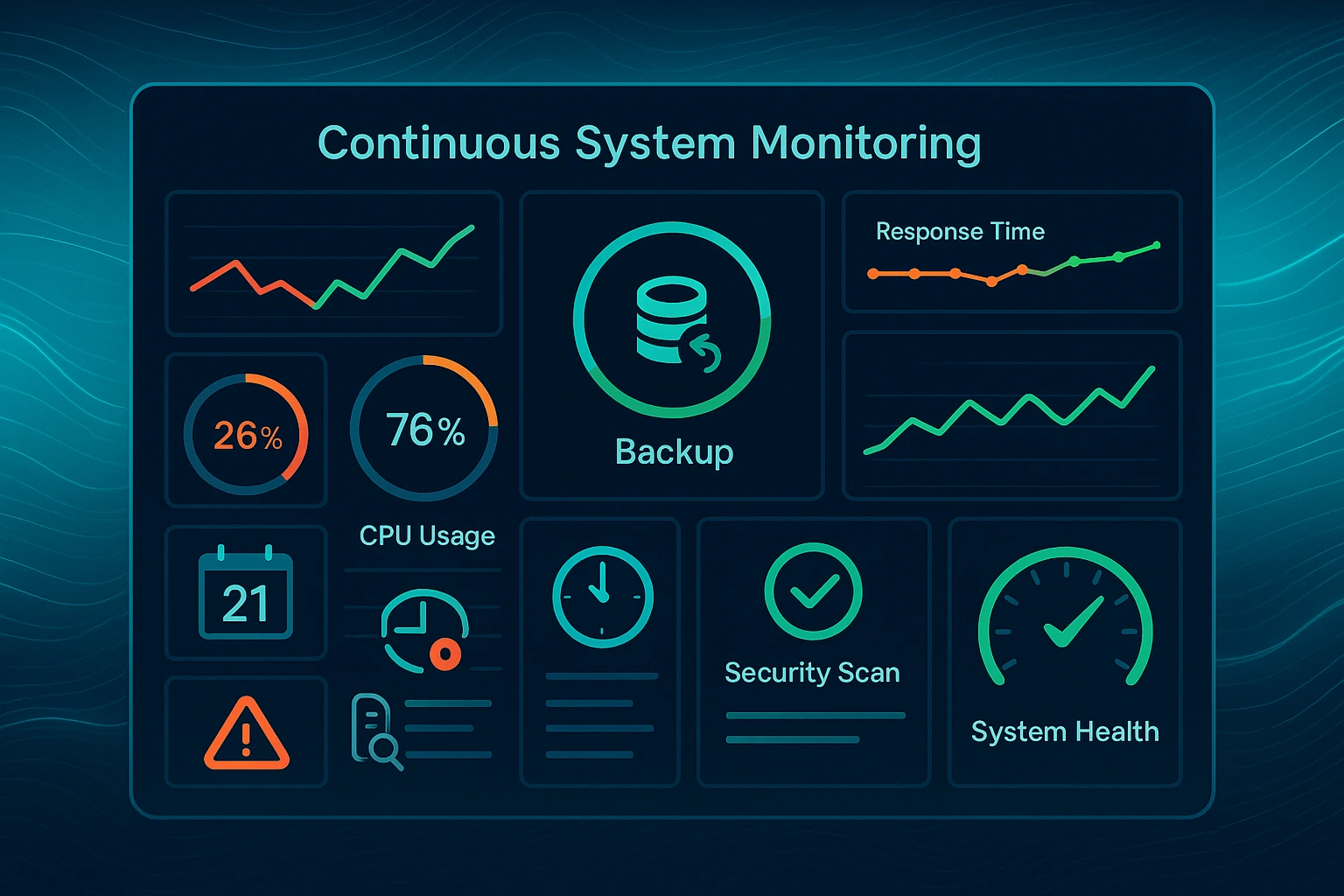
Задачи по обслуживанию вашей установки Magento VPS
Регулярное обслуживание сохраняет магазин на Magento безопасным, быстрым и стабильным — вместо того чтобы со временем превратиться в неработоспособный хаос. Без обслуживания появляются уязвимости, которыми пользуются злоумышленники, производительность падает и отпугивает покупателей, а в итоге магазин уходит в офлайн на часы или даже дни.
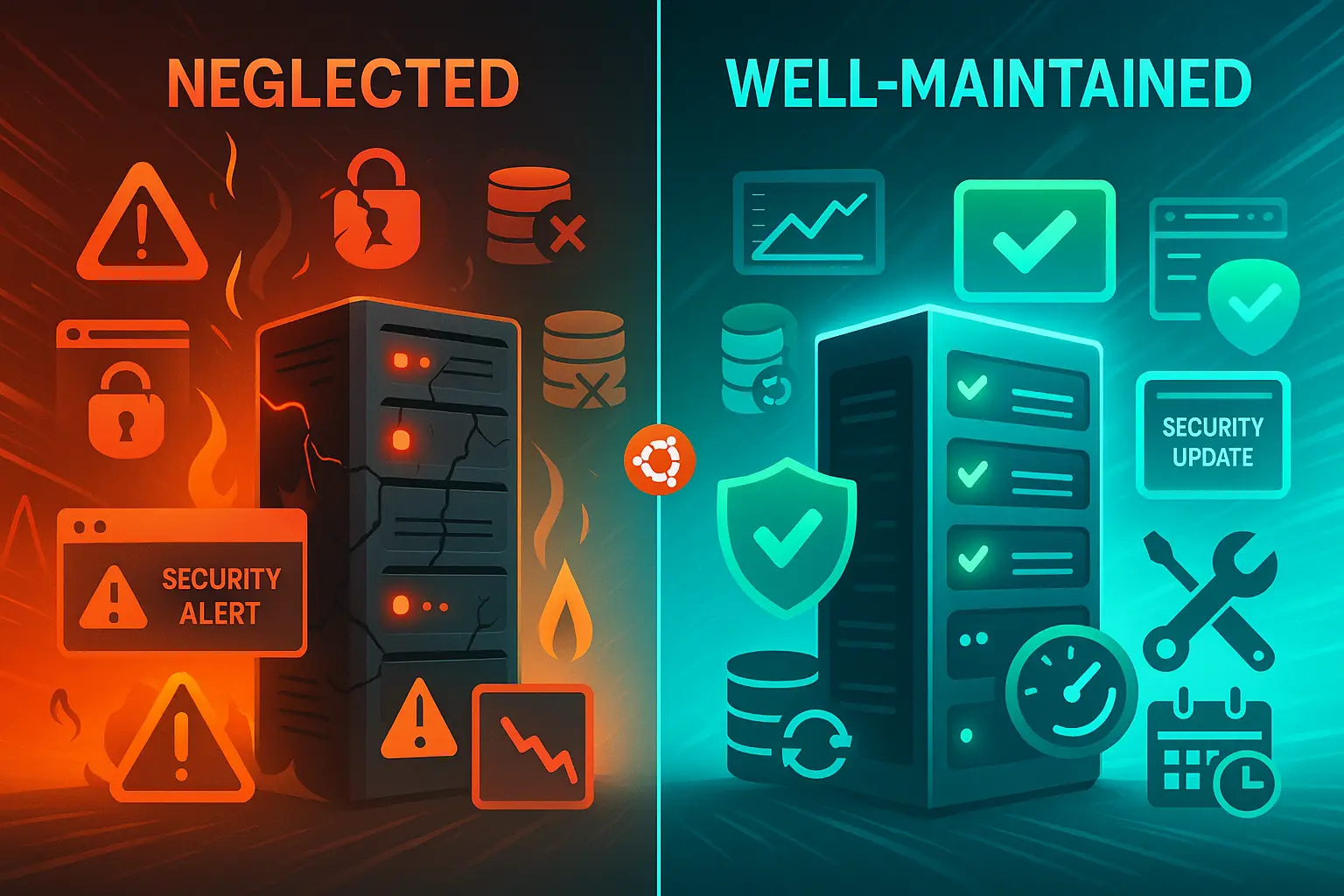
Регулярные обновления закрывают уязвимости прежде, чем злоумышленники успевают ими воспользоваться. Резервные копии защищают бизнес от потери данных из-за отказа оборудования, программных ошибок или случайных действий — например, если кто-то удалил важные данные о товарах.
Плановое обслуживание кажется рутиной, пока всё работает, но именно оно предотвращает серьёзные аварии, устранение которых обходится в разы дороже по времени и деньгам. Запланируйте эти задачи и выполняйте их стабильно — это единственный способ поддерживать платформу в рабочем состоянии тогда, когда она нужна больше всего.
Регулярные обновления
Поддерживайте Magento, PHP и системные пакеты в актуальном состоянии, чтобы закрывать уязвимости безопасности:
cd /var/www/magento

sudo composer update

sudo -u www-data bin/magento setup:upgrade

sudo apt update && sudo apt upgrade -y
Стратегия резервного копирования
Настройте автоматическое резервное копирование: базы данных (ежедневно), медиафайлов (еженедельно) и файлов конфигурации (после каждого изменения). Храните резервные копии удалённо или в другом дата-центре — это защитит данные при отказе сервера или аварии основного дата-центра.
Переиндексация
Magento поддерживает индексы для ускорения запросов к базе данных при поиске товаров покупателями. Проводите переиндексацию регулярно:
sudo -u www-data bin/magento indexer:reindexНастройте cron-задачи для автоматического выполнения в периоды низкой нагрузки, например в 3:00.
Мониторинг логов
Регулярно просматривайте логи, чтобы обнаруживать проблемы до того, как они затронут покупателей:
tail -f /var/www/magento/var/log/system.log

tail -f /var/www/magento/var/log/exception.log
Настройте ротацию логов, чтобы лог-файлы не занимали всё свободное место на диске.
Заключение
Установив Magento на VPS, вы получаете производительность, безопасность и контроль, недоступные на виртуальном хостинге. Три рассмотренных метода — ручная установка, панели управления и преднастроенные решения — каждый по-своему удобен в зависимости от вашего технического уровня и доступного времени.
Безопасность и оптимизация — не опциональные дополнения. Они влияют на конверсию с первого дня. Сертификаты SSL, файрволы, кэширование и мониторинг производительности должны быть настроены сразу после установки.
Linux занимает доминирующее положение среди площадок для развёртывания Magento — и не без причины. Лучшая производительность и широкая поддержка сообщества делают его выбором номер один. Платформа вознаграждает быстрые и защищённые магазины более высокой конверсией и штрафует медленные сайты брошенными корзинами. У разных хостинг-платформ есть свои преимущества. Читайте наше сравнение вариантов хостинга Linux и Windows на странице с тарифами.
Выберите метод установки исходя из ваших технических навыков и доступного времени. А дальше сосредоточьтесь на главном: росте бизнеса.



Обсуждение
Комментарии
Войдите, чтобы присоединиться к обсуждению.