

Пароли по-прежнему остаются основным барьером между хакерами и вашими аккаунтами, однако 81% утечек данных происходит из-за слабых или скомпрометированных учётных данных. Менеджерами паролей пользуется лишь треть американцев, и миллионы людей остаются уязвимы для кражи учётных данных и захвата аккаунтов. Главный вопрос — можно ли доверить своё хранилище чужому сервису.
В этом руководстве показано, как развернуть менеджер паролей Bitwarden на собственном VPS для полного контроля над данными. Вы узнаете, как установить его пошагово на Windows Server 2025 и Ubuntu 24.04 LTS, а также как настроить защиту, чтобы доступ к хранилищу был только у вас.
Что вы будете разворачивать (и почему именно VPS)?
При самостоятельном хостинге менеджера паролей Bitwarden вы создаёте собственную инфраструктуру управления паролями на своём сервере. Такой подход даёт вам полный контроль над тем, где хранятся учётные данные, как они резервируются и кто имеет к ним доступ.
Почему стоит выбрать VPS для Bitwarden?
Виртуальный частный сервер обеспечивает оптимальное сочетание контроля, производительности и экономичности для управления паролями.
Полный контроль над данными
Ваше хранилище паролей никогда не покидает инфраструктуру, которой вы управляете. В отличие от облачных сервисов, зашифрованные данные хранятся на серверах, которые вы сами выбираете, в нужном вам расположении.
Постоянная доступность
VPS работает круглосуточно, обеспечивая доступ к вашему хранилищу паролей из любой точки мира в любое время. Вам не нужно держать личные компьютеры включёнными всё время.
Выделенные ресурсы
Тарифы VPS гарантируют выделенные ресурсы CPU, RAM и дисковое пространство, которые не делятся с нагрузками других пользователей. Производительность остаётся стабильной независимо от действий других клиентов.
Масштабируемость
По мере того как потребности в управлении паролями растут — от личного использования до командного или корпоративного развёртывания — тарифы VPS позволяют масштабироваться соответственно. Начните с малого и переходите на более высокий план по мере необходимости.
Экономичность
Хостинг на VPS обходится значительно дешевле, чем содержание выделенного физического оборудования. Вы получаете сопоставимый уровень изоляции и контроля без первоначальных капиталовложений.
Профессиональная безопасность
Надёжные провайдеры VPS обеспечивают защиту DDoS, регулярное резервное копирование и сетевую безопасность корпоративного уровня. Реализовать всё это самостоятельно было бы дорого и трудозатратно.
Какие требования к самостоятельному хостингу?
Перед самостоятельным хостингом менеджера паролей Bitwarden нужно знать требования к оборудованию. Это поможет выбрать подходящий тариф VPS и избежать проблем с производительностью в будущем.
Требования к оборудованию для Windows Server
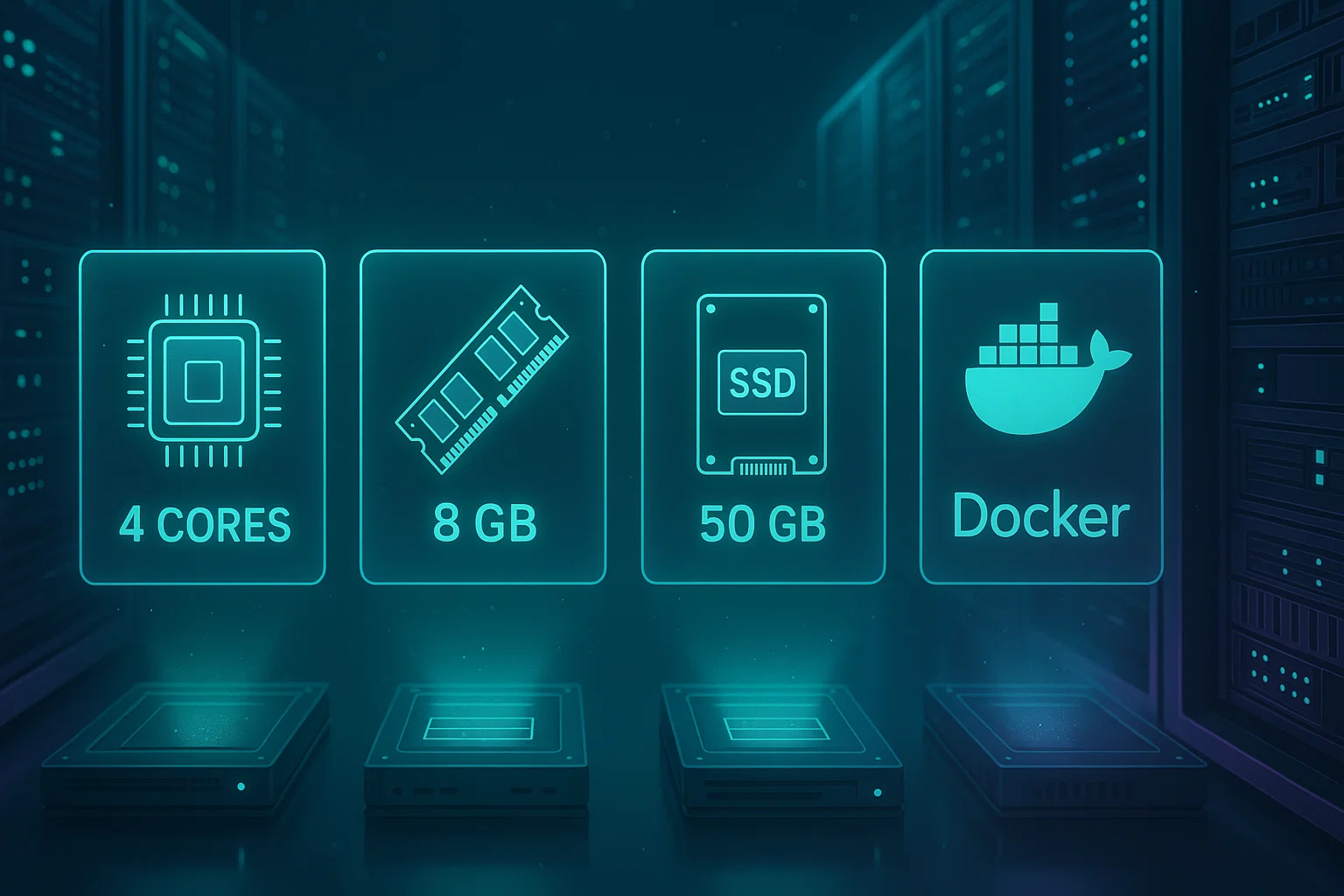
Для успешного развёртывания на Windows Server 2025 необходимы следующие минимальные характеристики.
Процессор: x64, минимум 1,4 GHz CPU; рекомендуется x64, двухъядерный 2 GHz
ОЗУ: 6GB minimum; 8GB or more recommended for production use.
Хранилище: 76GB minimum; 90GB recommended for production deployments.
Docker: Docker Desktop с Engine 26.0+ (рекомендуется 27.x) и Compose; поддержка Hyper-V (не WSL2)
Windows Server 2025 требует поддержки вложенной виртуализации. Пользователям Azure следует использовать виртуальные машины Standard D2s v3 с типом безопасности Standard, а не Trusted launch.
Требования к оборудованию для Linux
Дистрибутивы Linux потребляют меньше ресурсов. Вот что вам понадобится для самостоятельного хостинга менеджера паролей Bitwarden на Ubuntu 24.04 LTS, Debian 12 или Rocky Linux 9.
Процессор: x64, минимум 1,4 GHz CPU; рекомендуется x64, двухъядерный 2 GHz
ОЗУ: 2GB minimum; 4GB or more recommended for multiple users
Хранилище: 12GB minimum; 25GB recommended for production
Docker: Docker Engine 26.0+ (рекомендуется 27.x) и Docker Compose
Linux — более экономичный вариант. Он использует примерно втрое меньше RAM, чем развёртывания Windows Server, при этом функциональность остаётся идентичной.
Сравнение производительности:
| Показатель | Linux (Ubuntu 24.04) | Сервер Windows 2025 |
| Минимальный объём RAM | 2GB | 6GB |
| Минимальный объём хранилища | 12GB | 76GB |
| Накладные расходы Docker | Ниже | Выше (Hyper-V) |
| Сложность обновлений | Просто | Умеренный |
| Ресурсы сообщества | Обширные | Умеренный |
| Время начальной настройки | 15–30 минут | 30–60 минут |
Выбор провайдера VPS
Для самостоятельного хостинга Bitwarden нужен VPS с полным root-доступом, поддержкой Docker и статическим публичным IP-адресом. Также важны высокая пропускная способность сети и стабильная работа без сбоев — чтобы ваше хранилище паролей мгновенно синхронизировалось на всех устройствах.
В Cloudzy мы предоставляем высокопроизводительную инфраструктуру, которая соответствует требованиям этой задачи. Наши планы хостинга VPS с Docker работают на процессорах AMD Ryzen 9 (до 5,7 GHz) с хранилищем NVMe. Это обеспечивает скорость однопоточной обработки, необходимую для операций с зашифрованными базами данных.
Мы поддерживаем сетевые соединения до 40 Gbps и гарантируем 99,95% времени работы согласно SLA, так что ваше хранилище всегда доступно. Кроме того, мы присутствуем в 12 городах по всему миру — размещайте данные там, где вам удобно.
Рекомендуемые конфигурации:
- Для личного использования (до 10 пользователей): 2 ядра CPU, 4 GB RAM, 25 GB хранилища NVMe.
- Для команд (10–50 пользователей): 4 ядра CPU, 8 GB RAM, 50 GB хранилища NVMe.
Что нужно подготовить перед установкой?
Перед началом установки подготовьте всё необходимое.
1. Доменное имя и записи DNS
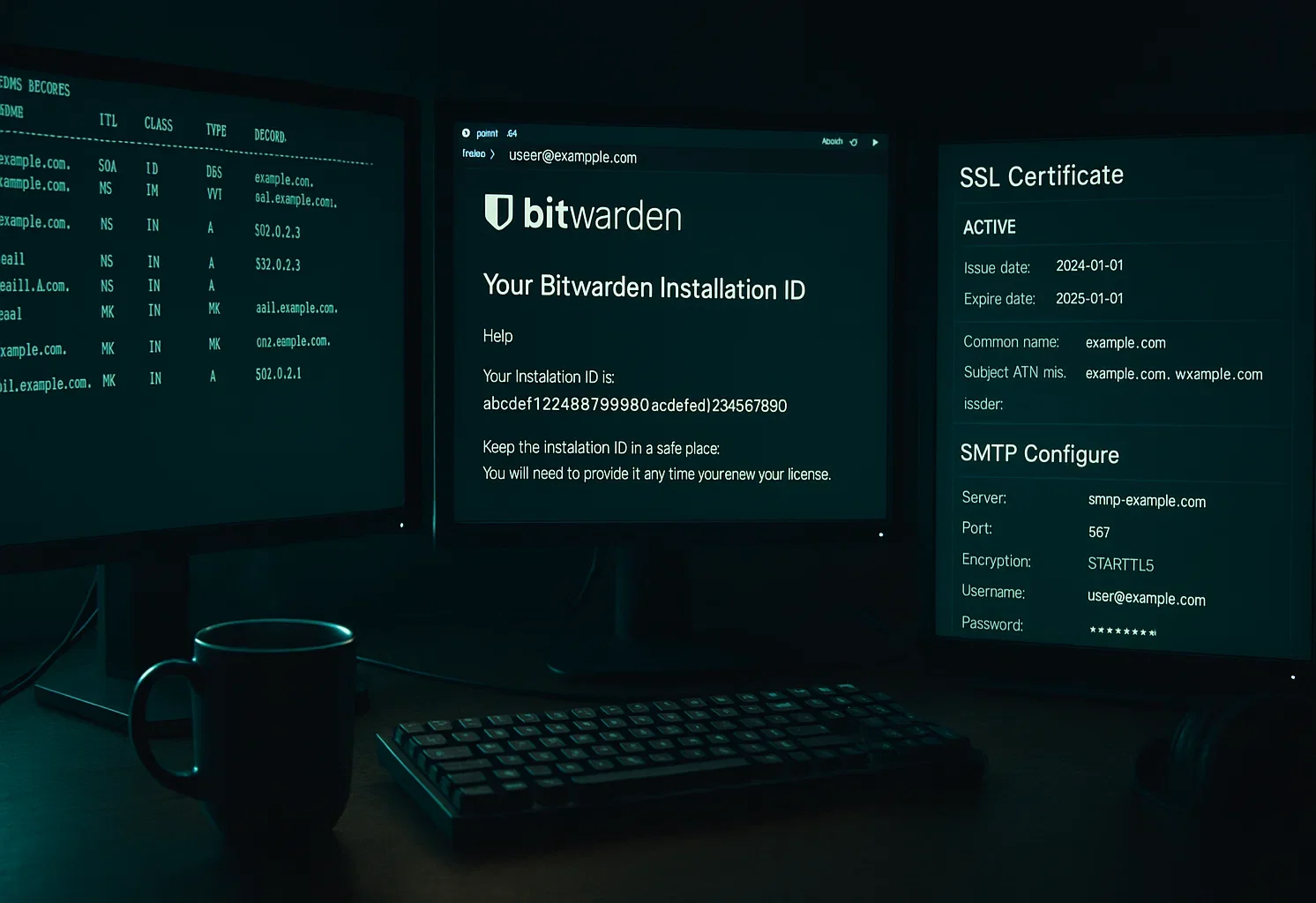
Настройте доменное имя (например, vault.yourdomain.com) с A-записями DNS, указывающими на IP-адрес VPS. Bitwarden лучше всего работает с доменным именем. Использование только IP-адреса ограничивает параметры SSL и усложняет управление сертификатами.
2. ID и ключ установки Bitwarden
Перейдите на портал хостинга Bitwarden и укажите действующий адрес электронной почты. ID установки и ключ установки придут на почту. Сохраните оба значения в надёжном месте: они потребуются при настройке.
3. Учётные данные для доступа к VPS
Убедитесь, что у вас есть следующее:
- Учётные данные SSH для серверов Linux
- Доступ через Remote Desktop (RDP) для серверов Windows
- Права администратора или root
4. Сертификат SSL
Выберите способ обеспечения шифрования SSL/TLS:
- Автоматическое получение сертификата через Let's Encrypt во время установки
- Готовый сертификат SSL от удостоверяющего центра
- Самоподписанный сертификат — только для тестовых сред
5. Параметры SMTP-сервера
Для приглашения пользователей и проверки адресов электронной почты потребуются учётные данные SMTP-сервера:
- Имя хоста и порт SMTP
- Имя пользователя и пароль для аутентификации
- Адрес отправителя
Без настройки SMTP вы не сможете приглашать пользователей и проверять адреса электронной почты. При этом система будет работать для первоначальной учётной записи администратора.
Как установить на Linux (Ubuntu/Debian/Rocky)?
В этом руководстве используется Ubuntu 24.04 LTS. Шаги идентично выполняются на Debian 12 и Rocky Linux 9 — с поправкой на менеджер пакетов. Следуя этим инструкциям, вы сможете развернуть менеджер паролей Bitwarden на любом из этих дистрибутивов Linux.
Шаг 1: Начальная настройка сервера
Подключитесь к вашему Linux VPS через SSH и обновите систему:
sudo apt update && sudo apt upgrade -yУбедитесь, что порты 80 (HTTP) и 443 (HTTPS) открыты в брандмауэре. Для UFW на Ubuntu:
sudo ufw allow 80/tcp

sudo ufw allow 443/tcp

sudo ufw reload
Шаг 2: Установка Docker Engine
Bitwarden работает в контейнерах Docker. Docker Engine — основа вашей установки. Установите Docker Engine 26.0+ и плагин Docker Compose V2:
sudo apt install docker.io docker-compose-plugin -y

sudo systemctl enable --now docker

sudo systemctl status docker
Удалённый включить –now команда запускает Docker немедленно и гарантирует его автозапуск после перезагрузки сервера.
Проверьте, что установка прошла успешно:
docker --version

docker compose version
Both commands should return version numbers. Docker Engine should be 26.0 or higher, Docker Compose should be 2.0 or higher.
Шаг 3: Создание пользователя и директории Bitwarden
Запускать Bitwarden от имени отдельного непривилегированного пользователя — правильная практика с точки зрения безопасности. Если приложение будет скомпрометировано, это ограничит возможный ущерб. Создайте такого пользователя:
sudo adduser bitwardenЗадайте надёжный пароль при появлении запроса. Этот пароль защищает доступ к SSH на случай, если вам потребуется войти непосредственно от имени пользователя Bitwarden.
Создайте группу Docker, если она ещё не существует (на большинстве систем она уже есть):
sudo groupadd dockerДобавьте пользователя Bitwarden в группу Docker. Это даст ему право выполнять команды Docker без sudo:
sudo usermod -aG docker bitwardenСоздайте директорию для установки Bitwarden с ограниченными правами доступа:
sudo mkdir /opt/bitwarden

sudo chmod -R 700 /opt/bitwarden

sudo chown -R bitwarden:bitwarden /opt/bitwarden
Удалённый 700 Такое разрешение означает, что только пользователь Bitwarden может читать, записывать или выполнять файлы в этом каталоге. Это защищает базу данных паролей от других пользователей системы.
Переключитесь на пользователя Bitwarden для всех оставшихся шагов установки:
sudo su - bitwarden

cd /opt/bitwarden
Шаг 4: Загрузите и запустите установочный скрипт
Скачайте установочный скрипт Bitwarden:
curl -Lso bitwarden.sh "https://func.bitwarden.com/api/dl/?app=self-host&platform=linux" && chmod 700 bitwarden.shНачните установку:
./bitwarden.sh installШаг 5: настройка параметров установки
Установщик запросит несколько значений:
Доменное имя: Введите настроенную запись DNS (vault.yourdomain.com)
Сертификат SSL: Тип Y если хотите, чтобы Let's Encrypt сгенерировал сертификат, или N если у вас уже есть сертификат
ID установки: Введите ID с https://bitwarden.com/host/
Ключ установки: Введите ключ с https://bitwarden.com/host/
Следуйте оставшимся подсказкам в зависимости от выбранного сертификата SSL. Процесс установки загрузит образы Docker и настроит окружение.
Шаг 6: Настройка параметров электронной почты
Откройте файл окружения для редактирования:
nano ./bwdata/env/global.override.envУкажите учётные данные SMTP:
globalSettings__mail__smtp__host=smtp.yourprovider.com

globalSettings__mail__smtp__port=587

globalSettings__mail__smtp__ssl=false

globalSettings__mail__smtp__startTls=true

[email protected]

globalSettings__mail__smtp__password=yourpassword
Сохраните файл (Ctrl+X, затем Y, затем Enter).
Шаг 7: Запуск Bitwarden
Запустите экземпляр Bitwarden:
./bitwarden.sh startПри первом запуске загружаются все образы Docker из GitHub Container Registry. Это может занять несколько минут. Убедитесь, что все контейнеры запущены:
docker psВы должны увидеть несколько Bitwarden-контейнеров со статусом «Up».
Откройте настроенный домен (https://vault.yourdomain.com) в браузере. Должна открыться страница входа в веб-хранилище Bitwarden. Создайте основную учётную запись, чтобы начать пользоваться менеджером паролей.
Как установить на сервер Windows (PowerShell)?
Этот раздел посвящён установке на Windows Server 2025 с помощью PowerShell. Процесс аналогичен установке на Linux, но использует команды, специфичные для Windows, чтобы развернуть менеджер паролей Bitwarden на вашем VPS Windows.
Шаг 1: Начальная настройка Windows
Подключитесь к VPS Windows по протоколу удалённого рабочего стола (RDP). RDP обеспечивает полноценный графический интерфейс, необходимый для настройки Docker Desktop.
Убедитесь, что брандмауэр Windows разрешает трафик на портах 80 и 443. Откройте PowerShell от имени администратора и выполните:
New-NetFirewallRule -DisplayName "Allow HTTP" -Direction Inbound -Protocol TCP -LocalPort 80 -Action Allow

New-NetFirewallRule -DisplayName "Allow HTTPS" -Direction Inbound -Protocol TCP -LocalPort 443 -Action Allow
Шаг 2: Установка Docker Desktop
Docker Desktop официально не поддерживает Windows Server. Возможны проблемы со стабильностью. Для более надёжной работы рекомендуем использовать Linux.
Скачайте и установите Docker Desktop для Windows с сайта https://www.docker.com/products/docker-desktop/. При установке снимите флажок «Use WSL2 instead of Hyper-V». Bitwarden требует режим Hyper-V для работы.
После установки откройте Docker Desktop и перейдите в Settings → Resources. Выделите не менее 4GB для RAM. Это передаёт RAM от Windows к Docker.
Шаг 3: Создание пользователя и директории Bitwarden
Откройте PowerShell с правами администратора и создайте пользователя Bitwarden:
$Password = Read-Host -AsSecureStringВведите надёжный пароль по запросу. Затем создайте учётную запись пользователя:
New-LocalUser "Bitwarden" -Password $Password -Description "Bitwarden Local Admin"Добавьте пользователя Bitwarden в группу docker-users:
Add-LocalGroupMember -Group "docker-users" -Member "Bitwarden"Создайте директорию для установки Bitwarden:
mkdir C:\BitwardenВ Docker Desktop перейдите в Settings → Resources → File Sharing. Добавьте C:\Bitwarden в список Resources. Нажмите Apply & Restart.
Шаг 4: Скачайте скрипт установки Bitwarden
Перейдите в директорию Bitwarden:
cd C:\BitwardenСкачайте скрипт установки:
Invoke-RestMethod -OutFile bitwarden.ps1 -Uri "https://func.bitwarden.com/api/dl/?app=self-host&platform=windows"Запустите установщик:
.\bitwarden.ps1 -installШаг 5: настройка параметров установки
Запросы установщика аналогичны установке на Linux:
Доменное имя: Введите доменное имя, настроенное в DNS
Сертификат SSL: Enter Y для сертификата Let's Encrypt, или N если используете собственный сертификат
ID установки: С сайта https://bitwarden.com/host/
Ключ установки: С сайта https://bitwarden.com/host/
Заполните оставшиеся подсказки в соответствии с вашим выбором настройки SSL.
Шаг 6: Настройка почты и запуск
Изменить C:\Bitwarden\bwdata\env\global.override.env с настройками SMTP, затем перезапустите Bitwarden:
.\bitwarden.ps1 -restartОткройте хранилище Bitwarden по настроенному домену и создайте основную учётную запись.
Как быстро проверить и усилить защиту?
После самостоятельного развёртывания менеджера паролей Bitwarden проверьте работу экземпляра до того, как добавлять пользователей или импортировать пароли.
Шаги проверки
Проверка сертификата SSL: Откройте домен Bitwarden в браузере (https://vault.yourdomain.com). Вы должны увидеть страницу входа в веб-хранилище Bitwarden, значок замка в адресной строке и отсутствие предупреждений «Небезопасно».
Если вы видите предупреждения о сертификатах, просмотрите раздел настройки SSL.
Создание учётной записи администратора: Нажмите «Создать учётную запись» на странице входа. Используйте надёжный мастер-пароль длиной не менее 12 символов, сочетающий прописные и строчные буквы, цифры и специальные символы. Запишите этот пароль и храните его в надёжном месте в офлайне.
Bitwarden не может восстановить утерянные мастер-пароли.
Тест клиентского приложения: Установите расширение Bitwarden для браузера или мобильное приложение. Перед входом нажмите на значок настроек, измените «Server URL» на адрес вашего домена с самостоятельным развёртыванием, сохраните изменения и вернитесь на страницу входа.
Введите учётные данные и убедитесь, что вы можете добавить новую запись с паролем, видите её синхронизацию с веб-хранилищем и можете получить её через расширение для браузера.
Состояние контейнеров Docker: Убедитесь, что все контейнеры запущены.
Linux:
cd /opt/bitwarden

docker ps
Windows:
cd C:\Bitwarden

docker ps
Ожидаемый вывод: 5-7 контейнеров в списке, все со статусом «Up» в столбце STATUS. Имена контейнеров: bitwarden-web, bitwarden-api, bitwarden-identity, bitwarden-attachments, bitwarden-icons, bitwarden-mssql, bitwarden-nginx.
Если какой-либо контейнер отображается со статусом «Exited» или отсутствует, проверьте логи: docker compose logs [имя-контейнера]
Чеклист по усилению безопасности
Включите двухфакторную аутентификацию: Немедленно настройте 2FA для учётной записи администратора. Bitwarden поддерживает приложения-аутентификаторы, электронную почту и аппаратные ключи в качестве второго фактора.
Настройте правила брандмауэра: Ограничьте доступ по SSH (порт 22 на Linux) или RDP (порт 3389 на Windows) только известными IP-адресами. Рассмотрите использование fail2ban на Linux для защиты от атак методом перебора.
Настройте регулярное резервное копирование: Создайте резервную копию /opt/bitwarden/bwdata (Linux) или C:\Bitwarden\bwdata (Windows) по расписанию. В этой директории хранятся база данных и настройки. Сохраняйте резервные копии на отдельном сервере — только так можно обеспечить настоящее аварийное восстановление.
Настройка обновления сертификата: Если вы используете Let's Encrypt, убедитесь, что обновление настроено. Проверьте его командой: ./bitwarden.sh renewcert на Linux.
Отключение регистрации пользователей: После создания нужных учётных записей отключите регистрацию новых пользователей, чтобы исключить несанкционированные входы. Отредактируйте global.override.env и добавьте: globalSettings__disableUserRegistration=true затем перезапустите Bitwarden.
Настройка доступа к панели администратора: Укажите адреса электронной почты, которым разрешён доступ к порталу системного администратора. Добавьте [email protected] в файл настроек.
Проверка журналов доступа: Монитор /opt/bitwarden/bwdata/logs (Linux) или C:\Bitwarden\bwdata\logs (Windows) еженедельно — ищите подозрительные закономерности в активности.
Как безопасно обслуживать и обновлять Bitwarden?
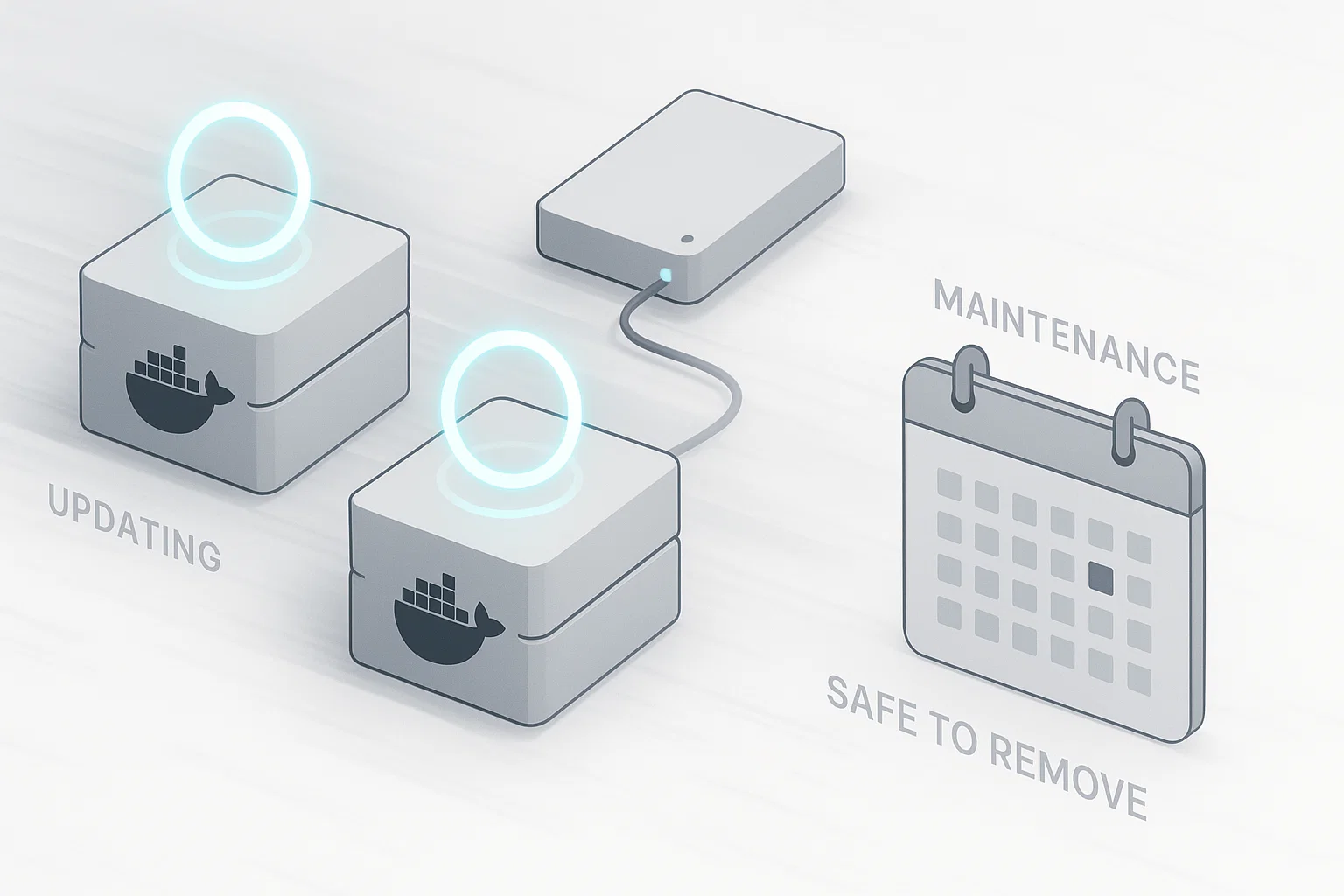
Регулярное обслуживание поддерживает безопасность и стабильную работу вашего экземпляра. Правильный подход к обслуживанию позволяет годами надёжно использовать Bitwarden на собственном сервере.
Процедура обновления
Bitwarden выпускает обновления с исправлениями безопасности и новыми функциями. Обновляйте экземпляр раз в месяц или сразу после выхода обновлений безопасности по официальным каналам.
Процесс обновления Linux:
cd /opt/bitwarden

./bitwarden.sh updateself

./bitwarden.sh update

./bitwarden.sh start
Удалённый updateself обновляет сам установочный скрипт, а обновление загружает новые образы Docker.
Процесс обновления Windows:
cd C:\Bitwarden

.\bitwarden.ps1 -updateself

.\bitwarden.ps1 -update

.\bitwarden.ps1 -start
Стратегия резервного копирования
Ваш каталог bwdata содержит всё необходимое: базу данных, файлы настроек, сертификаты SSL и логи. Автоматическое резервное копирование — обязательный шаг при самостоятельном хостинге менеджера паролей Bitwarden.
Что нужно включить в резервную копию:
База данных: Linux использует bwdata/mssql/data (SQL Server), Windows использует bwdata/mssql/data.
Конфигурация: Удалённый bwdata/env — каталог содержит переменные окружения, настройки SMTP и параметры домена.
Сертификаты SSL: Находятся в bwdata/ssl если используются собственные сертификаты вместо Let's Encrypt.
Скрипт автоматического резервного копирования (Linux):
#!/bin/bash

# Save as /home/bitwarden/backup-bitwarden.sh

BACKUP_DIR="/home/bitwarden/backups"

DATE=$(date +%Y%m%d-%H%M%S)

# Create backup directory if it doesn't exist

mkdir -p $BACKUP_DIR

# Create compressed backup

cd /opt/bitwarden

tar -czf $BACKUP_DIR/bitwarden-backup-$DATE.tar.gz bwdata/

# Keep only last 30 days of backups

find $BACKUP_DIR -name "bitwarden-backup-*.tar.gz" -mtime +30 -delete

# Optional: Copy to remote storage

# rsync -az $BACKUP_DIR/ user@remoteserver:/backups/bitwarden/
Сделайте скрипт исполняемым и добавьте его в crontab:
chmod +x /home/bitwarden/backup-bitwarden.sh

# Run daily at 2 AM

crontab -e

# Add this line:

0 2 * * * /home/bitwarden/backup-bitwarden.sh
Резервное копирование Windows (PowerShell):
# Run as scheduled task

$Date = Get-Date -Format "yyyyMMdd-HHmmss"

$BackupPath = "C:\Backups\Bitwarden"

New-Item -ItemType Directory -Force -Path $BackupPath

Compress-Archive -Path "C:\Bitwarden\bwdata" -DestinationPath "$BackupPath\bitwarden-backup-$Date.zip"

# Clean old backups (older than 30 days)

Get-ChildItem -Path $BackupPath -Filter "*.zip" |

  Where-Object {$_.LastWriteTime -lt (Get-Date).AddDays(-30)} |

  Remove-Item
Храните резервные копии за пределами сервера — через rsync, зашифрованное облачное хранилище или отдельный VPS для бэкапов. Локальные копии не защитят от аппаратного сбоя. Для безопасной передачи файлов резервных копий на удалённые серверы используйте протоколы с шифрованием: SFTP или FTPS.
Мониторинг
Настройте базовый мониторинг, чтобы выявлять проблемы до того, как они затронут пользователей:
Статус контейнеров: Убедитесь, что все контейнеры Docker работают в течение всего дня.
Дисковое пространство: Следите за свободным местом в директории bwdata, чтобы заполненный диск не привёл к повреждению базы данных.
Срок действия сертификата SSL: Проверяйте, что сертификаты обновляются по расписанию и не истекли раньше времени.
Анализ логов: Еженедельно проверяйте журналы ошибок на предмет подозрительной активности или неудачных попыток аутентификации.
Тестирование восстановления
Раз в квартал проверяйте процедуру восстановления из резервной копии, чтобы быть готовым к потере данных:
- Остановите Bitwarden
- Переименуйте текущую директорию bwdata
- Восстановите данные из резервной копии
- Запустите Bitwarden и проверьте его работу
- Если всё работает корректно, удалите старую директорию
Linux или Windows: что выбрать?
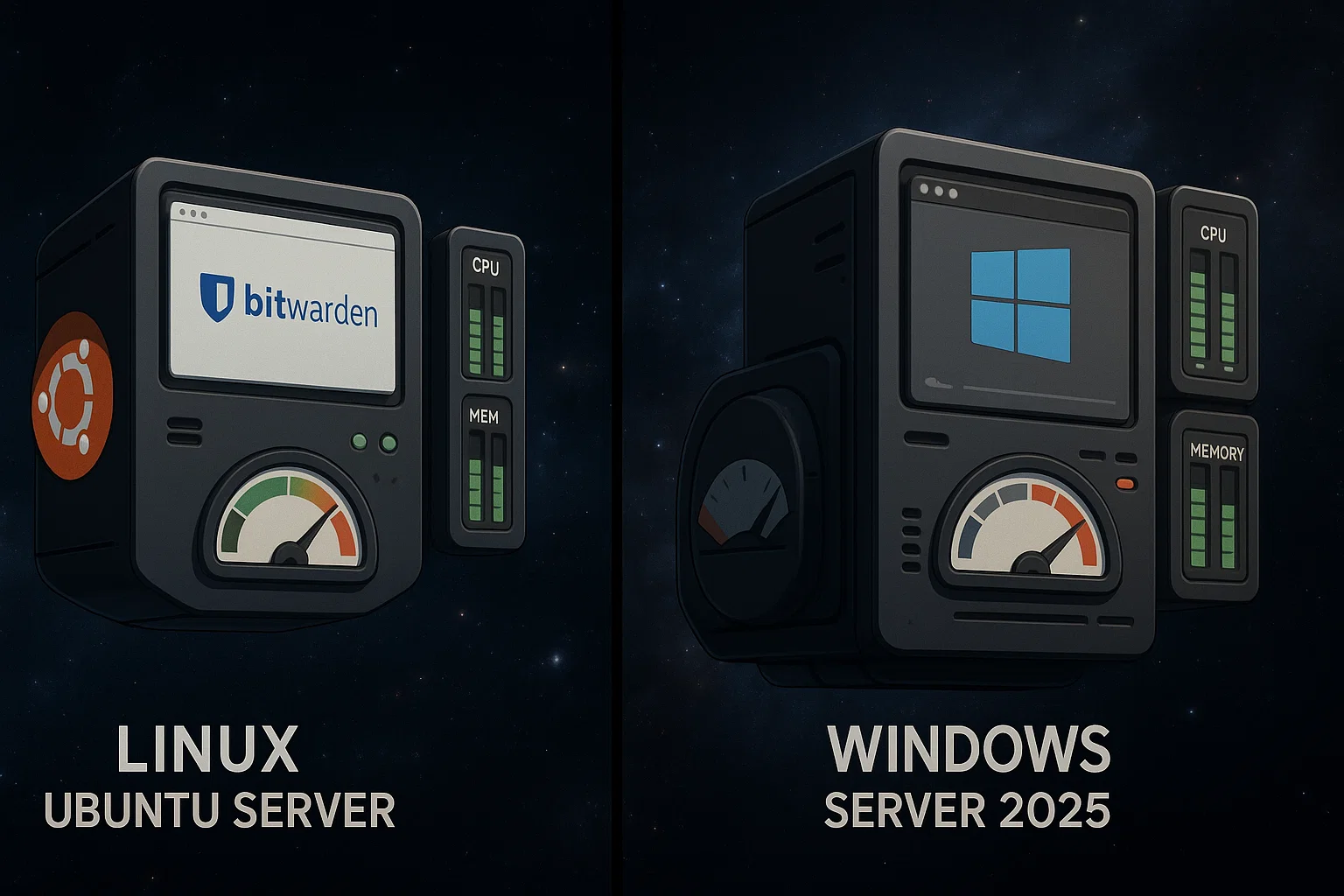
Обе платформы позволяют развернуть менеджер паролей Bitwarden на собственном сервере. У каждой есть свои преимущества и компромиссы, которые стоит учитывать.
Преимущества Linux
Эффективное использование ресурсов: Linux требует минимум 2GB RAM против 4GB у Windows. Это напрямую снижает ежемесячные расходы на хостинг.
Меньше накладных расходов: Linux направляет больше ресурсов на работу Bitwarden, а не на обслуживание самой операционной системы.
Простые обновления: Пакетные менеджеры упрощают обновление системы. Интеграция с Docker встроена изначально и не требует дополнительных слоёв.
Поддержка сообщества: Сообщество, занимающееся самостоятельным развёртыванием, в основном использует Linux. В сети значительно больше руководств и материалов по решению проблем именно для этой платформы.
Стоимость: Большинство дистрибутивов Linux распространяются бесплатно — лицензионных расходов на ОС нет.
Преимущества Windows Server
Знакомая среда: Системные администраторы, работавшие с Windows Server, могут сразу применять имеющийся опыт.
Интеграция: Более тесная интеграция с существующей инфраструктурой на базе Windows и средами Active Directory.
Инструменты управления: В организациях, активно использующих Windows, инструменты управления Windows Server могут оказаться предпочтительнее.
Поддержка: Коммерческая поддержка от Microsoft для решения проблем и консультаций.
Сравнение производительности
| Показатель | Linux (Ubuntu 24.04) | Сервер Windows 2025 |
| Минимальный объём RAM | 2GB | 6GB |
| Минимальный объём хранилища | 12GB | 76GB |
| Накладные расходы Docker | Ниже | Выше (Hyper-V) |
| Сложность обновлений | Просто | Умеренный |
| Ресурсы сообщества | Обширные | Умеренный |
| Время начальной настройки | 15–30 минут | 30–60 минут |
Рекомендация
Выбирайте Linux, если у вас нет конкретных требований к Windows Server. Ubuntu 24.04 LTS — оптимальный баланс стабильности, эффективного использования ресурсов и поддержки сообщества. Пятилетний срок поддержки хорошо вписывается в типичный жизненный цикл развёртывания VPS.
Решение проблем (быстрые ответы)
Bitwarden не запускается: Если контейнеры не стартуют или хранилище недоступно, сначала проверьте статус службы Docker. На Linux выполните sudo systemctl status docker. На Windows убедитесь, что Docker Desktop активен. Просмотрите журналы ошибок командой логи docker compose — это поможет выявить конфликты портов или проблемы с правами доступа к файлам, из-за которых не удаётся запустить сервис.
Домен недоступен: Если возникают ошибки тайм-аута соединения, убедитесь, что A-записи DNS указывают на IP-адрес VPS. Проверьте, что брандмауэр разрешает порты 80 и 443. Выполните docker ps — все контейнеры должны иметь статус «Up». Если какой-то из них в статусе «Exited», проверьте его журнал.
Проблемы с отправкой писем: Если пользователи не получают приглашения, проверьте настройки SMTP в файле bwdata/env/global.override.env. Большинство провайдеров требуют порт 587 с StartTLS. Проверьте SMTP отдельно, чтобы исключить проблему с учётными данными, или проверьте identity.txt логи ошибок отклонения на стороне сервера.
Ошибки SSL: Предупреждения браузера обычно означают, что валидация Let's Encrypt не прошла. Убедитесь, что порт 80 открыт для публичного интернета. Чтобы обновить истёкший сертификат, принудительно запустите продление с помощью ./bitwarden.sh renewcert (Linux) или .\bitwarden.ps1 -renewcert (Windows).
Высокое потребление памяти: Если VPS начинает тормозить, используйте статистика Docker чтобы найти контейнеры с высоким потреблением ресурсов. Перезапуск Bitwarden может временно устранить утечки памяти. Однако если проблема не исчезает, как правило, нужно перейти на тариф с 4GB+ RAM.
Обновление ломает установку: Всегда делайте резервную копию директории bwdata перед обновлением. Если обновление завершилось с ошибкой, восстановите эту директорию и откатитесь к предыдущей версии. Перед повторной попыткой обновления изучите официальные примечания к выпуску на предмет несовместимых изменений.
Проверьте примечания к выпуску на https://github.com/bitwarden/server/releases перед обновлением, чтобы не пропустить несовместимые изменения.
Альтернатива: Vaultwarden для лёгких развёртываний
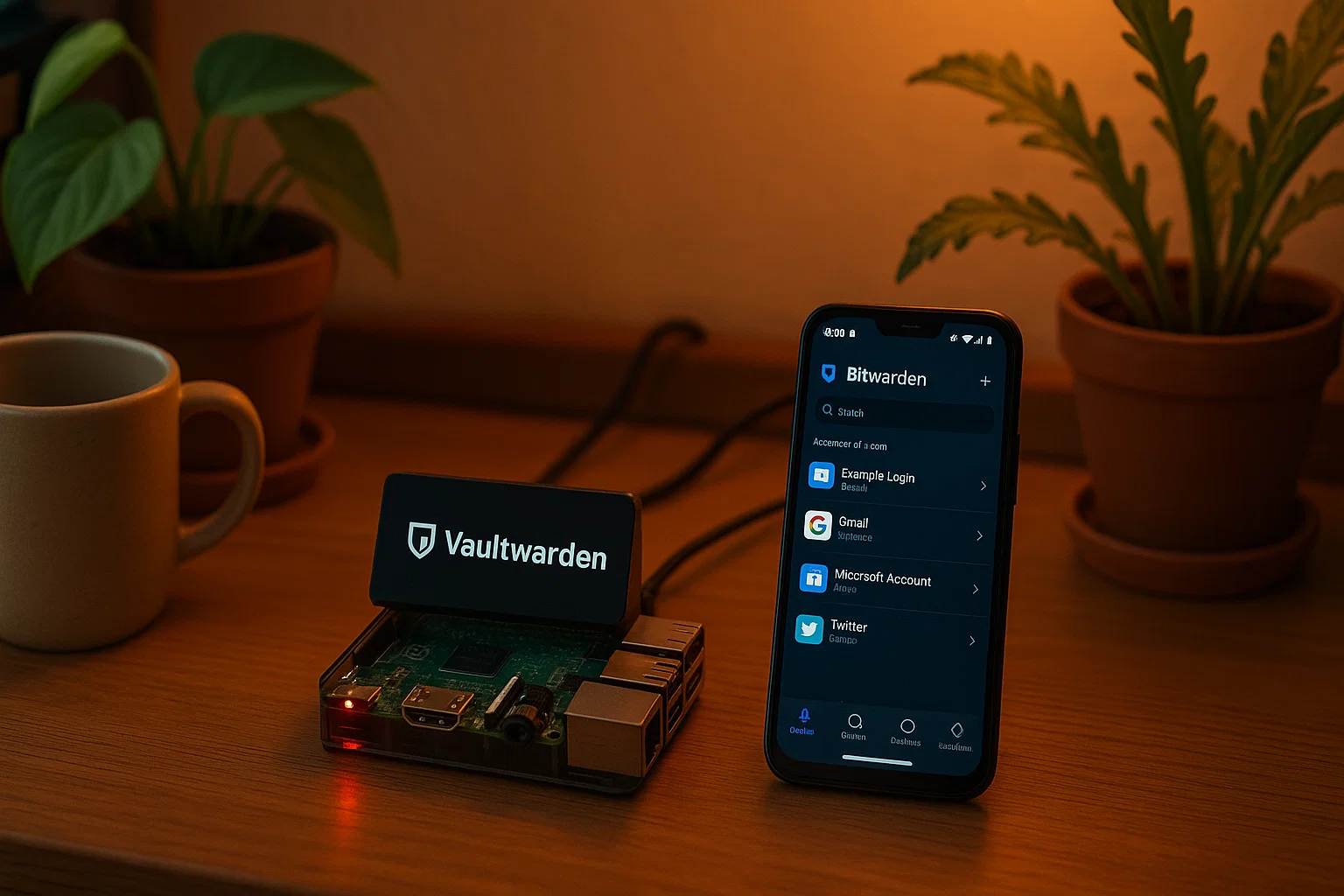
Для тех, кто ищет более экономичное решение, Vaultwarden — весомая альтернатива. Vaultwarden — неофициальный сервер, совместимый с Bitwarden, написанный на Rust и потребляющий значительно меньше ресурсов.
Преимущества Vaultwarden
Минимальные требования к ресурсам: Vaultwarden стабильно работает при наличии всего 512MB RAM. Это делает его подходящим выбором для маломощных устройств, таких как Raspberry Pi.
Совместимость с клиентами Bitwarden: Вы используете те же официальные приложения Bitwarden, расширения и мобильные клиенты. Просто укажите в них адрес вашего сервера Vaultwarden URL.
Расширенные функции в комплекте: Vaultwarden предоставляет расширенные функции — генерацию TOTP и вложения файлов — без необходимости платной лицензии Bitwarden.
Быстрое развёртывание: Установка на Linux системах обычно занимает менее 10 минут и не требует сложной настройки.
Когда выбрать Vaultwarden
Vaultwarden лучше всего подходит для:
- Личного использования или небольших команд (до 10 пользователей)
- Планов VPS с ограниченными ресурсами и нехваткой RAM
- Пользователей, готовых работать с ПО на поддержке сообщества
- Сред, где важна экономия ресурсов, а не коммерческая поддержка
Когда выбрать официальный Bitwarden
Оставайтесь на официальном Bitwarden, если:
- Нужны корпоративные развёртывания с контрактами на коммерческую поддержку
- Организация требует официальных аудитов безопасности и сертификаций
- Развёртывание рассчитано на более чем 50 пользователей с высокой одновременной нагрузкой
- Среда требует гарантий поддержки интеграций со сторонними сервисами
Оба варианта обеспечивают надёжное управление паролями. Выбор зависит от ваших ограничений по ресурсам, требований к поддержке и масштабу.
Заключение
Развёртывание Bitwarden на собственном сервере даёт полный контроль над данными и высокий уровень безопасности менее чем за час. По данным 2025 года, средний ущерб от утечки данных составляет 4,44 миллиона долларов, поэтому хранить учётные данные у себя — значит снижать риски, не жертвуя удобством современного менеджера паролей.
Чтобы защитить свой экземпляр, сразу включите двухфакторную аутентификацию и настройте автоматическое резервное копирование на внешний сервер. Помните: мастер-пароль намеренно не подлежит восстановлению, поэтому храните его офлайн на физическом носителе, а не в цифровом виде.
Для долгосрочной надёжности подпишитесь на обновления безопасности и ежеквартально проверяйте восстановление из резервных копий. Эти простые привычки помогут сохранить доступ к хранилищу и защитить данные от потери.



Обсуждение
Комментарии
Войдите, чтобы присоединиться к обсуждению.