


Один из частых вопросов в нашу поддержку — утерянный пароль от операционной системы. Особенно сброс паролей Windows бывает непростым делом, но вы попали по адресу.
Примечание: Если вы забыли данные для входа или пароль от панели управления, пожалуйста, нажмите здесь
ВАЖНО: Всегда меняйте пароль VPS через Windows или раздел Linux, если у вас есть к нему доступ. Это руководство предназначено только для случаев, когда пароль забыт или утерян.
Следуйте инструкции ниже:
Шаг 1: Сначала войдите в панель управления по адресу:
https://welcome.cloudzy.com/dashboard/
Затем нажмите на 'Services'

Нажмите на сервер VPS, для которого хотите сбросить пароль. Если у вас несколько серверов VPS, выберите нужный.

Шаг 2: На этой странице находится панель управления вашим VPS, где можно выполнять различные действия с сервером. Нажмите 'Change Password'.
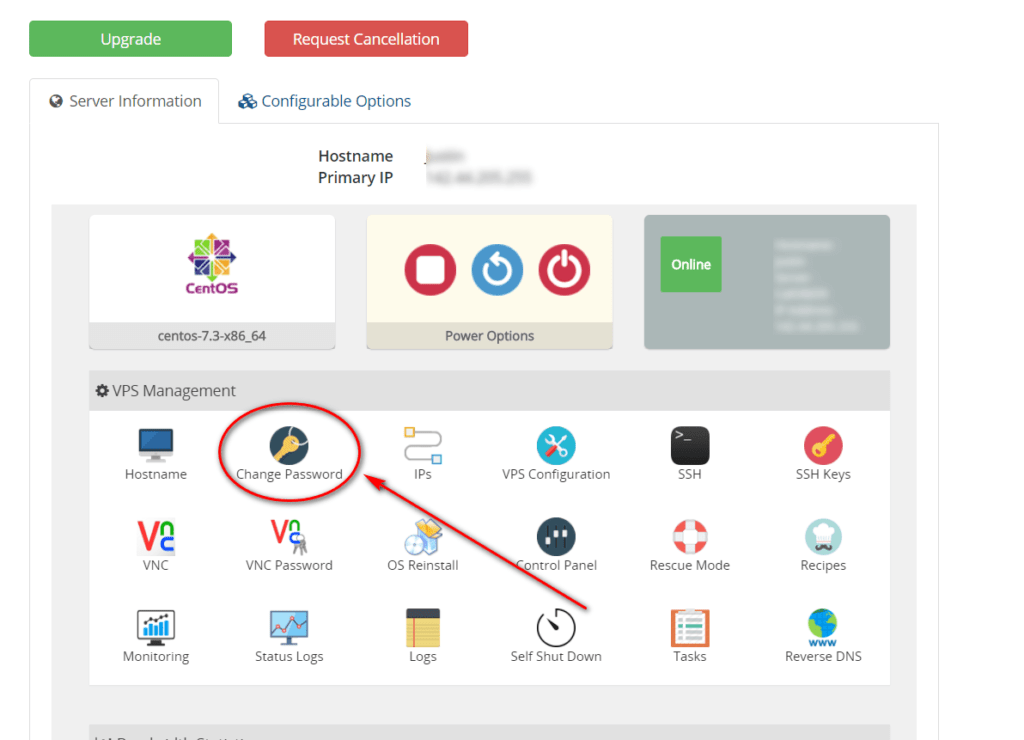
Введите новый пароль. Используйте надёжный пароль, содержащий строчные и заглавные буквы, цифры и символы. В противном случае Windows может не принять его, и вы не получите доступ. Это также защитит вас от несанкционированного доступа.
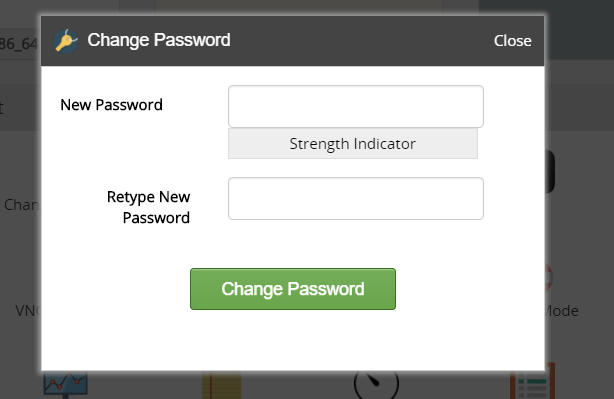
Шаг 3: Последний шаг: нажмите 'Restart' для перезапуска VPS, чтобы изменения вступили в силу. Это обязательно, иначе пароль не сбросится. Нажмите кнопку 'Restart'. Простое выключение и включение не сработает.
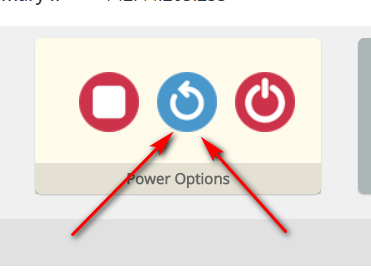
Подождите 5 минут пока VPS перезагрузится. После этого вы сможете войти с новым паролем 🙂
Устранение неполадок:
В большинстве случаев с Linux этот способ работает без проблем, но с Windows иногда возникают сложности. Для их решения выполните следующие действия.
Проблема 1: Иногда процедуру нужно повторить несколько раз. Если с первого раза не помогло, повторите шаги 1-3 ещё 2-3 раза с тем же паролем.
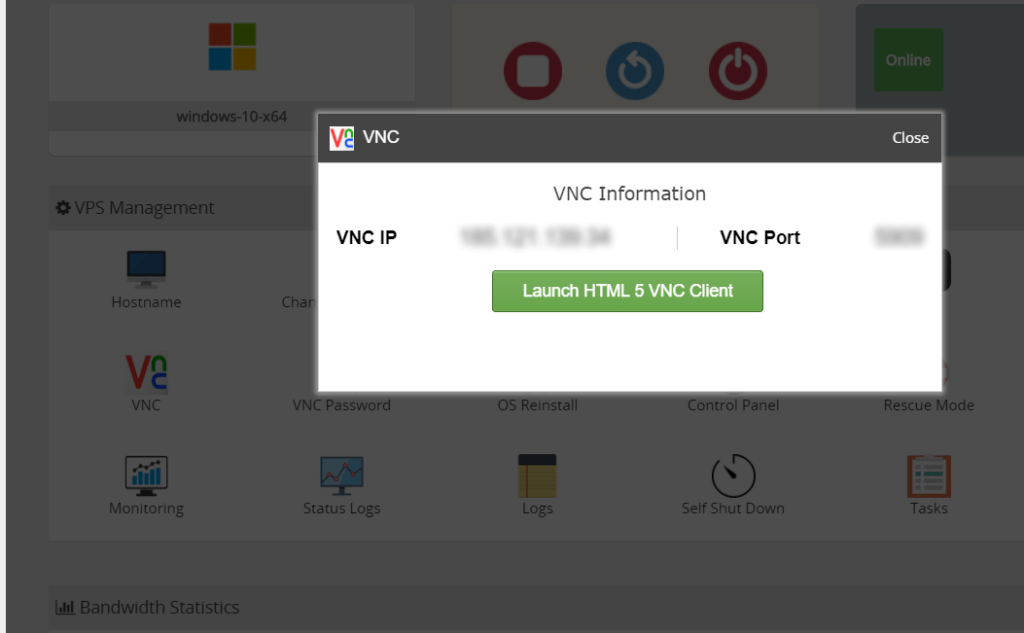
Проблема 2: В некоторых случаях Windows не заменяет пароль, а удаляет его. Если пароль был удалён, вы можете подключиться к VPS через VNC или HTML5 VNC (браузерный VNC), но вам потребуется установить пароль вручную на стороне Windows. В примере используются Windows Server 2016 и Windows 10, однако в других версиях Windows процесс аналогичен с незначительными отличиями. Подробные шаги для вашей версии легко найти через Google.
Шаг 1: В панели управления нажмите 'VNC' откроется всплывающее окно, затем нажмите 'Launch HTML 5 VNC Client' как показано на скриншоте ниже
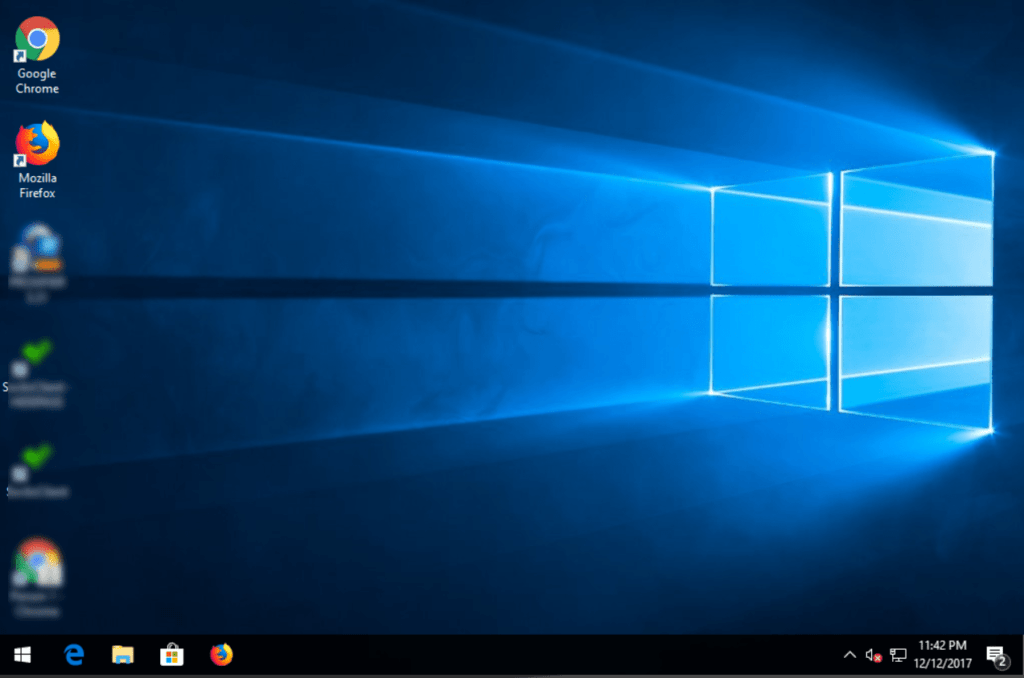
Шаг 2: Вы увидите экран Windows. Перейдите в 'Control Panel' тогда «Администрирование» и нажмите «Управление компьютером»
Шаг 3: Щёлкните правой кнопкой мыши по учётной записи администратора и нажмите «Задать пароль»
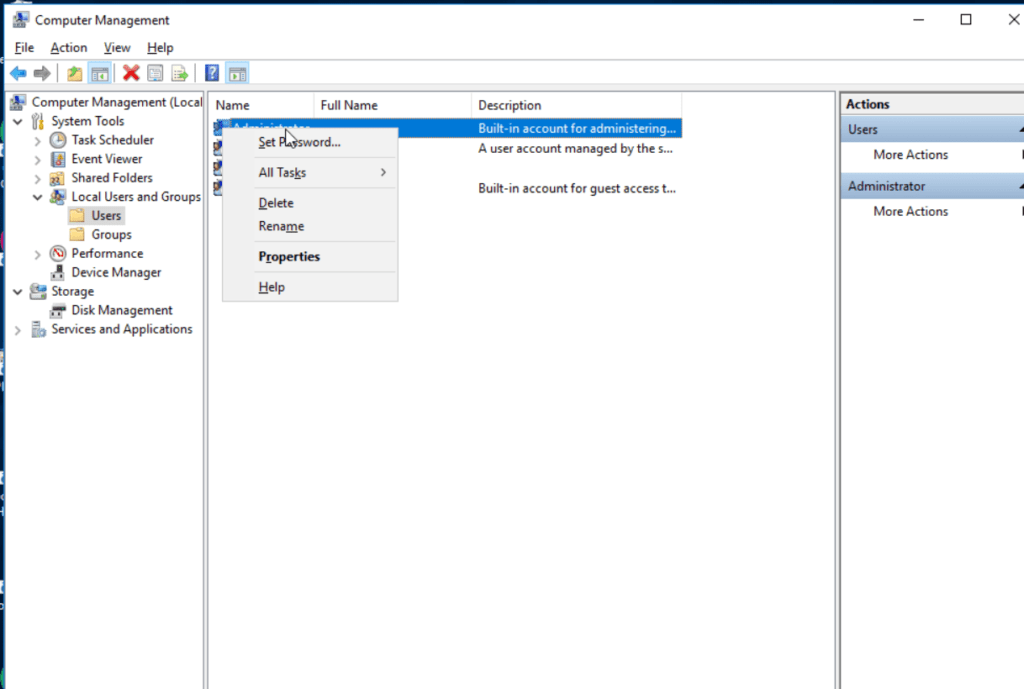
Готово. Задайте новый пароль и попробуйте войти через RDP (Windows Remote Desktop Connection).



Обсуждение
Комментарии
Войдите, чтобы присоединиться к обсуждению.