


Вы используете Linux и хотите работать с bashrc и командной строкой? bashrc — один из скрытых файлов в домашнем каталоге Linux, но что насчёт bash_profile? Знаете ли вы, в чём разница между bashrc и bash_profile в Linux? По умолчанию Linux скрывает служебные файлы. Один из них — bashrc, который находится в домашнем каталоге системы.
Bashrc — простое и безопасное решение по сравнению с другими способами настройки терминала: если что-то пойдёт не так, файл можно удалить и создать заново. В этой статье мы рассмотрим bash в Linux, разберём, что такое файлы .bashrc и как с ними работать. Но сначала — несколько базовых определений, без которых сложно двигаться дальше.
Что такое оболочка (shell)?
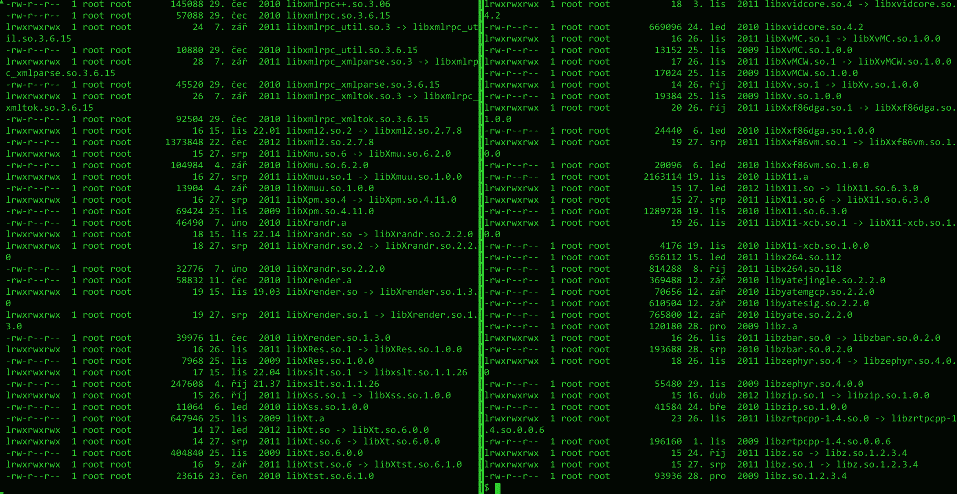
A оболочка — термин, обозначающий интерфейс взаимодействия пользователя с операционной системой. Shell — это интерпретатор команд (в ряде систем), который принимает команды пользователя и выполняет их. По сути, shell в Linux/Unix — это среда для запуска скриптов, команд и программ. Существует два основных вида shell:
- C Shell — в этом типе shell символ % является приглашением командной строки по умолчанию.
- Оболочка Bourne — основное приглашение командной строки в этом типе shell — символ $.
В этой статье мы будем использовать Bourne Shell. Этот тип shell включает следующие подвиды:
- Оболочка Bourne (sh)
- Bourne Again Shell (bash)
- Оболочка Korn (KSH)
- POSIX Shell оболочка (sh)
Bourne Shell стал первым shell, появившимся в UNIX, именно поэтому его часто называют просто «shell». Как уже упоминалось, bash — наиболее распространённый тип shell для Linux и хорошо подходит для написания скриптов на разных версиях Linux. Теперь, разобравшись с понятием shell, перейдём к файлу bashrc и способам его использования.

Разрабатывайте на Linux VPS с root-доступом, NVMe и мощью AMD EPYC.
Посмотреть тарифы LinuxЧто такое файл Bashrc и как с ним работать?
Файл .bashrc выполняется каждый раз, когда пользователь открывает новый shell в интерактивном режиме. Иными словами, .bashrc — это shell-скрипт для инициализации сессии. Все команды, которые вы хотите запускать автоматически, можно прописать прямо в нём. Чтобы запустить новый сеанс с загрузкой .bashrc с нуля, достаточно нажать Ctrl+Alt+T или открыть новую вкладку терминала.
При каждом запуске bash читает файл .bashrc и загружает ваши настройки. Этот shell-скрипт находится в домашнем каталоге пользователя. Основная задача файла — загрузить и сохранить настройки терминала и переменные окружения. Первый шаг при работе с bashrc через команду (Ctrl+Alt+T) — открытие нового окна терминала, после чего система возвращает следующие файлы:
- /etc/skel/.bashrc При создании нового пользователя в системе /etc/skel/.bashrc используется как файл bashrc по умолчанию для каждого пользователя.
- /home/Ali/.bashrc Когда пользователь Ali открывает оболочку, используется этот файл.
- /root/.bashrc Каждый раз, когда root открывает оболочку, используется файл root (/root/.bashrc) будет задействован.
Где находится файл Bashrc в Linux?
Как уже было упомянуто, файл bashrc находится в вашем домашнем каталоге. Он читается и выполняется при каждом запуске bash-оболочки или bash-скрипта. Вот несколько примеров того, когда выполняется файл bashrc:
- При входе в систему,
- При запуске определённых команд (bash-скрипты),
- При копировании файлов с ошибками или выводом,
- При запуске вычислительных задач,
- По завершении задачи.
Читайте также: Как установить Linux bash на Windows 10?
Теперь, когда вы познакомились с оболочкой и файлом bashrc, у вас может возникнуть вопрос: что я могу сделать с Linux bashrc?
Что можно делать с Bashrc в Linux?
Главное, что даёт bashrc Linux — это удобное место для настройки переменных, псевдонимов и функций, а также других параметров. Помимо этого основного назначения, файл bashrc имеет ряд заметных преимуществ, которые помогают сделать работу в терминале более удобной и эффективной. Ниже мы разберём некоторые из них. Подробнее о вариантах использования Оператор Bash if читайте в нашей другой статье!
Пример использования: Bash-приглашения
Настраиваемая командная строка bash читает конфигурационный файл, чтобы определить своё поведение, что делает работу в терминале более эффективной и продуктивной. Bash позволяет персонализировать терминал и отображать подсказки при выполнении команд. Ниже приведены примеры задач, которые вы можете выполнить:
-
Linux Bashrc: изменение цвета в bash-команде
Если вы хотите изменить цвет командной строки оболочки, сначала создайте резервную копию текущего файла .bashrc. Скопируйте файл .bashrc во временную директорию с помощью команды ниже:
cp ~/.bashrc /tmp
Затем откройте файл .bashrc и добавьте запись для новых цветов:
nano ~/.bashrc
LS_COLORS=$LS_COLORS:'di=0;35:' ; export LS_COLORS
В этой команде «di» означает, что мы меняем цвет каталога, а «0;35» — это фиолетовый цвет. Ниже приведена удобная таблица цветов и изменений для других типов файлов:
- Синий = 34
- Зелёный = 32
- Светло-зелёный = 1;32
- Голубой = 36
- Красный = 31
- Фиолетовый = 35
- Коричневый = 33
- Жёлтый = 1;33
- Белый = 1;37
- Светло-серый = 0;37
- Чёрный = 30
- Тёмно-серый = 1;30
- di = директория
- fi = файл
- ln = символическая ссылка
- pi = fifo-файл
- so = файл сокета
- bd = специальный файл блочного устройства (с буферизацией)
- cd = специальный файл символьного устройства (без буферизации)
- or = символическая ссылка, указывающая на несуществующий файл (битая ссылка)
- mi = несуществующий файл, на который указывает символическая ссылка (отображается при выполнении ls -l)
-
Linux Bashrc: многострочное приглашение
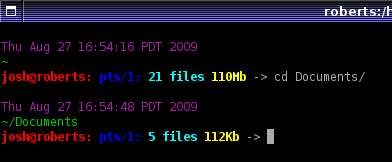
Bash не поддерживает многострочные комментарии. Тем не менее иногда нужно продолжить команду, не завершая её. В этом случае добавьте в конец каждой строки открывающую кавычку (' или "), обратный слэш (\) или символ конвейера ( | ) — это позволит продолжить ввод команды без её выполнения.
-
Linux Bashrc: вывод информации в верхней части терминала
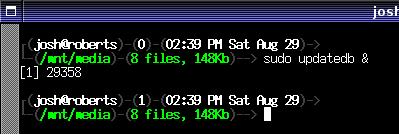
Если нужно показать имя пользователя и хоста, список активных задач и текущую дату в верхней строке терминала, этот .bashrc-промпт справится с задачей. Он также выведет количество файлов в текущей директории и объём занятого ими дискового пространства. Код будет выглядеть примерно так:
export PS1="\u@\h [\$(pwd):$(ls -F |grep -v / | wc -l)]> "
Чтобы сделать это постоянным, откройте файл .bashrc и добавьте следующую строку:
nano ~/.bashrc
PS1="\u@\h [\$(pwd):$(ls -F |grep -v / | wc -l)]> "
-
Linux Bashrc: быстрый простой промпт

Код:
PS1='[$(date +"%a %b %d | %T")] -> \w$'
-
Linux Bashrc: промпт Rob
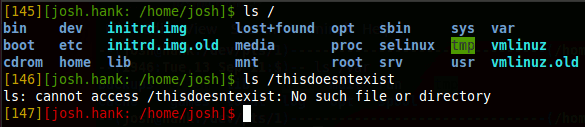
Несмотря на то что код Rob невелик и прост, он поддерживает те же возможности, что и в более сложных примерах, только реализованные иначе.
Код:
PS1='[$(wc -l < .bash_history)][\u: \w]$'
Примечание: чтобы применить любой из этих промптов, скопируйте строку «PS1=» и вставьте её прямо в терминал. Если хотите сделать изменение постоянным, добавьте эту строку в конец файла ~/.bashrc.

Пример использования: создание псевдонимов (aliases)
Псевдонимы для часто используемых команд экономят время. Псевдоним — это пользовательский ярлык, который представляет команду (или набор команд) и может выполняться с произвольными параметрами или без них. Возьмём для примера команду «ls». Она отображает содержимое каталога, но гораздо полезнее знать его скрытое содержимое и иметь подробную информацию о файлах. Именно здесь и пригодятся псевдонимы.
Читайте также: Лучшие инструменты и программы для мониторинга серверов Linux
Один из самых популярных псевдонимов — ll, который обычно запускает «ls –lha» или аналогичную команду. Он выводит подробную информацию о файлах, показывает скрытые файлы и отображает их размеры в удобочитаемом формате. Псевдонимы также позволяют создавать сокращённые версии команд, принудительно добавлять нужные флаги или защищаться от типичных опечаток. С их помощью можно заменить неудобный или легко забываемый синтаксис своими удобными сокращениями. Список псевдонимов, заданных в вашем профиле, выводится простой командой alias команда:
alias
Результат этой команды покажет псевдонимы по умолчанию для вашего пользователя в Ubuntu 18.04, как на скриншоте ниже:
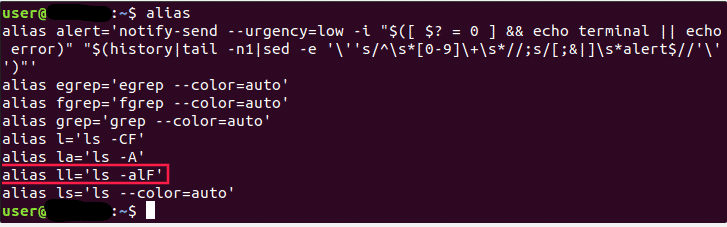
Как видите, $ ll равнозначно выполнению $ ls –alF. Вы также можете создавать временные псевдонимы. Для этого введите слово alias, затем укажите желаемое имя, поставьте знак = и заключите нужную команду в кавычки. Синтаксис выглядит примерно так:
alias shortName="your custom command here"
Пример:
alias wr="cd /var/www/html"
После этого вы сможете использовать этот ярлык для перехода в каталог webroot. Но есть одно ограничение: псевдоним действует только в текущей сессии терминала. При открытии новой сессии он будет недоступен. Чтобы сохранить псевдоним, нужно сделать его постоянным.
Мы уже разобрали несколько способов применения файла .bashrc в Linux. Теперь познакомимся с тем, как открыть bashrc, сохранить файл и получить от Linux bashrc максимальную пользу.
Читайте также: Что такое Netcat Listener и как его использовать?
Как открыть Bashrc и сохранить файл?
Синтаксис практически не отличается от создания временного псевдонима, но на этот раз нужно ещё сохранить его в файл. Итак:
Шаг 1: Откройте файл .bashrc в терминале, например так:
vim ~/.bashrc
Шаг 2: Найдите место для файла псевдонимов
Найдите место в файле, куда хотите добавить псевдонимы. Например, их удобно размещать в конце файла.
Шаг 3: Сохраните файл.
После этого файл будет автоматически загружен в следующем сеансе.
Примечание: всё Команда unalias используется для удаления псевдонима.
unalias alias_name
unalias -a [remove all alias]
Помимо использования bashrc для различных запросов, вам может понадобиться знать, как редактировать файлы .bashrc. Об этом мы расскажем ниже.
Как редактировать файлы .bashrc?
Вы можете добавить собственные команды в любом текстовом редакторе терминала. Для этого отредактируйте bashrc. В следующих примерах мы будем использовать редактор nano в примерах ниже.
Шаг 1: Чтобы открыть bashrc в nano, введите в терминале следующую команду:
nano ~/.bashrc
Примечание: Если вы впервые редактируете файл .bashrc, он может оказаться пустым. Это нормально. В противном случае вы можете добавлять свои строки в любое место файла.
Имейте в виду: изменения в .bashrc вступят в силу при следующем запуске терминала. Если нужно применить их немедленно, выполните команду ниже:
source ~/.bashrc
Шаг 2: Добавлять записи в .bashrc можно в любом месте. Тем не менее для удобства структурирования кода рекомендуется использовать комментарии (строки, начинающиеся с #).
Примечание: Помните, что все изменения в .bashrc должны соответствовать синтаксису bash. Если вы не знакомы со скриптингом на bash, обратитесь к онлайн-ресурсам.
Как перезагрузить файл bashrc?
Чтобы перезагрузить файл bashrc без открытия нового терминала, выполните следующую команду:
~/ .bashrc
Как вы знаете, оператор точки выполняет команду из файла в текущем окружении. Можно также использовать команду source как показано ниже:
Source ~/ .bashrc
Что такое bash_profile?
При каждом создании нового сеанса bash формируется файл профиля bash. Это файл с именем .bash_profile, который находится в домашнем каталоге и запускается bash при старте. Чтобы создать файл bash, выполните следующую команду:
sub1 ~/ .bash_profile
Тильда (~) является эквивалентом /User/Rich и указывает bash начать обход файловой системы с домашнего каталога. Это означает, что предыдущую команду можно записать в следующем формате:
Sub1 /Users/Rich/.bash_profile
Использование (~) — удобное сокращение, понятное любому пользователю.
Где находится bash_profile?
Вы можете задаться вопросом, где находится путь bash_profile. bash_profile — это скрытый файл в домашней папке, который нужно сделать видимым. Если ~/ .bash_profile не существует, вместо него используется ~/ .profile.
Bashrc и bash_profile: в чём разница
.bashrc подключается только в интерактивном режиме, когда bash не является оболочкой входа. В отличие от него, .bash_profile подключается только при запуске bash с параметром --login или при входе в интерактивную оболочку входа. Это означает, что .bash_profile подходит для команд, которые должны выполняться один раз, тогда как bashrc удобен для команд, запускаемых в каждой новой оболочке.
Разрабатывайте на Linux VPS с root-доступом, NVMe и мощью AMD EPYC.
Посмотреть тарифы LinuxИтоги: bashrc в Linux
В этой статье мы кратко рассмотрели Linux bashrc и способы его использования. Разумеется, по этой теме есть ещё многое узнать: возможности .bashrc ограничены лишь вашей фантазией и навыками программирования. Но с нашим понятным руководством вы без труда справитесь со всеми базовыми задачами, описанными в статье. Кроме того, вы можете воспользоваться нашими Linux VPS решениями для максимально комфортной работы с Linux. Наши тарифные планы Linux VPS на базе KVM предоставляют целый ряд преимуществ: широкий канал, гарантированный аптайм (99,95%), сверхбыстрое SSD хранилище, надёжное соединение и круглосуточную техническую поддержку. Не откладывайте — получите недорогой Linux VPS всего за $7.95. Если у вас остались вопросы, напишите комментарий, и мы ответим как можно скорее!
Часто задаваемые вопросы
Что такое файл .bashrc?
Файл bashrc — это shell-скрипт, который Bash выполняет при каждом запуске. Он определяет внешний вид и поведение командной строки (CLI) или терминала, а также задаёт параметры операционной системы.
Что такое bash_profile в Linux?
bash_profile используется для настройки пользовательской конфигурации. Это скрытый файл, расположенный в домашнем каталоге пользователя. Файлы bash_profile содержат конфигурационные скрипты: объявления переменных, экспортируемые переменные и команды, выполняемые при входе в систему, — например, проверку почты или новостей.
Почему файл называется bashrc?
В bashrc термин rc означает «run commands» (выполнение команд).
Где находится bash_profile в Linux?
Файл bash_profile находится в домашнем каталоге каждого пользователя, и у каждого пользователя может быть своя конфигурация.



Обсуждение
Комментарии
Войдите, чтобы присоединиться к обсуждению.