

В современном интернете нежелательный трафик практически неизбежен. Существует множество подходов к его перенаправлению, однако ни один из них не оказался столь же эффективным, как проброс портов. Настройка проброса портов требует определённых знаний в области программирования и сетевых технологий. Именно поэтому удобнее использовать сторонние инструменты, упрощающие этот процесс. RouterOS от Mikrotik — одно из таких решений. В этой статье я подробно расскажу о пробросе портов на Mikrotik.
Прежде чем перейти к пошаговому руководству по настройке проброса портов в RouterOS, хочу убедиться, что мы говорим об одном и том же. Поэтому сначала разберём, что такое Mikrotik, RouterOS и проброс портов, и только потом перейдём к самому процессу.
Что такое Mikrotik?
Mikrotik — латвийская компания, специализирующаяся на сетевом оборудовании и программном обеспечении. Она выпускает маршрутизаторы, модемы, сетевые инструменты, точки доступа и другие востребованные сетевые продукты. Компания была основана в Латвии в 1998 году как небольшое предприятие, а сегодня входит в число лидеров рынка сетевого оборудования почти по всему миру. Впрочем, для этой статьи важно не само по себе Mikrotik и не их железо. Нас интересует их флагманский программный продукт — RouterOS.
Что такое RouterOS?
RouterOS, как следует из названия, это операционная система, разработанная специально для превращения обычных компьютеров и оборудования в высокопроизводительные маршрутизаторы. RouterOS делает это через подключение к routerboard от Mikrotik. После подключения ваш компьютер превращается в полноценный маршрутизатор с возможностью проброса портов, создания site-to-site VPNs, а также настройки продвинутых сетевых межсетевых экранов для дополнительной защиты вашей сети и системы.
RouterOS — платный продукт с довольно высокой стоимостью лицензии. Однако с учётом широких возможностей и удобства настройки проброса портов цена вполне оправдана. Поскольку RouterOS разработан на базе Linux V2, настоятельно рекомендуется использовать его совместно с дистрибутивом Linux: совместимость будет значительно выше, чем с Windows.
Что такое Winbox?
Следующий продукт Mikrotik, который нам понадобится, — Mikrotik Winbox. Это специализированный инструмент администрирования для RouterOS. Управлять всеми аспектами RouterOS в сети с компьютером в роли маршрутизатора вручную довольно сложно. Именно поэтому Mikrotik выпустил Winbox.
С помощью Winbox можно отслеживать весь входящий и исходящий трафик: загрузки, выгрузки и файлы, передаваемые или принимаемые самим маршрутизатором. Winbox — небольшая программа с простой установкой: просто установите её на RouterOS, и всё готово. В среде Windows Winbox иногда ведёт себя нестабильно, поэтому убедитесь, что установлен пакет шрифтов Microsoft. Несмотря на небольшой размер и простоту использования, программа настолько важна для этого процесса, что весь процесс проброса портов нередко называют проброской портов через Winbox.
Что такое проброс портов?
Проброс портов — сетевая техника, при которой трафик перенаправляется с одного IP-адреса и порта на другой. По умолчанию этот процесс требует многочасовой настройки и написания скриптов. Однако с Winbox и RouterOS проброс портов в Mikrotik становится значительно проще. Основное применение проброса портов — отсеивание нежелательного трафика. Кроме того, он используется для структурирования сети под конкретные задачи внутри рабочей группы.
Проброс портов в Mikrotik также позволяет предоставлять доступ к сервисам с дополнительной защитой. Например, если вы хотите дать кому-то удалённый доступ к серверу в рамках бизнеса, но не хотите раскрывать IP-адреса и порты по соображениям безопасности, можно перенаправить данные вашего VPS на их сеть с помощью проброса портов. Так вы открываете доступ к серверу, не передавая исходный IP-адрес и номера портов.
Cloudzy предоставляет удобную функцию загрузки собственного ISO-образа, с помощью которой можно легко создать Mikrotik VPS загрузив собственный ISO-образ Mikrotik. Это позволяет выполнять такие задачи, как проброс портов и другие интенсивные для роутера операции, удалённо и безопасно. С 13 регионами, надёжными мерами безопасности и гибкими способами оплаты — включая криптовалюты и различные тарифные планы — Cloudzy создан, чтобы отвечать вашим разнообразным потребностям.
Если же у вас уже есть сервер или VPS и вы хотите настроить на нём инструменты Mikrotik для проброса портов, ознакомьтесь с нашим руководством по установке Mikrotik CHR на VPS. Теперь, когда с теорией разобрались, перейдём к пошаговому руководству по пробросу портов через Winbox.
Проброс портов на Mikrotik через Winbox: пошаговое руководство
Это руководство работает в графических интерфейсах Winbox и RouterOS, поэтому ручного написания кода практически не требуется. Просто следуйте шагам по порядку, и вы настроите проброс портов в RouterOS без лишних усилий.
Требования
Вам понадобится локальная машина или VPS с установленными RouterOS и Winbox. Обратите внимание: руководство охватывает проброс портов во внутреннюю сеть с помощью Winbox.
Шаг 1: вход и подготовка
Используйте Winbox как инструмент администрирования сервера для входа на ваш Mikrotik-сервер с необходимыми правами. Затем нажмите на раздел IP в левой части панели. Откроется новое меню — выберите в нём Брандмауэр раздел. В меню Firewall перейдите в NAT .
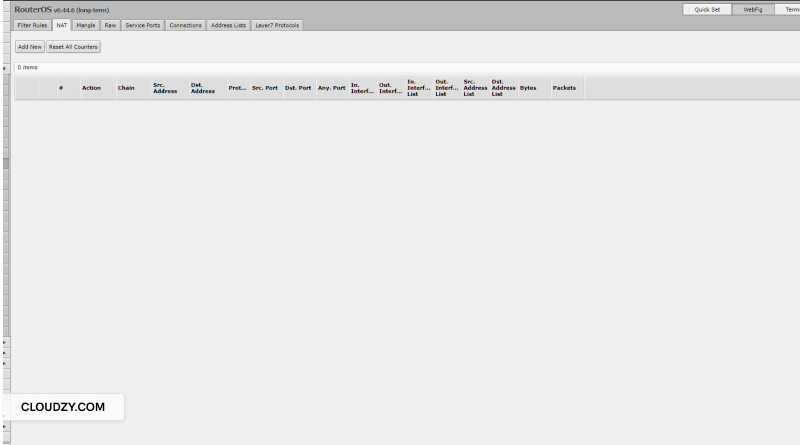
Теперь нажмите кнопку добавить новый чтобы открыть окно правил NAT. Здесь прокрутите страницу вниз до раздела Общее для доступа к следующему меню.
Шаг 2: настройка портов
Здесь нужно ввести стандартный WAN IP-адрес Mikrotik в поле Dst.Address , который должен быть 12.50.-.198. Если вы хотите перенаправлять запросы с другого IP-адреса, введите его вместо этого.
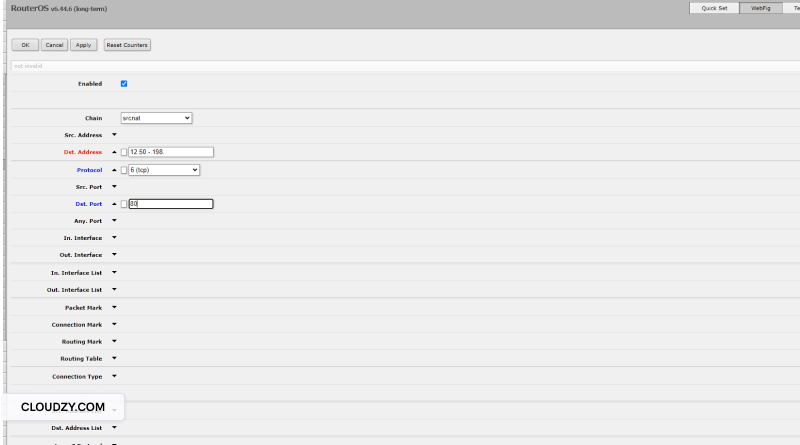
Теперь прокрутите вниз до Протокол выпадающего меню. Здесь вы увидите несколько вариантов, но сначала нужно заполнить поле Порт назначения . Это поле определяет порт, с которого будут приниматься и перенаправляться все входящие данные. Введите стандартный номер порта вашей сети. В моём случае это 80. Порт 80 используется большинством веб-серверов; другие распространённые варианты: 443, 5222, 22 и т.д.
Шаг 3: настройка проброса портов на Mikrotik
Теперь перейдите на вкладку Action и выберите dst-nat в разделе Действие . Найдите поле На адреса и введите IP-адрес вашего веб-сервера. На этот адрес будет перенаправляться весь трафик, поступающий на IP и порт, указанные на шаге 2. В разделе К портам также укажите основной порт сети - скорее всего, это 80. Но обязательно проверьте это.
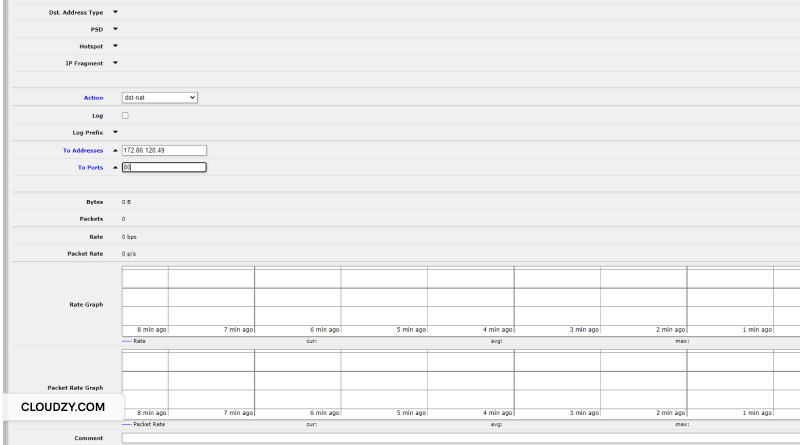
Наконец, нажмите применить а затем нажмите OK, чтобы завершить настройку проброса портов на Mikrotik. После этого вы сможете получить доступ к веб-серверу из любой внешней сети, просто введя WAN IP-адрес Mikrotik в браузере. Как видите, настроить проброс портов на Mikrotik совсем несложно.
Часто задаваемые вопросы
Какие ещё задачи можно решить с помощью Mikrotik?
Широкий спектр программных и аппаратных продуктов Mikrotik позволяет решать практически любые сетевые задачи: создавать межсетевые экраны, добавлять точки доступа, настраивать виртуальные маршрутизаторы и многое другое.
Безопасен ли проброс портов?
Да. Это не только безопасная процедура, но и способ повысить уровень защиты: ваш реальный IP-адрес и номер порта остаются скрытыми в тех операциях, где вы не хотите их раскрывать. В случае с пробросом портов на Mikrotik уровень безопасности ещё выше.
Winbox для Mikrotik — бесплатный инструмент?
Да. Программа RouterOS, необходимая для настройки проброса портов через RouterOS, является платной. Однако Winbox, выступающий в роли администратора RouterOS, распространяется бесплатно — его можно свободно скачать и установить.
Сложно ли настроить проброс портов?
Да. Настраивать проброс портов вручную, без вспомогательных инструментов, действительно сложно. Mikrotik решает эту проблему: вся работа с параметрами выполняется через графический интерфейс, а проброс портов через RouterOS требует минимум усилий.



Обсуждение
Комментарии
Войдите, чтобы присоединиться к обсуждению.