

Чтобы разобраться в том, что происходит в вашей сети, нужно уметь выполнять DNS-запросы. Лучший способ сделать это — воспользоваться инструментом сетевого администрирования NsLookup. Эта утилита командной строки помогает диагностировать сетевые проблемы и находить их решение.
Существует два основных способа использовать NsLookup для DNS-запросов: первый — запускать его локально на своём компьютере, второй — использовать NsLookup онлайн. В этой статье мы разберём оба варианта и рассмотрим 8 практических сценариев использования команд NsLookup.
Как работает DNS?
Чтобы разобраться в NsLookup, сначала стоит понять, что такое DNS и как он функционирует. Аббревиатура DNS расшифровывается как Система доменных имён. Каждый сайт в интернете имеет числовой IP-адрес. Однако вы не вводите IP-адрес вручную в адресную строку браузера — вы набираете доменное имя, а DNS сопоставляет его с нужным IP-адресом. Без DNS открыть сайт невозможно. При загрузке страницы в процессе получения IP-адреса задействованы четыре типа DNS-серверов: DNS-рекурсор, Корневой сервер имён, Серверы имён TLD, и Авторитативный DNS-сервер. Каждый из этих типов DNS отвечает за один шаг процесса. Например, DNS-резолвер пытается найти информацию о доменном имени в уже имеющемся кэше. Если нужные данные не найдены, запрос передаётся корневому DNS-серверу. Передача запроса продолжается до тех пор, пока DNS не находит соответствующий IP-адрес.

Что такое NsLookup?
NsLookup, или поиск по DNS-серверу, — это инструмент командной строки для диагностики сетевых проблем.
С помощью NsLookup можно получить IP-адрес сайта по доменному имени и наоборот. Такой тип запроса DNS называется записью «A», но это не единственный тип запроса DNS, доступный в NsLookup. Также можно запросить запись «AAAA», или «quad A record». В первом случае, когда вы запрашиваете у NsLookup IP-адрес доменного имени, инструмент возвращает соответствующий IPv4-адрес. Однако интернет постепенно переходит на IPv6, поэтому нужно уметь получать IPv6-адрес нужного домена. Запись «AAAA» использует команду NsLookup IPv6 для обработки второго типа IP-запроса. В качестве третьего примера записей DNS, которые можно получить через NsLookup, приведём SOA-запись: она содержит полезные сведения о зоне DNS. Доступных записей DNS намного больше, у каждой своя команда. Выше — лишь несколько примеров, чтобы показать возможности NsLookup. Остальные функции команды NsLookup мы рассмотрим в следующих разделах.
Скорее всего, этот инструмент уже есть на вашем компьютере с Linux или Windows. Однако, по данным Microsoft, команда NsLookup доступна только при наличии установленного протокола TCP/IP.
Зачем уметь пользоваться NsLookup?
Возможно, вы задаётесь вопросом: зачем мне знать команды NsLookup, если я не администратор сети или сервера? Тем не менее есть две веские причины разобраться в этом инструменте.
Диагностика серверных подключений с помощью NsLookup
Представьте, что у вашего сервера проблемы с подключением. Команды NsLookup помогут быстро и эффективно выявить и устранить причину.
Безопасность
Многие фишинговые атаки основаны на незначительных изменениях в доменном имени настоящего сайта. Пользователь может совершать покупки или вводить данные, не подозревая, что находится на поддельном ресурсе. Но это не единственная угроза, которую помогает выявить NsLookup. При атаке с отравлением кэша DNSзлоумышленники перенаправляют трафик на другой сервер, и пользователи оказываются на потенциально опасном сайте. Зная нужный тип команды NsLookup, запись DNS и её назначение, можно заметить подозрительное поведение.
Знание нескольких полезных команд NsLookup и CMD-команд DNS расширяет технический кругозор. В следующий раз, столкнувшись с проблемой сервера, вы сможете разобраться в ней самостоятельно.

Наиболее часто используемые команды NsLookup DNS в Windows
Теперь, когда вы знаете, что такое NsLookup, рассмотрим 6 наиболее часто используемых команд NsLookup DNS в Windows и их возможности.
1. Получение A-записи домена
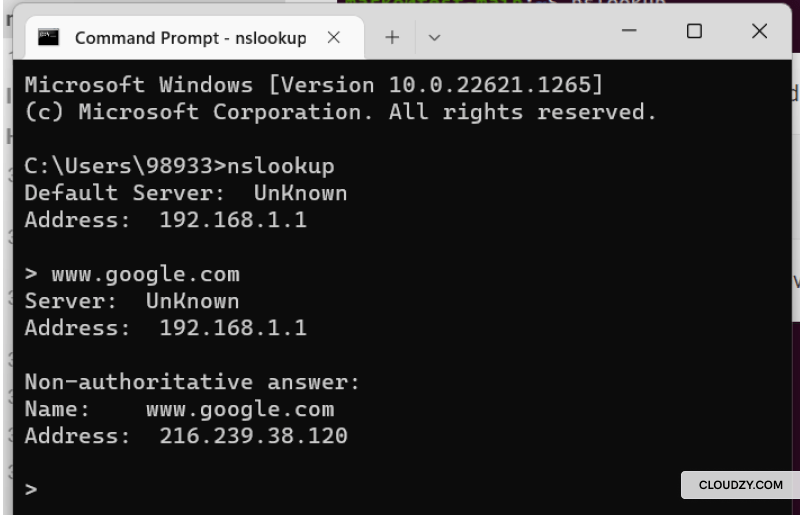
Как уже было сказано, запрос A-записи используется для проверки IP-адреса через NsLookup. Чтобы выполнить эту CMD-команду DNS в Windows, откройте командную строку: нажмите Windows+R, введите «cmd» и нажмите «ОК». Этот шаг одинаков для всех команд в Windows. Затем введите «NsLookup» и нажмите Enter. В результате вы увидите свой сервер по умолчанию и IP-адрес.
Затем введите доменное имя сайта и получите его IP-адрес. В данном случае мы получили неавторитативный ответ. Что это значит? Ответ на наш запрос поступил из неавторитативного источника.
2. Проверка NS-записей домена
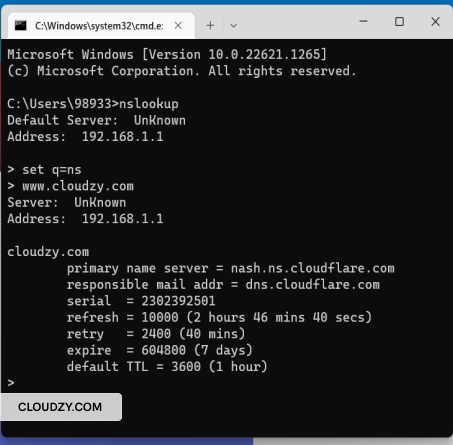
Эта команда DNS позволяет найти авторитативный DNS-сервер доменного имени. Авторитативный сервер является источником истины для зоны DNS. Для получения NS-информации о домене используйте следующую команду:
set q=ns
www.example.com
3. Получение SOA-записи домена
Ещё одна полезная команда DNS — получение SOA-записи. Это делается почти так же, как и в предыдущей команде DNS. Единственное отличие: тип запроса нужно указать как «soa» вместо «ns».
Вот как выглядит эта команда:
set q=soa
www.example.com
4. Включение режима отладки
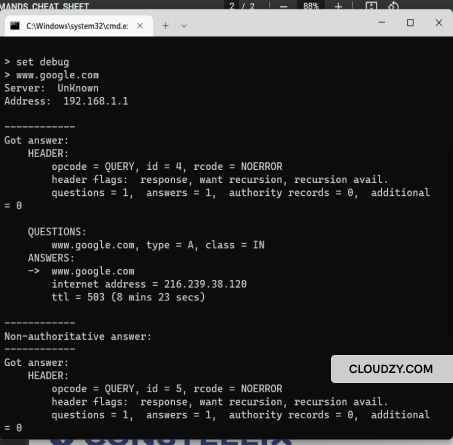
Чтобы получить дополнительную информацию о доменном имени, используйте эту команду DNS:
set debug
www.example.com
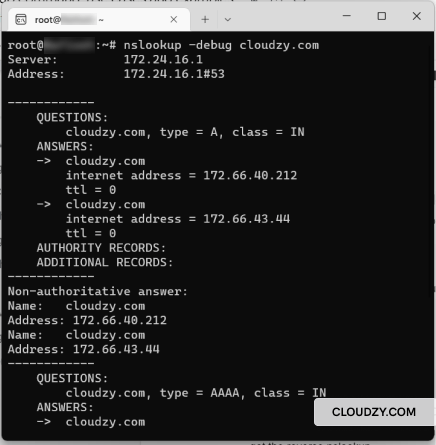
Эта команда переводит вас в режим отладки. В режиме отладки отображается информация о пакете, отправленном на сервер.
5. Получение MX-записей
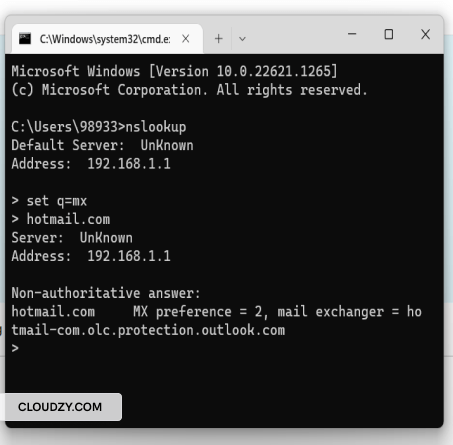
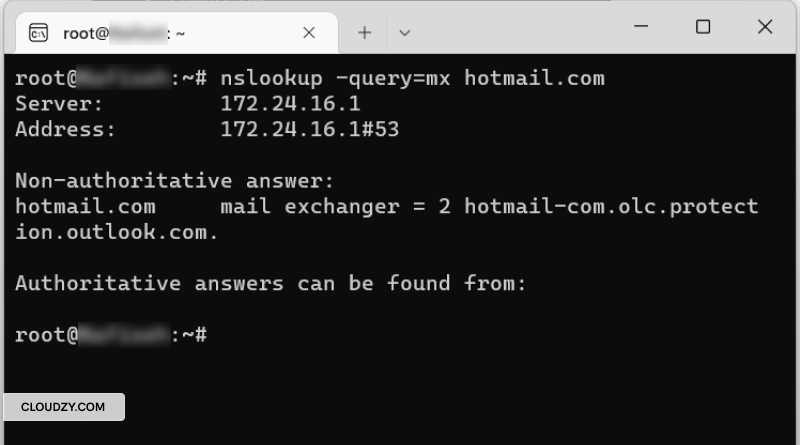
MX-запись (Mail Exchange) указывает, какой почтовый сервер отвечает за приём входящей почты.
Используйте эту команду DNS для получения MX-записей:
set q=mx
domain name
6. Обратный поиск DNS
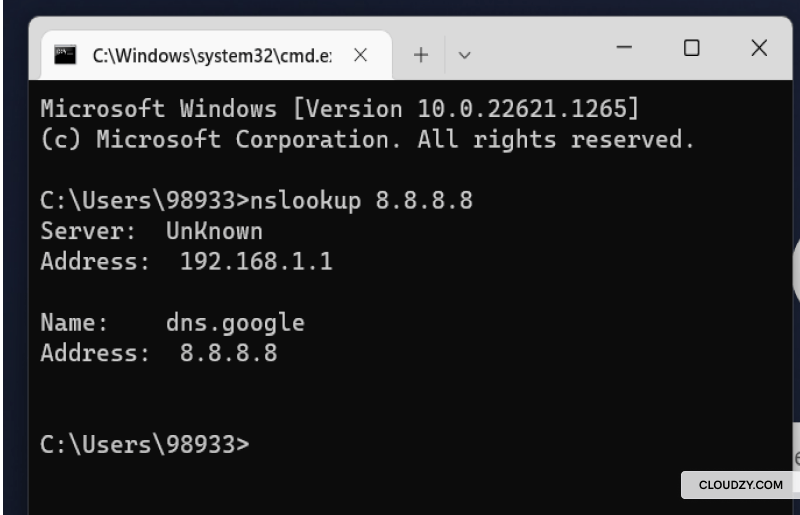
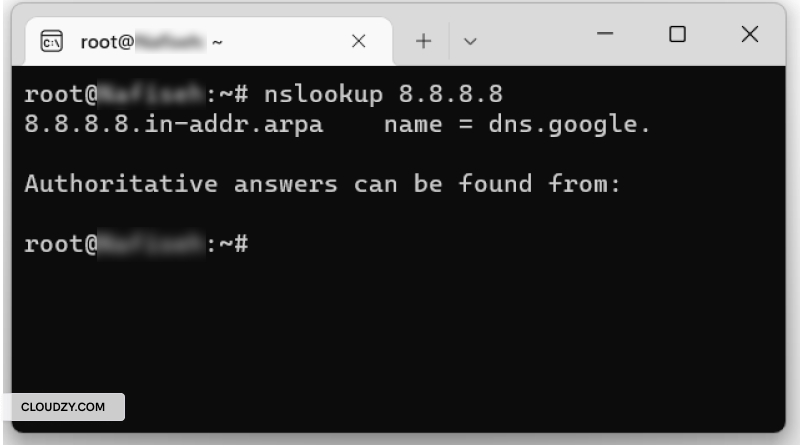
Эта команда пригодится, когда у вас есть IP-адрес и нужно найти соответствующий домен. Для обратного поиска NsLookup используйте эту команду:
nslookup 'IP address'

Наиболее часто используемые команды NsLookup на Linux
Теперь давайте опробуем все эти команды на сервере Linux.
1. Получение A-записи домена
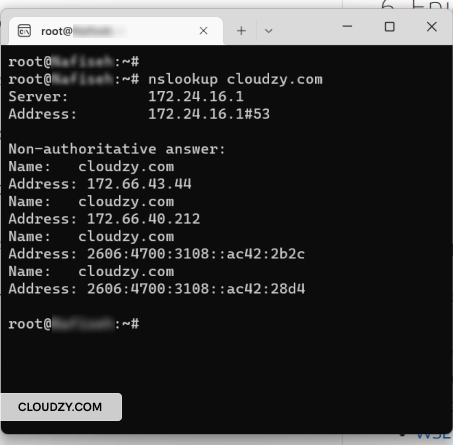
Чтобы получить A-запись домена на Linux, откройте терминал и введите эту команду:
nslookup example.com
2. Проверка NS-записей домена
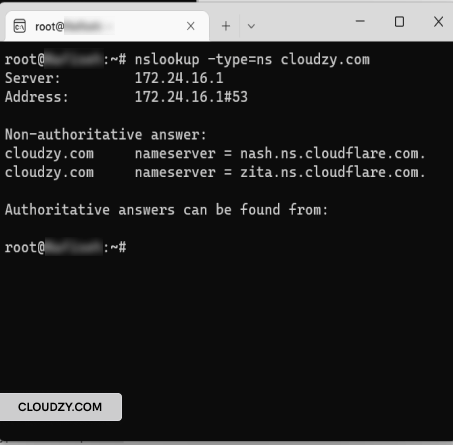
Вот команда nslookup для получения NS-записей домена на Linux:
nslookup -type=ns example.com
3. Получение SOA-записи домена
Используйте эту команду nslookup, чтобы получить SOA-запись команды:
nslookup -type=soa example.com
4. Включение режима отладки
Используйте эту команду nslookup, чтобы включить режим отладки в Linux:
nslookup -debug example.com
5. Получение MX-записей
Используйте эту команду nslookup, чтобы получить MX-записи:
nslookup -query=mx example.com
6. Обратный поиск DNS
Как и при получении A-записи домена, введите nslookup, затем IP-адрес для обратного поиска:
nslookup 11.11.11.11
Онлайн-инструменты NsLookup
Помимо командной строки, запросить сервер имён можно через веб-интерфейс. Достаточно ввести доменное имя в поисковое поле онлайн-инструмента — и он вернёт широкий набор записей DNS. Онлайн-инструменты NsLookup поддерживают практически все запросы, доступные в командной строке. Вот три примера таких инструментов.
Итоги
Каждый раз, когда пользователь открывает сайт, DNS находит нужный IP-адрес и делает соединение возможным. Чтобы лучше разобраться в своей зоне DNS и устранить возникающие проблемы, используйте NsLookup. NsLookup — удобный инструмент командной строки, который предоставляет подробную информацию о серверах имён. Он подходит для разных задач: диагностики соединений, решения проблем с DNS и повышения безопасности при работе в интернете. В этой статье мы рассмотрели полезные команды NsLookup для Linux и Windows.
Часто задаваемые вопросы
Чем отличаются NsLookup и Ping?
При преобразовании доменного имени в IP-адрес оба инструмента дают одинаковый результат, но работают по-разному. Важно учитывать, что ping предназначен прежде всего для проверки IP-соединения, а не для диагностики проблем с DNS.
Можно ли использовать NsLookup с IP-адресом?
Да, NsLookup позволяет определить доменное имя по IP-адресу. Для этого используется обратный поиск NsLookup.
Что показывает поиск DNS?
Поиск DNS преобразует доменное имя в IP-адрес и обратно. Кроме того, он возвращает информацию о зоне DNS, в том числе о главном сервере имён зоны.
Как получить информацию о сервисе имён IPv6?
Чтобы получить информацию о сервисе имён IPv6 с помощью nslookup, откройте командную строку или терминал и введите «nslookup -query=AAAA example.com», заменив «example.com» на нужный домен. Команда запросит у DNS запись AAAA домена, которая содержит его IPv6-адрес.
В чём разница между A-записями и AAAA-записями?
A-записи и AAAA-записи — это оба типа записей DNS, связывающих доменные имена с IP-адресами, но для разных версий протокола. A-записи сопоставляют доменные имена с 32-битными адресами IPv4 — классическим форматом интернет-адресов. AAAA-записи связывают доменные имена со 128-битными адресами IPv6, что решает проблему нехватки IP-адресов на фоне стремительного роста числа подключённых устройств.



Обсуждение
Комментарии
Войдите, чтобы присоединиться к обсуждению.