

Ваш сервер Linux работает медленнее, чем ожидалось? Тест скорости диска в Linux мгновенно выявит узкие места в хранилище. Хотите разобраться, почему сервер тормозит, или проверить, соответствует ли производительность SSD у вашего VPS-провайдера заявленным характеристикам — измерение скорости диска в Linux даст вам конкретные данные.
Современные накопители бывают разных типов: традиционные жёсткие диски (HDD), более быстрые твердотельные накопители (SSD) и сверхбыстрые варианты хранения данных. Каждый тип показывает разную производительность, и понимание того, как тестировать скорость накопителя, поможет вам принимать взвешенные решения об обновлении оборудования или выборе хостинга.
Зачем проводить тест скорости диска в Linux
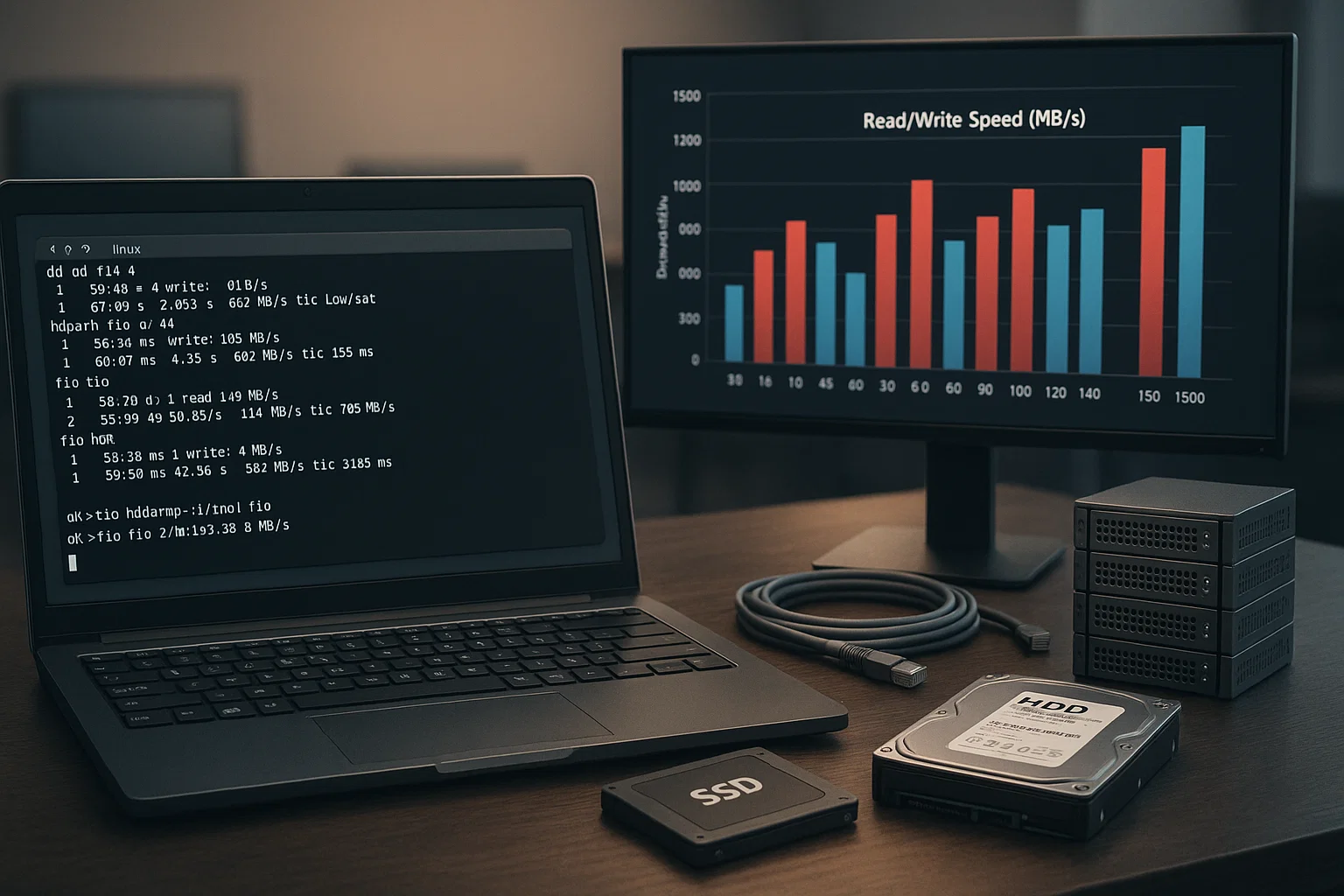 Производительность хранилища напрямую влияет на отзывчивость системы. Медленный диск создаёт узкие места, которые замедляют всё подряд: от передачи файлов до загрузки приложений. Тест скорости диска в Linux покажет, справляется ли ваше хранилище с нагрузкой или пора переходить на более быстрое решение.
Это особенно важно при управлении несколькими серверами или оценке хостинг-провайдеров. Нагрузочное тестирование помогает выявить проблемы до того, как они скажутся на рабочих процессах.
Когда стоит проводить тест диска: • Сравнение реальной и заявленной производительности провайдеров VPS с помощью купить Linux VPS настройки • Диагностика медленного резервного копирования и файловых операций
• Выбор между обновлением HDD и SSD с помощью методов Linux для проверки скорости диска • Мониторинг деградации хранилища со временем • Проверка производительности конфигурации RAID
Для корпоративных пользователей, управляющих удалёнными системами, сочетание тестирования диска с серверы Linux RDP доступом обеспечивает полноценный мониторинг производительности.
Проверка скорости диска в Linux с помощью команд
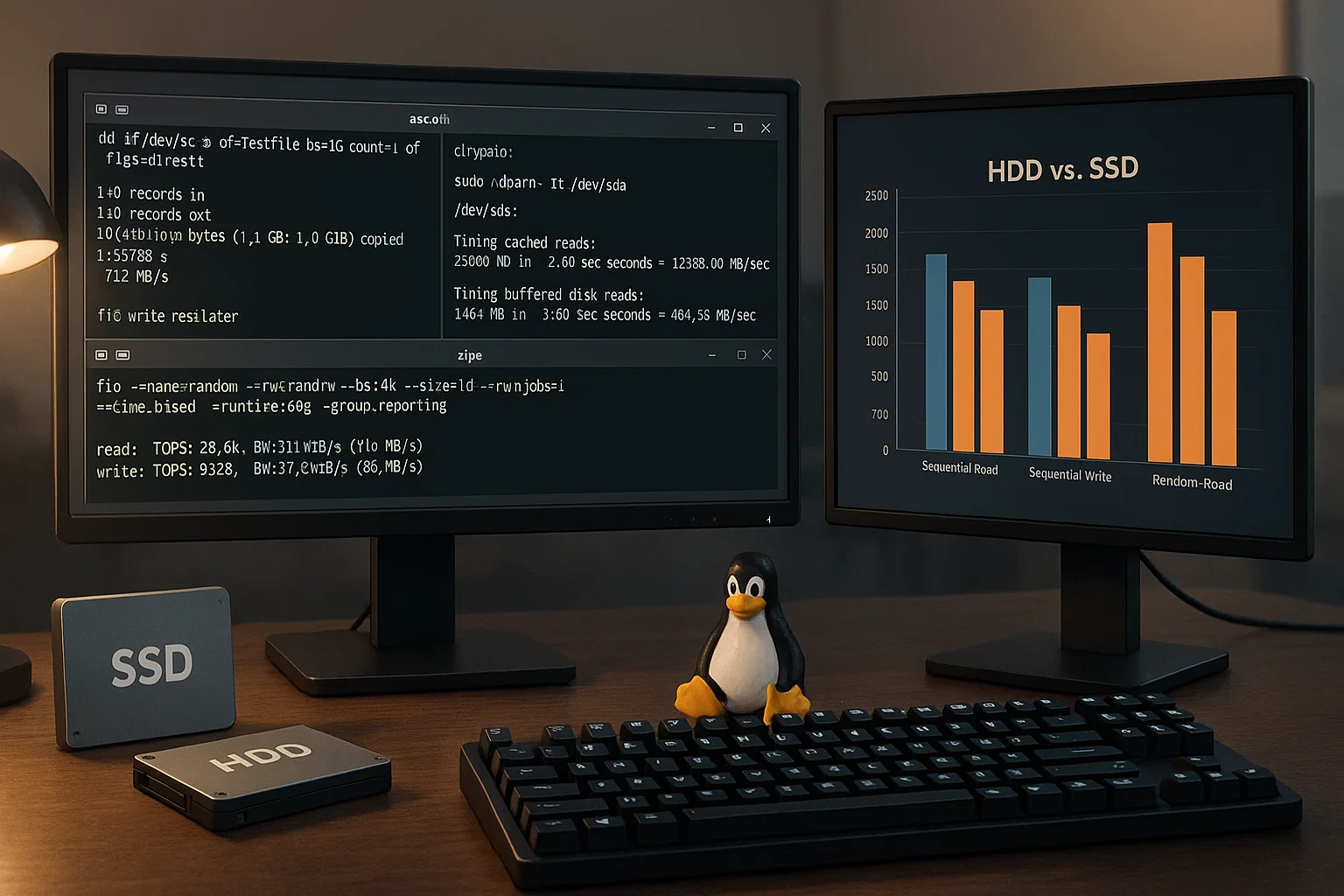
Linux включает несколько инструментов командной строки для измерения производительности хранилища. Каждый инструмент тестирования скорости диска в Linux решает свои задачи и даёт уникальное представление о возможностях вашего диска. Командная строка обеспечивает точный контроль и стабильные результаты в разных дистрибутивах Linux.
Эти инструменты составляют основу профессионального системного администрирования и мониторинга производительности. Понимание того, когда использовать каждый из них, помогает оптимизировать рабочий процесс тестирования скорости диска в Linux.
| Инструмент | Лучше всего для | Измеряет | Статус установки | Ограничения |
| dd | Быстрые тесты записи | Последовательная скорость записи | Предустановлен | Только запись, результаты могут различаться |
| hdparm | Проверка скорости чтения | Последовательная скорость чтения | Часто предустановлен | Только чтение |
| fio | Комплексное тестирование | Случайный/последовательный I/O | Требует установки | Сложная настройка |
Linux Тест скорости диска с помощью dd
Удалённый dd Команда доступна по умолчанию во всех основных дистрибутивах Linux. Этот метод отвечает на вопрос «Какой командой проверить скорость диска?» для базовых сценариев.
Команда dd отличается простотой и доступна на всех системах Linux. Она позволяет получить базовые показатели производительности хранилища.
Тест скорости записи (проверенный синтаксис):
dd if=/dev/zero of=testfile bs=1G count=1 oflag=directТест скорости чтения (проверенный синтаксис):
# Clear cache first

sudo sh -c "echo 3 > /proc/sys/vm/drop_caches"

# Test read speed

dd if=testfile of=/dev/null bs=1G count=1 iflag=direct
Интерпретация результатов dd: • В выводе отображается количество переданных байт и затраченное время • Скорость передачи рассчитывается автоматически в МБ/с • oflag=direct и iflag=direct обходит системный кэш • Результаты могут различаться между запусками из-за активности системы
Тест скорости чтения HDD/SSD с помощью Hdparm
Удалённый hdparm Утилита специализируется на управлении параметрами жёсткого диска и обеспечивает точные измерения скорости чтения. Этот инструмент напрямую отвечает на вопрос «Какой командой провести тест жёсткого диска».
В отличие от dd, hdparm создана специально для тестирования хранилищ и проверки скорости SSD в Linux. Она поддерживает измерение скорости чтения как из кэша, так и напрямую с диска.
Команды установки (проверенные):
| Дистрибутив | Менеджер пакетов | Команда |
| Ubuntu/Debian | apt | sudo apt-get install hdparm |
| CentOS/RHEL 7 | yum | sudo yum install hdparm |
| CentOS/RHEL 8+ | dnf | sudo dnf install hdparm |
Проверенный синтаксис hdparm:
- Определить диск: lsblk
- Проверить скорость: sudo hdparm -Tt /dev/sda
Описание параметров hdparm (из документации):
• -T выполняет кэшированное чтение для замера скорости буферного кэша
• -t выполняет чтение с устройства для замера скорости прямого обращения к диску
• Требуется sudo для прямого доступа к устройству
Добавление флага –direct (проверено по источникам):
sudo hdparm -tT --direct /dev/sdaУдалённый –direct флаг обходит буферный кэш и даёт более точные результаты. Этот hdparm метод показывает как теоретическую максимальную скорость, так и реальную производительность.
Более точная проверка скорости диска в Linux с помощью fio
dd и hdparm измеряют только последовательную скорость, но на практике диск работает с произвольным доступом. Инструмент fio fio имитирует реальные нагрузки для полноценного теста скорости SSD и оценки производительности Linux.
Этот расширенный подход отвечает на вопрос «можно ли запустить тест скорости из командной строки» - да, с широкими возможностями тестирования. Инструмент измеряет как IOPS, так и пропускную способность для полного анализа.
Проверка установки fio:
# Ubuntu/Debian

sudo apt-get install fio

# CentOS/RHEL

sudo yum install fio

# or for newer versions

sudo dnf install fio
Базовый синтаксис fio (проверено):
sudo fio --name=test --filename=test --bs=4k --size=250M --readwrite=randrw --rwmixread=80 --ioengine=libaio --direct=1Описание параметров fio: • –bs=4k: размер блока (4 КБ - стандарт для случайного I/O)
• –size=250M: размер тестового файла
• –readwrite=randrw: смешанный режим случайного чтения и записи
• –rwmixread=80: 80% чтение, 20% запись
• –ioengine=libaio: асинхронный движок I/O Linux
• –direct=1: Обход кэша ОС
Как проверить скорость системы в Linux
Скорость системы — это не только производительность диска. Для комплексного мониторинга используется несколько инструментов, охватывающих CPU, память и операции I/O. Понимание того, как проверить скорость системы в Linux, даёт полную картину производительности.
Удалённый iostat Команда предоставляет статистику производительности системы и помогает выявлять узкие места в инфраструктуре. Это исчерпывающий ответ на вопрос «что такое команда iostat в Linux».
Проверенные команды мониторинга системы:
| Команда | Требуемый пакет | Назначение |
| iostat -x 1 | sysstat | Статистика I/O в реальном времени |
| rsync -av –progress | rsync (как правило, предустановлен) | Мониторинг передачи файлов |
| iftop | Пакет iftop | Мониторинг пропускной способности сети |
Использование команды iostat
Утилита iostat отслеживает статистику ввода/вывода системы и загрузку CPU в реальном времени. Инструмент помогает выявлять узкие места производительности и ограничения ресурсов.
Установка при отсутствии пакета:
# Ubuntu/Debian

sudo apt-get install sysstat

# CentOS/RHEL

sudo yum install sysstat
Проверенный синтаксис iostat:
iostat -x 1Расшифровка вывода iostat:
• %util: процент времени CPU, в течение которого поступали запросы I/O
• р/с: запросов на чтение в секунду
• з/с: Запросов на запись в секунду
• rkB/с: Килобайт прочитано в секунду
• wkB/с: Килобайт записано в секунду
Как проверить скорость копирования файлов в Linux
Мониторинг скорости передачи файлов помогает выявить узкие места в сети или хранилище во время операций. Это особенно важно для системных администраторов, работающих с большими объёмами данных.
Проверенный синтаксис rsync:
rsync -av --progress source/ destination/Описание параметров:
• -a: Режим архивирования (сохраняет права доступа и временны́е метки)
• -v: Подробный вывод
• –progress: Отображает прогресс передачи и скорость
Как проверить скорость NFS в Linux
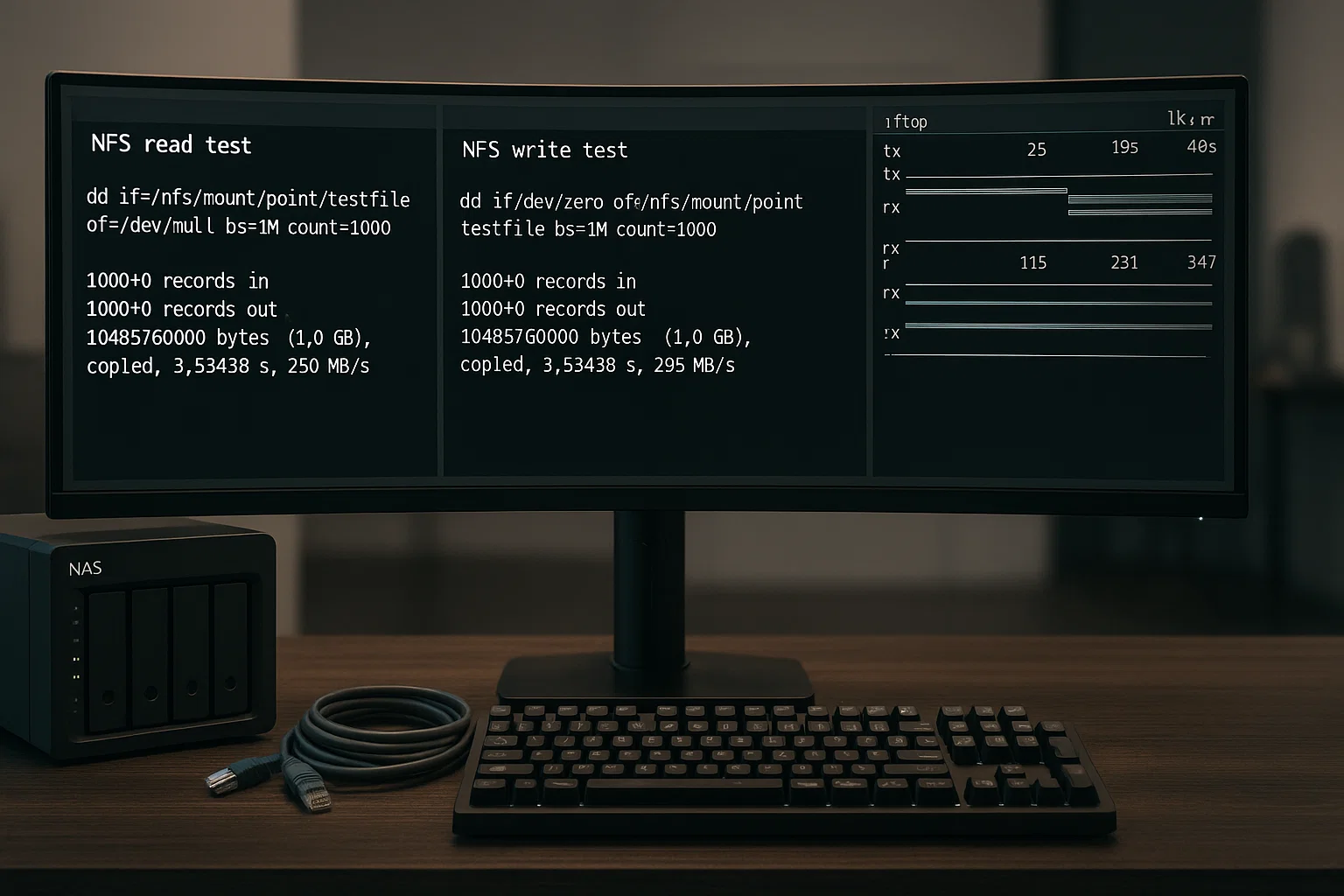
Тестирование производительности Network File System (NFS) требует специализированных подходов. Скорость NFS зависит как от пропускной способности сети, так и от производительности хранилища на стороне сервера.
Тестирование NFS позволяет диагностировать медленные сетевые файловые операции и оптимизировать доступ к удалённому хранилищу. Понимание того, как тестировать NFS в Linux, обеспечивает корректную работу распределённого хранилища.
Методология тестирования NFS:
# Read test

dd if=/nfs/mount/point/testfile of=/dev/null bs=1M count=1000

# Write test

dd if=/dev/zero of=/nfs/mount/point/testfile bs=1M count=1000
Примечание: Путь к точке монтирования NFS зависит от конфигурации. Замените /nfs/mount/point/ на фактический путь монтирования NFS.
Определение узкого места в NFS: • Ограничение сети: используйте iftop для проверки утилизации полосы пропускания • Ограничение хранилища: протестируйте производительность локального диска на сервере NFS • Ограничение клиента: выполните тест с других клиентских машин
Тестирование скорости диска в Ubuntu через командную строку с использованием графического метода
Если вы предпочитаете графический интерфейс, встроенная утилита Disk Utility в Linux предоставляет удобные инструменты для тестирования без работы с командной строкой. Этот графический аналог команды тестирования диска Ubuntu работает в большинстве дистрибутивов Linux.
Графический подход подходит тем, кто хочет видеть результаты наглядно и проводит тестирование время от времени, а не ведёт постоянный мониторинг. Это удобный способ проверить диск для тех, кто не привык работать с командной строкой.
Доступность Disk Utility: • Ubuntu: предустановлена как приложение «Диски» • Fedora: доступна в виде gnome-disk-utility • CentOS: может потребоваться установка пакета gnome-disk-utility
Способы запуска (проверено): • Поиск в меню приложений: «Disk» или «Disks» • Командная строка: gnome-disks
Шаг 1: откройте Disk Utility
Найдите приложение в меню, введя «Disk», или перейдите по пути: Система → Администрирование → Disk Utility.
Шаг 2: выберите нужный диск
На левой панели отображаются все подключённые устройства хранения. Выберите диск, который хотите проверить в рамках теста скорости HDD на Linux.
Шаг 3: запустите тест производительности
Нажмите «Benchmark – Measure Drive Performance», чтобы открыть параметры тестирования:
- Тест только на чтение: Безопасно измеряет скорость чтения
- Тест чтения и записи: Проверяет обе операции в полном объёме
Графические результаты показывают производительность на разных участках диска и позволяют выявить возможные проблемы или неравномерность показателей.
Устранение проблем: почему SSD работает медленно?
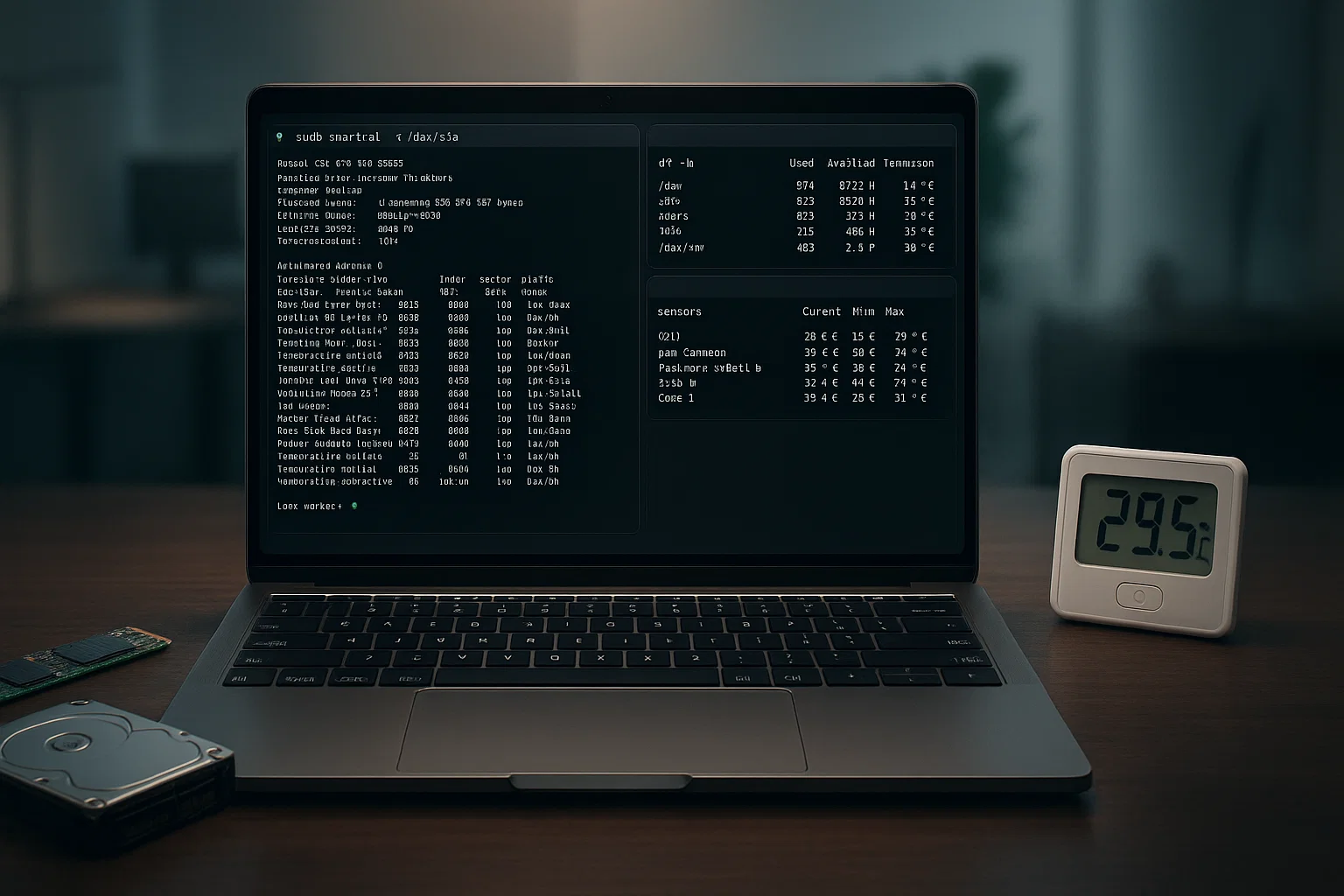
Проблемы с производительностью SSD могут возникать по разным причинам. Понимание наиболее распространённых из них помогает диагностировать и устранять снижение скорости, которое влияет на результаты тестирования диска в Linux.
К замедлению SSD приводят разные факторы: проблемы с прошивкой, нехватка свободного места и тепловой троттлинг. Определив первопричину, можно точечно устранить снижение производительности.
Распространённые факторы, влияющие на производительность SSD (проверено):
| Проблема | Техническая причина | Метод проверки |
| Влияние свободного места | Усиление записи возрастает | Проверьте с помощью df -h |
| Ограничение интерфейса | SATA III макс. ~600 МБ/с | Проверьте с помощью lsscsi |
| Тепловое throttling | Защита от перегрева | Мониторинг с помощью sensors |
Проверка состояния SSD:
# Install smartmontools if missing

sudo apt-get install smartmontools

# Check SSD health

sudo smartctl -a /dev/sda
Проверка статуса TRIM:
# Check if TRIM is enabled

sudo fstrim -v /
Советы по оптимизации производительности:
Включить TRIM: sudo fstrim -av
Проверить выравнивание: sudo fdisk -l
Мониторинг температуры: sudo hddtemp /dev/sda
При постоянных проблемах с производительностью рассмотрите переход на более производительные решения для хранения данных, такие как те, что предлагаются с купить Linux VPS хостингом или серверы Linux RDP конфигурациями.
Справочник по производительности
Понимание типичных показателей производительности помогает оценить результаты теста скорости диска Linux. Цифры существенно варьируются в зависимости от конкретного оборудования, конфигурации системы и условий тестирования.
Современные технологии хранения данных обеспечивают значительный прирост производительности по сравнению с традиционными жёсткими дисками. Сравните свои результаты с этими диапазонами, чтобы понять, есть ли смысл в обновлении.
Примечание: Показатели производительности являются типичными диапазонами и существенно варьируются в зависимости от конкретного оборудования, конфигурации системы и условий тестирования.
Типичные показатели производительности хранилища:
7200 об/мин HDD: 80–160 МБ/с последовательного чтения/записи
SATA SSD: 200–600 МБ/с последовательно
NVMe SSD: 1 000–7 000+ МБ/с последовательного чтения/записи
Примечание о производительности IOPS: Значения IOPS существенно зависят от размера блока, глубины очереди и характера рабочей нагрузки. Реальная производительность Actual может значительно отличаться от теоретических максимумов.
Для корпоративных приложений с требованиями к гарантированной производительности рекомендуем рассмотреть NVMe vs SSD сравнения, которые помогут разобраться в преимуществах современных технологий хранения данных.
Справочник проверенных команд

Этот справочник содержит проверенные команды для типовых сценариев тестирования скорости диска. Весь синтаксис верифицирован на актуальных дистрибутивах и документации Linux.
| Задача | Подтверждённая команда | Примечания |
| Список дисков | lsblk | Показывает все блочные устройства |
| Скорость записи | dd if=/dev/zero of=test bs=1G count=1 oflag=direct | Создаёт тестовый файл размером 1 ГБ |
| Скорость чтения | sudo hdparm -Tt /dev/sda | Замените sda на имя вашего диска |
| Полное тестирование | sudo fio –name=test –bs=4k –size=100M –readwrite=randrw | Базовый тест fio |
| Очистить кэш | sudo sh -c "echo 3 > /proc/sys/vm/drop_caches" | Очищает кэш страниц |
Заключение
Тестирование скорости диска в Linux даёт важную информацию о производительности и помогает оптимизировать систему. Начните с hdparm для базовой оценки скорости чтения, затем переходите к более детальным инструментам, таким как fio, когда нужен полный анализ скорости диска Linux.
Регулярное тестирование скорости помогает выявить деградацию производительности и принять взвешенное решение об обновлении. Управляете ли вы серверами или настраиваете личную систему Linux — эти инструменты проверки скорости диска дадут данные, необходимые для обоснованного выбора хранилища.



Обсуждение
Комментарии
Войдите, чтобы присоединиться к обсуждению.