

Вы наверняка видели матрёшек — деревянные куклы, вложенные одна в другую по убыванию размера. Вложенная виртуализация работает по тому же принципу: есть главная виртуальная среда (первая кукла), внутри которой существуют другие среды — остальные куклы.
Чтобы лучше понять эту статью, представьте вложенную виртуализацию как матрёшку в мире виртуализации. VPS с вложенной виртуализацией — относительно новая функция, но работает по схожему принципу.
Начнём с основ.
Виртуализация и вложенная виртуализация
Прежде чем говорить о вложенной виртуализации, разберёмся, что такое виртуализация.
Виртуализация
Помните сцену из «Гарри Поттера и Даров Смерти», часть 1, где компания проникла в Министерство магии в поисках одного из крестражей — медальона Салазара Слизерина?
Гарри использовал волшебный предмет — Приманку-Взрыватель — чтобы отвлечь внимание в Министерстве и пробраться в кабинет Долорес Амбридж. Приманка мгновенно размножилась и вызвала панику.
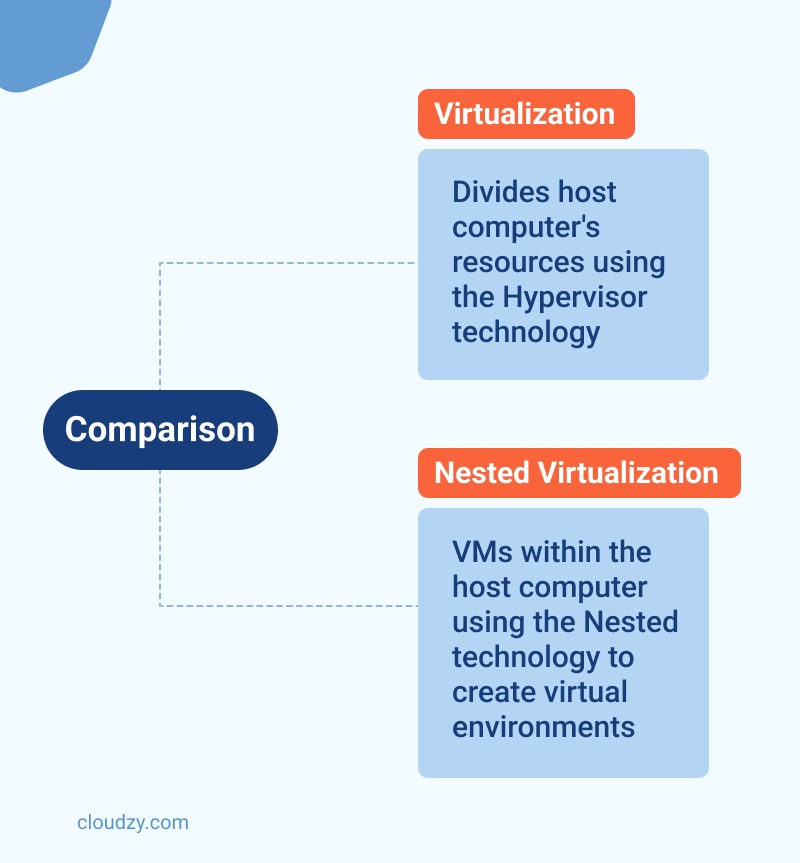
Виртуализация работает по схожему принципу: одно физическое устройство, то есть железо, позволяет создать несколько виртуальных сред. Для этого используется программное обеспечение — гипервизор. Он распределяет аппаратные ресурсы и создаёт изолированные виртуальные среды: операционные системы, серверы, рабочие столы и так далее.
Вложенная виртуализация
Если вы уже находитесь в виртуальной среде и хотите создать ещё одну внутри неё — это и есть вложенная виртуализация.
Виртуализация опирается на гипервизоры для доступа к аппаратным ресурсам и создания виртуальных сред. Однако не все гипервизоры поддерживают вложенную виртуализацию.
В чём разница между виртуализацией и вложенной виртуализацией?
Для создания виртуальных сред нам нужны два компонента: хост-компьютер, и программа-гипервизор. Гипервизор использует ресурсы хост-компьютера для создания гостевой виртуальной среды. Весь этот процесс называется виртуализацией. Разберём это на наглядном примере.
Представьте магический молот Тора. Молот — единственный в своём роде, и пользоваться им может только один человек — Тор. Но что если Тор захочет разделить силу молота, создав из него несколько маленьких? Для этого ему понадобится особый магический предмет, но в принципе это возможно. Если разделить молот Тора, скажем, на пять маленьких, то пятеро людей смогут пользоваться его силой. По сути, одно оружие порождает другие. Но есть одно условие: сила пяти маленьких молотов целиком зависит от силы главного. Если молот Тора перестанет источать магию, пять маленьких молотов станут бесполезными.
- Молот Тора = хост-компьютер
- Магический предмет, передающий силу молота Тора пяти маленьким молотам = гипервизор
- Пять маленьких молотов = пять виртуальных сред
Держите аналогию с молотом Тора в голове, пока мы говорим о вложенной виртуализации.
Допустим, молот Тора можно разделить только на пять маленьких молотов, но Тору нужно десять. Единственный выход — использовать силу этих пяти молотов, чтобы создать ещё пять. Для этого ему снова понадобится особый магический предмет.
Этот особый предмет — гипервизор, способный создавать виртуальные среды внутри уже существующей виртуальной среды.
Подведём итог:
Обычная виртуализация:
- Молот Тора = ресурсы хост-компьютера
- Магический предмет для создания пяти молотов = гипервизор хост-компьютера
- Пять молотов = пять гостевых виртуальных сред, использующих ресурсы хост-компьютера
Вложенная виртуализация:
- Пять молотов = пять виртуальных сред, способных создавать другие виртуальные среды с помощью особого типа гипервизора
- Ещё пять созданных молотов = вложенные виртуальные среды, черпающие ресурсы из основных пяти виртуальных сред
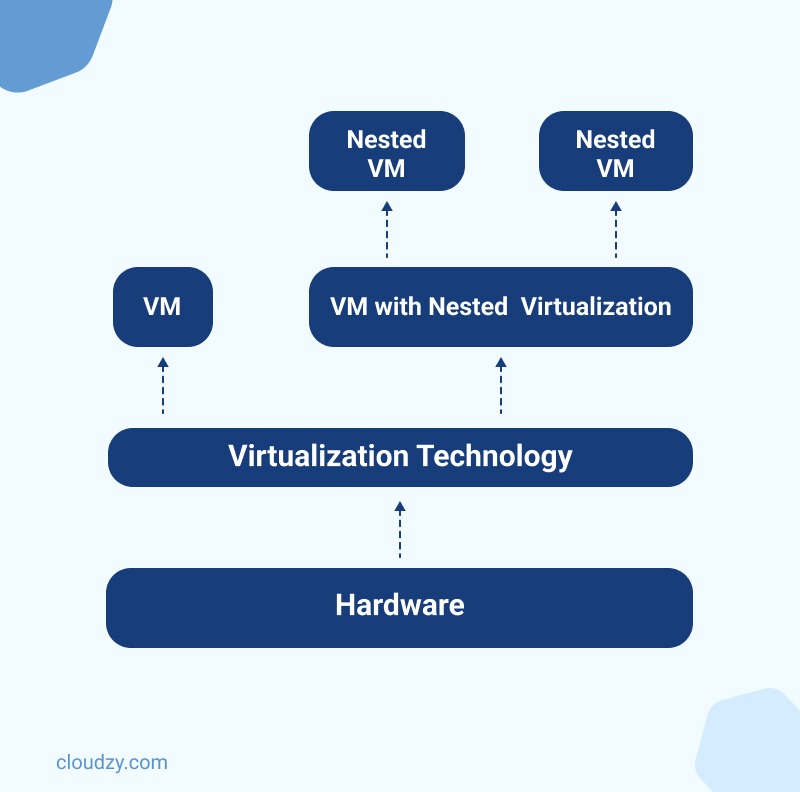
При вложенной виртуализации сама виртуальная среда выступает в роли хост-компьютера: гипервизор подключается к её ресурсам и создаёт на их основе другие виртуальные среды.
Важно учитывать, что не все виртуальные машины поддерживают тип гипервизора, способного создавать виртуальную среду без прямого подключения к ресурсам физического компьютера.
Виртуальные машины с поддержкой вложенной виртуализации
Вложенная VM (виртуальная машина) может создавать несколько виртуальных сред внутри своей основной виртуальной среды. Наиболее популярные виртуальные машины в категории вложенных VM: KVM и Hyper-V.
Как использовать вложенную виртуализацию в KVM
Прежде чем использовать вложенную виртуализацию KVM, убедитесь, что ваша система её поддерживает. Выполните команду, соответствующую процессору вашей системы:
Для Intel процессоры:
cat /sys/module/kvm_intel/parameters/nested
Для AMD процессоры
cat /sys/module/kvm_amd/parameters/nested
Если результат выполнения любой из команд — 1 или Y, вложенная виртуализация поддерживается. Если результат — 0 или N, она не поддерживается.
Как включить вложенную виртуализацию KVM на процессорах Intel
- Остановите запущенные виртуальные машины
- Выгрузите модуль kvm_probe, выполнив команду:
sudo modprobe -r kvm_intel - Включите функцию вложенности, выполнив команду:
sudo modprobe kvm_intel nested=1
Вложенная виртуализация включена временно и будет отключена после перезагрузки хоста.
Как включить вложенную виртуализацию KVM на процессорах AMD
- Остановите запущенные виртуальные машины
- Выгрузите модуль kvm_amd, выполнив команду:
sudo modprobe -r kvm_amd - Включите функцию вложенности, выполнив команду:
sudo modprobe kvm_amd nested=1
Вложенная виртуализация включена временно и будет отключена после перезагрузки хоста.
Как использовать вложенную виртуализацию в Hyper-V
Hyper-V — это технология виртуализации Microsoft, позволяющая создавать виртуальное оборудование и программное окружение. Чтобы активировать вложенную виртуализацию в Hyper-V, выполните следующие шаги:
- Запустите Hyper-V в качестве хоста (требования: Windows 10 (Anniversary Edition), Windows Server 2016, Hyper-V Server 2016 или Windows Server Semi-Annual Channel)
- Откройте командную строку PowerShell.
- Введите команду:
Set-VMProcessor -VMName VMNAME -ExposeVirtualizationExtensions $True - Запустите виртуальную машину.
Вложенная виртуализация: практики, преимущества и недостатки
В отличие от виртуальных машин, использующих физические ресурсы, такие как RAM, CPU и др., вложенная виртуализация опирается на мощь гипервизора VM для создания нескольких виртуальных экземпляров.
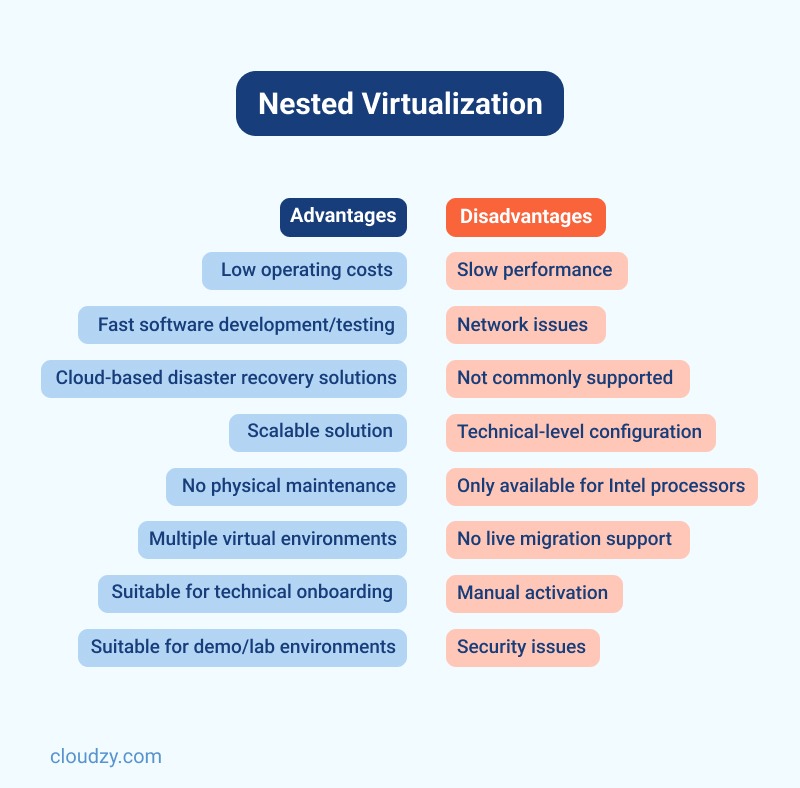
Помимо того, что она экономит ресурсы, вложенная виртуализация даёт и другие преимущества:
- Снижение общих операционных затрат
- Ускорение разработки и тестирования программ и приложений
- Поддерживает облачные решения для аварийного восстановления
- Подходит для обучения сотрудников техническим дисциплинам
- Отлично подходит для демонстрационных и лабораторных сред
- Предоставляет гибкие возможности масштабирования
- Не требует физического обслуживания
- Обеспечивает несколько виртуальных сред, что особенно удобно для трейдеров, работающих на постоянной основе
Тем не менее, у вложенных виртуальных машин есть ряд недостатков:
- Низкая производительность
- Проблемы совместимости и сети
- Не поддерживается большинством виртуальных машин
- Сложно для новичков конфигурация
- Функция вложенности Hyper-V доступна только для процессоров Intel
- Нет поддержки динамической миграции
- Функция вложенности требует ручной активации
- Если хостовая ОС скомпрометирована, под угрозой оказываются все виртуальные сессии
Если вы хотите избавиться от всех недостатков вложенной виртуализации, выбирайте VPS с поддержкой вложенной виртуализации: та же технология, но полностью безопасная, удобная и более доступная по цене.
VPS с вложенной виртуализацией: универсальное решение для запуска BlueStacks на любом устройстве
Поговорим об эмуляторах, а именно об Android-эмуляторе BlueStacks. Допустим, у вас старый ПК с минимальными аппаратными ресурсами, на который даже не получается установить BlueStacks. Оптимальное решение по соотношению цены и возможностей — использовать VPS для Android-эмулятора. Это наш эксклюзивный продукт по по-настоящему доступным ценам.

Запускайте BlueStacks удалённо на быстром и надёжном VPS-хостинге.
VPS для Android-эмулятораCloudzy BlueStacks VPS по сути, является VPS с поддержкой вложенной виртуализации. Как именно?
Вернёмся к базовому определению вложенной виртуализации: это технология виртуализации, работающая поверх программного обеспечения виртуализации.
Наш BlueStacks VPS работает следующим образом:
Вы можете запустить эмулятор BlueStacks в виртуальной среде, не устанавливая его на основную систему. То есть вы используете виртуальный _BlueStacks_ внутри другого виртуального окружения — _VPS_. Это и есть VPS с вложенной виртуализацией.
VPS с вложенной виртуализацией — интересная возможность, которую стоит попробовать. Если результат вас не устроит, мы вернём полную стоимость без лишних вопросов.
Часто задаваемые вопросы
Какие задачи решает VPS с вложенной виртуализацией?
VPS с вложенной виртуализацией позволяет запускать такие программы, как _BlueStacks_, не задействуя аппаратные ресурсы вашей основной системы. Подробнее об этом читайте в последнем разделе статьи.
Безопасна ли вложенная виртуализация?
Вложенная виртуальная машина будет защищена, если установить антивирус или межсетевой экран на гостевую ОС. VPS с вложенной виртуализацией — оптимальный выбор для создания нескольких изолированных виртуальных сред внутри полностью защищённой операционной системы.
Влияет ли вложенная виртуализация на производительность?
Поскольку вложенная виртуальная машина работает на гипервизоре, который использует аппаратные ресурсы, возможны задержки и проблемы с производительностью, если CPU недостаточно мощный или в системе не хватает RAM.
Каково преимущество использования VPS с вложенной виртуализацией?
VPS с вложенной виртуализацией — наиболее экономичное решение для тестирования и разработки программного обеспечения под любую операционную систему. Например, наш BlueStacks VPS — это VPS для Android-эмулятора, который позволяет запускать и тестировать приложения в среде Android без установки BlueStacks на компьютер.
Поддерживает ли Windows 10 вложенную виртуализацию?
Да. В Windows 10 встроен гипервизор Hyper-V, который позволяет активировать вложенную виртуализацию на хост-виртуальной машине.
Почему большинство облачных провайдеров не поддерживают вложенную виртуализацию?
- Угрозы безопасности на уровне хост-гипервизора, в том числе вредоносный код
- Низкая производительность I/O
- Несовместимость с Secure Encrypted Virtualization (SEV) от AMD и Trust Domain Extensions (TDX) от Intel
Можно ли использовать VPS с вложенной виртуализацией для эмулятора Android?
Да. BlueStacks VPS от Cloudzy технически является VPS с вложенной виртуализацией. Этот продукт позволяет запускать BlueStacks — Android-эмулятор — внутри виртуальной среды VPS.



Обсуждение
Комментарии
Войдите, чтобы присоединиться к обсуждению.