


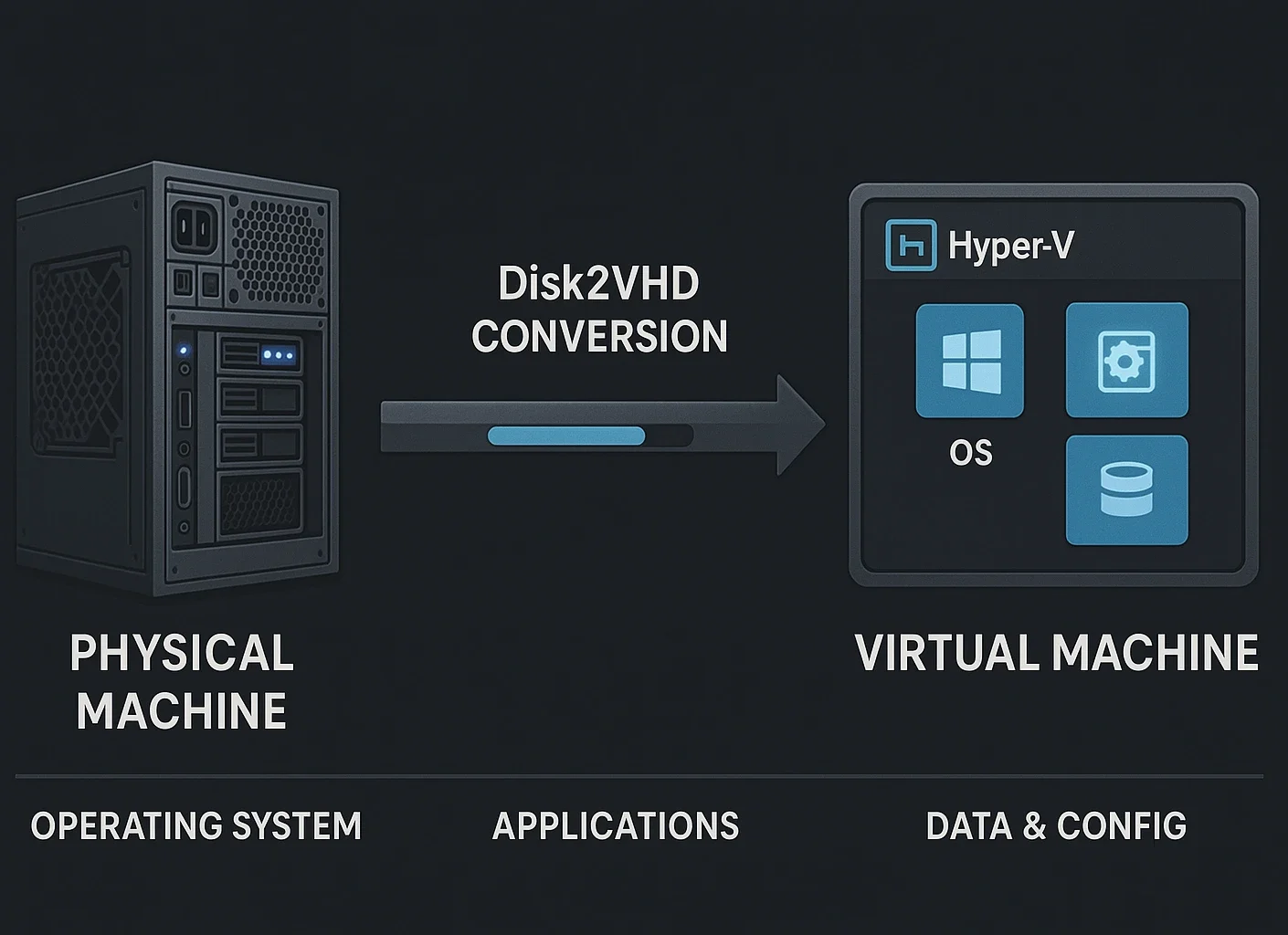
Перевод физических машин в виртуальные стал необходимостью для современной IT-инфраструктуры. P2V-конвертация делает этот переход возможным: она мигрирует физическую систему в виртуальную среду, сохраняя приложения, конфигурации и данные. Такая трансформация открывает доступ к масштабируемости и гибкости, которые даёт виртуализация.
Disk2VHD - бесплатная утилита от Microsoft - упрощает весь процесс: она создаёт образы виртуальных жёстких дисков из работающей системы без остановки сервисов. Это руководство проведёт вас через каждый шаг: от подготовки системы и настройки Disk2VHD до развёртывания виртуальной машины и решения типичных проблем.
Независимо от того, консолидируете ли вы серверы или тестируете стратегии виртуализации, этот практический подход не требует финансовых вложений или сложных процедур развёртывания - он доступен организациям любого размера.
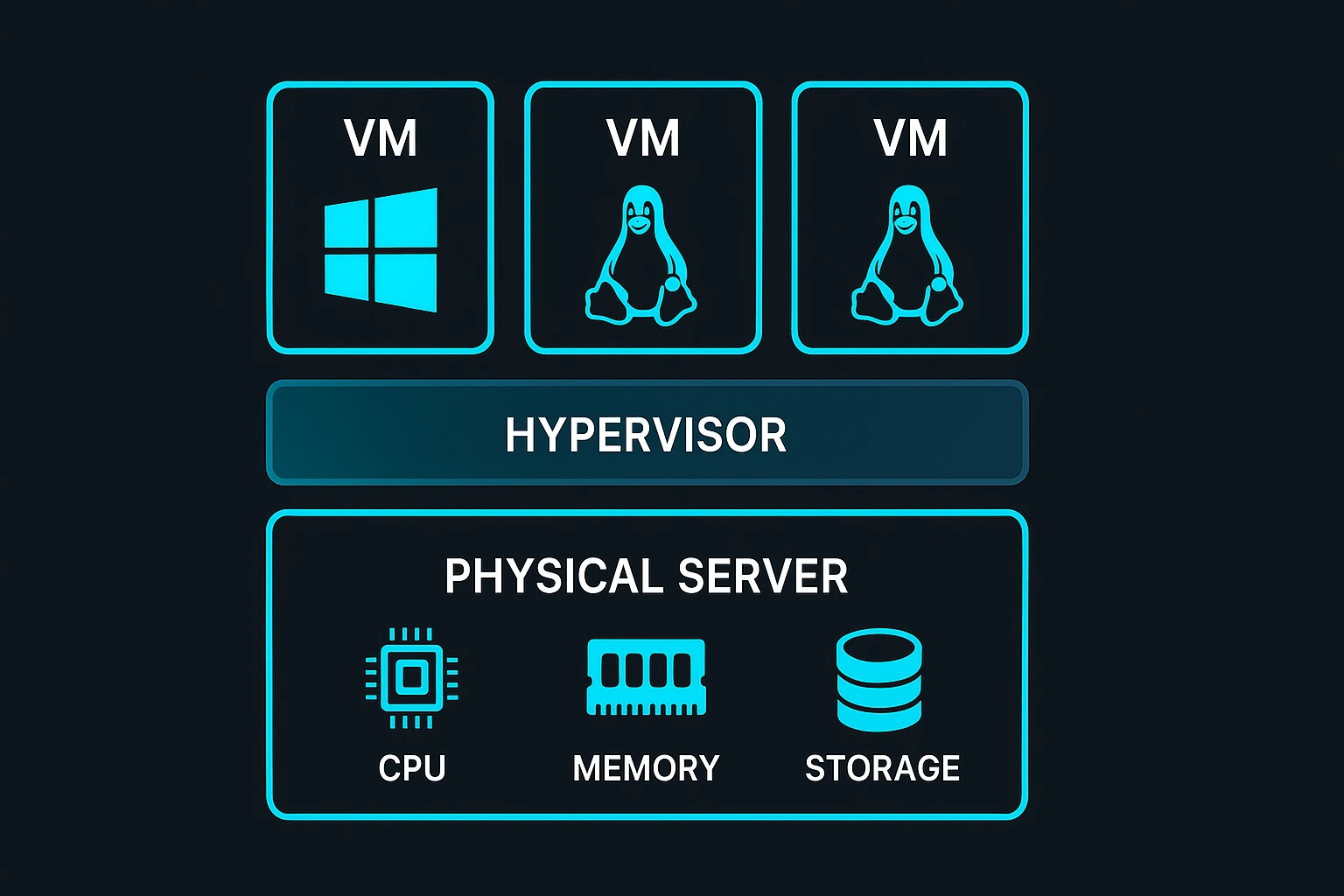
Что такое конвертация Physical to Virtual (P2V)?
Конвертация физической системы в виртуальную преобразует весь физический компьютер в виртуальную машину: захватывается полная структура диска, включая операционную систему, установленные приложения, пользовательские данные и системные конфигурации.
В результате получается виртуальная машина, которая работает идентично оригинальной физической системе, но выполняется в виртуализированной среде. Это даёт возможность переносить рабочие нагрузки между разными аппаратными платформами без переустановки программного обеспечения и повторной настройки приложений.
Когда стоит виртуализировать физическую машину?
Организации всё активнее переходят на виртуализацию, чтобы модернизировать ИТ-инфраструктуру: это снижает затраты и упрощает операционное управление. Объём рынка программного обеспечения для виртуализации составил $94.82 billion in 2025 и по прогнозам достигнет 218,76 млрд долларов к 2030 году.
Ключевые преимущества виртуализации
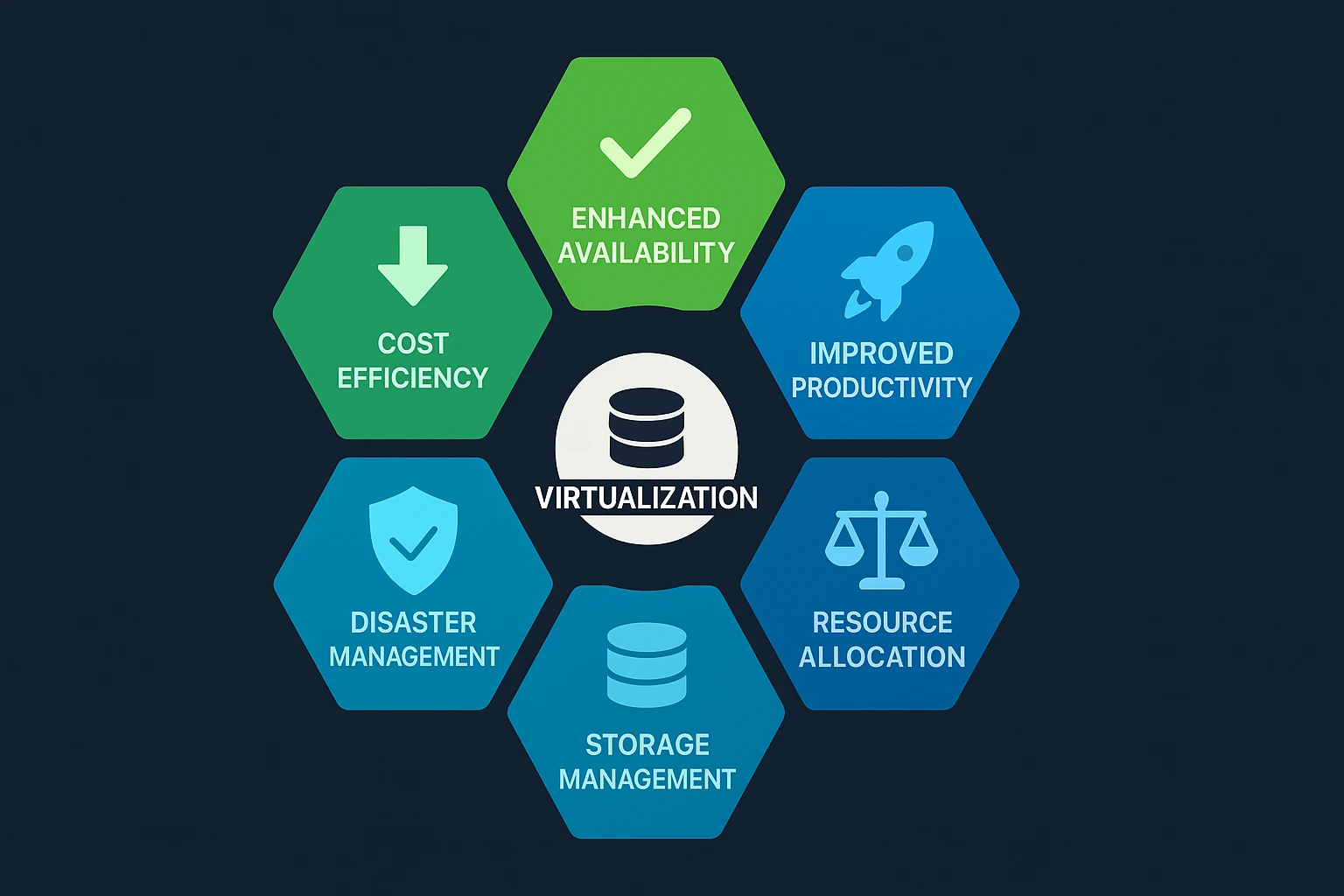
Экономия затрат – Виртуализация снижает расходы: больше не нужно покупать отдельные физические серверы. Организации сообщают о коэффициентах консолидации серверов, превышающих 10:1.
Повышенная доступность – При отказе оборудования виртуальные машины переносятся на работающие серверы с минимальным простоем. Физические машины в таком случае привязаны к конкретному железу.
Рост производительности – Развёртывание новых виртуальных серверов занимает минуты, а не дни: вы можете создавать, клонировать и удалять виртуальные машины мгновенно, без закупки оборудования.
Готовность к аварийному восстановлению – Согласно данным опросов, 68% организаций считают виртуализацию ключевым элементом стратегии аварийного восстановления: виртуальные машины позволяют быстро восстановить работу после сбоев.
Централизованное управление хранилищем – Виртуализация даёт администраторам централизованный контроль над ресурсами хранилища и позволяет динамически изменять выделенные объёмы. Это обеспечивает эффективную работу общего хранилища на всех виртуальных серверах и снижает сложность управления конфигурациями отдельных физических дисков.
Что такое Disk2VHD?
Disk2VHD — бесплатная утилита от Microsoft, которая создаёт файлы виртуальных жёстких дисков (VHD или VHDX) из физических дисков прямо на работающей системе. В отличие от многих инструментов P2V-конвертации, которые требуют загрузки со специального носителя или остановки системы, Disk2VHD работает без каких-либо прерываний.
Утилита использует Windows Volume Shadow Copy Service (VSS) для создания согласованных снимков выбранных томов в момент их активного использования. Это значит, что конвертацию можно запустить во время работы: приложения остаются доступными, и назначать технологическое окно не нужно.
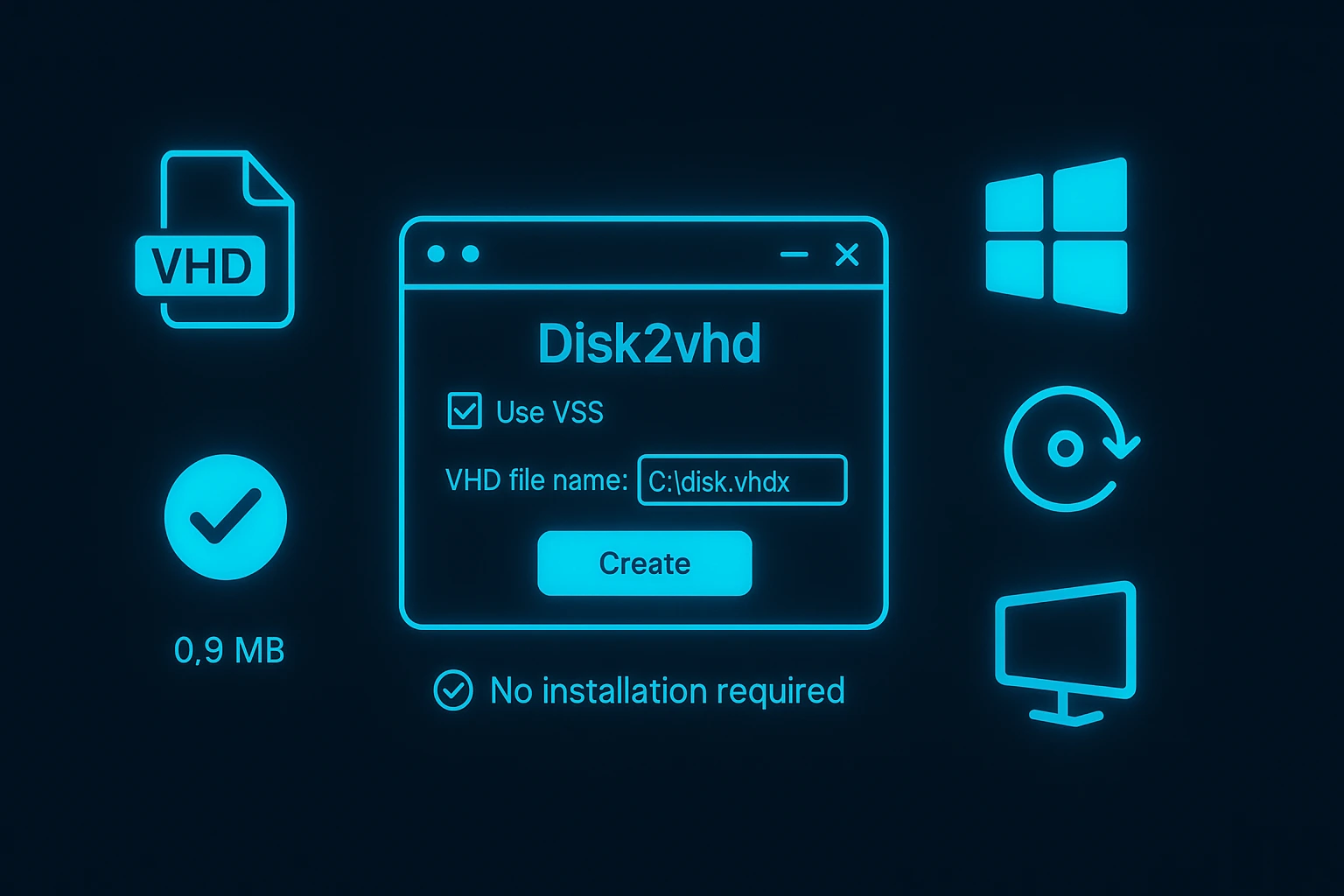
Этот инструмент выступает слоем конвертации: он преобразует физическую инфраструктуру в переносимые файлы виртуальных дисков, совместимые с современными платформами виртуализации.
Почему стоит использовать Disk2VHD для P2V-конвертации?
Disk2VHD выделяется среди P2V-инструментов тем, что конвертирует работающие системы без остановки и без специального загрузочного носителя. Корпоративные решения вроде VMware vCenter Converter или Acronis предлагают больше возможностей, однако Disk2VHD — лёгкая и бесплатная альтернатива, которая справляется с большинством стандартных сценариев конвертации.
Инструмент работает напрямую со службой Windows Volume Shadow Copy Service, создавая согласованные снимки без остановки приложений. Это исключает необходимость планировать технические окна или прерывать работу в процессе конвертации.
Для организаций, тестирующих стратегии виртуализации или переносящих отдельные серверы, Disk2VHD — это точка входа без рисков: не нужны финансовые вложения или сложные процедуры развёртывания.
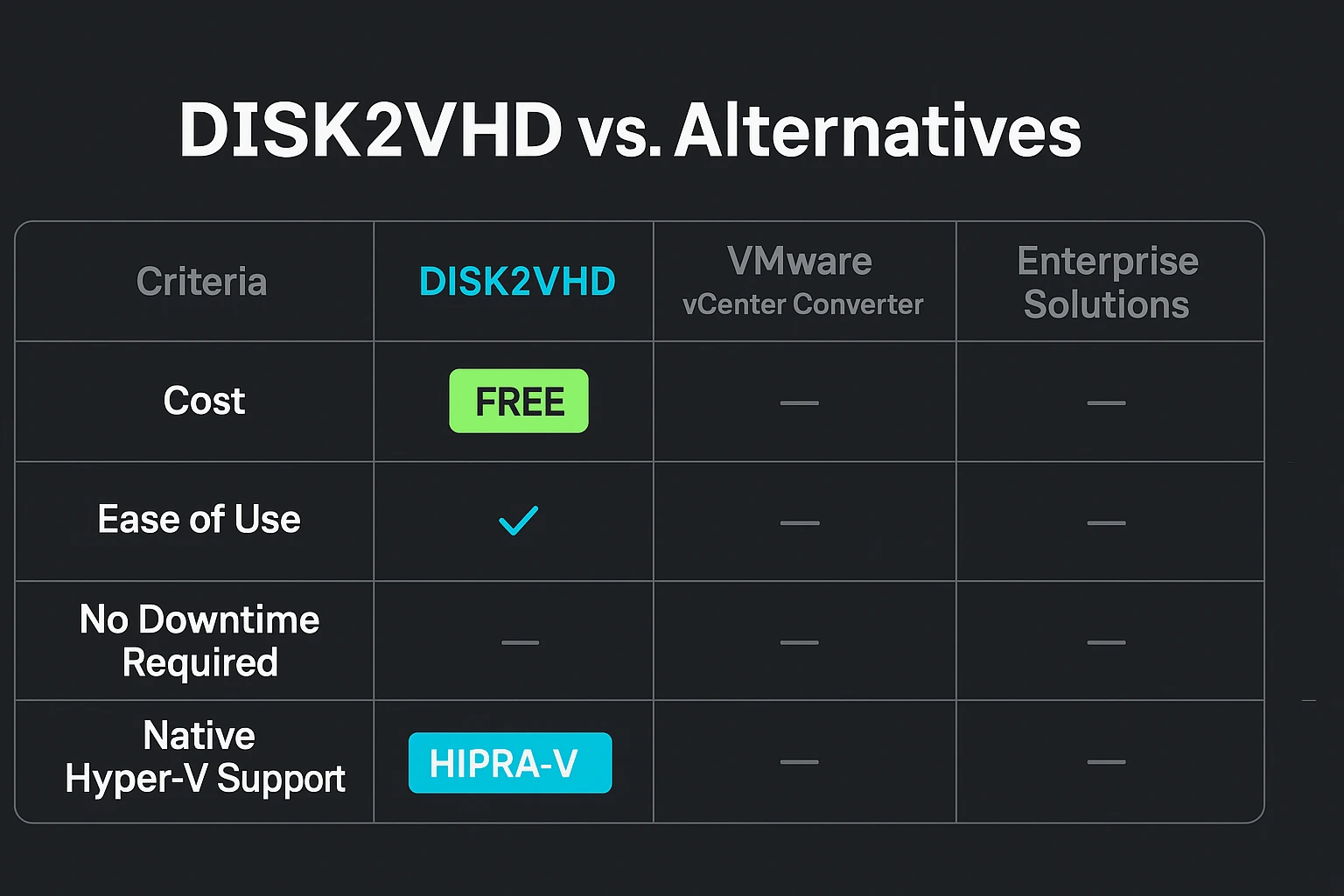
Disk2VHD создаёт файлы в форматах VHD и VHDX, которые напрямую поддерживаются Microsoft Hyper-V без промежуточных шагов конвертации. Полученные виртуальные диски сразу работают с Windows Server 2012 и более поздними версиями Hyper-V, что упрощает миграцию с физического оборудования на виртуальную инфраструктуру.
Прямая совместимость сокращает время конвертации и устраняет проблемы, которые могут возникать при использовании сторонних форматов дисков.
VHDX и VHD: форматы виртуальных дисков
При создании виртуальных дисков в Disk2VHD нужно выбрать между форматами VHD и VHDX. Этот выбор влияет на ёмкость, производительность и совместимость виртуальной машины с различными платформами виртуализации. Понимание различий между форматами поможет принять правильное решение для вашей среды и с учётом будущих задач.
| Характеристика | VHD | VHDX |
| Максимальный размер | 2 TB | 64 TB |
| Размер логического сектора | 512 байт | 4 КБ (оптимизировано для современного оборудования) |
| Защита от повреждения данных | Базовый | Расширенная, с ведением журнала метаданных |
| Изменение размера на лету | Не поддерживается | Поддерживается при работающей ВМ |
| Защита от сбоев питания | Ограничено | Расширенная, с отслеживанием изменений |
| Варианты размера блока | Фиксированный | Увеличенные оптимизированные блоки для динамических дисков |
| Поддержка сторонними решениями | VirtualBox, VMware и другие | Преимущественно Hyper-V (ограниченная поддержка в других средах) |
| Представлен | 2003 (Connectix/Microsoft) | 2012 (Windows 8/Server 2012) |
Когда использовать VHDX – Используйте VHDX для всех развёртываний Hyper-V на Windows Server 2012 и новее: он обеспечивает более высокую производительность, защиту от повреждений и поддержку виртуальных дисков до 64 ТБ.
Формат лучше совместим с современным хранилищем на секторах 4 КБ, что улучшает производительность I/O и повышает устойчивость к отключениям питания и сбоям системы.
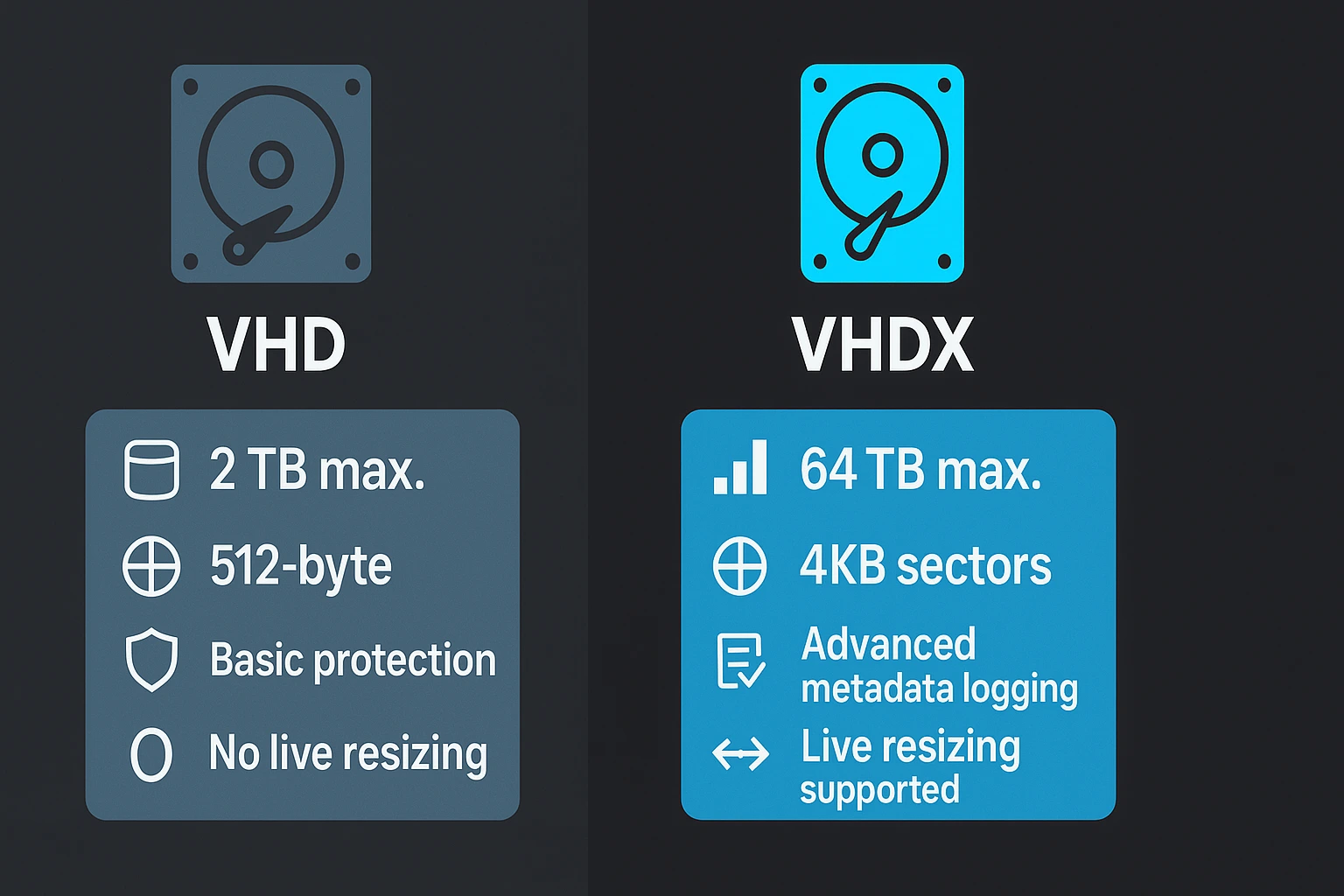
Когда использовать VHD – Выбирайте VHD только при необходимости совместимости со старыми платформами виртуализации или устаревшими системами, которые не поддерживают формат VHDX. Некоторые сторонние гипервизоры, например VirtualBox и VMware, работают только с VHD или требуют конвертации из VHDX перед использованием виртуального диска.
Для новых развёртываний на Microsoft Hyper-V рекомендуется VHDX: он превосходит VHD по ёмкости, надёжности и производительности и практически лишён недостатков.
Требования перед началом P2V-конвертации
Перед тем как приступить к конвертации физической машины в виртуальную, убедитесь, что все требования выполнены. Это поможет избежать ошибок конвертации и повреждённых файлов виртуального диска. Тщательная подготовка к миграции виртуальной машины обеспечивает плавный переход и исключает проблемы, из-за которых пришлось бы начинать процесс заново.
Чеклист перед миграцией
Перед тем как начать конвертацию физической машины в виртуальную, проверьте выполнение всех требований. Это поможет избежать ошибок и повреждённых файлов виртуального диска. Правильная подготовка системы исключает проблемы, из-за которых пришлось бы начинать процесс заново.
Ваш чеклист перед миграцией:
- Достаточно свободного места на диске: убедитесь, что в целевом расположении достаточно свободного места для файла VHDX — его размер примерно соответствует занятому пространству на физическом диске. Добавьте запас 10-20% с учётом накладных расходов и возможного расширения в процессе конвертации.
- Права администратора: запускайте Disk2VHD с правами администратора — только так можно получить доступ к системным томам и создать образы дисков. Стандартные учётные записи не имеют прав на чтение загрузочных разделов и системных файлов. Кликните правой кнопкой по исполняемому файлу и выберите «Запуск от имени администратора» перед началом работы.
- Служба теневого копирования томов (VSS): убедитесь, что VSS запущена — Disk2VHD использует её для создания согласованных снимков активных томов. Откройте оснастку «Службы» (services.msc) и проверьте, что статус VSS отображается как «Выполняется» перед началом конвертации.
- Закройте ресурсоёмкие приложения: Disk2VHD может работать на активной системе, однако закрытие лишних приложений снижает нагрузку и заметно ускоряет конвертацию. По возможности остановите серверы баз данных, программы видеомонтажа и резервного копирования.
- Сетевое хранилище или отдельный диск для вывода: Сохраняйте VHDX-файл на физический диск, отличный от конвертируемого, — запись на тот же диск резко снижает производительность и увеличивает время конвертации на несколько часов. Сетевые папки с достаточной пропускной способностью и объёмом хорошо подходят для этой цели.
- Проверка конфигурации системы: Зафиксируйте текущий IP-адрес, имя компьютера и ключевые параметры конфигурации — они понадобятся для проверки настроек после миграции. Виртуальные машины получают новые MAC-адреса, что может повлиять на сетевые настройки и лицензии программного обеспечения.
Как использовать Disk2VHD: пошаговое руководство по конвертации P2V
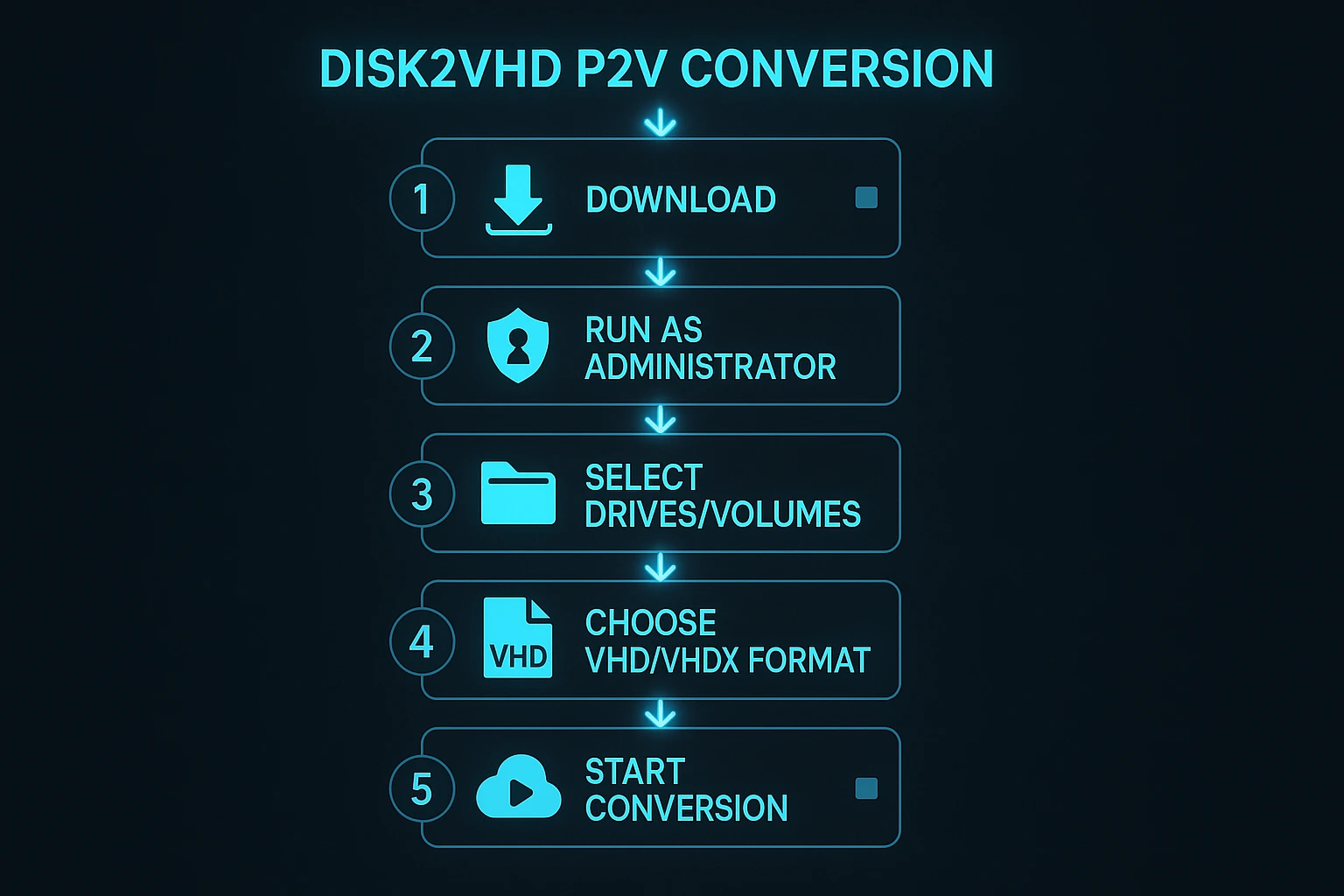
Нужно перенести старый сервер или создать резервную копию важной системы, но непонятно, как правильно работать с Disk2vhd? Начните с загрузки этой утилиты Microsoft и следуйте структурированному подходу для успешной конвертации.
В этом разделе подробно описан каждый параметр конфигурации и объяснены ключевые решения, которые вам предстоит принять в процессе конвертации.
Шаг 1: Загрузка и запуск Disk2VHD
Загрузите Disk2VHD с официальной страницы Windows Sysinternals, где Microsoft предоставляет утилиту для бесплатного скачивания без регистрации. Архив ZIP содержит как 32-разрядную, так и 64-разрядную версии утилиты, что обеспечивает совместимость с различными установками Windows.
Распакуйте ZIP-архив в удобное место на компьютере, например на рабочий стол или в папку «Загрузки». Щёлкните правой кнопкой мыши по нужной версии (disk2vhd64.exe для 64-разрядных систем или disk2vhd.exe для 32-разрядных) и выберите «Запуск от имени администратора», чтобы запустить утилиту с необходимыми правами.
Настройка параметров Disk2VHD
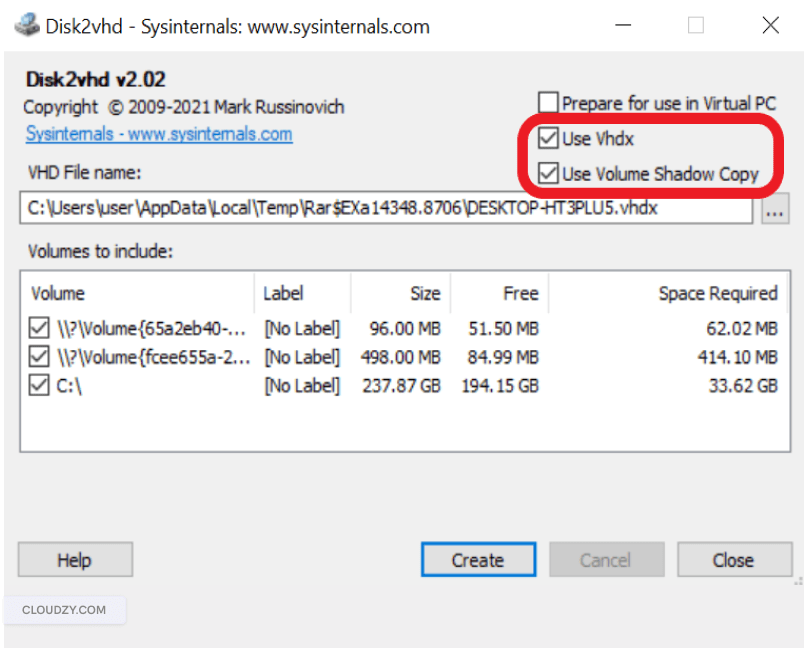
После открытия окна Disk2VHD вы увидите несколько параметров конфигурации, которые определяют ход конвертации и формат выходного файла. Каждый параметр помогает создать виртуальный диск под ваши конкретные требования. Разберём, что они делают и когда их использовать:
Использовать Vhdx — Включите этот параметр, чтобы создать файл VHDX вместо устаревшего формата VHD. VHDX поддерживает тома до 64 ТБ, обеспечивает лучшую защиту от повреждения данных и более высокую производительность на современном оборудовании. Рекомендуется для всех новых конвертаций в Hyper-V на Windows Server 2012 и новее.
Использовать Volume Shadow Copy — Включите этот параметр, чтобы создавать согласованные резервные копии работающих приложений и данных с помощью Windows Volume Shadow Copy Service. VSS гарантирует целостность данных за счёт создания моментальных снимков — это особенно важно для рабочих систем с активными приложениями или базами данных, которые часто пишут на диск.
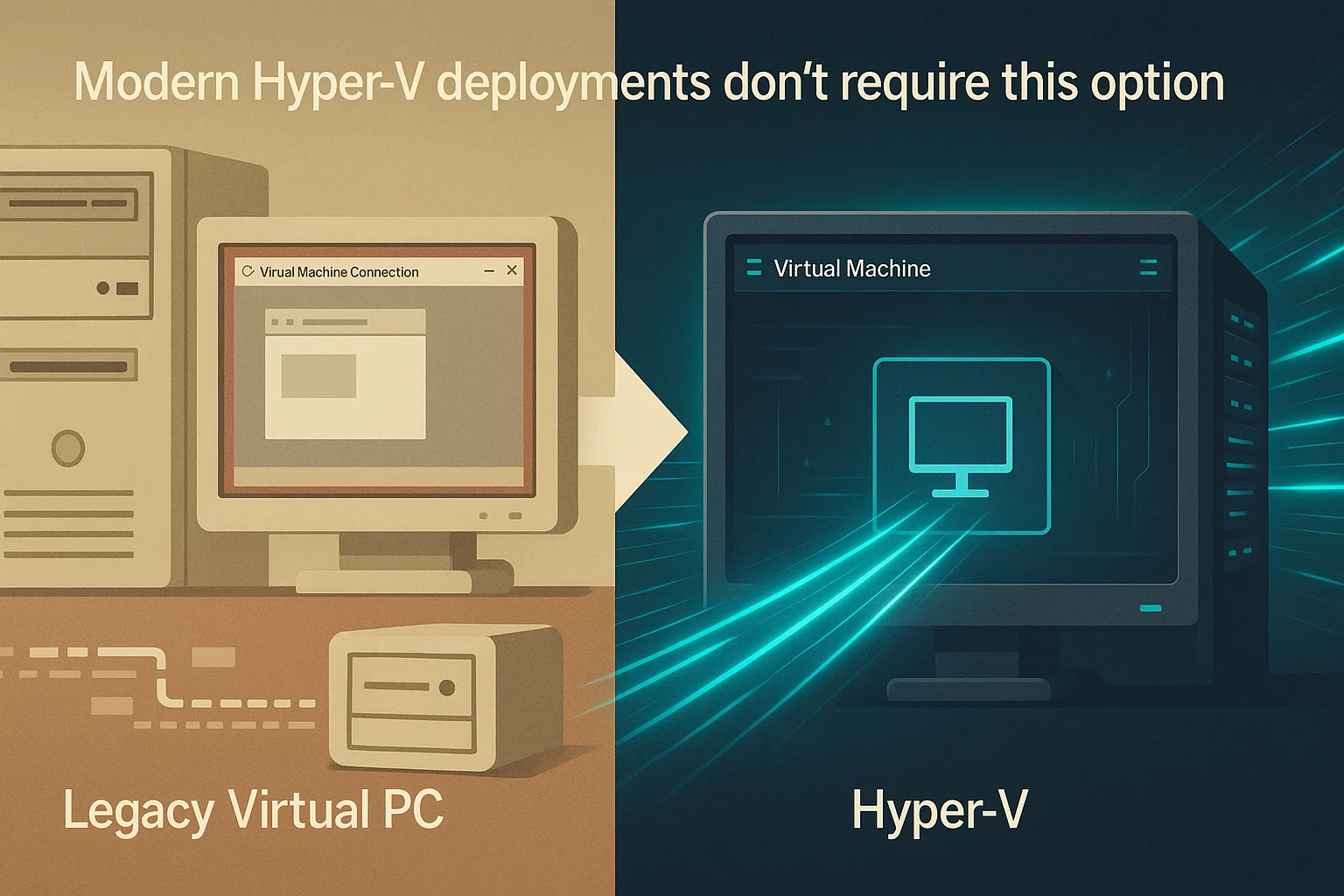
Параметр «Prepare for Use in Virtual PC» в Disk2VHD: что он делает?
Подготовить к использованию в Virtual PC — Этот флажок в интерфейсе соответствует параметру disk2vhd prepare for use in virtual pc: при его включении в образ виртуального жёсткого диска внедряются драйверы, специфичные для Virtual PC. Функция предназначалась для устаревшей платформы Virtual PC, от которой Microsoft отказалась в пользу Hyper-V.
Современные развёртывания Hyper-V не требуют этого параметра, поскольку Hyper-V использует Integration Services для предоставления оптимизированных драйверов виртуальным машинам. Integration Services устанавливается автоматически при первом запуске виртуальной машины Windows в Hyper-V и обеспечивает более высокую производительность и совместимость по сравнению с драйверами устаревшего Virtual PC.
Оставляйте этот параметр отключённым, если только вам не нужна совместимость со старыми версиями Microsoft Virtual PC, выпущенными до Windows 8. Для всех современных сценариев виртуализации с Hyper-V на Windows Server 2012 и новее отключение этого параметра даёт более чистые образы виртуальных дисков, которые лучше работают в современных средах гипервизора.
Системные администраторы, изучающие параметр prepare for use in virtual pc disk2vhd, как правило, приходят к выводу, что для современных платформ виртуализации с продвинутыми методами интеграции драйверов он практически не нужен.
Выбор томов для включения – В списке томов отображаются все доступные диски в системе, включая основной раздел операционной системы и скрытые системные разделы. Выберите тома, которые нужно включить в виртуальную машину.
Чтобы виртуальная машина загружалась, необходимо включить системный диск (обычно C:) и раздел «System Reserved» (как правило, небольшой раздел без метки, размером около 100–500 МБ). Без раздела «System Reserved» виртуальная машина не запустится, так как именно в нём хранятся загрузочные файлы.
Выбор пути назначения – Укажите, куда Disk2VHD должен сохранить VHDX-файл: введите полный путь, включая имя файла. Для оптимальной производительности сохраняйте файл на физический диск, отличный от того, который конвертируется. Сетевые пути тоже подходят при наличии стабильного соединения и достаточной пропускной способности.
Настроив параметры, нажмите кнопку «Create», чтобы запустить конвертацию. Disk2VHD начнёт создание VHDX-файла.
Что происходит в процессе конвертации:
| Параметр | Значение |
| Время конвертации | Зависит от объёма данных и скорости чтения/записи диска |
| Отслеживание прогресса | В окне Disk2VHD отображается полоса прогресса в реальном времени и расчётное время до завершения |
| Нагрузка на систему | Можно продолжать работу, но производительность снизится из-за дисковых операций I/O |
| Рекомендуемое действие | Для оптимальной скорости сохраняйте файл на другой физический диск |
Конвертация выполняется в фоновом режиме с использованием службы теневого копирования томов (Volume Shadow Copy Service), поэтому система остаётся работоспособной на протяжении всего процесса.
Шаг 2: копирование VHDX-файла на хост Hyper-V
После завершения конвертации в Disk2VHD найдите VHDX-файл по пути назначения, указанному на этапе настройки. Скопируйте его в директорию виртуальных жёстких дисков на сервере Hyper-V. В зависимости от конфигурации сервера она обычно находится в одном из следующих стандартных расположений:
-
C:\Users\Public\Documents\Hyper-V\Virtual Hard Disks\ -
D:\Hyper-V\Virtual Hard Disks\ (custom location)
Копирование больших VHDX-файлов по сети с ограниченной пропускной способностью может занять значительное время. Использование USB-накопителя с прямым подключением или локального хранилища существенно ускорит этот процесс, особенно для виртуальных дисков размером более 100 ГБ.
Шаг 3: создание виртуальной машины в Hyper-V Manager
Откройте Hyper-V Manager на хост-сервере через меню «Пуск» или через Server Manager. На панели «Actions» в правой части окна нажмите «Новинка», затем выберите «Виртуальная машина», чтобы запустить мастер создания виртуальной машины, который проведёт вас через все шаги настройки.
Имя и расположение
Введите понятное имя для виртуальной машины, по которому её легко найти среди других запущенных VM. Это имя отображается в списке виртуальных машин Hyper-V Manager и в других инструментах управления.
При необходимости можно изменить расположение файлов конфигурации VM по умолчанию — например, если у вас принята определённая структура каталогов или схема хранения данных для виртуальной инфраструктуры.
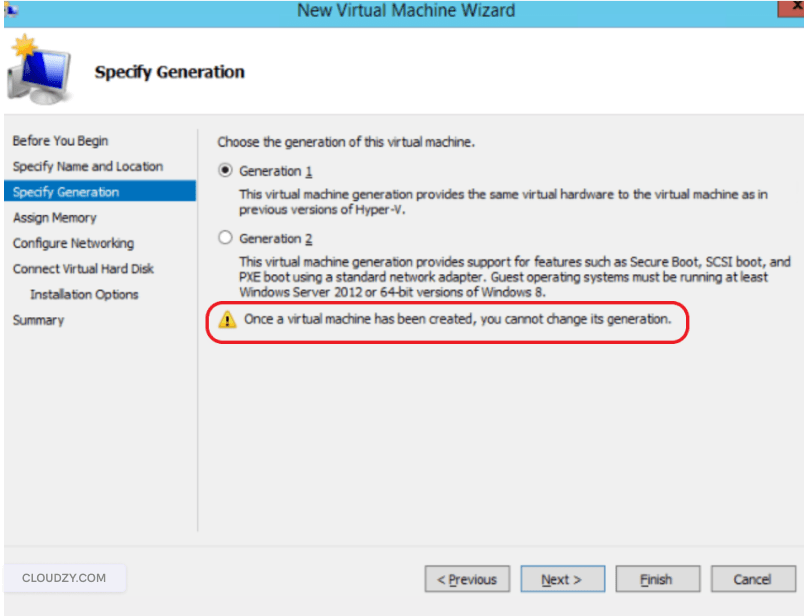
Выбор поколения
Этот шаг необратим: изменить поколение после создания VM невозможно, поэтому важно сразу сделать правильный выбор — иначе придётся удалять и пересоздавать виртуальную машину. Hyper-V предлагает два поколения с принципиально разными характеристиками, которые влияют на совместимость, производительность и возможности безопасности.
| Характеристика | Поколение 1 | Поколение 2 |
| Тип прошивки | BIOS | UEFI |
| Поддерживаемые ОС | Большинство гостевых операционных систем, включая устаревшие версии | Windows 8/Server 2012 и новее, современные дистрибутивы Linux |
| Параметры загрузки | IDE, CD-ROM, сеть, дискета | SCSI, CD-ROM, сеть (без дискеты и IDE) |
| Функции безопасности | Стандарт | Secure Boot, TPM, экранированные VM |
| Производительность | Хорошо | Выше (на базе SCSI) |
| Максимальный объём RAM | 1 TB | 240TB |
Выберите поколение 1 если физическая машина работает под управлением Windows 7, Windows Server 2008 R2 или более ранних операционных систем, не поддерживающих прошивку UEFI. Поколение 1 обеспечивает более широкую совместимость с устаревшими системами и поддерживает загрузку с IDE-контроллеров, которые требуются некоторым старым операционным системам.
Выберите поколение 2 для Windows 8/Server 2012 и более новых систем, установленных в режиме загрузки UEFI. Поколение 2 обеспечивает повышенную безопасность за счёт Secure Boot и поддержки TPM, более высокую производительность благодаря виртуальным SCSI-контроллерам хранилища, а также преимущества прошивки UEFI в виде ускоренной загрузки. Для современных развёртываний поколение 2 является предпочтительным вариантом, поскольку соответствует актуальным стандартам оборудования и программного обеспечения.
Настройка памяти
Выделите RAM для виртуальной машины исходя из того, сколько памяти физическая машина использовала при типичной нагрузке. Объём должен быть не меньше, чем у физической машины, чтобы приложения работали без сбоев.
При выделении ресурсов учитывайте общий объём памяти хост-сервера, чтобы не допустить избыточного распределения RAM между несколькими виртуальными машинами. Можно включить динамическую память, чтобы Hyper-V автоматически корректировал её выделение в зависимости от нагрузки — это повышает эффективность использования ресурсов в среде виртуализации.
Настройка сети
Выберите виртуальный коммутатор для подключения VM к сети: это позволит ей взаимодействовать с другими системами и получать доступ к сетевым ресурсам. Если виртуальный коммутатор ещё не создан, выберите «Не подключено» и настройте сеть после создания VM через параметры виртуального коммутатора в Hyper-V Manager.
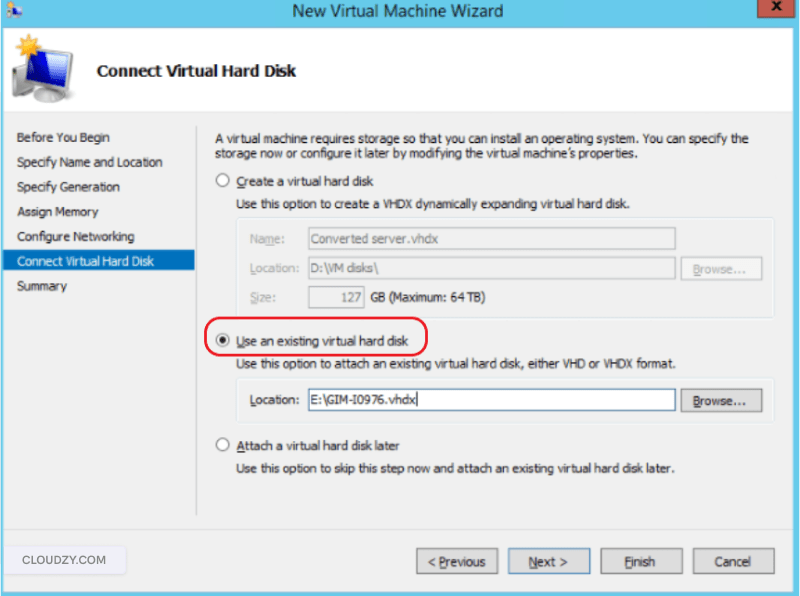
Подключение виртуального жёсткого диска
На этом шаге вы связываете VHDX-файл, созданный с помощью Disk2VHD, с новой виртуальной машиной, назначая его основным диском. Выберите «Использовать существующий виртуальный жёсткий диск» и нажмите «Нажмите», чтобы открыть диалог выбора файла.
Перейдите в папку, куда вы скопировали VHDX-файл, и выберите его. Так вы указываете Hyper-V использовать конвертированный физический диск в качестве хранилища виртуальной машины, сохраняя все данные, приложения и настройки исходной системы.
Завершение работы мастера
Проверьте итоговую конфигурацию: убедитесь, что правильно указаны поколение, объём памяти и путь к виртуальному жёсткому диску. Нажмите «Готово», чтобы создать виртуальную машину. Hyper-V добавит новую ВМ в список виртуальных машин, где ею можно управлять наряду с остальными.
Шаг 4: Запуск виртуальной машины и подключение к ней
В Hyper-V Manager найдите только что созданную виртуальную машину в списке виртуальных машин в центральной панели. Щёлкните правой кнопкой мыши по имени ВМ и выберите «Запустить» в контекстном меню, чтобы включить её.
Затем снова щёлкните правой кнопкой мыши и выберите ««Подключить»», чтобы открыть консольное окно с изображением экрана ВМ. Это даёт прямой доступ к выводу на экран виртуальной машины и позволяет работать с ней так же, как с физическим компьютером.
Особенности первой загрузки
Первая загрузка занимает больше времени, чем последующие: Windows обнаруживает изменения оборудования и настраивает себя под новую виртуальную среду. Виртуальная среда предоставляет совершенно другое оборудование по сравнению с исходной физической машиной, включая виртуальные сетевые адаптеры, виртуальные SCSI-контроллеры и виртуализированные функции CPU.
При первой загрузке Windows автоматически устанавливает драйверы для виртуального оборудования. В процессе адаптации системы к новой среде могут появляться уведомления об установке устройств или диалоги настройки.
В ходе загрузки могут всплывать экраны настройки Windows или уведомления об установке драйверов. Не прерывайте эти процессы: они необходимы для корректной работы виртуальной машины.
Через несколько минут должен появиться экран входа Windows с привычным фоном рабочего стола и вашими учётными записями. Виртуальная машина готова к работе и содержит все приложения, данные и настройки с физической машины.
Типичные проблемы при первой загрузке
Чёрный экран с курсором — Если после нескольких минут ожидания вы видите только чёрный экран с мигающим курсором и ничего не загружается, возможно, для виртуальной машины выбрано неправильное поколение. Попробуйте пересоздать ВМ: выберите Generation 2 (если используется Windows 8/Server 2012 или новее) или Generation 1 (для более старых операционных систем без поддержки UEFI-загрузки).
Ошибка загрузки — Проверьте настройки конвертации и убедитесь, что при создании образа в Disk2VHD вы выбрали системный том и раздел «Зарезервировано системой». Без загрузочного раздела, содержащего загрузчик и данные конфигурации загрузки, ВМ не запустится и будет выдавать ошибки.
Ошибки драйверов — В Windows 10/11 и Windows Server 2016 и новее службы интеграции Hyper-V (Integration Services) устанавливаются автоматически и обновляются через Windows Update. Они обеспечивают оптимизированные драйверы и функции: синхронизацию времени, мониторинг пульса и улучшенную интеграцию мыши.
На старых операционных системах, таких как Windows 7 или Windows Server 2012, службы интеграции нужно устанавливать вручную: в меню «Действие» хоста Hyper-V выберите «Insert Integration Services Setup Disk». Это необходимо для корректного распознавания виртуального оборудования и нормальной производительности.
Использование Disk2VHD через командную строку
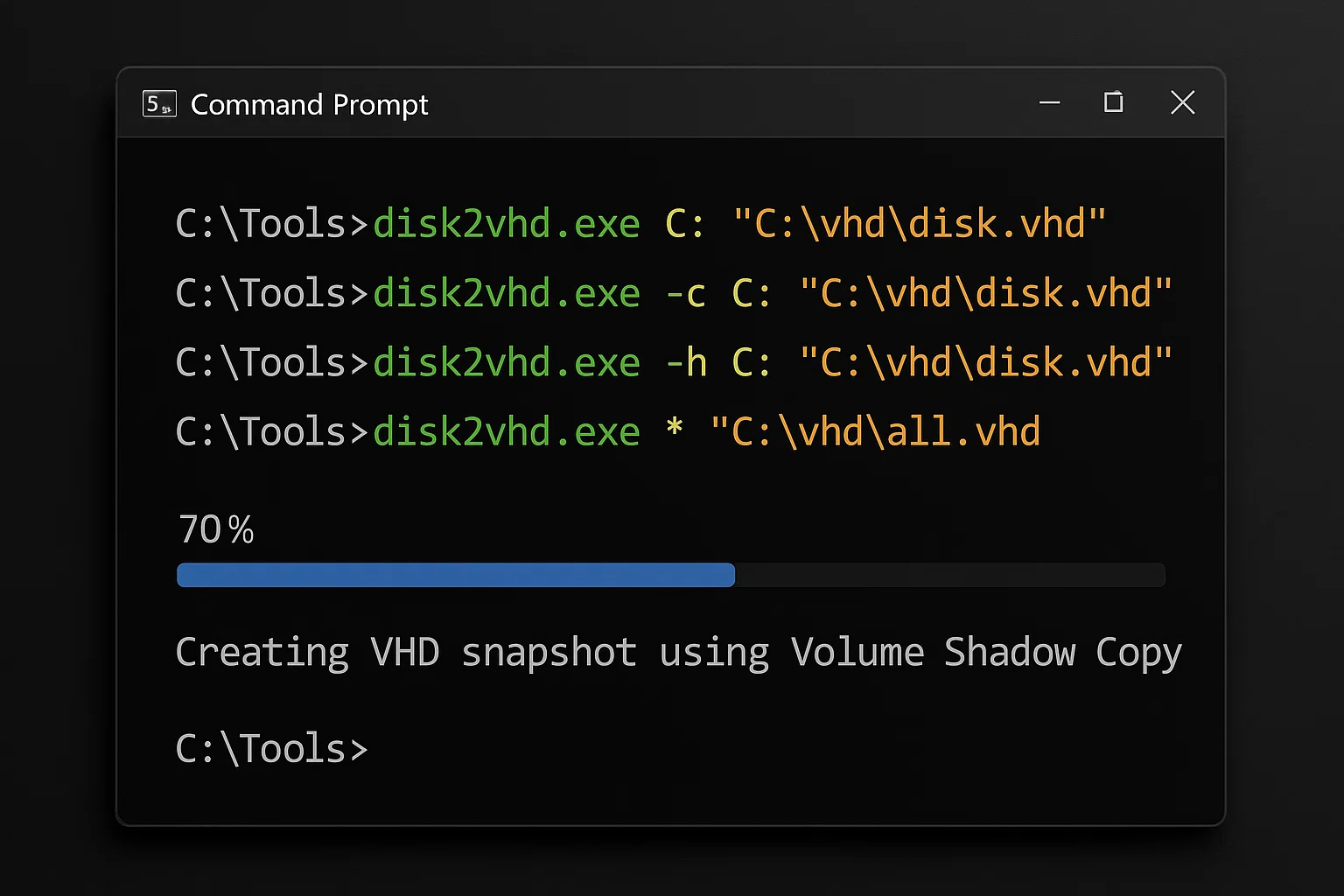 Disk2VHD поддерживает работу из командной строки — для автоматизации, написания скриптов и удалённого управления, когда нужно запланировать конвертацию или встроить её в существующие процессы. Интерфейс командной строки открывает программный доступ ко всем возможностям Disk2VHD без графического интерфейса, что особенно удобно системным администраторам, управляющим несколькими серверами.
Когда организациям нужно массово подготовить диски через Disk2VHD для использования в Virtual PC на множестве машин, скрипты командной строки позволяют выполнять пакетную обработку и автоматически планировать конвертации.
Синтаксис команды
disk2vhd.exe <[drive:]> <vhd/vhdx filename>Флаги командной строки
-c флаг — Создаёт прямую копию без использования Volume Shadow Copy. Пригодится, если VSS недоступен, или для конвертации некритичных данных, где согласованность не принципиальна. Этот режим работает быстрее, но не гарантирует согласованных с приложениями снимков работающих систем.
-h флаг — Подготавливает VHD для работы с устаревшей платформой Virtual PC, добавляя специфические метаданные, которые она ожидает. Этот параметр соответствует опции «prepare for use in virtual pc» в графическом интерфейсе Disk2VHD. Современные среды на базе Hyper-V или других актуальных платформ виртуализации этот флаг практически не используют.
* шаблон — Включает все тома в конвертацию вместо указания конкретных букв дисков: так можно захватить всю систему одной командой. Это исключает случайный пропуск разделов, которые могут понадобиться для успешной загрузки.
Примеры команд
Конвертация конкретного диска с VSS:
disk2vhd.exe C: "D:\VHDs\server-backup.vhdx"Конвертация всех дисков:
disk2vhd.exe * "\\network-share\backups\complete-system.vhdx"Прямое копирование без VSS:
disk2vhd.exe -c C: "E:\conversions\direct-copy.vhdx"Автоматическое резервное копирование с отметкой даты (PowerShell):
disk2vhd.exe -c C: "\\file-server\Backups\snapshot-$(Get-Date -f yyyy-MM-dd).vhdx"Эти команды можно интегрировать с Windows Task Scheduler, чтобы настроить автоматическое резервное копирование по расписанию или триггерам. Такой подход даёт лёгкую систему автоматического бэкапа для физических машин — без дорогостоящего корпоративного ПО и сложной инфраструктуры.
Рекомендации для успешной миграции P2V
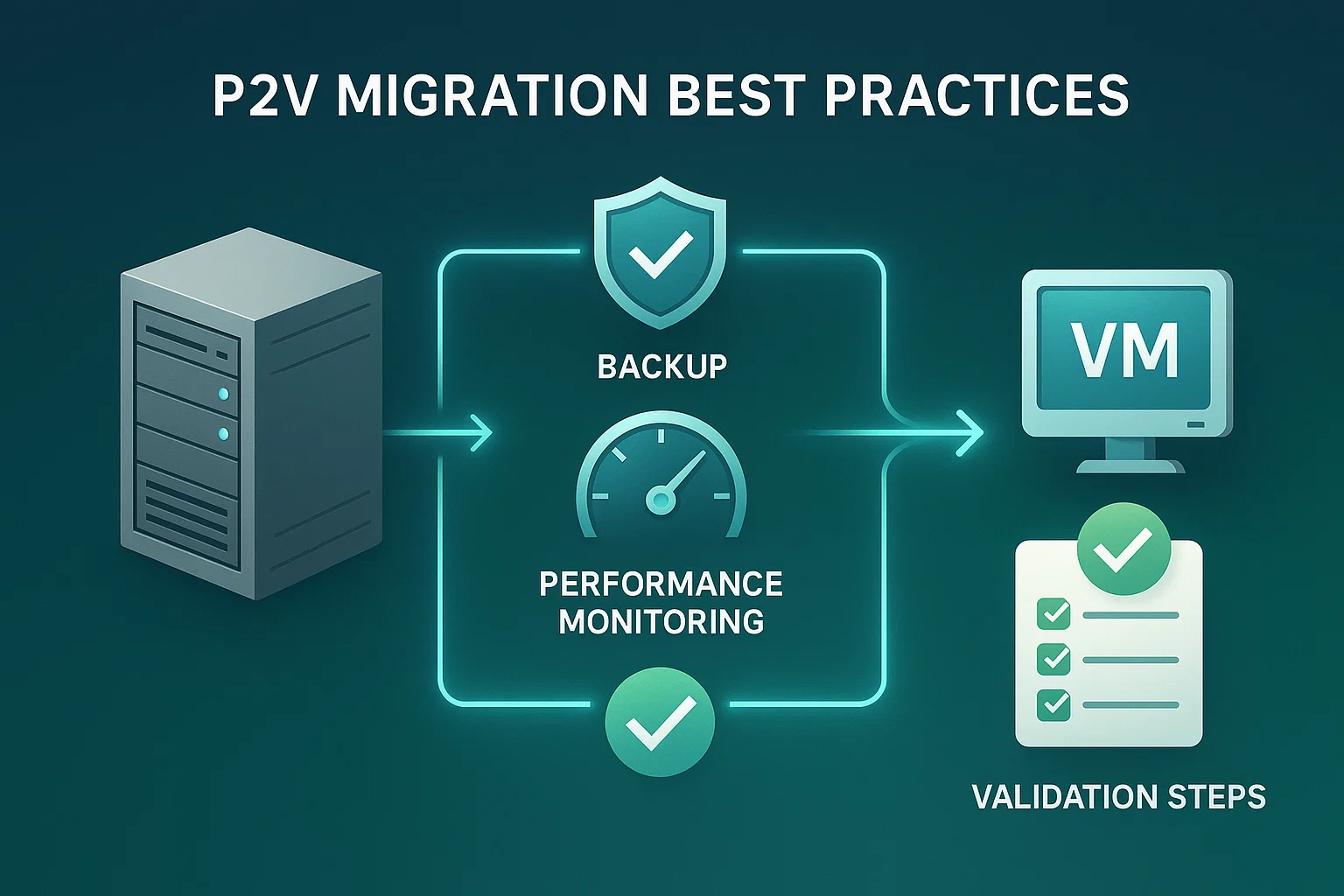
Соблюдение проверенных рекомендаций обеспечивает корректный перенос физической системы в виртуальную и хорошую производительность ВМ после миграции. Это помогает избежать типичных ошибок, которые приводят к сбоям конвертации или плохо работающим виртуальным машинам. Рекомендации основаны на многолетнем практическом опыте P2V-миграций в разных средах.
Подготовка к конвертации
Закройте лишние приложения — Остановите активные приложения, особенно базы данных и сервисы с интенсивной записью на диск: SQL Server, Exchange, средства синхронизации файлов. Это снизит вероятность несогласованных данных в образе и ускорит конвертацию за счёт уменьшения конкуренции за диск I/O.
Используйте отдельное хранилище — Никогда не сохраняйте VHDX-файл на тот же диск, который конвертируете: это сильно снижает производительность и может привести к повреждению файла из-за циклических операций чтения/записи. Для хранения результатов конвертации используйте сетевые папки, внешние диски или другие физические диски.
Проверьте работу VSS — Убедитесь, что служба Volume Shadow Copy запущена, прежде чем начинать конвертацию: это необходимо для получения согласованных снимков данных. Откройте оснастку «Службы» (services.msc), найдите «Volume Shadow Copy» и проверьте, что статус — «Выполняется», а тип запуска — «Автоматически».
Проверьте свободное место на диске – убедитесь, что на целевом диске достаточно свободного места для полного VHDX-файла плюс дополнительный буфер 10–20% для накладных расходов и временных файлов. Динамические VHDX-файлы изначально занимают меньше места, но могут вырасти до максимального размера, указанного при конвертации, — учитывайте это при планировании.
Рекомендации после конвертации
Установите Integration Services – после успешной загрузки виртуальной машины установите Hyper-V Integration Services, чтобы получить оптимизированные драйверы для виртуальных аппаратных компонентов. Они заметно улучшают производительность и функциональность. Integration Services также обеспечивает синхронизацию времени, мониторинг состояния и корректное управление мышью между хостом и гостевой системой.
Обновите сетевые настройки – при загрузке в виртуальной среде машина получает новые MAC-адреса и, возможно, новые IP-адреса. Настройте сетевые параметры по необходимости, чтобы избежать конфликтов с исходной физической машиной, если обе системы будут работать в сети одновременно.
Проверьте работу приложений – протестируйте все важные приложения, чтобы убедиться в их корректной работе в виртуальной среде. Особое внимание уделите приложениям, взаимодействующим с оборудованием или зависящим от конкретных системных конфигураций. Некоторые приложения с аппаратной привязкой лицензии могут потребовать повторной активации или обновления лицензии после миграции.
Удалите старые драйверы оборудования – драйверы физической машины для RAID-контроллеров, сетевых адаптеров и другого оборудования могут вызывать конфликты или снижать производительность в виртуальной среде. Удалите неиспользуемые драйверы, чтобы повысить производительность и снизить риск нестабильной работы системы.
Не подключайте VHDX на исходной машине – никогда не подключайте и не монтируйте конвертированный VHDX-файл на той же физической машине, с которой он был создан: Windows присваивает дискам новые сигнатуры во избежание коллизий. Это переназначение сигнатур может сделать VHDX-файл незагрузочным или привести к повреждению данных. Открывайте VHDX-файлы только на целевом Hyper-V-хосте, где они будут использоваться.
Устранение типичных проблем P2V
Ошибки загрузки после P2V-конвертации чаще всего вызваны отсутствующими драйверами или неверной конфигурацией дисков в Hyper-V. Оборудование физического сервера отличается от виртуальной среды, поэтому операционная система не распознаёт контроллеры хранилища.
Убедитесь, что VHDX-файл подключён как основное загрузочное устройство в настройках виртуальной машины, затем установите Hyper-V Integration Services для обеспечения необходимых драйверов распознавания виртуального оборудования.
Проблема: виртуальная машина не загружается после конвертации

Причины:
- Системный зарезервированный раздел не включён в конвертацию
- Выбрано неверное поколение виртуальной машины
- Повреждение данных конфигурации загрузки
Решения:
- Пересоздайте VHDX, убедившись, что в Disk2VHD перед началом конвертации выбраны оба раздела: системный том и системный зарезервированный раздел
- Попробуйте другое поколение виртуальной машины (переключитесь между Generation 1 и Generation 2), чтобы соответствовать требованиям загрузки вашей операционной системы
- Используйте среду восстановления Windows для восстановления конфигурации загрузки: загрузитесь с установочного носителя Windows и запустите «Восстановление при загрузке»
Проблема: медленное выполнение конвертации
Причины:
- Сохранение VHDX на тот же диск, который конвертируется
- Нехватка места на диске вызывает фрагментацию
- Высокая нагрузка от работающих приложений
Решения:
- Всегда сохраняйте файл на другой физический диск или сетевое хранилище с достаточной пропускной способностью и низкой задержкой
- Перед началом конвертации освободите место на целевом диске: удалите данные объёмом не менее 20% от размера VHDX-файла
- Закройте ненужные приложения перед конвертацией, чтобы снизить конкуренцию за диск I/O и использование CPU
Проблема: сетевое подключение не работает
Причины:
- Назначение нового MAC-адреса
- Статическая конфигурация IP с физической машины
- Отсутствуют драйверы виртуального сетевого адаптера
Решения:
- Проверьте конфигурацию виртуального коммутатора в Hyper-V Manager и убедитесь, что он подключён к правильному физическому сетевому адаптеру
- Обновите или перенастройте сетевые параметры в виртуальной машине в соответствии с требованиями вашей сети. При необходимости смените статический IP на DHCP
- Установите Hyper-V Integration Services, чтобы получить оптимизированные сетевые драйверы с лучшей производительностью и совместимостью
Проблема: ошибки «Доступ запрещён» или недостаточно прав
Причины:
- Disk2VHD запущен без прав администратора
- Антивирусное ПО блокирует доступ к диску
- Недостаточно прав на запись в целевую папку
Решения:
- Нажмите правой кнопкой на Disk2VHD и выберите «Запуск от имени администратора», чтобы программа получила необходимые права для доступа к системным разделам
- На время конвертации временно отключите антивирус: некоторые защитные программы блокируют операции низкоуровневого доступа к диску
- Проверьте права на запись в целевой каталог и убедитесь, что используемая учётная запись имеет полный контроль над этим расположением
Перенесите вашу виртуальную машину в облако с Cloudzy
Disk2VHD отлично справляется с конвертацией физических машин в локальные виртуальные. Но перенос виртуализированных рабочих нагрузок в облако открывает ещё больше возможностей. В Cloudzy мы берём на себя управление инфраструктурой и предоставляем надёжную облачную инфраструктуру без лишней сложности.
Преимущества облачной виртуализации

Снижение затрат на инфраструктуру – Избавьтесь от расходов на физические серверы, системы охлаждения, резервное оборудование и аренду стойко-мест. Платите только за те ресурсы, которые реально используете, а не за избыточную мощность про запас.
Автоматическое аварийное восстановление – Многоуровневые резервные копии и географически распределённые дата-центры защищают ваши данные надёжнее большинства локальных решений. Виртуальные машины остаются доступными даже при отказе оборудования — они автоматически реплицируются сразу в нескольких локациях.
Доступ из любой точки мира – Управляйте виртуальными машинами с любого устройства через браузер или клиент удалённого рабочего стола — везде, где есть интернет. Облачные VM поддерживают распределённые команды и гибкий формат работы без VPN подключений к физической офисной инфраструктуре.
Быстрое масштабирование – Увеличивайте или уменьшайте ресурсы VM мгновенно, без каких-либо изменений в оборудовании. Добавляйте ядра CPU, память или дисковое пространство под текущие задачи — без покупки новых серверов и ожидания доставки.
Профессиональное обслуживание – Мы берём на себя обслуживание оборудования, обновления безопасности и мониторинг инфраструктуры — ваша IT-команда избавлена от рутинных задач. Сосредоточьтесь на приложениях и бизнес-логике, а не на патчинге гипервизоров и замене вышедших из строя компонентов.
В Cloudzy наша Cloud VPS сервисы обеспечивают высокопроизводительную виртуализацию на базе KVM, хранилище NVMe SSD для быстрого доступа к диску I/O и память DDR5 для ускоренной работы приложений. Варианты Linux и Windows VPS обеспечивают гибкие решения для различных рабочих нагрузок. Разбираясь в различных типов виртуальных машин поможет выбрать подходящее решение для ваших конкретных задач.
Итог: перенос физических машин с помощью Disk2VHD
P2V-конвертация через Disk2VHD — прямой путь к модернизации IT-инфраструктуры без сложных инструментов и дорогостоящих миграционных сервисов. Инструмент конвертирует работающие системы без остановки, а формат VHDX совместим с современными развёртываниями Hyper-V.
Следуя этому руководству, вы перенесёте физические машины в виртуальную среду, сохранив все приложения, данные и конфигурации. Виртуализация даёт измеримые результаты: снижение затрат, улучшенное аварийное восстановление, более эффективное использование ресурсов и операционная гибкость.



Обсуждение
Комментарии
Войдите, чтобы присоединиться к обсуждению.