
Если у вас возникли проблемы с изменением разрешения экрана RDP
на вашем Windows VPS, это руководство поможет вам настроить разрешение
подключения к удалённому рабочему столу с Windows, macOS, Android и
iOS.
Изменение
Разрешение удалённого рабочего стола от Windows
Если вы используете операционную систему Windows, вы можете легко изменить
разрешение экрана удалённого рабочего стола через встроенное средство подключения к удалённому рабочему столу
Приложение для подключения. Выполните следующие шаги, чтобы настроить разрешение экрана на
ваши настройки:
Шаг 1: Запуск
Подключение к удалённому рабочему столу
Откройте приложение «Подключение к удалённому рабочему столу». Далее вам
можно сделать одним из следующих способов:
Нажмите клавишу Windows и введите Удалённый рабочий стол
Connection или mstsc в строку поиска, и
пресс-центр Enter.
Шаг 2: Откройте раздел «Advanced»
Параметры
После того как откроется окно «Подключение к удалённому рабочему столу», нажмите на
Показать параметры кнопку. Откроется дополнительная
настройки и параметры конфигурации для вашего сеанса удалённого рабочего стола.
Шаг 3: Настройка
Настройки отображения
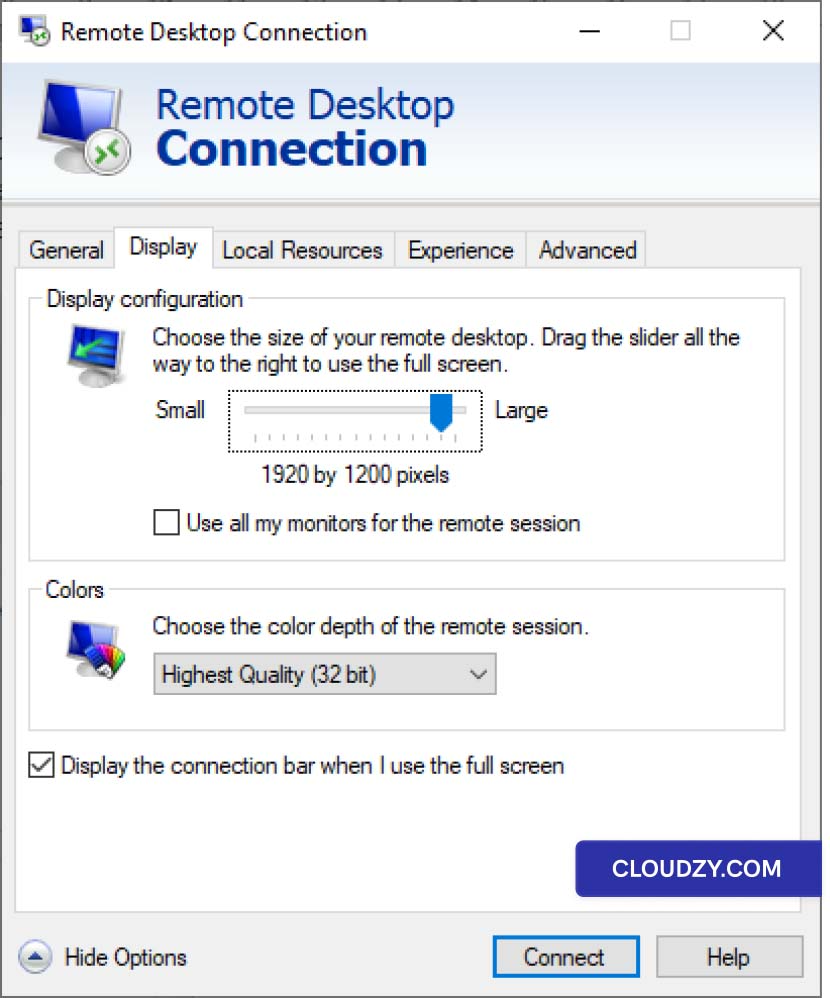
Перейдите в папку Дисплей вкладка в разделе Remote
Окно подключения к рабочему столу. Здесь вы найдёте различные настройки, связанные с отображением
настройки, которые можно изменить.
Шаг 4: Настройка
Разрешение
Чтобы настроить разрешение экрана для сеанса Remote Desktop, используйте
ползунок в разделе настроек дисплея. Перетащите его, чтобы выбрать
нужное разрешение, которое можно подобрать с учётом возможностей вашего устройства
и визуальных предпочтений.
Настройка
Разрешение удалённого рабочего стола в macOS
Если вы используете macOS и у вас уже есть профиль удалённого рабочего стола, можно
изменить разрешение подключения RDP прямо в Microsoft Remote
Desktop — том же приложении, которое вы используете для подключения к Windows.
ВПС:
-
Откройте приложение Microsoft Remote Desktop на вашем устройстве macOS
из папки «Программы». -
В приложении нажмите кнопку ••• (многоточие)
на главном экране и выберите Изменить. -
В Редактирование удалённых рабочих столов в окне выберите
подключение к удалённому рабочему столу, которое нужно изменить. -
Нажмите кнопку Изменить кнопку (значок карандаша) в
нижней части окна, чтобы изменить настройки этого
подключения. -
В Редактировать удалённый рабочий стол окне перейдите в раздел
Дисплей . -
Убедитесь, что параметр Использовать все мониторы не отмечен
для установки пользовательского разрешения экрана в Remote Desktop.
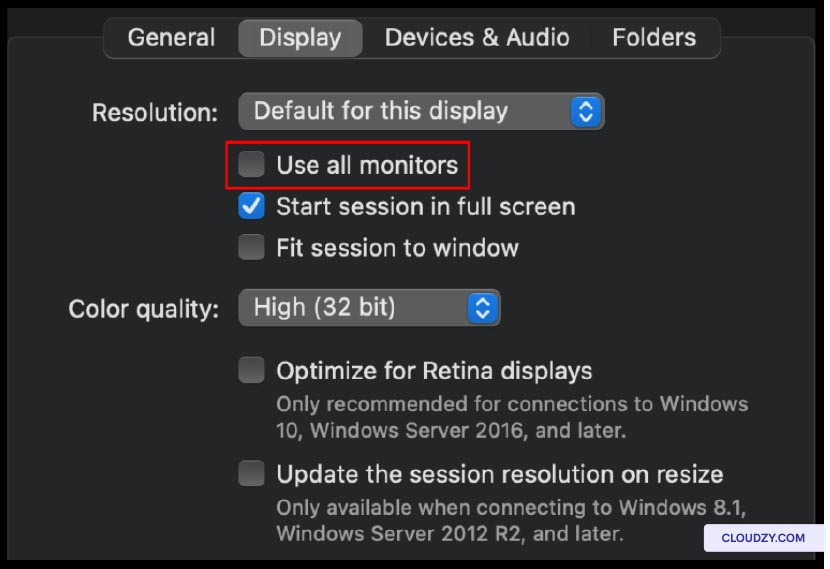
- Здесь вы найдёте настройки отображения. Используйте
ползунок для выбора предпочтительного разрешения удалённого рабочего стола
сессии.
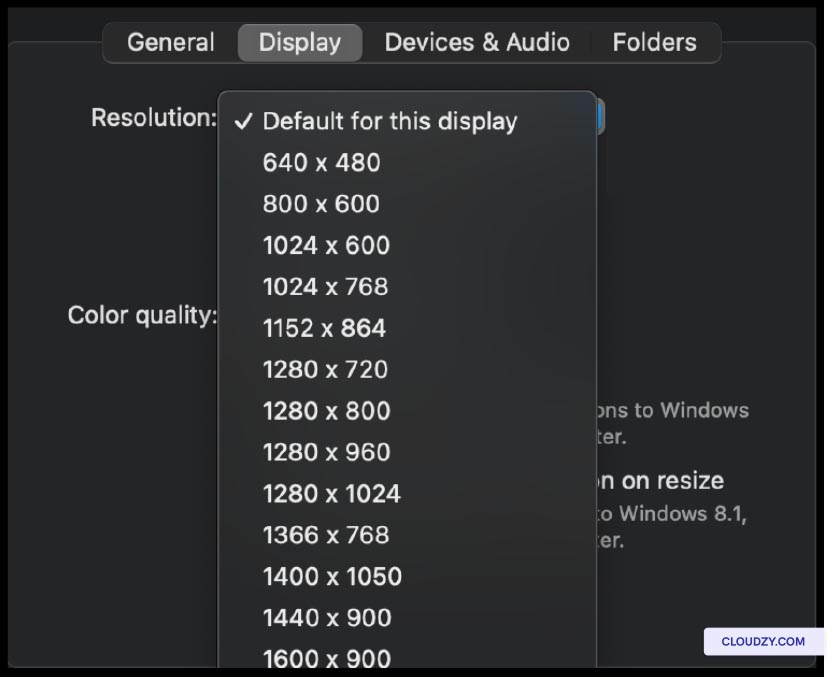
-
При желании можно настроить и другие параметры отображения, например
такие как глубина цвета и масштабирование, под ваши предпочтения. -
После настройки параметров отображения нажмите кнопку
Сохранить кнопку для сохранения изменений.
Настройка
Разрешение экрана удалённого рабочего стола на iOS
Для пользователей iOS процесс изменения разрешения экрана в Remote Desktop
выглядит следующим образом:
Шаг 1:
Запустите приложение удалённого рабочего стола
Откройте приложение Remote Desktop на вашем iOS-устройстве. Это позволит
использовать то же приложение, что и для подключения к вашему Windows VPS.
Шаг 2: Доступ
Настройки
После того как приложение откроется, нажмите кнопку ••• (многоточие), расположенную в
в левом верхнем углу экрана. Откроется меню с различными
параметры.
Шаг 3: Настройка
Настройки отображения
В меню выберите Настройки для доступа к
настройки удалённого рабочего стола. Находясь в
в разделе настроек перейдите к Дисплей категория.
Шаг 4: Выберите
Предпочитаемое разрешение
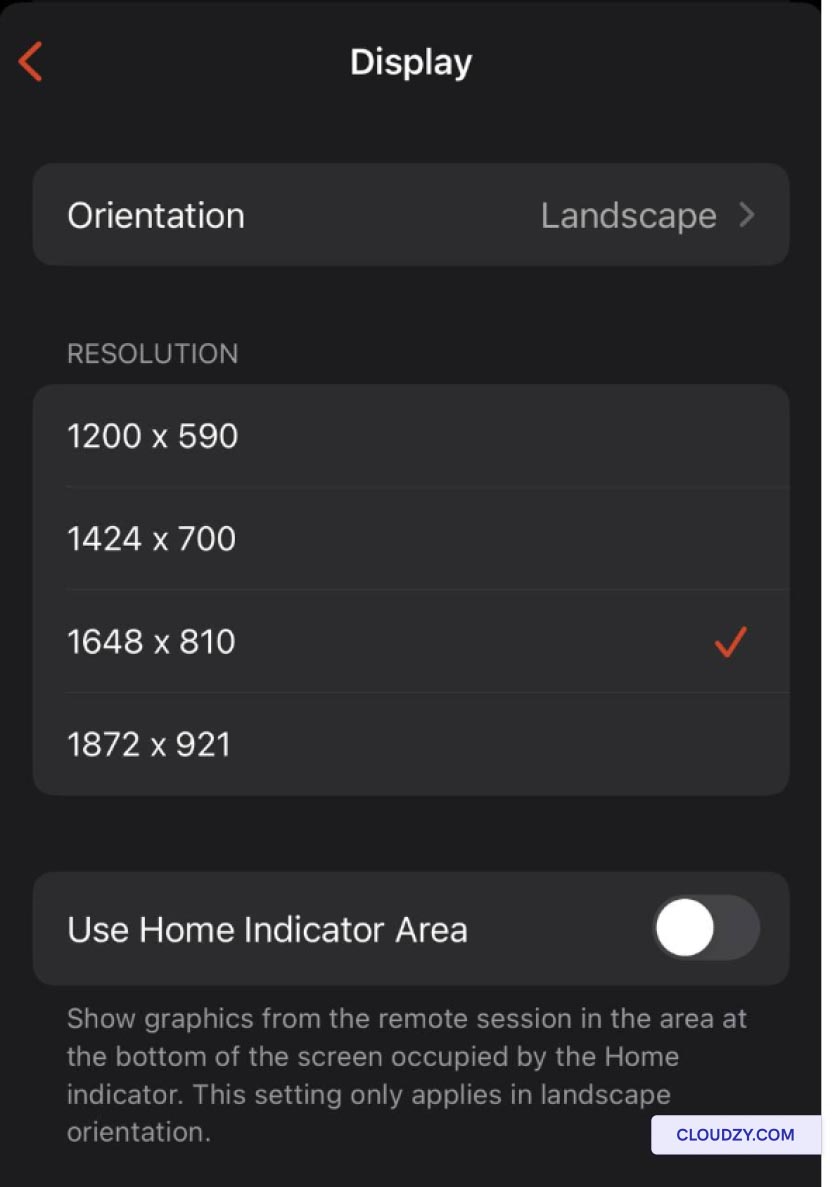
В Дисплей раздел, вы найдёте параметр
выбора предпочитаемого разрешения. Нажмите на этот параметр, чтобы открыть список
доступных разрешений. Выберите разрешение, которое лучше всего подходит для вашего iOS-
устройства и ваших визуальных предпочтений.
Изменение
разрешения Remote Desktop на Android
Пользователи Android могут выполнить следующие шаги, чтобы изменить разрешение Remote Desktop:
разрешение:
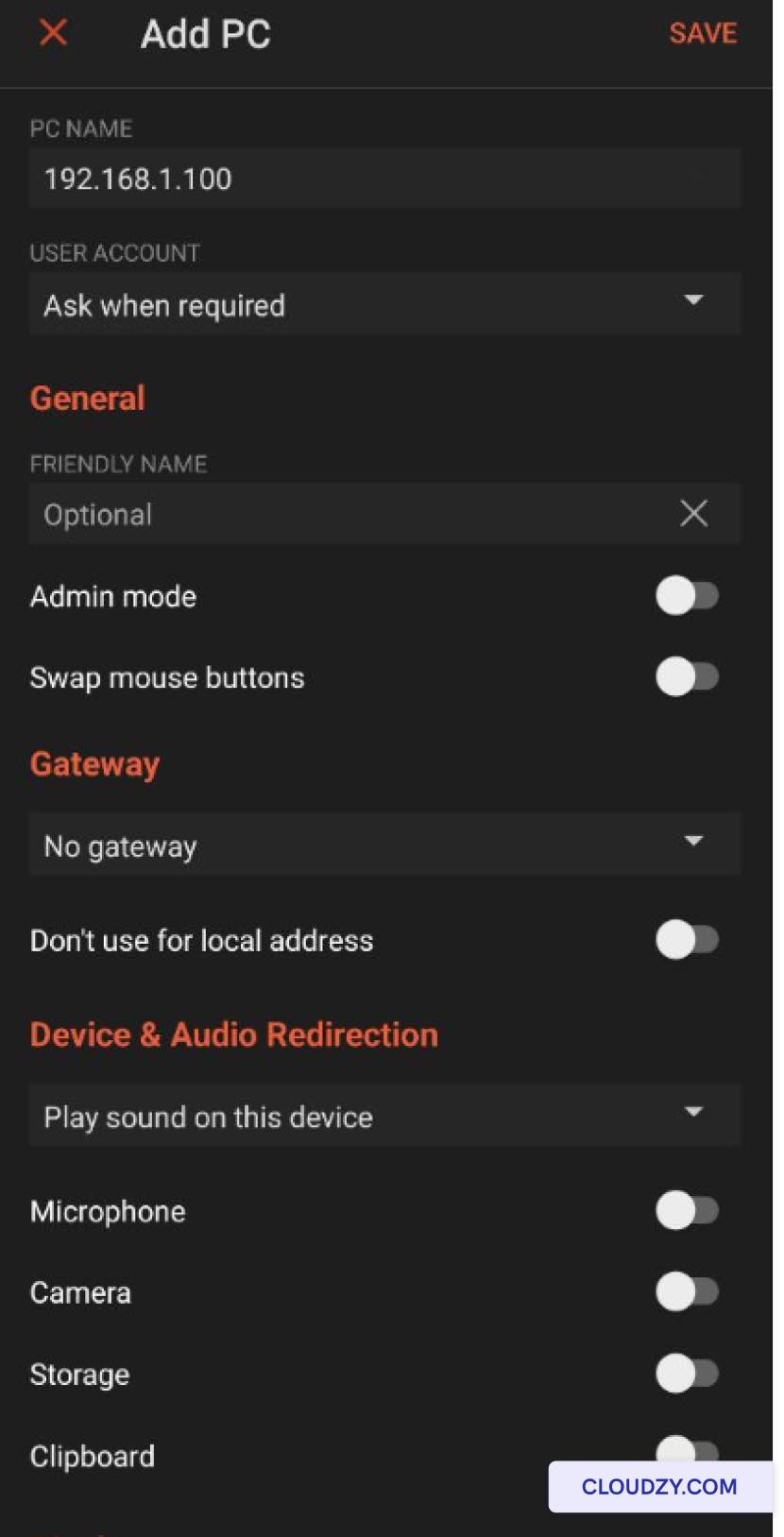
Шаг 1: настройка
разрешения экрана
В приложении Microsoft Remote Desktop, которое вы используете для подключения к
вашему VPS, в нижней части страницы найдите параметр
Настройка разрешения экрана и переключите его с
Откл. to On чтобы включить настройку
разрешения экрана.
Шаг 2: выберите ваше
Разрешение
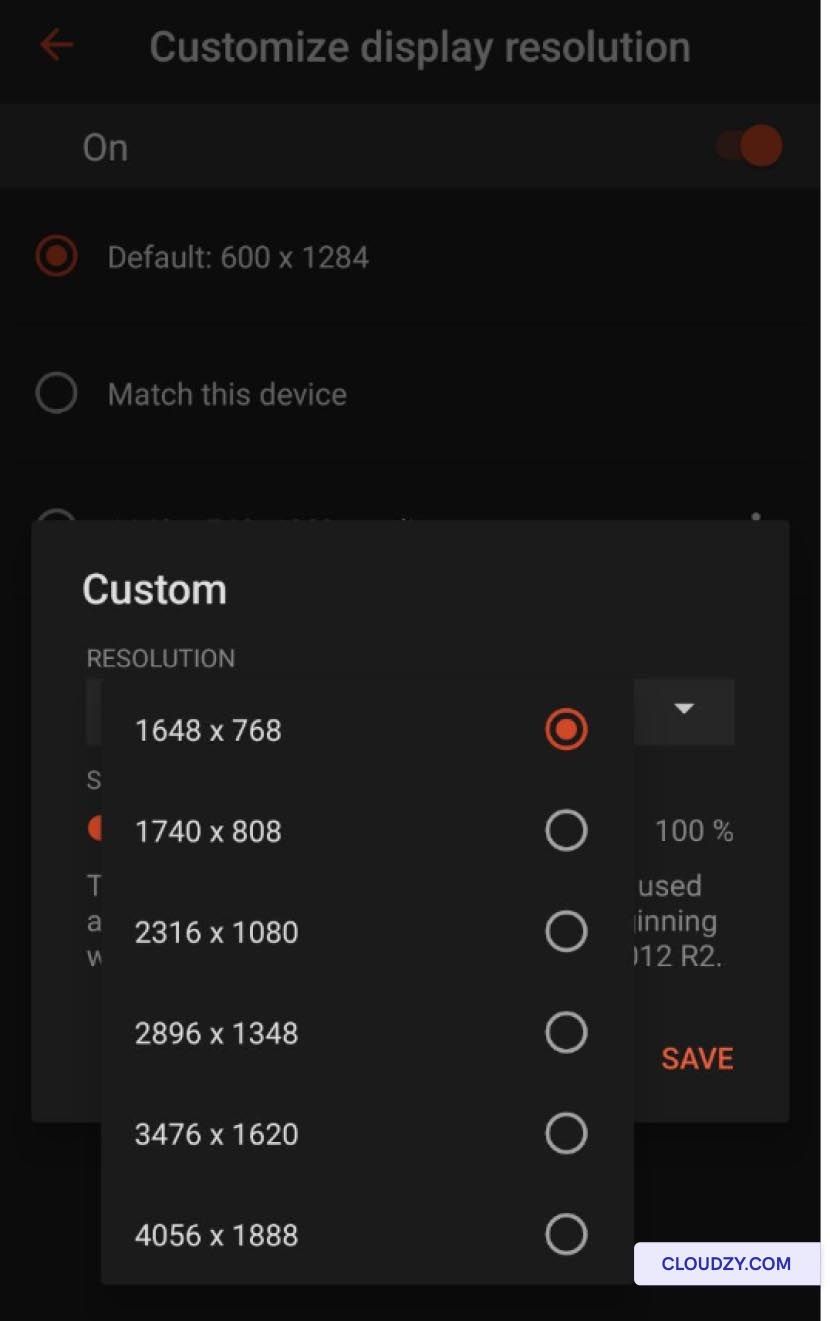
После включения Настройка разрешения экрана, то
появится выпадающее меню с доступными вариантами разрешений. Выберите разрешение, которое лучше всего подходит для ваших задач и возможностей вашего
устройства Android.
устройства Android.
Шаг 3: Сохранение
настроек и подключение
Выбрав нужное разрешение, сохраните
настройки конфигурации. Затем вернитесь на главную страницу приложения.
На главной странице выберите настроенное подключение, чтобы подключиться к VPS.
Будет установлена сессия удалённого рабочего стола
с выбранными параметрами разрешения.
<BlogFAQSection data={[ { title: 'Почему важно настраивать
разрешение удалённого рабочего стола?', answer: 'Настройка разрешения
удалённого рабочего стола позволяет получить комфортное и адаптированное изображение
при удалённом доступе к компьютеру с разных устройств.
Без правильной настройки разрешения вы можете столкнуться со сжатым изображением
или увеличенными элементами, что снижает эффективность работы.', }, { title: 'Можно ли
вернуться к настройкам разрешения по умолчанию?', answer: 'Да,
вы можете вернуться к настройкам разрешения по умолчанию в любой момент. Большинство приложений
для удалённого рабочего стола и операционных систем позволяют переключиться обратно на
стандартные настройки, обеспечивая гибкость и
возможность адаптации.', }, { title: 'Есть ли дополнительные советы по
оптимизации работы с удалённым рабочим столом?', answer: 'Помимо
настройки разрешения, обратите внимание на глубину цвета, масштабирование
и параметры качества — это поможет улучшить работу с удалённым рабочим столом.
Попробуйте разные значения этих параметров, чтобы найти конфигурацию, которая лучше всего подойдёт
именно вам.', }, ]} />
Также в разделе Windows / RDP
Похожие руководства.
Нужна помощь с чем-то ещё?
Медианное время ответа менее 1 часа. Реальные люди, а не боты.