
В этом руководстве описан процесс включения звука во время сеансов удалённого
рабочего стола. Иногда пользователям необходимо взаимодействовать с удалённой системой
не только визуально, но и через звук. В таких случаях передача аудио
с удалённого компьютера на локальное устройство становится необходимостью.
Например, доступ к звуку удалённой системы может повысить
эффективность работы и коммуникацию в сценариях удалённой поддержки или совместной
работы. В этом руководстве подробно описаны шаги по настройке как
удалённой, так и локальной машины для полноценной работы со звуком в сеансах удалённого
рабочего стола.
Требования
Перед началом убедитесь, что выполнены следующие условия:
выполнены:
-
Доступ через Remote Desktop: Должен быть настроен
Remote Desktop между локальным и удалённым компьютерами. -
Права администратора: Убедитесь, что у вас есть
права администратора на локальном и удалённом компьютерах для изменения системных
. -
Звуковое оборудование: На локальном компьютере должно быть
звуковое оборудование (например, динамики и микрофоны). -
Актуальное программное обеспечение: Убедитесь, что на локальном
компьютере установлены последние обновления операционной системы и драйверы,
особенно для звуковых устройств. -
Базовые технические знания: Знакомство с
интерфейсом Remote Desktop и основными настройками компьютера (в частности,
настройками звука).
Шаг
Шаг 1: Включите удалённый звук на удалённом компьютере
Сначала установите подключение Remote Desktop к вашему VPS. После
подключения выполните следующие шаги:
- Откройте настройки звука на удалённом компьютере:
Щёлкните правой кнопкой мыши по Значок звука в системном трее и
выберите Звук. После этого откроется окно Звук
настройки в котором можно управлять аудиоустройствами.
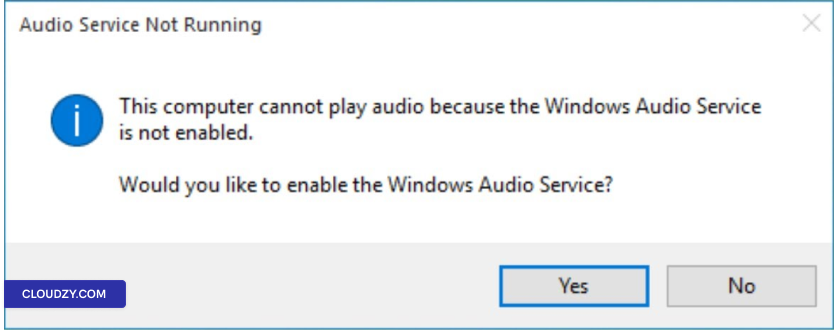
- Ответить на запрос службы звука:
Если появится сообщение о том, что служба звука не запущена,
нажмите на Да чтобы включить аудиослужбу Windows. Это
гарантирует, что основные аудиослужбы для воспроизведения звука и
записи работают корректно.
- Включить аудиослужбы вручную:
При необходимости запустите или перезапустите аудиослужбы вручную. Нажмите
Windows Key + Rвведите services.msc,
и нажмите Enter. Найдите Windows Audio
в списке, щёлкните по нему правой кнопкой мыши и выберите «Пуск» или
Перезагрузка.
- Задать устройства воспроизведения и записи по умолчанию:
В окне Звук настройки, на вкладке
Воспроизведение убедитесь, что правильное устройство воспроизведения
включено и задано по умолчанию. Аналогично, на вкладке
Запись вкладке, включите и установите устройство
записи по умолчанию, если необходимо.
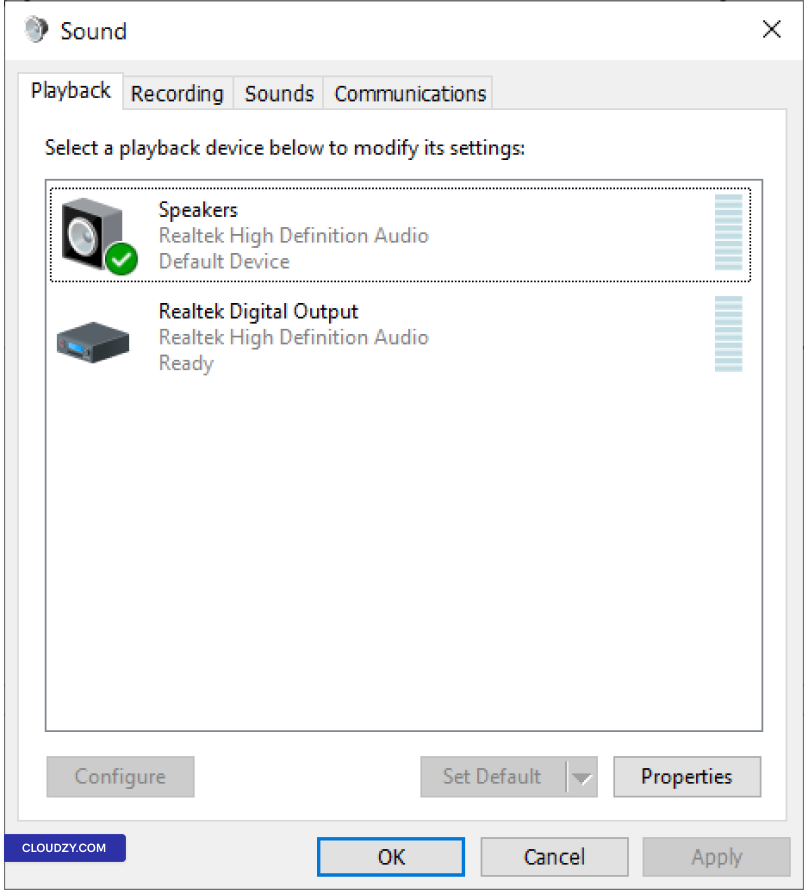
Выполнив эти шаги, вы убедитесь, что удалённый компьютер
настроен для обработки аудиовыхода и аудиовхода.
Шаг 2:
Настройка параметров клиента удалённого рабочего стола
- Откройте клиент подключения к удалённому рабочему столу:
На локальном компьютере откройте Удалённый рабочий стол
Connection клиент. Его можно найти в меню «Пуск» в разделе
Windows Accessories, или запустите его, введя
mstsc в поле Запустите диалоговое окно (Windows Key +
R).
- Доступ к дополнительным параметрам:
Перед подключением нажмите на Показать параметры чтобы открыть
дополнительные параметры. Это расширяет интерфейс и открывает доступ к
параметрам конфигурации.
- Перейдите к локальным ресурсам:
Go в Локальные ресурсы вкладка. На этой вкладке содержатся
параметры локальных устройств и ресурсов, включая звук.
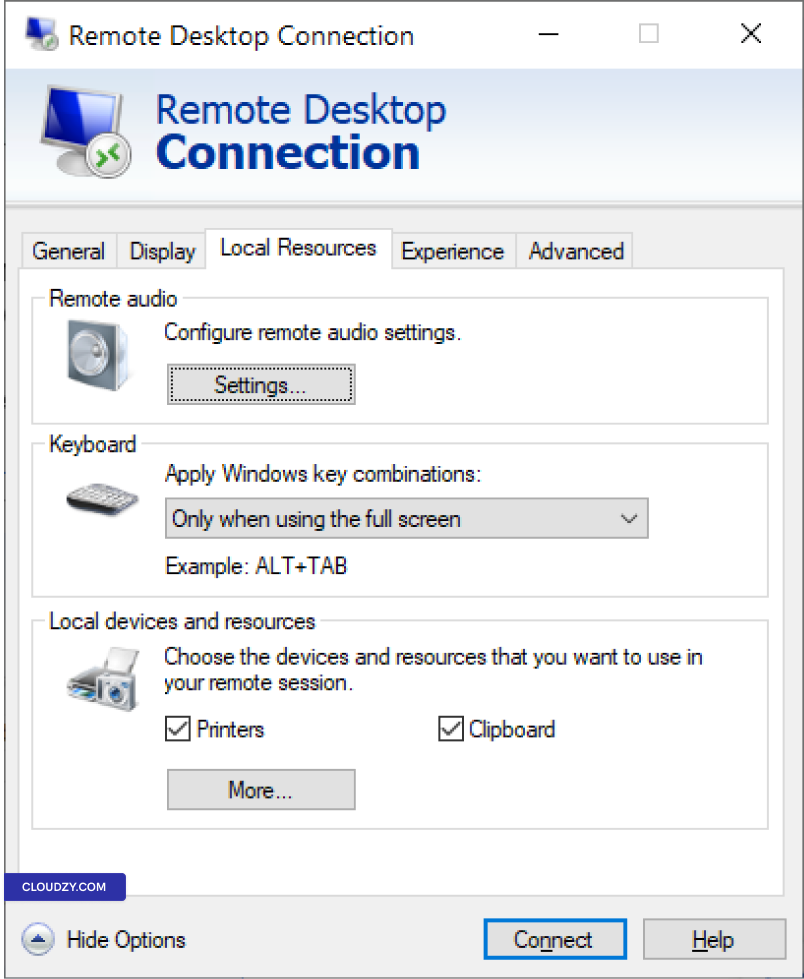
- Настройка параметров удалённого звука:
Нажмите кнопку Настройки кнопку в разделе
Удаленный звук .
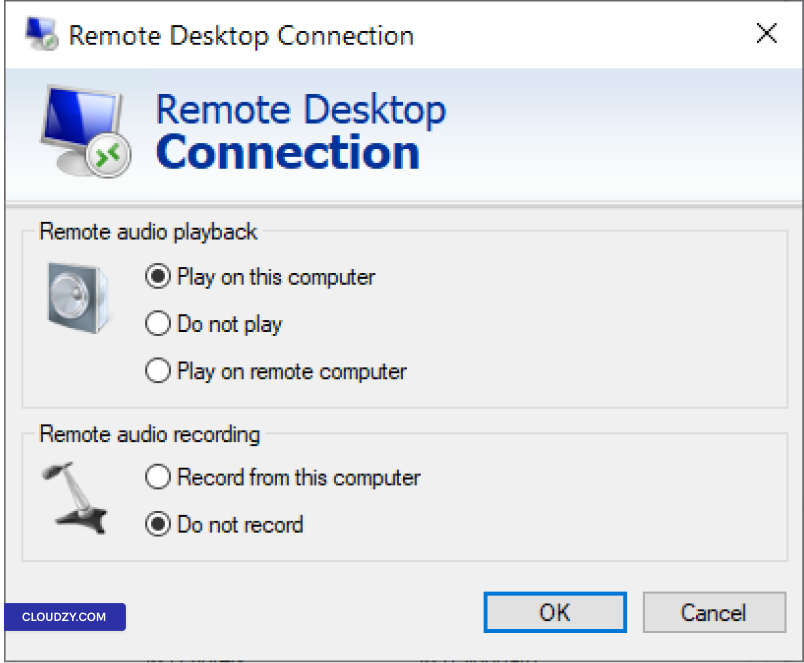
Здесь выберите Воспроизвести на этом компьютере для воспроизведения
звука. Теперь аудио будет воспроизводиться через динамики локального компьютера.
Если вы хотите использовать микрофон, подключённый к локальному
компьютеру, для ввода звука на удалённом компьютере, выберите Запись
с этого компьютера.
- Сохранить и подключиться:
Сохраните эти параметры, а затем подключитесь к удалённому
компьютеру в обычном режиме.
Эти настройки клиента удалённого рабочего стола обеспечивают
передачу звука с удалённого компьютера на локальный
во время сеансов удалённого рабочего стола. Если вам нужна дополнительная информация или
помощь, обратитесь в нашу службу поддержки: отправка
тикет.
Также в разделе Windows / RDP
Похожие руководства.
Нужна помощь с чем-то ещё?
Медианное время ответа менее 1 часа. Реальные люди, а не боты.