

ไฟล์ Windows ที่เสียหายอาจทำให้พีซีของคุณใช้งานไม่ได้เลย อาจพบอาการเครื่องช้าลง, อัปเดต Windows ล้มเหลว หรือในกรณีร้ายแรงที่สุดคือ blue screen of death ที่ทำให้ Windows บูตไม่ขึ้น เมื่อวิธีแก้ไขพื้นฐานอย่าง CHKDSK และ SFC ไม่ได้ผล ยังมีตัวเลือกที่ทรงพลังอีกหนึ่งทางก่อนจะถึงขั้นต้องติดตั้ง Windows ใหม่ทั้งหมด
คู่มือนี้อธิบายวิธีใช้ DISM restore health เพื่อซ่อมแซมไฟล์ระบบ Windows 10 และ 11 ที่เสียหาย คุณจะได้เรียนรู้ว่าควรใช้คำสั่ง diagnostic แต่ละคำสั่งเมื่อใด การซ่อมแซมใช้เวลานานแค่ไหน และควรทำอย่างไรเมื่อ DISM ค้าง รวมถึงการใช้ installation media เมื่อ Windows Update ล้มเหลว และการซ่อมแบบ offline สำหรับระบบที่บูตไม่ขึ้น
DISM คืออะไร
DISM คือเครื่องมือ command-line ที่มาพร้อมกับ Windows 10 และ Windows 11 ผู้ดูแลระบบใช้มันในการเตรียมและซ่อมแซม Windows image โปรดทราบว่า Windows 10 หมดระยะเวลาการสนับสนุนแล้ว ควรอัปเกรดเป็น Windows 11 เพื่อสภาพแวดล้อมที่ปลอดภัยและเสถียร
ซึ่งรวมถึง Windows Setup, Windows Preinstallation Environment (Windows PE) และ Windows Recovery Environment (Windows RE) เครื่องมือนี้มีประโยชน์อย่างมากสำหรับการจัดการ Windows VPS สภาพแวดล้อมที่ต้องการความเสถียรสูง
แล้ว DISM ทำงานอย่างไรกันแน่? มันมุ่งเป้าไปที่ความเสียหายใน component store ของ Windows โดย DISM จะซ่อมแซมไฟล์เหล่านั้นผ่าน Windows Update หรือแหล่งที่คุณระบุเอง
เครื่องมือนี้ไม่ได้ติดตั้ง Windows ใหม่ แต่จะค้นหาไฟล์หลักที่จำเป็นสำหรับการทำงาน จากนั้นซ่อมแซมความเสียหายใน component store
DISM ทำงานร่วมกับ System File Checker (SFC) อย่างใกล้ชิด โดย SFC จะจัดการข้อผิดพลาดเฉพาะจุดด้วยการสแกนและกู้คืนไฟล์ระบบ Windows ที่เสียหาย
อย่างไรก็ตาม SFC จะไม่สามารถทำงานได้อย่างมีประสิทธิภาพเมื่อไฟล์ระบบอย่างน้อยหนึ่งไฟล์ใน local image เสียหาย
นั่นคือจุดที่ DISM เข้ามาซ่อมแซม image โดยใช้สื่อติดตั้งจากไฟล์ install.wim (Windows Image) หรือ install.esd (Electronic Software Delivery)
นอกจากนี้เครื่องมือยังมีฟังก์ชันอิสระอีกมากมายสำหรับการบำรุงรักษาและซ่อมแซม
เมื่อเข้าใจวัตถุประสงค์ของ DISM แล้ว มาดูวิธีใช้คำสั่ง DISM restore health เพื่อซ่อมแซม Windows image ของคุณ
คำสั่ง DISM พร้อมตัวเลือก CheckHealth
เริ่มต้นด้วยวิธีวินิจฉัยที่เร็วที่สุด ตัวเลือก CheckHealth จะประเมินอย่างรวดเร็วว่า Windows image ถูกทำเครื่องหมายว่าเสียหายหรือไม่
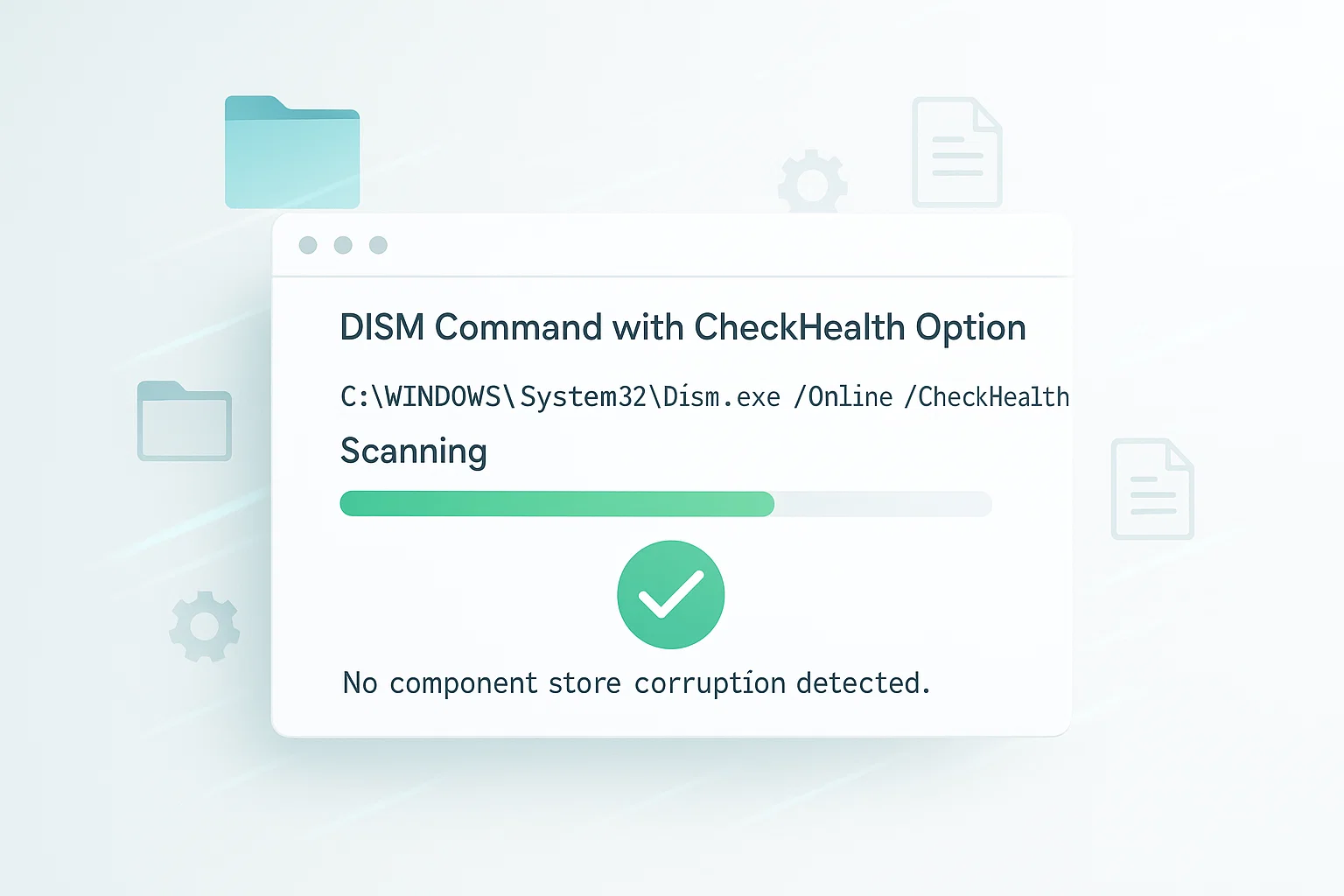
การสแกนนี้เสร็จสิ้นอย่างรวดเร็วโดยไม่มีการซ่อมแซมใด ๆ ให้ใช้ CheckHealth เป็นขั้นตอนวินิจฉัยเริ่มต้น
หากต้องการตรวจสอบสุขภาพของ Windows image ให้เปิด Command Prompt หรือ Windows PowerShell ในฐานะ Administrator คลิก Start แล้วค้นหา Command Prompt หรือ Windows PowerShell จากนั้นเลือก Run as Administrator ขั้นตอนนี้ใช้ได้เหมือนกันสำหรับการดำเนินการ DISM บน Windows 10
รันคำสั่งต่อไปนี้:
DISM /Online /Cleanup-Image /CheckHealthการสแกน CheckHealth เสร็จสิ้นภายในไม่กี่วินาที หากตรวจพบความเสียหาย ให้ดำเนินการต่อด้วยตัวเลือก ScanHealth ที่ละเอียดกว่า
คำสั่ง DISM พร้อมตัวเลือก ScanHealth
หาก CheckHealth พบปัญหา คุณจะต้องวิเคราะห์เชิงลึกมากขึ้น ScanHealth จะสแกนอย่างละเอียดเพื่อตรวจหาความเสียหายใน Windows image ของคุณ

การซ่อมแซมด้วย DISM นี้ใช้เวลานานกว่า CheckHealth มาก แต่ให้ผลการตรวจหาความเสียหายที่ละเอียดกว่า
เปิด Command Prompt หรือ Windows PowerShell ในฐานะ Administrator แล้วรัน:
DISM /Online /Cleanup-Image /ScanHealthตามที่ เอกสารประกอบของ MicrosoftScanHealth อาจใช้เวลาหลายนาทีจึงจะสแกนได้อย่างละเอียดครบถ้วน
คำสั่ง DISM พร้อมตัวเลือก RestoreHealth
เมื่อ CheckHealth หรือ ScanHealth ตรวจพบความเสียหาย ให้ใช้ DISM RestoreHealth เพื่อซ่อมแซมไฟล์ที่เสียหายโดยอัตโนมัติ การเข้าใจความแตกต่างระหว่างตัวเลือกวินิจฉัยและซ่อมแซม DISM ทั้งสามนี้จะช่วยให้คุณเลือกแนวทางที่เหมาะกับสถานการณ์ของคุณ

นี่คือการเปรียบเทียบฉบับเร็วของคำสั่ง DISM health หลักทั้งสาม
| คำสั่ง | วัตถุประสงค์ | ระยะเวลา | ซ่อมแซม |
| CheckHealth | ตรวจสอบความเสียหายเบื้องต้น | สองสามวินาที | No |
| ScanHealth | สแกนความเสียหายอย่างละเอียด | สองสามนาที | No |
| RestoreHealth | สแกนและซ่อมแซมความเสียหาย | 10-30 นาที (หรือนานกว่านั้น) | ใช่ |
DISM.exe ทำความสะอาดออนไลน์ภาพ คืนสภาพความสุขภาพ
ก่อนดำเนินการ ตรวจสอบให้แน่ใจว่าเครื่องของคุณสามารถบูตเข้า Windows ได้และสามารถเข้าสู่ระบบได้ตามปกติ คำสั่ง DISM online cleanup-image restorehealth จำเป็นต้องใช้เซสชัน Windows ที่ใช้งานอยู่จึงจะทำงานได้
ตรวจสอบสุขภาพของไฟล์ระบบ Windows
เปิด Command Prompt หรือ Windows PowerShell ในฐานะ Administrator แล้วรันคำสั่งวินิจฉัยทั้งสองนี้:
DISM /Online /Cleanup-Image /CheckHealth

DISM /Online /Cleanup-Image /ScanHealth
หลังจากตรวจพบไฟล์ที่เสียหาย ให้ใช้คำสั่ง DISM restore health เพื่อซ่อมแซม คำสั่งนี้แก้ไขความเสียหายของไฟล์ระบบได้อย่างมีประสิทธิภาพ และช่วยแก้ปัญหา Windows หลายอย่าง รวมถึง ข้อผิดพลาดในการตรวจสอบความปลอดภัยเคอร์เนล ปัญหา:
DISM /Online /Cleanup-Image /RestoreHealthDISM Restore Health ใช้เวลานานแค่ไหน
กระบวนการ DISM restore health ต้องใช้เวลา โดย ระยะเวลาปกติอยู่ที่ ประมาณ 10 ถึง 30 นาที แต่อาจนานกว่านั้นขึ้นอยู่กับหลายปัจจัย

แถบความคืบหน้าอาจดูเหมือนหยุดนิ่งที่เปอร์เซ็นต์ใดเปอร์เซ็นต์หนึ่ง โดยเฉพาะที่ 20%, 62.3%หรือจุดอื่น ๆ ซึ่งเป็นเรื่องปกติ หากระบบมีความเสียหายมากหรือทำงานช้า กระบวนการอาจใช้เวลาหลายชั่วโมง
ความเร็วของระบบ ระดับความเสียหาย ปริมาณ RAM ที่มี และความเร็วอินเทอร์เน็ต ล้วนส่งผลต่อระยะเวลาทั้งสิ้น Windows 11 ต้องการ 4GB of RAMส่วน Windows 10 ใช้ RAM 2GB ก็เพียงพอ หาก RAM ไม่เพียงพออาจทำให้เครื่องมือค้างได้
ไม่ว่าจะเกิดอะไรขึ้น อย่าหยุดกระบวนการจนกว่าแถบความคืบหน้าจะถึง 100% และแสดงข้อความว่าเสร็จสมบูรณ์
แม้แถบความคืบหน้าจะดูไม่เคลื่อนไหว DISM ยังคงทำงานอยู่เบื้องหลังเพื่อดาวน์โหลดและแทนที่ไฟล์ที่เสียหาย
วิธียกเลิก DISM Restore Health
หากต้องการหยุดกระบวนการ ให้ปิดหน้าต่าง Command Prompt หรือ PowerShell การกระทำนี้จะยุติการทำงานของ DISM ทันที
อย่างไรก็ตาม การปิดหน้าต่างจะหยุดการซ่อมแซมโดยไม่บันทึกความคืบหน้าใด ๆ หากเริ่มใหม่ในภายหลัง DISM จะเริ่มกระบวนการทั้งหมดตั้งแต่ต้น
วิธีที่ดีที่สุดคือรอให้กระบวนการทำงานเสร็จสมบูรณ์เอง DISM จะไม่ทำความเสียหายให้กับระบบหากถูกขัดจังหวะ แต่คุณจะต้องรันคำสั่งทั้งหมดอีกครั้งเพื่อซ่อมแซม image Windows ของคุณ
ใช้สื่อติดตั้งเพื่อกู้คืน PC ของคุณ
เมื่อการดำเนินการ restore health ของ Windows ไม่สามารถซ่อมแซมการติดตั้ง Windows ผ่าน Windows Update ได้ ไฟล์ติดตั้งของคุณอาจเสียหายหนักเกินไป ในกรณีนี้ คุณต้องใช้แหล่งติดตั้งอื่นเพื่อซ่อมแซมไฟล์ Windows เช่น ไฟล์ ISO VPS แบบกำหนดเอง ภาพ
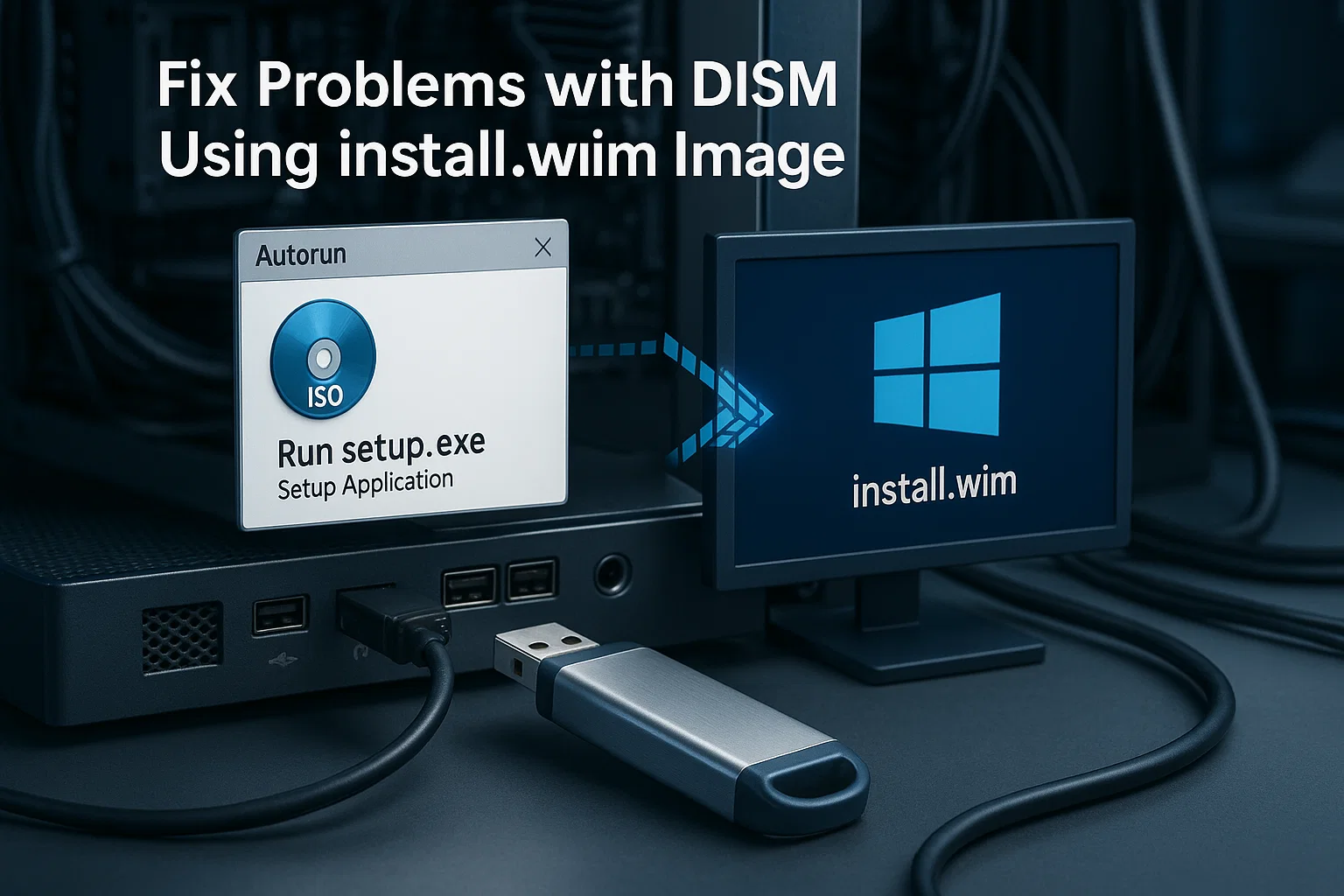
แก้ไขปัญหาด้วย DISM โดยใช้ install.wim Image
ดาวน์โหลด สื่อติดตั้ง Windows เวอร์ชันล่าสุด ที่ตรงกับเวอร์ชัน Windows ของคุณจาก Microsoft ทำตามขั้นตอนเหล่านี้เพื่อสร้างสื่อติดตั้ง:
- เปิด Media Creation Tool และยอมรับข้อกำหนดและเงื่อนไข
- เลือก "Create installation media (USB flash drive, DVD, or ISO file) for another PC."
- เลือกภาษา รุ่น และสถาปัตยกรรมที่ตรงกับระบบของคุณ
- เลือก USB flash drive หรือ ISO file ตามที่ต้องการ
- รอให้เครื่องมือดาวน์โหลดและสร้างสื่อติดตั้งจนเสร็จ
หากคุณมีสิทธิ์เข้าถึง Windows ให้ดาวน์โหลดไฟล์ ISO ของ Windows และ mount โดยดับเบิลคลิกที่ไฟล์ วิธีนี้ไม่จำเป็นต้องใช้ USB drive
เมื่อแหล่งติดตั้งพร้อมแล้ว ใช้คำสั่งนี้เพื่อซ่อมแซมระบบ Windows 10:
DISM /Online /Cleanup-Image /RestoreHealth /Source:wim:D:\Sources\install.wim:1 /LimitAccessแทนที่ D:\ ด้วยอักษรระบุไดรฟ์จริงของ ISO ที่ mount ไว้หรือ USB drive ของคุณ
แก้ไขปัญหาด้วย DISM โดยใช้ ESD Image
การติดตั้ง Windows รุ่นใหม่มักใช้ไฟล์ ESD (Electronic Software Delivery) แบบบีบอัดแทน WIM ถ้าสื่อติดตั้งของคุณมี install.esd แทน install.wim ให้ใช้คำสั่งนี้:
DISM /Online /Cleanup-Image /RestoreHealth /Source:esd:D:\Sources\install.esd:1 /LimitAccessอีกครั้ง แทนที่ D:\ ด้วยอักษรระบุไดรฟ์ของ ISO หรือ USB drive ของคุณ พารามิเตอร์ /LimitAccess จะป้องกันไม่ให้ DISM ติดต่อ Windows Update ระหว่างการซ่อมแซมออนไลน์ และให้ใช้เฉพาะแหล่งข้อมูลในเครื่องของคุณเท่านั้น
วิธีใช้ DISM Offline Repair บน Windows 11
เมื่อ Windows 11 ไม่สามารถบูตได้ คุณยังซ่อมแซมได้โดยใช้คำสั่ง DISM restorehealth จาก Windows Recovery Environment วิธี offline repair นี้ใช้ได้เมื่อระบบไม่ตอบสนอง และเหมาะสำหรับ Windows 11 VPS สภาพแวดล้อม
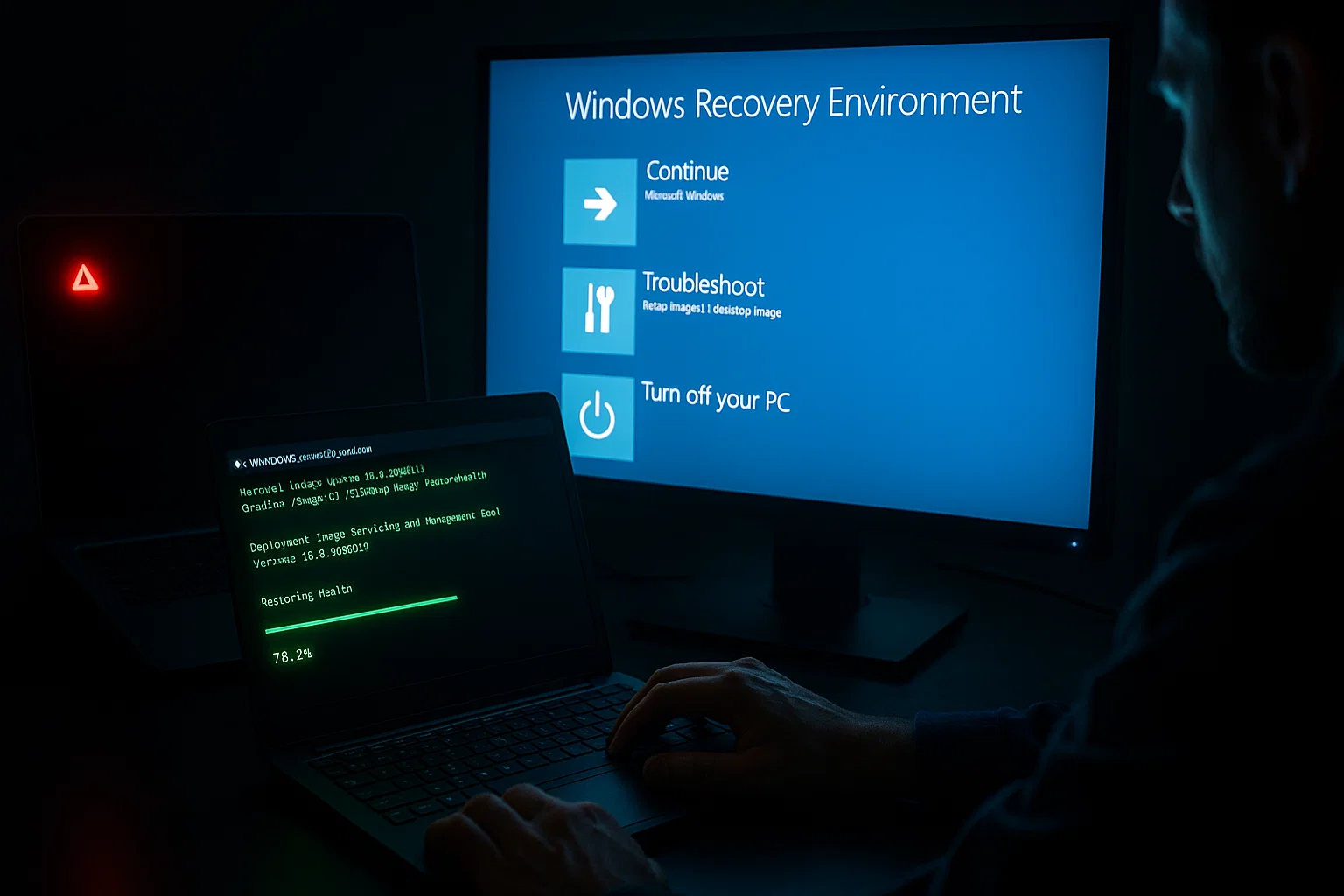
บูตจาก USB หรือ DVD ติดตั้ง Windows 11 ของคุณ เลือก "Repair your computer" แทนการติดตั้ง Windows ใหม่ จากนั้นไปที่ Troubleshoot แล้วเลือก Advanced Options และสุดท้ายเลือก Command Prompt
ใน Recovery Environment ให้ตรวจสอบว่าไดรฟ์ใดมี Windows อยู่ด้วยคำสั่ง:
diskpart

list volume

exit
จดอักษรระบุไดรฟ์ที่ติดตั้ง Windows ไว้ (มักไม่ใช่ C: ในโหมด recovery) จากนั้นรัน DISM กับการติดตั้งแบบ offline:
DISM /Image:C:\ /Cleanup-Image /RestoreHealth /Source:wim:E:\Sources\install.wim:1 /LimitAccessแทนที่ C:\ ด้วยอักษรระบุไดรฟ์ Windows ของคุณ และ E:\ ด้วยอักษรระบุไดรฟ์ของสื่อติดตั้งของคุณ
การซ่อมแซมการติดตั้ง Windows ด้วย SFC
DISM ซ่อมแซม component store แล้ว พื้นที่นี้เก็บไฟล์ต้นฉบับของ Windows ขั้นตอนต่อไปคือต้องแก้ไขไฟล์ระบบที่ใช้งานอยู่ซึ่งอ้างอิงแหล่งข้อมูลนั้น ปัญหาอาจยังคงอยู่เนื่องจากตัวการติดตั้งยังคงเสียหายอยู่
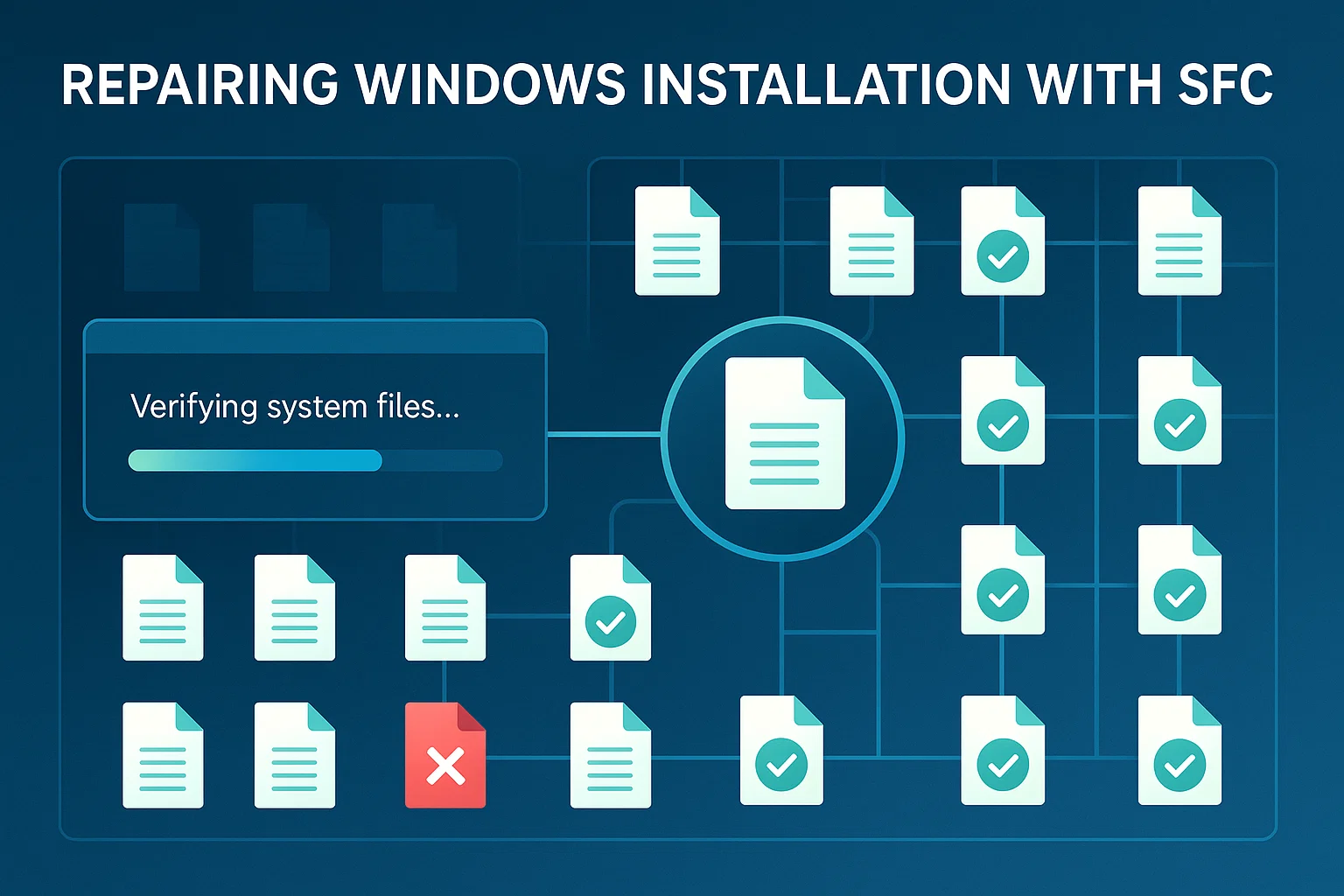
คำสั่ง SFC จะดำเนินการซ่อมแซมให้เสร็จสมบูรณ์ เปิด Command Prompt หรือ PowerShell ในฐานะ Administrator แล้วรัน:
sfc /scannowSFC จะสแกนไฟล์ระบบที่ได้รับการป้องกันทั้งหมด และแทนที่เวอร์ชันที่เสียหายด้วยสำเนาที่ดีจาก Windows image ที่ซ่อมแซมแล้ว หากยังพบปัญหาอยู่ อาจต้องรันคำสั่งนี้หลายครั้ง
คุณลักษณะ DISM ตามความต้องการ
นอกจากการซ่อมแซมแล้ว DISM ยังจัดการฟีเจอร์เสริมของ Windows ด้วย Features on Demand (FoD) คือความสามารถของ Windows ที่เพิ่มได้ทุกเมื่อหลังการติดตั้ง
ซึ่งรวมถึงชุดภาษา การรู้จำลายมือ และ .NET Framework คำสั่งคืนค่าสุขภาพระบบจัดการการติดตั้งเหล่านี้ได้อย่างมีประสิทธิภาพ
เมื่อ Windows 10 หรือ Windows 11 ต้องการฟีเจอร์ใหม่ ระบบจะขอแพ็กเกจฟีเจอร์จาก Windows Update โดยอัตโนมัติ ผู้ดูแลระบบยังสามารถติดตั้ง FoD ล่วงหน้าด้วย DISM เพื่อให้ฟีเจอร์พร้อมใช้งานทันทีเมื่อผู้ใช้ต้องการ
DISM จัดการ Features on Demand ผ่านคำสั่ง /Add-Capability สำหรับระบบออนไลน์ที่เชื่อมต่อกับ Windows Update คำสั่งจะดาวน์โหลดและติดตั้งฟีเจอร์โดยตรง สำหรับระบบออฟไลน์หรือการติดตั้งแบบกำหนดเอง ผู้ดูแลระบบสามารถระบุไฟล์ต้นทางในเครื่องที่มี capability ที่ต้องการได้
WSUS ไม่สามารถโฮสต์ไฟล์ฟีเจอร์เหล่านี้ในเครื่องได้ ระบบของคุณต้องเข้าถึง Windows Update หรือ network share เพื่อดึงข้อมูล คุณสามารถกำหนดค่า Group Policy เพื่ออนุญาตสิ่งนี้ได้ วิธีนี้ทำให้อัปเดตปกติยังคงอยู่บน WSUS ในขณะที่ฟีเจอร์เฉพาะดาวน์โหลดโดยตรงจาก Microsoft
การเพิ่มพื้นที่ว่างด้วย DISM
เมื่อระบบได้รับการซ่อมแซมและทำงานได้ปกติแล้ว คุณอาจต้องการคืนพื้นที่ดิสก์บางส่วน Windows เก็บสำเนาของอัปเดตที่ติดตั้งทั้งหมดไว้เพื่อให้คุณถอนการติดตั้งได้หากเกิดปัญหา
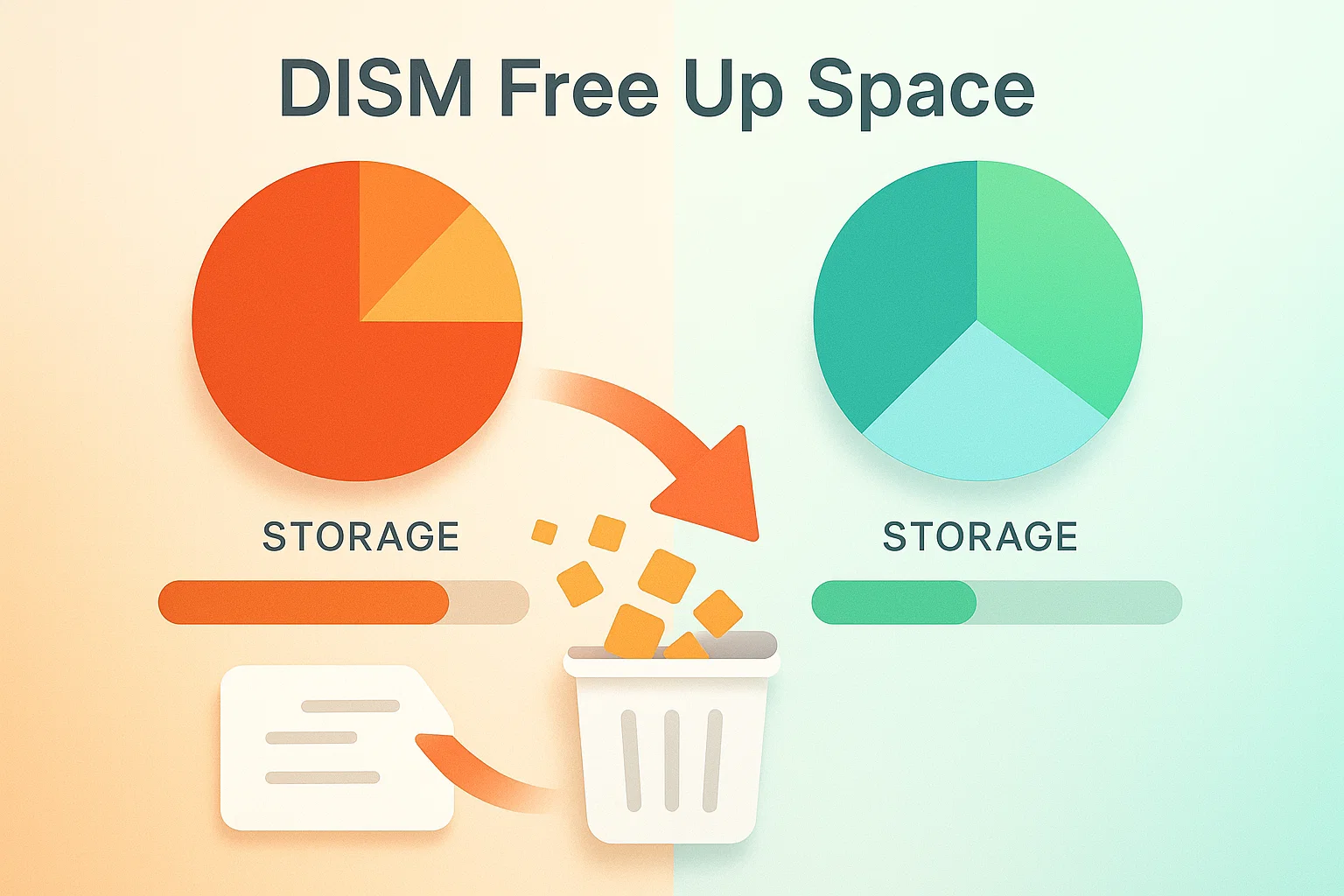
สำเนาเหล่านี้กินพื้นที่ดิสก์สะสมไปมากตามเวลา และส่วนใหญ่แล้วผู้ใช้ทั่วไปไม่จำเป็นต้องใช้ คำสั่ง component cleanup ของ DISM ช่วยจัดการพื้นที่เก็บข้อมูลนี้ได้
DISM มีคำสั่งสำหรับลบแบ็คอัปอัปเดตเก่าเหล่านี้และคืนพื้นที่ดิสก์ โปรดทราบว่าการลบสำเนาเหล่านี้อย่างถาวรจะทำให้คุณไม่สามารถถอนการติดตั้งอัปเดต Windows ได้ในภายหลัง
ตัวเลือกทำความสะอาดหลักสามแบบมีความแตกต่างกันในด้านความเข้มข้นและผลกระทบต่อความสามารถในการย้อนกลับอัปเดต:
| คำสั่ง DISM Cleanup | วัตถุประสงค์ | สามารถย้อนกลับอัปเดตได้หลังจากนี้ |
| AnalyzeComponentStore | ตรวจสอบการใช้พื้นที่และคำแนะนำในการทำความสะอาด | ใช่ (วิเคราะห์เท่านั้น) |
| StartComponentCleanup | ลบไฟล์อัปเดตที่ไม่จำเป็นออก | ใช่ |
| StartComponentCleanup /ResetBase | คืนพื้นที่สูงสุด โดยลบ component ที่ถูกแทนที่ทั้งหมดออก | No |
วิเคราะห์ Component Store
ขั้นแรก ให้วิเคราะห์ Component Store ของ Windows Update เพื่อดูว่าคุณสามารถคืนพื้นที่ได้เท่าไรด้วยการทำ DISM cleanup เปิด Windows PowerShell หรือ Windows Terminal ในฐานะ Administrator โดยคลิกขวาที่ Start
ป้อนคำสั่งนี้:
DISM /Online /Cleanup-Image /AnalyzeComponentStoreเมื่อการวิเคราะห์เสร็จสิ้น DISM จะแสดงขนาดของ Component Store และแนะนำว่าควรทำ cleanup หรือไม่
เริ่มต้น Component Cleanup
สำหรับการ cleanup เชิงลึก ให้ใช้พารามิเตอร์ ResetBase ซึ่งจะลบเวอร์ชันเก่าที่ถูกแทนที่ของทุก Component ใน Component Store ออกทั้งหมด
DISM /Online /Cleanup-Image /StartComponentCleanup /ResetBaseคำเตือน: หลังจากรันคำสั่งนี้แล้ว คุณจะไม่สามารถถอนการติดตั้งอัปเดตปัจจุบันได้อีก ใช้คำสั่งนี้เฉพาะเมื่อจำเป็นต้องคืนพื้นที่ดิสก์เท่านั้น
แก้ไขปัญหา DISM
แม้จะใช้คำสั่งที่ถูกต้อง แต่บางครั้งก็อาจเกิดข้อผิดพลาดได้ เมื่อรันคำสั่ง DISM restore health คุณอาจพบข้อผิดพลาดหลายประเภท หรือกระบวนการอาจไม่ทำงานตามที่คาดไว้
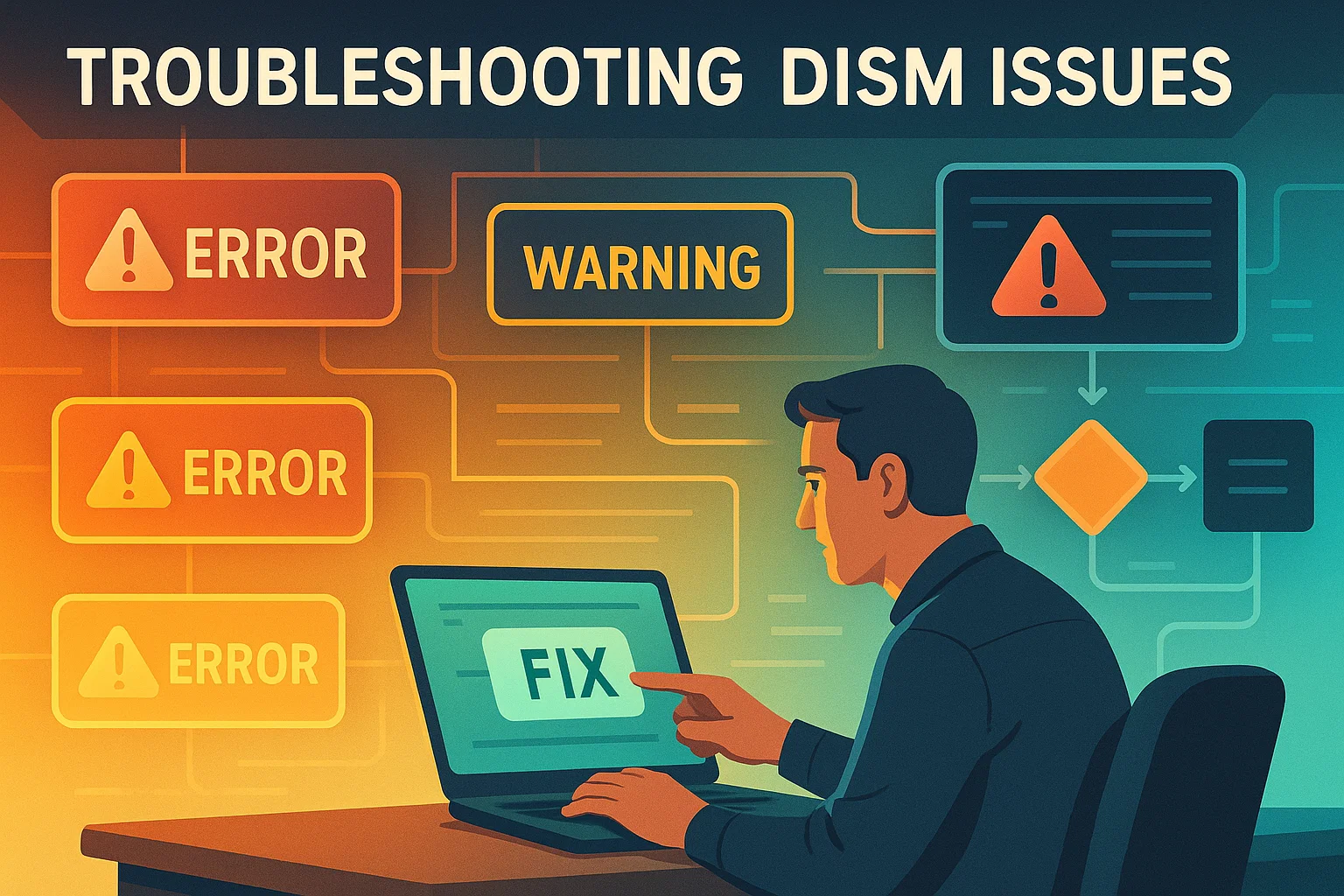
การรู้จักปัญหาที่พบบ่อยและวิธีแก้ไขช่วยให้คุณจัดการกับปัญหาได้รวดเร็วและซ่อมแซมได้สำเร็จ
ตารางต่อไปนี้สรุปปัญหา DISM ที่พบบ่อย สาเหตุ และวิธีแก้ไขที่ได้ผล:
| ข้อผิดพลาด/ปัญหา | สาเหตุ | โซลูชัน |
| DISM ติดอยู่ที่ 20% หรือ 62.3% | พฤติกรรมปกติระหว่างการตรวจสอบไฟล์ | รอ 30-60 นาทีก่อนหยุดกระบวนการ |
| ข้อผิดพลาด 0x800f081f | ไม่พบไฟล์ต้นทาง | ใช้พารามิเตอร์ /Source พร้อมระบุ ISO ที่ตรงกัน |
| DISM ล้มเหลวเมื่อไม่มีอินเทอร์เน็ต | ไม่สามารถเข้าถึง Windows Update ได้ | ใช้ install.wim หรือ install.esd จากเครื่องโดยตรง |
| ข้อผิดพลาด RAM ไม่เพียงพอ | RAM ต่ำกว่า 2GB (Win10) หรือ 4GB (Win11) | ปิดแอปพลิเคชันที่ไม่จำเป็น หรือเพิ่มหน่วยความจำ |
| ข้อผิดพลาดเรื่องภาษาไม่ตรงกัน | ภาษาของ ISO ไม่ตรงกับ Windows | ดาวน์โหลด ISO ที่ตรงกับภาษาของระบบ |
ข้อผิดพลาดเรื่อง Image ไม่ตรงกัน
หาก DISM พบปัญหาในการรัน RestoreHealth อาจเกิดจากความไม่ตรงกันระหว่าง image ที่ใช้งานอยู่กับแหล่งซ่อมแซม ซึ่งเกิดขึ้นเมื่อเวอร์ชัน OS, สถาปัตยกรรม (x64 หรือ x86) หรือภาษาเริ่มต้นแตกต่างกัน
ตัวอย่างเช่น ถ้าคุณติดตั้ง Windows ภาษาอังกฤษแบบ UK แต่ดาวน์โหลดสื่อติดตั้งภาษาอังกฤษแบบ US มา DISM จะรายงานข้อผิดพลาด ให้ตรวจสอบการตั้งค่าภาษาของ image ออนไลน์ด้วยคำสั่ง:
DISM /Online /Get-Intlสำหรับแหล่งซ่อมแซมแบบออฟไลน์ ให้ตรวจสอบการตั้งค่าภาษาด้วยคำสั่ง:
DISM /Image:<path_to_offline_image_directory> /Get-Intlแทนที่ path ด้วยตำแหน่งจริงของ ISO หรือไดรฟ์ USB
หากพบความไม่ตรงกันด้านภาษา คุณสามารถแก้ไขได้ด้วยคำสั่ง DISM เฉพาะ ได้แก่ /Set-UILang, /Set-UILangFallback, /Set-UserLocale และ /SetInputLocale
วิธีที่ง่ายกว่าคือดาวน์โหลดสื่อติดตั้งที่ตรงกับเวอร์ชัน, รุ่น และภาษาของ Windows ให้ตรงทุกประการ
วิธีรัน DISM Restore Health
การรัน DISM online restore health อย่างถูกต้องต้องใช้สิทธิ์ผู้ดูแลระบบและ syntax ที่ถูกต้อง ให้เปิด Command Prompt หรือ Windows PowerShell ในโหมด Administrator ก่อนรันคำสั่ง DISM เสมอ
ตรวจสอบให้แน่ใจว่ามีการเชื่อมต่ออินเทอร์เน็ตที่เสถียรเมื่อใช้คำสั่ง RestoreHealth พื้นฐานโดยไม่ระบุแหล่งที่มา DISM จะดาวน์โหลดไฟล์ทดแทนจาก Windows Update โดยอัตโนมัติ
สำหรับระบบที่ไม่มีอินเทอร์เน็ต หรือเมื่อ Windows Update ใช้งานไม่ได้ ให้ระบุแหล่งไฟล์ในเครื่องด้วย parameter /Source เสมอ เพื่อให้ DISM เข้าถึงไฟล์ที่จำเป็นสำหรับการซ่อมแซม
DISM Restore Health ทำอะไร
คำสั่ง DISM /online /cleanup-image /restorehealth จะสแกน component store ของ Windows (ที่อยู่ในโฟลเดอร์ WinSxS) เพื่อหาความเสียหาย เมื่อพบไฟล์ที่เสียหายหรือสูญหาย จะดาวน์โหลดไฟล์ทดแทนจาก Windows Update หรือใช้ไฟล์จากแหล่งที่ระบุไว้ในเครื่อง
คำสั่งนี้ซ่อมแซม component store โดยไม่กระทบกับไฟล์ส่วนตัว แอปพลิเคชันที่ติดตั้งไว้ หรือการตั้งค่าระบบ ทำงานในระดับ image เพื่อแก้ไขรากฐานที่ Windows ใช้ในการทำงาน
หลังจาก DISM ซ่อมแซม component store แล้ว การรัน SFC จะตรวจสอบให้แน่ใจว่าไฟล์ระบบทั้งหมดใน Windows ตรงกับเวอร์ชันที่ถูกต้องจาก component store ที่สมบูรณ์แล้ว
ความสามารถเพิ่มเติมของ DISM
นอกจากซ่อมแซม Windows แล้ว DISM ยังรองรับการทำงานทางเทคนิคหลายอย่าง ทั้งการ capture และ apply image ของพาร์ติชันฮาร์ดดิสก์, การ mount และแก้ไข Windows Images รวมถึงการทำงานกับไฟล์ .WIM และการสร้าง data image
ผู้ดูแลระบบและผู้เชี่ยวชาญด้าน IT ใช้ฟีเจอร์ขั้นสูงเหล่านี้ของ DISM สำหรับการ deploy, บำรุงรักษา และแก้ปัญหาในระบบหลายเครื่องเป็นประจำ คุณสามารถอ่านข้อมูลเพิ่มเติมได้ที่ เอกสาร Microsoft DISM อย่างเป็นทางการ.
รัน DISM บน Cloudzy Windows VPS
ที่ Cloudzy เราของเรา Windows VPS แผนบริการให้สิทธิ์ผู้ดูแลระบบเต็มรูปแบบ คุณรันคำสั่ง DISM ได้ทุกเมื่อที่ต้องการ ไม่ว่าจะจัดการ Windows 10 หรือ Windows 11 VPS instances.
คุณได้ทรัพยากรเฉพาะพร้อมความเร็วเครือข่ายสูงสุด 40 Gbps เรายังมีดาต้าเซ็นเตอร์ใน 13 รีเจียน สภาพแวดล้อมของเรามีเครื่องมือ snapshot นอกจากนี้คุณยังสามารถสร้าง backup ก่อนที่จะรันการซ่อมแซมระบบ หากการดำเนินการ DISM ล้มเหลว คุณสามารถย้อนกลับได้ทันที
นอกจากนี้ เรา ไฟล์ ISO VPS แบบกำหนดเอง ตัวเลือกนี้ให้คุณอัปโหลดสื่อติดตั้งของคุณเองได้ คุณจึงซ่อมแซมระบบออฟไลน์ได้โดยไม่ต้องพึ่ง Windows Update
เรายังให้บริการ support ตลอด 24/7 ทีมงานของเราช่วยแนะนำการทำงานของ DISM และการแก้ปัญหาได้ พร้อมที่เก็บข้อมูล NVMe เพื่อการสแกนที่เร็วขึ้น
บทสรุป
เริ่มด้วย CheckHealth เพื่อวินิจฉัยระบบเบื้องต้น ถ้าพบข้อผิดพลาดให้ใช้ ScanHealth เพื่อสแกน image อย่างละเอียด จากนั้นรัน RestoreHealth เพื่อแก้ไขความเสียหายที่พบ หาก Windows Update ล้มเหลว ให้ใช้สื่อติดตั้งแทน วิธีซ่อมแซมแบบออฟไลน์ยังใช้ได้กับระบบที่บูตไม่ขึ้นด้วย
DISM ซ่อมแซม component store ดังนั้นคุณต้องรัน SFC ต่อจากนั้นเพื่อแก้ไขไฟล์ติดตั้ง Windows จริง เมื่อระบบสมบูรณ์แล้ว ให้ใช้คำสั่ง cleanup เพื่อลบไฟล์อัปเดตเก่าและคืนพื้นที่ดิสก์ วิธีนี้ช่วยแก้ปัญหาระบบได้โดยไม่ต้องติดตั้งใหม่ทั้งหมด



การสนทนา
ความคิดเห็น
เข้าสู่ระบบเพื่อร่วมสนทนา