

การเจอ Blue Screen of Death นั้นน่าหงุดสาย แต่เมื่อเห็นข้อความ Kernel Security Check Failure ปรากฏบนหน้าจอ กระบวนการวินิจฉัยปัญหาจะยิ่งซับซ้อนขึ้นอีก BSOD error นี้เป็นหนึ่งใน ความผิดพลาดของระบบที่พบบ่อยที่สุด ที่ส่งผลกระทบต่อผู้ใช้ Windows 10 และ Windows 11
Blue Screen Kernel Security Check Failure บ่งชี้ว่า kernel ของระบบปฏิบัติการตรวจพบความเสียหายในโครงสร้างข้อมูลสำคัญ เมื่อ error นี้ปรากฏขึ้น คอมพิวเตอร์ของคุณได้ตรวจพบปัญหาที่รุนแรงพอที่จะหยุดการทำงานทันที
คู่มือนี้อธิบายสาเหตุที่ทำให้เกิดปัญหานี้ พร้อมนำเสนอวิธีแก้ไขที่ได้รับการพิสูจน์แล้ว 9 วิธีสำหรับทั้งระบบ Windows 10 และ Windows 11
Blue Screen of Death (BSOD) คืออะไร?
ผู้ใช้ หน้าจอสีน้ำเงินแห่งความตาย คือข้อผิดพลาดร้ายแรงของระบบที่เกิดขึ้นเมื่อ Windows พบปัญหาที่ไม่สามารถกู้คืนได้ เมื่อเกิดเหตุการณ์นี้ ระบบจะหยุดการทำงานทั้งหมดและแสดงหน้าจอสีน้ำเงินพร้อมข้อความแสดงข้อผิดพลาด QR code และข้อความว่า "Your PC ran into a problem and needs to restart"
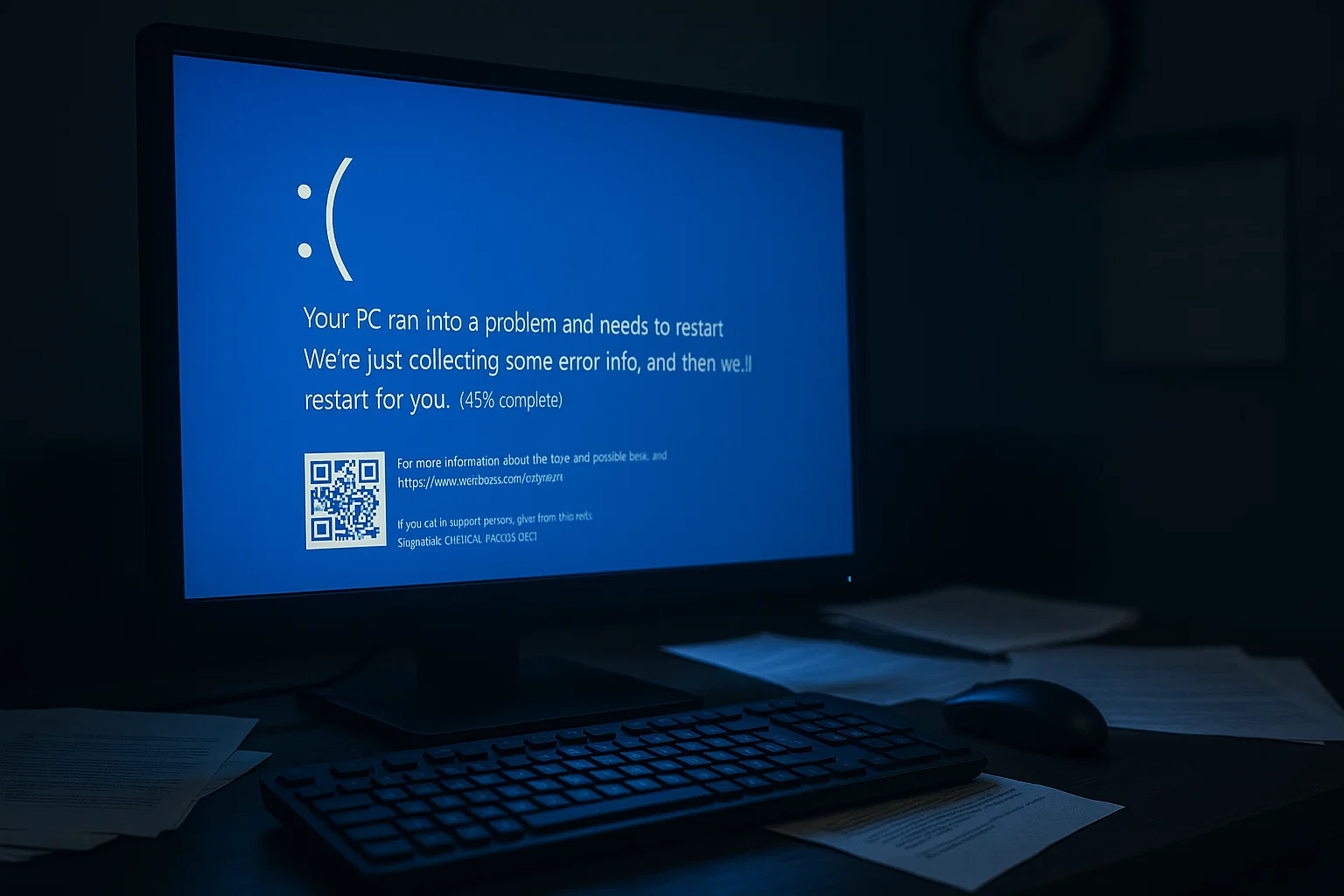
อย่างไรก็ตาม บน Windows 11 หน้าตาจะแตกต่างออกไป หน้าจอจะเป็นสีดำแทนที่จะเป็นสีน้ำเงิน และจะไม่มี QR code ปรากฏขึ้น ข้อความแสดงข้อผิดพลาดยังคงเหมือนเดิม ดังนั้นวิธีแก้ไขที่แนะนำในที่นี้จึงยังใช้ได้อยู่
ข้อความแสดงข้อผิดพลาดจะระบุรายละเอียดของสิ่งที่ล้มเหลว เช่น device driver หรือส่วนประกอบฮาร์ดแวร์ BSOD มีสาเหตุหลากหลาย ทั้งข้อบกพร่องของซอฟต์แวร์ ความเสียหายของฮาร์ดแวร์ ความขัดแย้งของ driver และการติดมัลแวร์
ข้อผิดพลาดที่พบได้บ่อยรูปแบบหนึ่งคือ IRQL_NOT_LESS_OR_EQUAL ซึ่งบ่งชี้ว่า driver หรือฮาร์ดแวร์มีปัญหาทำให้เกิดการเข้าถึงหน่วยความจำผิดพลาด
หากการตั้งค่าระบบอนุญาต Windows จะพยายามสร้าง dump file เมื่อเกิด BSOD ไฟล์นี้บันทึกสถานะโดยละเอียดของระบบ ณ เวลาที่เกิดการหยุดทำงาน และทำหน้าที่เป็น snapshot สำหรับการวินิจฉัย ช่วยให้คุณวิเคราะห์สาเหตุและหาวิธีแก้ไขที่เหมาะสมได้
BSOD อาจทำให้ข้อมูลสูญหายเมื่อระบบปิดตัวลงโดยไม่คาดคิด จึงจำเป็นต้องแก้ไขทันที เริ่มด้วยการทดสอบวินิจฉัยและตรวจสอบความขัดแย้งของซอฟต์แวร์ หากยังไม่หาย อาจต้องทำ system restore หรือติดตั้ง Windows ใหม่ทั้งหมด
Kernel Security Check Failure Blue Screen เป็นหนึ่งในข้อผิดพลาดเหล่านี้ที่ต้องได้รับการแก้ไขโดยเร็ว
สาเหตุของ Kernel Security Check Failure
ก่อนจะเข้าสู่สาเหตุ คุณต้องระบุข้อผิดพลาดนี้ให้ชัดเจนก่อน เมื่อเกิด BSOD ให้ดูที่ด้านล่างของหน้าจอเพื่อหา stop code
หากเห็นข้อความ "kernel_security_check_failure" แสดงว่าคุณพบข้อผิดพลาดนี้อย่างแน่นอน stop code นี้ช่วยแยกแยะออกจาก BSOD อื่นๆ และช่วยกำหนดทิศทางในการแก้ปัญหา
มีหลายปัจจัยที่อาจทำให้เกิดปัญหานี้บนระบบ Windows การระบุสาเหตุที่แท้จริงช่วยให้หาวิธีแก้ไขที่ตรงจุดได้
Bug Check 0x139
รหัสระบุทางเทคนิคของข้อผิดพลาดนี้คือ Bug Check 0x139 หรือที่รู้จักในชื่อ KERNEL_SECURITY_CHECK_FAILURE.
bug check นี้บ่งชี้ว่า kernel ตรวจพบความเสียหายในโครงสร้างข้อมูลสำคัญ เช่น stack cookie, LIST_ENTRY ความเสียหาย หรือพารามิเตอร์ที่ไม่ถูกต้อง โดยทั่วไปสาเหตุมาจาก driver ที่มีข้อบกพร่องหรือซอฟต์แวร์ที่เขียนทับหน่วยความจำที่ไม่ใช่ของตัวเอง ไม่ใช่การโจมตีจากภายนอก
การจำแนกประเภทในเชิงเทคนิคนี้มีประโยชน์เมื่อวิเคราะห์ crash dump file เนื่องจากพารามิเตอร์มักชี้ไปยัง driver ที่รับผิดชอบต่อความเสียหายโดยตรง
ไฟล์ระบบเสียหาย
ความเสียหายของไฟล์ระบบเป็นหนึ่งในสาเหตุหลักของข้อผิดพลาด Kernel Security Check Failure ความเสียหายเกิดได้จากการติดมัลแวร์ ข้อผิดพลาดของดิสก์ การปิดเครื่องไม่ถูกวิธี หรือการอัปเดต Windows ที่ล้มเหลว เมื่อไฟล์หลักของ Windows เสียหาย kernel จะไม่สามารถรันฟังก์ชันสำคัญได้ จึงเกิด security check failure ขึ้น
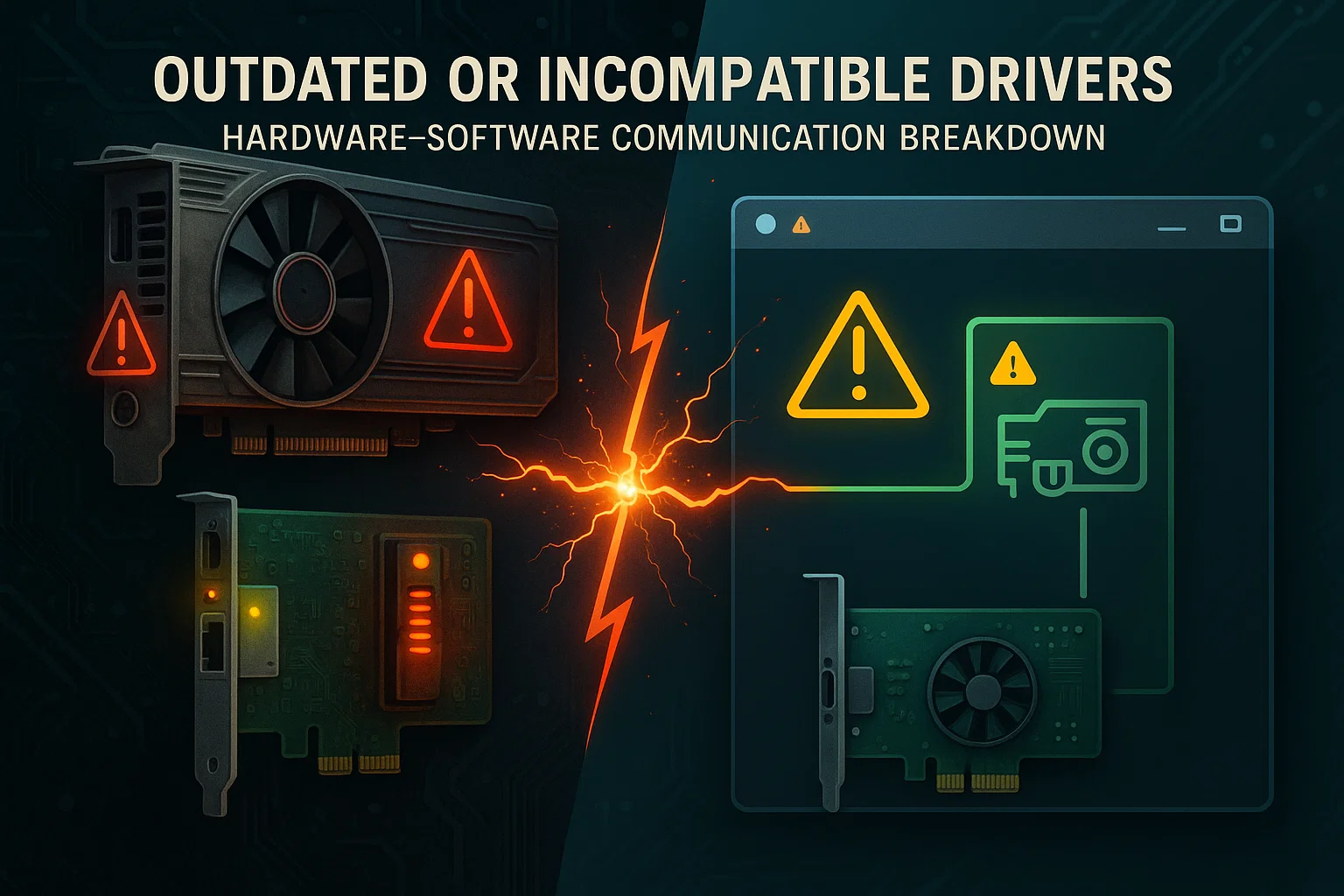
Driver ที่ล้าสมัยหรือไม่รองรับ
ไดรเวอร์ ทำหน้าที่เชื่อมต่อระบบปฏิบัติการกับส่วนประกอบฮาร์ดแวร์ เช่น การ์ดแสดงผลและการ์ดเครือข่าย เมื่อ driver ล้าสมัย ไม่รองรับกับ Windows เวอร์ชันของคุณ หรือมีข้อบกพร่อง อาจทำให้เข้าถึงหน่วยความจำผิดพลาดหรือดำเนินการที่ไม่ได้รับอนุญาต
เคอร์เนลตรวจพบพฤติกรรมผิดปกตินี้และสั่งปิดระบบเพื่อป้องกันความเสียหาย ระบบจะแสดง KERNEL_SECURITY_CHECK_FAILURE stop code พร้อมกับ crash dump ที่บันทึกรายละเอียดทางเทคนิคที่จำเป็นสำหรับการวินิจฉัยปัญหา มีโปรแกรมหลายตัวที่ช่วยตรวจสอบไดรเวอร์และอัปเดตให้เป็นปัจจุบันเพื่อป้องกันปัญหานี้
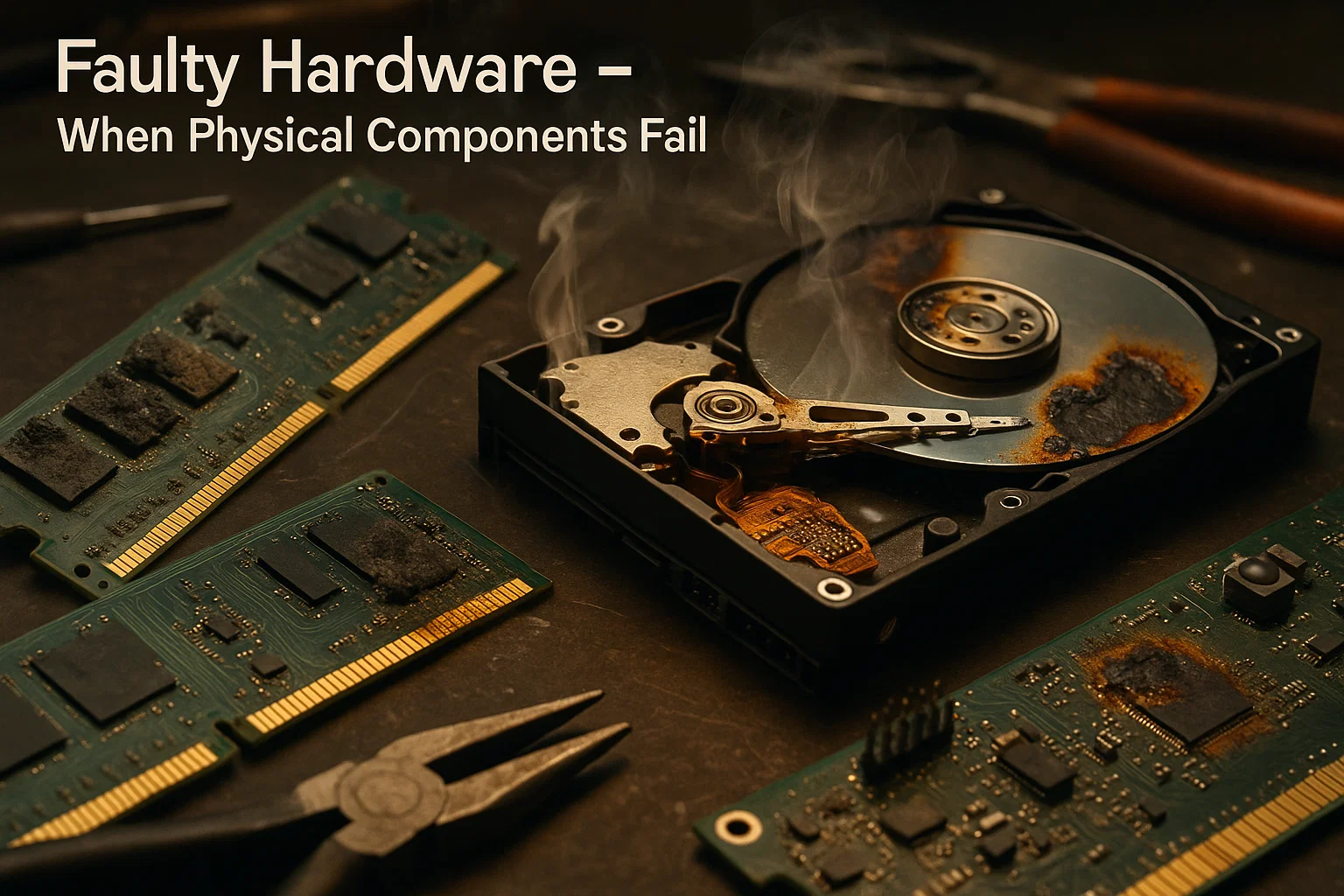
ฮาร์ดแวร์ที่ชำรุด
ฮาร์ดแวร์ที่เสียหาย เช่น RAM ฮาร์ดไดรฟ์ และเมนบอร์ด มักเป็นสาเหตุของข้อผิดพลาด Kernel Security Check Failure เมื่อชิ้นส่วนเหล่านี้เสียหายหรือทำงานล้มเหลว เคอร์เนลอาจไม่สามารถเข้าถึงหรือจัดการทรัพยากรระบบได้อย่างถูกต้อง นี่คือสถานการณ์ที่แย่ที่สุด เพราะคุณอาจต้องจ่ายค่าซ่อมหรือซื้อชิ้นส่วนทดแทน
การติดเชื้อมัลแวร์
มัลแวร์สามารถบุกรุกระบบด้านความปลอดภัยได้ด้วยการทำให้ไฟล์เสียหาย เปลี่ยนแปลงสิทธิ์ หรือรบกวนการทำงานของเคอร์เนล ซอฟต์แวร์อันตรายบางชนิดโจมตีกระบวนการระดับเคอร์เนลโดยตรงจนทำให้เกิด BSOD ประเภทนี้ การติดตั้งโปรแกรมป้องกันไวรัสที่ใช้งานอยู่ตลอดเวลา เช่น Windows Security หรือซอฟต์แวร์ความปลอดภัยของบริษัทอื่นที่น่าเชื่อถือ ช่วยป้องกันการโจมตีเหล่านี้ได้
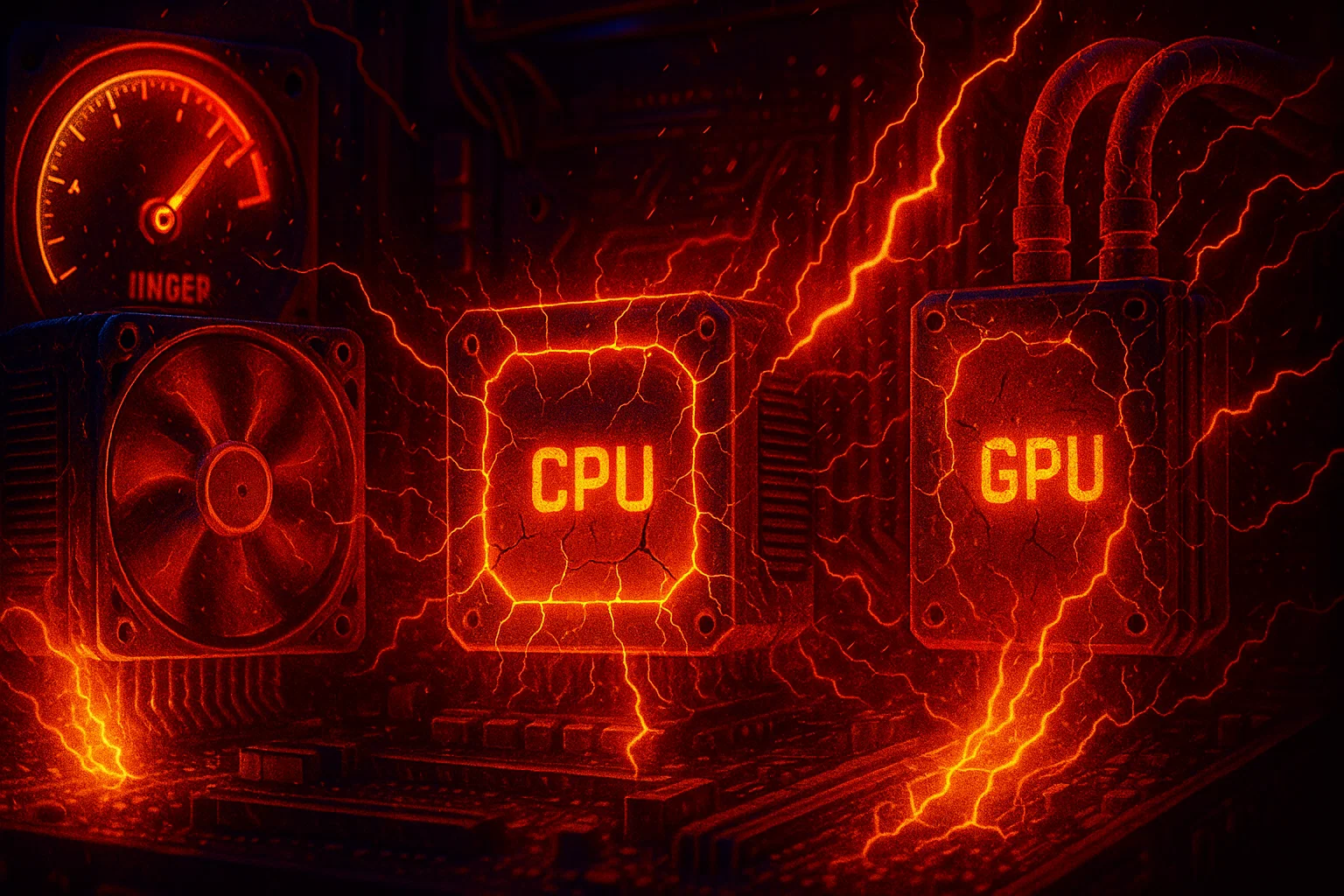
เพิ่มความเร็วนาฬิกา
การโอเวอร์คล็อกเป็นการผลักดันประสิทธิภาพของ CPU หรือ GPU ให้เกินกว่าที่ผู้ผลิตกำหนดเพื่อเพิ่มความเร็ว อย่างไรก็ตาม การตั้งค่าที่ไม่ถูกต้องหรือระบบระบายความร้อนที่ไม่ดีพอจะทำให้ระบบไม่เสถียรและอาจเป็นสาเหตุของข้อผิดพลาดด้านความปลอดภัยของเคอร์เนล
การสิ้นเปลืองพลังงานและความร้อนที่เพิ่มขึ้นจากการโอเวอร์คล็อกสร้างความเครียดให้กับชิ้นส่วนและอาจทำให้ระบบล่ม หากปัญหานี้เกิดขึ้นหลังจากปรับการตั้งค่าประสิทธิภาพ ให้คืนค่าชิ้นส่วนทั้งหมดกลับสู่ความเร็วมาตรฐาน
วิธีแก้ไข Kernel Security Check Failure
ถึงเวลาจัดการกับปัญหา Kernel Security Check Failure ด้วยวิธีที่ได้ผลจริง ทั้งเก้าวิธีต่อไปนี้ใช้ได้กับทั้ง Windows 10 และ Windows 11 ลองทำตามลำดับ ผู้ใช้ส่วนใหญ่พบว่าปัญหาได้รับการแก้ไขก่อนถึงวิธีสุดท้าย
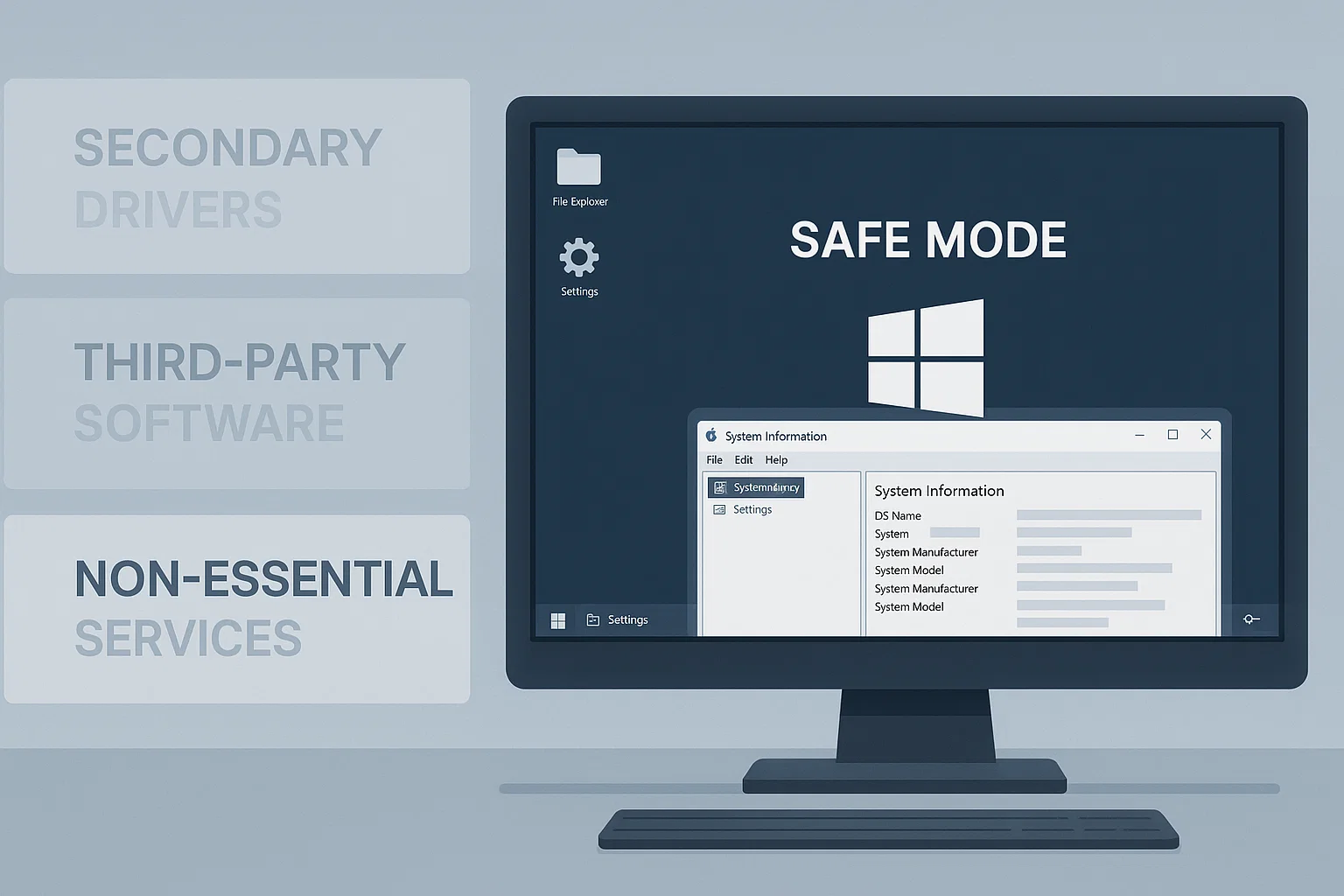
ใช้ Safe Mode เพื่อจำกัดสาเหตุของปัญหา
คำเตือนสำคัญ: ก่อนเข้าสู่ Safe Mode ให้แน่ใจว่าคุณมีคีย์กู้คืน BitLocker พร้อมอยู่ การเปลี่ยนการตั้งค่าการบูตอาจทำให้ BitLocker เข้าสู่โหมดกู้คืน และคุณจะต้องใช้คีย์นี้เพื่อเข้าถึงระบบ
วิธีแรกในการแก้ไข kernel_security_check_failure คือการบูตเข้า Safe Mode โหมดวินิจฉัยนี้จะเริ่ม Windows ด้วยไดรเวอร์และบริการขั้นต่ำเท่านั้น แทนที่จะโหลดสภาพแวดล้อมมาตรฐานทั้งหมดของคุณ
หากบูตเข้า Safe Mode แล้วไม่พบปัญหา แสดงว่าสาเหตุน่าจะมาจากไดรเวอร์ของบริษัทอื่น ซอฟต์แวร์ที่เพิ่งติดตั้ง หรือบริการที่ไม่จำเป็น
วิธีบูตเข้า Safe Mode:
- คลิก เริ่มต้น Windows แล้วเลือก เริ่มใหม่ ขณะกด Shift คีย์
- พีซีของคุณจะรีสตาร์ทและเข้าสู่ เลือกตัวเลือก หน้าจอ
- เลือก แก้ไขปัญหา, แล้ว ตัวเลือกขั้นสูง, แล้ว การตั้งค่าเริ่มต้นและคลิก เริ่มใหม่.
- หลังจากพีซีรีสตาร์ท คุณจะเห็นรายการตัวเลือกให้เลือก
- กด 4 หรือ F4 เพื่อเริ่มใน Safe Mode หรือกด 5 หรือ F5 สำหรับ Safe Mode with Networking
หากระบบทำงานได้ปกติใน Safe Mode ให้ดำเนินการตรวจสอบไดรเวอร์และแอปพลิเคชันที่เพิ่งติดตั้งล่าสุด
อัปเดต Windows ของคุณ
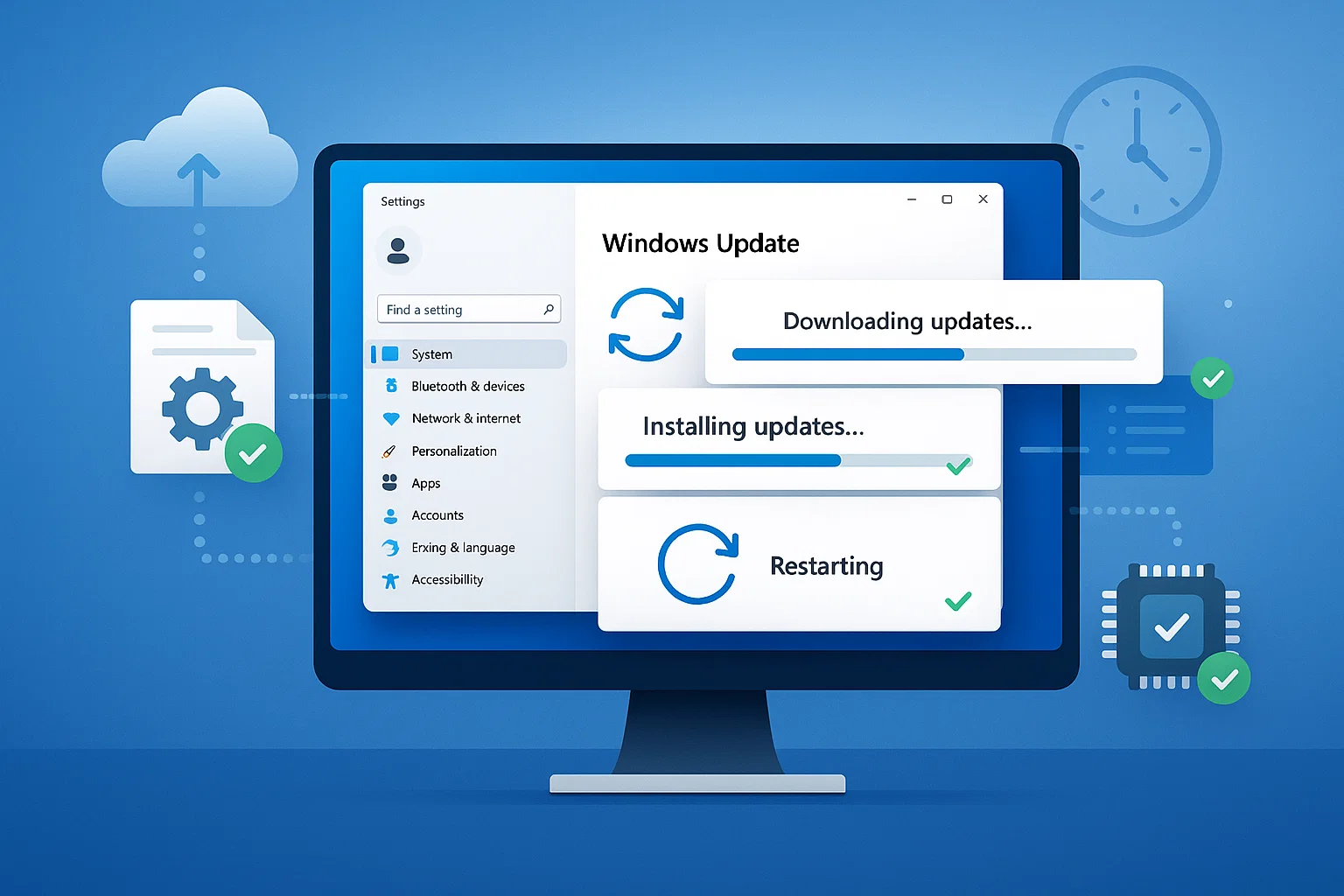
การอัปเดต Windows มักช่วยแก้ไขปัญหาความไม่เสถียรของระบบและข้อผิดพลาด BSOD การติดตั้งอัปเดตล่าสุดสามารถแก้บั๊กที่ทราบอยู่แล้วซึ่งเป็นสาเหตุของปัญหานี้ได้
เพื่ออัปเดต Windows:
สำหรับ Windows 11:
- คลิกปุ่ม Start ของ Windows แล้วเลือก Settings (ไอคอนรูปเฟือง)
- ไปที่ Windows Update จากแถบด้านซ้าย
- คลิก Check for updates
- ติดตั้งอัปเดตที่มีอยู่ทั้งหมด
- รีสตาร์ทคอมพิวเตอร์เมื่อระบบแจ้งให้ดำเนินการ
หลังจากอัปเดตแล้ว ให้ทดสอบว่ายังเกิด BSOD อยู่หรือไม่
สำหรับ Windows 10:
- คลิกปุ่ม Start ของ Windows แล้วเลือก Settings (ไอคอนรูปเฟือง)
- ไปที่ Update & Security จากนั้นคลิก Windows Update
- คลิก Check for updates
- ติดตั้งอัปเดตที่มีอยู่ทั้งหมด
- รีสตาร์ทคอมพิวเตอร์เมื่อระบบแจ้งให้ดำเนินการ
หากปัญหายังคงเกิดขึ้นหลังจากอัปเดตแล้ว ให้ดำเนินการต่อด้วยวิธีแก้ไขถัดไป
อัปเดตไดรเวอร์ของคุณ
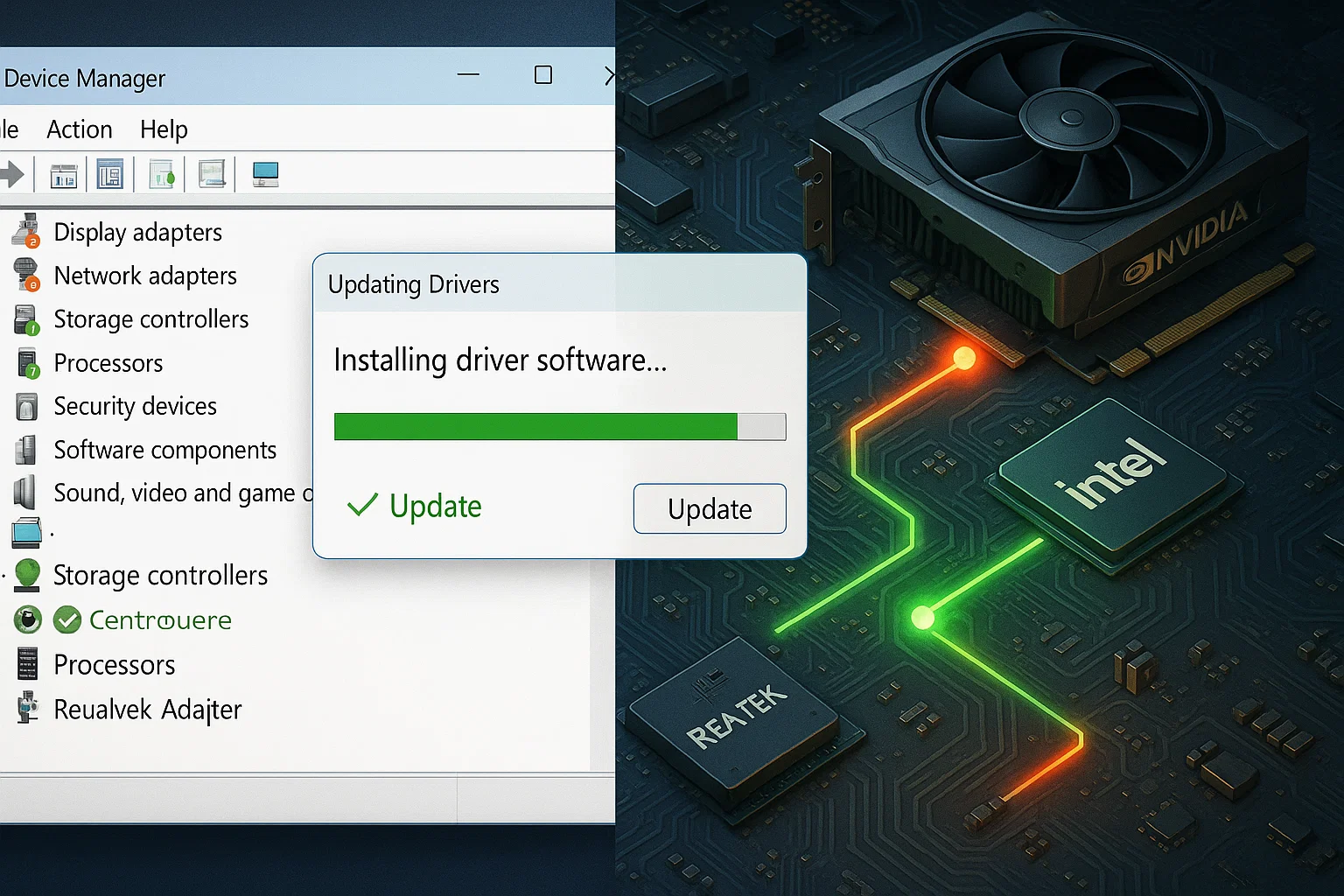
ไดรเวอร์ที่ล้าสมัยหรือไม่รองรับกันเป็นหนึ่งในสาเหตุที่พบบ่อยที่สุดของปัญหานี้ การอัปเดตไดรเวอร์ช่วยให้ฮาร์ดแวร์ทุกชิ้นสื่อสารกับ Windows ได้อย่างถูกต้อง
วิธีอัปเดตไดรเวอร์ด้วยตนเอง:
- พิมพ์ Device Manager ในแถบค้นหาของ Windows แล้วเปิดขึ้นมา
- ค้นหาหมวดหมู่อุปกรณ์ที่ต้องการอัปเดต (Display adapters, Network adapters เป็นต้น)
- คลิกขวาที่อุปกรณ์แล้วเลือก Update driver
- เลือก Search automatically for drivers
- Windows จะดาวน์โหลดและติดตั้งอัปเดตหากมีให้
- รีสตาร์ทระบบ
วิธีตรวจสอบอัปเดตไดรเวอร์ผ่าน Windows Update:
สำหรับ Windows 11:
- Go ไปที่ Settings > Windows Update
- คลิก Advanced options
- เลื่อนลงแล้วคลิก Optional updates
- ขยาย Driver updates และติดตั้งอัปเดตไดรเวอร์ที่มีอยู่ทั้งหมด
สำหรับ Windows 10:
- Go ไปที่ Settings > Update & Security > Windows Update
- คลิก View optional updates
- ขยาย Driver updates และติดตั้งอัปเดตไดรเวอร์ที่มีอยู่ทั้งหมด
สำหรับการ์ดจอ การ์ดเครือข่าย และตัวควบคุม storage ให้เข้าไปดาวน์โหลดไดรเวอร์ล่าสุดจากเว็บไซต์ของผู้ผลิตโดยตรง หรือจะใช้โปรแกรมอัปเดตไดรเวอร์จากบุคคลที่สามที่น่าเชื่อถือก็ได้ แต่ต้องดาวน์โหลดจากแหล่งที่ไว้วางใจได้เท่านั้น
ตรวจสอบไฟล์ระบบ Windows ที่อาจเสียหาย
ไฟล์ระบบที่เสียหายมักเป็นสาเหตุของการ crash ระดับ kernel Windows มีเครื่องมือในตัวสำหรับสแกนและซ่อมแซมไฟล์เหล่านี้ แนะนำให้รัน DISM ก่อน เพราะจะซ่อม system image ที่ System File Checker (SFC) ใช้อ้างอิง
ขั้นตอนที่ 1:
เรียกใช้ DISM: DISM (Deployment Image Servicing and Management) ซ่อม component store ของ Windows เพื่อให้การซ่อมแซมในอนาคตทำงานได้ถูกต้อง
ประเภท cmd ในการค้นหา Windows
- คลิกขวา พรอมต์คำสั่ง และเลือก เรียกใช้งานเป็นผู้ดูแลระบบ.
- พิมพ์: DISM /Online /Cleanup-Image /RestoreHealth
- กด Enter แล้วรอให้เสร็จสมบูรณ์ (อาจใช้เวลา 20–40 นาที)
ขั้นตอนที่ 2:
รัน System File Checker (SFC): เมื่อ DISM เสร็จแล้ว ใช้ SFC เพื่อซ่อมไฟล์ที่เสียหายโดยอาศัย component store ที่สมบูรณ์
- ในหน้าต่าง Command Prompt เดิม พิมพ์: sfc /scannow
- กด Enter.
- รอให้การสแกนเสร็จสิ้น
- รีสตาร์ทเครื่องหากมีการซ่อมแซมเกิดขึ้น
การทำตามลำดับนี้ป้องกันข้อผิดพลาดที่ SFC อาจล้มเหลว เพราะไฟล์ต้นทางที่พยายามคัดลอกก็เสียหายเช่นกัน
ตรวจสอบ RAM ของคุณ
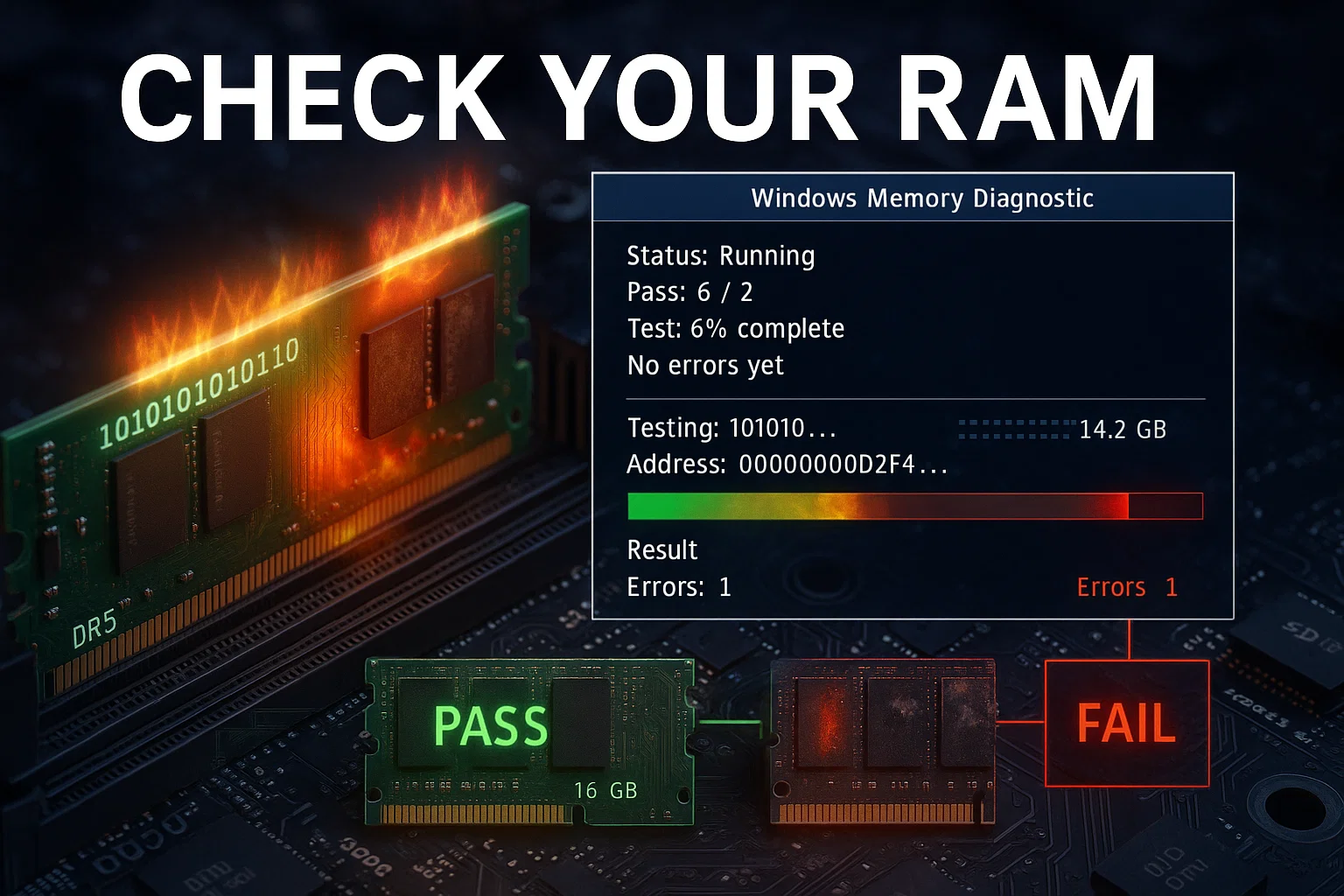
หน่วยความจำหรือการ์ด RAM ที่มีปัญหาอาจทำให้เกิด Kernel Security Check Failure ได้ ตรวจสอบได้โดยรัน Windows Memory Diagnostic Tool ตามขั้นตอนเหล่านี้:
วิธีรัน Windows Memory Diagnostic:
- ประเภท Windows การวินิจฉัยหน่วยความจำ ในช่องค้นหา
- เลือก Windows การวินิจฉัยหน่วยความจำ เครื่องมือ
- เลือก รีสตาร์ทตอนนี้และตรวจสอบปัญหา.
- เครื่องจะรีบูตและเริ่มทดสอบ RAM (คาดว่าใช้เวลา 20–30 นาทีหรือนานกว่านั้น)
- หลังรีสตาร์ท การแจ้งเตือนผลลัพธ์มักหายไปเร็ว ให้ตรวจสอบผลได้ที่ ตัวแสดงเหตุการณ์, ไปที่ Windows บันทึก > ระบบแล้วมองหา MemoryDiagnostics-Results (Event ID 1101 หรือ 1201)
หากเครื่องมือตรวจพบข้อผิดพลาด ให้ระบุและเปลี่ยน RAM module ที่มีปัญหา ลองถอดแล้วเสียบ RAM ใหม่ หรือถอดออกทีละแผงเพื่อหาตัวที่ผิดปกติ
ตรวจสอบฮาร์ดไดรฟ์ของคุณ
ข้อผิดพลาดของฮาร์ดไดรฟ์ และเซกเตอร์ที่เสียหายสามารถป้องกันไม่ให้เคอร์เนลเข้าถึงไฟล์ระบบได้อย่างถูกต้อง ซึ่งอาจทำให้เกิดข้อผิดพลาด "Kernel Security Check Failure" ได้ The CHKDSK ยูทิลิตี้นี้จะสแกนและซ่อมแซมข้อผิดพลาดของดิสก์
เพื่อเรียกใช้ CHKDSK:
- กด Windows key + R เพื่อเปิดกล่องโต้ตอบ Run
- ประเภท cmd และกด Ctrl+Shift+Enter เรียกใช้งานในฐานะผู้ดูแลระบบ
- ประเภท chkdsk C: /f และกด Enter.
- คุณอาจได้รับแจ้งว่าไดรฟ์กำลังถูกใช้งานอยู่ ให้พิมพ์ Y เพื่อกำหนดเวลาการสแกนให้ทำงานในการรีสตาร์ทครั้งถัดไป
- รีสตาร์ทคอมพิวเตอร์ของคุณ
ผู้ใช้ /f การแก้ไขข้อผิดพลาดของระบบไฟล์ด้วยพารามิเตอร์นี้มักเพียงพอในกรณีส่วนใหญ่ หากสงสัยว่าไดรฟ์มีความเสียหายทางกายภาพ คุณสามารถใช้ chkdsk C: /r, แต่ควรทราบว่าตัวเลือกนี้จะสแกนหา bad sector อย่างละเอียด ซึ่งใช้เวลานานกว่ามาก ควรใช้เฉพาะเมื่อการแก้ไขแบบปกติไม่ได้ผล
หาก CHKDSK พบและแก้ไขข้อผิดพลาดแล้ว แต่ปัญหายังคงอยู่ ให้พิจารณาอัปเกรดเป็น SSD ไดรฟ์โซลิดสเตตไม่มีชิ้นส่วนที่เคลื่อนไหว จึงช่วยลดความเสี่ยงจากความเสียหายทางกลไกที่มักพบในฮาร์ดไดรฟ์แบบดั้งเดิม
ตรวจสอบไวรัส
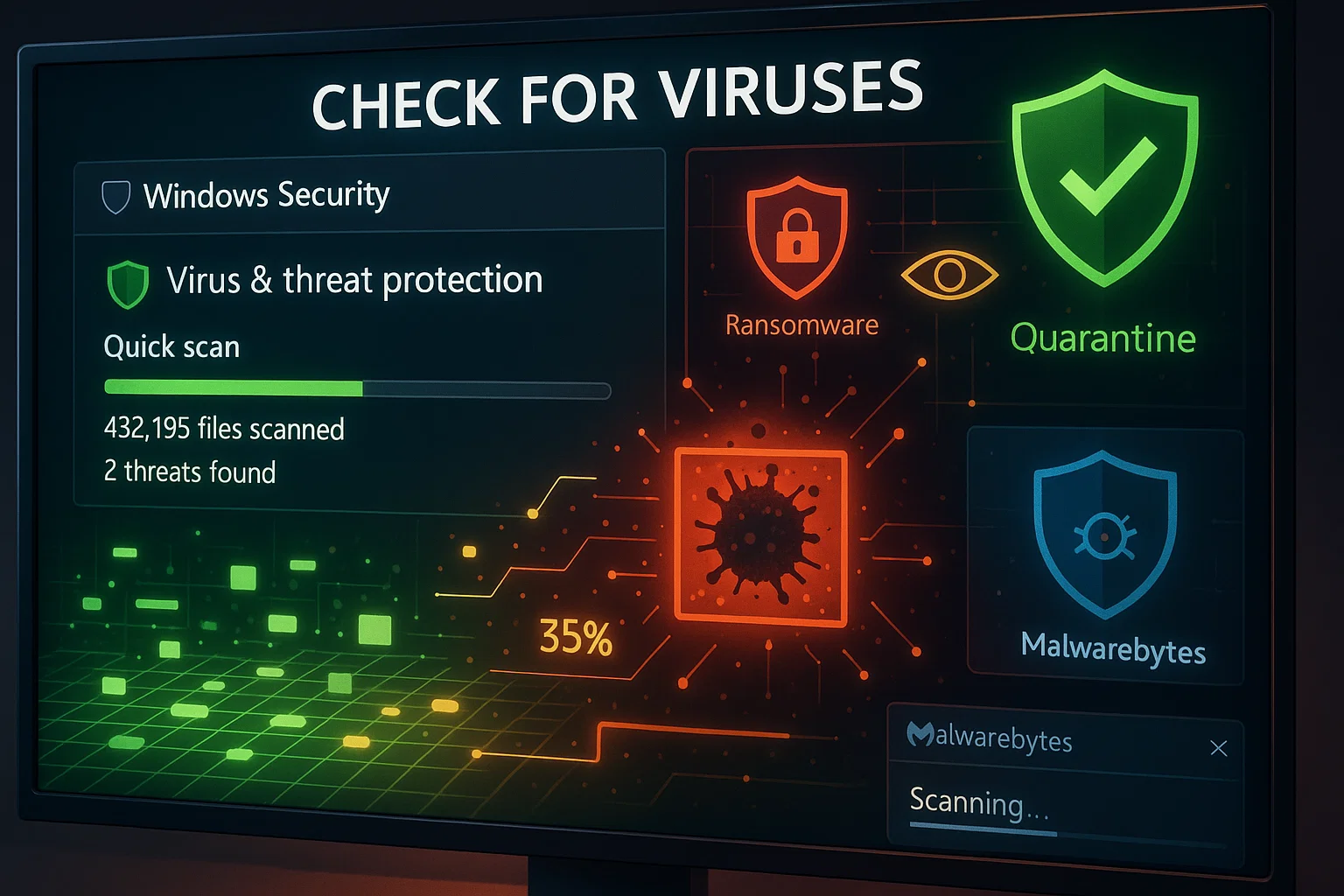
ไวรัสและมัลแวร์ อยู่ในกลุ่มสาเหตุหลักของปัญหา Kernel Security Check Failure ให้เริ่มต้นด้วยการตรวจสอบด้วย Windows Security ซึ่งเป็นโปรแกรมป้องกันไวรัสในตัวของ Windows 10 และ Windows 11
สำหรับการสแกนด้วย Windows Security:
- พิมพ์ Windows Security ในแถบค้นหาแล้วเปิดขึ้นมา
- เลือก Virus & threat protection
- คลิก Quick scan เพื่อตรวจสอบพื้นที่ที่มักพบการติดเชื้อได้อย่างรวดเร็ว
- สำหรับการสแกนแบบละเอียด ให้คลิก Scan options และเลือก Full scan
- Windows Security จะแสดงผลการสแกนและแนะนำขั้นตอนการลบภัยคุกคามที่ตรวจพบ
สำหรับการป้องกันเพิ่มเติม ลองสแกนด้วย Malwarebytes หรือโปรแกรมแอนตี้มัลแวร์ที่เชื่อถือได้อื่น ๆ
ปิดการใช้งานโปรแกรมแอนตี้ไวรัสของบุคคลที่สาม
โปรแกรมแอนตี้ไวรัสของบริษัทอื่นบางครั้งรบกวนการทำงานของระบบหลัก ซึ่งสร้างความขัดแย้งที่ทำให้เกิดข้อผิดพลาด "BSOD Security Check Failure" ที่ผู้คนค้นหา ลองปิดแอนตี้ไวรัสของคุณชั่วคราวเพื่อตรวจสอบว่าเป็นสาเหตุของปัญหาหรือไม่
โปรแกรมแอนตี้ไวรัสแต่ละตัวมีขั้นตอนการปิดใช้งานที่แตกต่างกัน ควรดูคู่มือของโปรแกรมที่ใช้อยู่เพื่อขอคำแนะนำที่ถูกต้อง จากนั้นรีสตาร์ทเครื่องและตรวจสอบว่า BSOD ยังคงปรากฏอยู่หรือไม่
หากการปิดใช้งานโปรแกรมแอนตี้ไวรัสช่วยแก้ปัญหาได้ ให้พิจารณาเปลี่ยนไปใช้โซลูชันความปลอดภัยอื่น หรือติดต่อผู้ให้บริการแอนตี้ไวรัสเพื่อขอความช่วยเหลือ ทั้งนี้ ข้อดังกล่าวไม่ใช้กับ Windows Security ซึ่งออกแบบมาให้ทำงานร่วมกับ Windows ได้โดยตรง และแทบไม่ก่อให้เกิดความขัดแย้งในลักษณะนี้
ติดตั้ง Windows ใหม่
หากวิธีอื่นทั้งหมดไม่ได้ผล การติดตั้ง Windows ใหม่แบบ clean อาจเป็นสิ่งจำเป็น นี่คือทางเลือกสุดท้ายที่ช่วยแก้ปัญหาด้านซอฟต์แวร์ได้ทุกประเภท ไม่ว่าจะเป็นไฟล์ระบบเสียหาย ไดรเวอร์ขัดแย้งกัน หรือซอฟต์แวร์จากบุคคลที่สามที่มีปัญหา
การติดตั้ง Windows ใหม่แบบ clean ไม่สามารถแก้ปัญหาที่เกิดจากฮาร์ดแวร์ได้ แต่ช่วยให้รู้ว่าปัญหาเกิดจากซอฟต์แวร์หรือฮาร์ดแวร์กันแน่ หากปัญหายังคงอยู่หลังติดตั้ง Windows ใหม่แล้ว ก็สรุปได้ว่าต้นเหตุอยู่ที่ฮาร์ดแวร์
บางครั้งคุณต้องการสภาพแวดล้อมที่มั่นคงเพื่อทดสอบวิธีแก้ปัญหาโดยไม่เสี่ยงกับระบบหลัก แต่นั่นแหละคือความยุ่งยาก เมื่อเครื่องเดียวที่มีอยู่ยังคงพังซ้ำแล้วซ้ำเล่า
ที่ Cloudzy เราของเรา Windows VPS ให้พื้นที่ทดสอบแบบแยกอิสระสำหรับวินิจฉัยปัญหา BSOD อย่างปลอดภัย รันการตรวจสอบระบบ ทดสอบการอัปเดตไดรเวอร์ หรือติดตั้ง Windows ใหม่ โดยไม่กระทบการตั้งค่าหลักของคุณ
พร้อม admin access เต็มรูปแบบและ uptime ที่ 99.95% คุณจะไม่สูญเสียความคืบหน้าระหว่างการแก้ปัญหา เหมาะสำหรับผู้เชี่ยวชาญด้าน IT ที่ต้องการสภาพแวดล้อมที่เชื่อถือได้เพื่อหาสาเหตุที่แท้จริงของการ crash
สรุป
ปัญหา Kernel Security Check Failure อาจเกิดได้จากหลายสาเหตุ ทั้งไฟล์ระบบเสียหาย ไดรเวอร์เก่า ฮาร์ดแวร์บกพร่อง มัลแวร์ หรือซอฟต์แวร์ขัดแย้งกัน แม้ BSOD จาก Kernel Security Check Failure จะสร้างความรำคาญและน่ากังวล แต่วิธีแก้ปัญหาทั้ง 9 ข้อที่แนะนำไว้ควรช่วยให้คุณจัดการกับมันได้
เริ่มจากวิธีที่ง่ายกว่าก่อน เช่น การวินิจฉัยใน Safe Mode และการอัปเดต Windows จากนั้นค่อยไปสู่การแก้ปัญหาที่ซับซ้อนขึ้น เช่น การทดสอบฮาร์ดแวร์หรือการติดตั้ง Windows ใหม่
ผู้ใช้ส่วนใหญ่แก้ปัญหาได้สำเร็จด้วยการอัปเดตไดรเวอร์ ซ่อมแซมไฟล์ระบบ หรือการวินิจฉัยด้วย RAM การอัปเดตสม่ำเสมอ บำรุงรักษาระบบเบื้องต้น และไม่ติดตั้งซอฟต์แวร์ที่ไม่รู้จัก ล้วนช่วยป้องกัน BSOD นี้ในอนาคตได้อย่างมาก
เมื่อเข้าใจสาเหตุของปัญหาและทำตามขั้นตอนการแก้ไขเหล่านี้แล้ว คุณสามารถคืนความเสถียรให้ระบบและป้องกันการสูญเสียข้อมูลได้ หากปัญหายังคงอยู่หลังลองทุกวิธีแล้ว สาเหตุน่าจะเป็นฮาร์ดแวร์เสีย ซึ่งต้องให้ผู้เชี่ยวชาญวินิจฉัยหรือเปลี่ยนชิ้นส่วน



การสนทนา
ความคิดเห็น
เข้าสู่ระบบเพื่อร่วมสนทนา