

การจัดการเซิร์ฟเวอร์ไม่จำเป็นต้องซับซ้อน คุณแค่ต้องการเครื่องมือที่ใช่ DirectAdmin โดดเด่นในฐานะหนึ่งใน control panel ที่ดีที่สุดสำหรับ Linux เพราะทำงานเร็ว เบา และมีประสิทธิภาพ รองรับ Ubuntu และ AlmaLinux ได้อย่างลงตัว พร้อม graphical interface สำหรับจัดการงานที่ซับซ้อน
การติดตั้ง control panel ด้วยตัวเองช่วยให้คุณควบคุมการตั้งค่าเซิร์ฟเวอร์ได้อย่างละเอียด คุณเลือกได้เองว่าจะรัน service ใด และจะจัดการ security อย่างไร แทนที่จะพึ่งค่าเริ่มต้น คู่มือนี้จะพาคุณผ่านขั้นตอนการติดตั้งทั้งหมด เพื่อให้ environment ของคุณถูกสร้างขึ้นตามที่ต้องการ
System Requirements สำหรับ DirectAdmin
การตรวจสอบ system requirements ของ DirectAdmin ช่วยให้การติดตั้งราบรื่นและได้ประสิทธิภาพสูงสุด
สำคัญมาก: เริ่มต้นด้วยเซิร์ฟเวอร์ที่สะอาด อย่าติดตั้ง service อย่าง Apache, PHP, MySQL หรือ Sendmail ก่อนติดตั้ง DirectAdmin เพราะ installer จะ compile และตั้งค่า service เหล่านี้เองโดยเฉพาะสำหรับ control panel การมี installation อยู่ก่อนจะทำให้เกิด conflict และการติดตั้งล้มเหลว
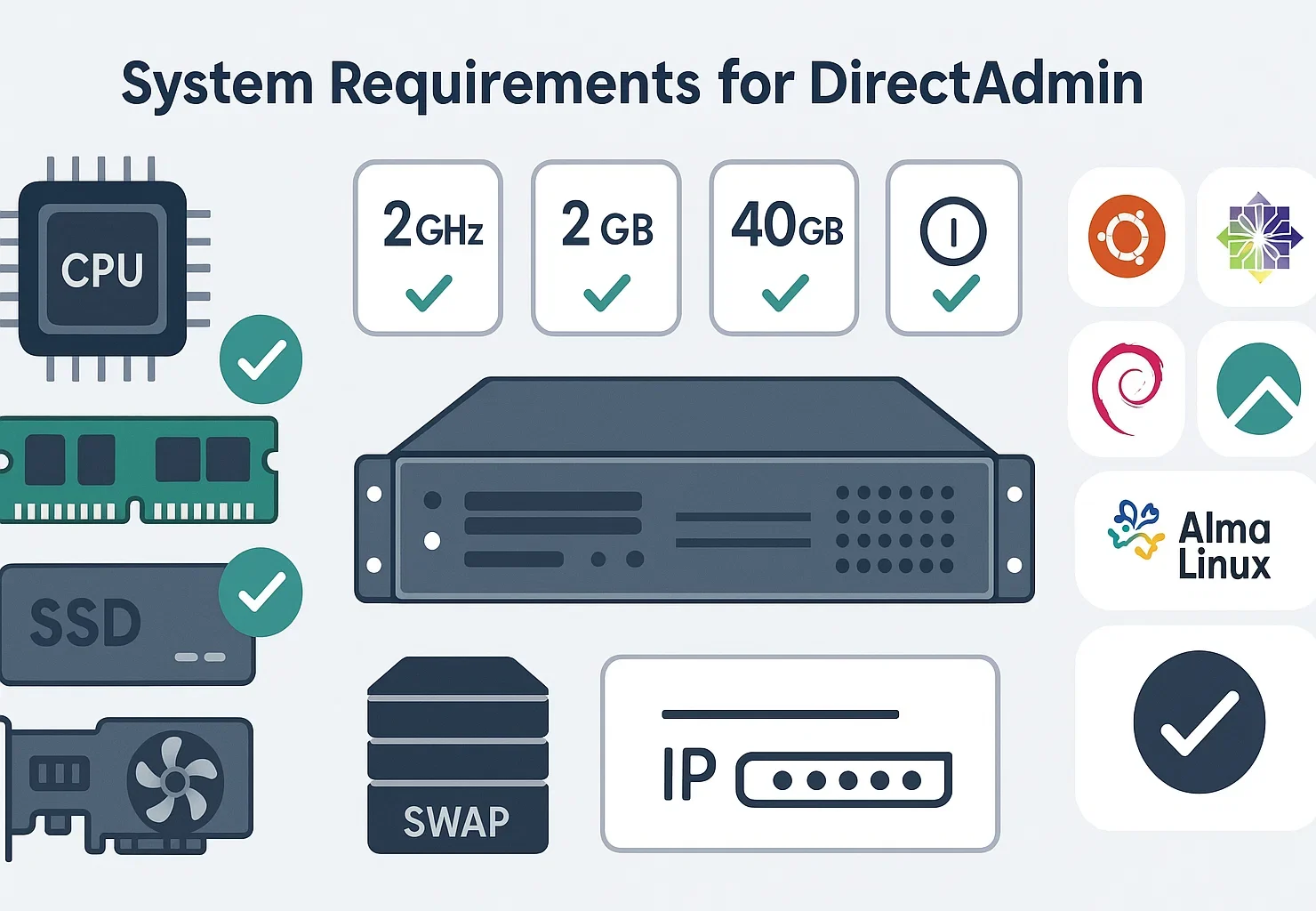
ข้อกำหนดฮาร์ดแวร์
การออกแบบที่เบาของ DirectAdmin หมายความว่า hardware สเปกปานกลางก็รัน control panel ได้อย่างมีประสิทธิภาพ ตามที่ระบุใน ข้อกำหนดระบบ DirectAdminข้อกำหนดอย่างเป็นทางการมี hardware benchmark ที่ชัดเจน
Hardware Requirements ของ DirectAdmin สำหรับ Linux Servers:
| ส่วนประกอบ | ข้อกำหนดขั้นต่ำ | แนะนำ |
| โปรเซสเซอร์ | 500 เมกะเฮิรตซ์ | มัลติคอร์ 1+ GHz |
| RAM | 4 GB | 8 GB or more |
| หน่วยความจำสำรอง | 4 GB | 4 GB+ |
| พื้นที่จัดเก็บ | 2 GB free space | 10+ GB SSD |
| ที่อยู่ IP | 1 ที่อยู่ IPv4 แบบคงที่ | 2+ สำหรับ DNS control |
DirectAdmin ต้องการ RAM อย่างน้อย 4 GB พร้อม swap memory อย่างน้อย 4 GB สำหรับเซิร์ฟเวอร์ที่รันหลายเว็บไซต์ ควรเพิ่ม memory และ processing power ให้เพียงพอ
ทั้ง Intel และ AMD ทำงานได้ดี
หมายเหตุด้านฮาร์ดแวร์: แนะนำให้ใช้ SSD storage แทน hard drive แบบเดิม เพื่อประสิทธิภาพ DirectAdmin ที่ดีที่สุด
ความเข้ากันได้กับระบบปฏิบัติการ
DirectAdmin รองรับ Linux หลายตัวเลือก ควรเริ่มจากการติดตั้ง OS ใหม่ที่สะอาด
ที่ Cloudzy เราของเรา Linux VPS มอบรากฐานที่มั่นคงด้วย uptime 99.95% และดาต้าเซ็นเตอร์ใน 13 รีเจียน เราใช้โปรเซสเซอร์ AMD Ryzen 9 และพื้นที่จัดเก็บ NVMe ดังนั้นแผงควบคุม DirectAdmin ของคุณทำงานได้รวดเร็ว
รองรับการแจกจ่าย: Red Hat Enterprise Linux, AlmaLinux (แนะนำสำหรับความเข้ากันได้กับ RHEL), Rocky Linux, CentOS Stream, CloudLinux, Debian, Ubuntu (20.04 LTS, 22.04 LTS, 24.04 LTS)
หมายเหตุ: CentOS 7 สิ้นสุดการสนับสนุน (EOL) ในเดือนมิถุนายน 2024 สำหรับระบบที่ใช้ RHEL ให้เปลี่ยนไปใช้ AlmaLinux 9 หรือ Rocky Linux 9 แทน
สำหรับการติดตั้ง Ubuntu DirectAdmin ทำงานได้ดีที่สุดบน Long Term Support releases ดูข้อมูลเพิ่มเติมเกี่ยวกับความแตกต่างได้ใน คู่มือเปรียบเทียบ CentOS กับ Ubuntu.
ข้อกำหนดด้านใบอนุญาตและโดเมน
คุณต้องมี DirectAdmin license key ที่ถูกต้องก่อนเริ่มติดตั้ง ตัวติดตั้งแบบ web จะขอ key นี้โดยตรง มีตัวเลือก IP locking เป็นฟีเจอร์ความปลอดภัยเพิ่มเติม แต่ key คือสิ่งที่จำเป็นหลัก นอกจากนี้คุณยังต้องมี fully qualified domain name สำหรับ hostname ของเซิร์ฟเวอร์
hostname นี้ต้องสามารถ resolve ได้ผ่าน DNS
จำเป็นต้องมีการเข้าถึง
การติดตั้ง DirectAdmin จำเป็นต้องใช้สิทธิ์ root บนเซิร์ฟเวอร์ กระบวนการติดตั้งจะแก้ไข system configuration และติดตั้ง service ต่าง ๆ ที่ต้องการสิทธิ์ระดับ root
เมื่อตรวจสอบข้อกำหนดครบแล้ว คุณก็พร้อมเริ่มติดตั้งได้เลย ส่วนถัดไปมีคำแนะนำแบบละเอียดสำหรับทั้ง Ubuntu และ CentOS 7
หากต้องการข้ามขั้นตอนการตั้งค่า ลองดู DirectAdmin VPS hosting ของ Cloudzyซึ่งตั้งค่ามาพร้อมใช้งานได้ทันที คุณสามารถเริ่มจัดการเว็บไซต์ได้เลยโดยไม่ต้องแตะ command line เพื่อให้คุณโฟกัสกับเนื้อหาแทนการตั้งค่าเซิร์ฟเวอร์
วิธีติดตั้ง DirectAdmin บน Ubuntu
การติดตั้ง DirectAdmin บน Ubuntu ทำได้ไม่ยาก หากทำตามขั้นตอนเหล่านี้อย่างถูกต้อง เพื่อความเสถียรและประสิทธิภาพที่ดีที่สุด เราแนะนำให้ใช้ Cloudzy Ubuntu VPS ที่รัน version 20.04 LTS, 22.04 LTS หรือ 24.04 LTS
# Update package lists and upgrade all packages
apt update && apt upgrade -y
ขั้นตอนที่ 1: อัปเดตระบบ
ก่อนทำสิ่งใด ให้สลับไปยัง root user ก่อน รัน sudo -i เพื่อเปิด root shell คำสั่งทั้งหมดในส่วน Ubuntu นี้รันจาก root shell นั้น จึงไม่ต้องเติม sudo.
# Update package lists and upgrade all packages
apt update && apt upgrade -y
เมื่ออัปเดตเสร็จแล้ว ให้รีบูตเซิร์ฟเวอร์เพื่อใช้งาน kernel update:
# Reboot the server
reboot
ขั้นตอนที่ 2: ติดตั้ง Dependencies ที่จำเป็น
ตัวติดตั้งจะดึง dependencies ของตัวเองระหว่างการติดตั้ง คุณต้องมีเพียง curl ติดตั้งไว้ก่อนเพื่อรันสคริปต์:
apt install curl -yการแก้ปัญหากรณี package หายไป: หาก setup.sh แจ้งว่า package ใดหายไประหว่างการติดตั้ง ให้ติดตั้งเฉพาะ package นั้นตามชื่อ แล้วรันสคริปต์ใหม่อีกครั้ง
สอง package ที่ไม่มีใน Ubuntu 24.04 repos อีกต่อไปคือ libaio1 (แทนที่ด้วย libaio1t64) และ libperl4-corelibs-perl (ถูกลบออกทั้งหมด) อย่าติดตั้ง pre-dependency ทั้งชุดจากคู่มือภายนอก ให้ setup.sh จัดการติดตั้งสิ่งที่จำเป็นเอง
ขั้นตอนที่ 3: รันสคริปต์ติดตั้ง DirectAdmin
ตรวจสอบให้แน่ใจว่าคุณยังอยู่ใน root shell จากขั้นตอนที่ 1 หากออกไปแล้ว ให้รัน sudo -i ก่อนดำเนินการต่อ จากนั้นรันสคริปต์ติดตั้ง:
# Run DirectAdmin installation script
sh <(curl -fsSL https://download.directadmin.com/setup.sh)
อย่ารันคำสั่งนี้ในรูปแบบ sudo sh <(curl …)ให้รันโดยตรงจากภายใน root shell การใช้ sudo ใน shell ที่ไม่ใช่ root อาจทำให้สคริปต์หยุดทำงานกลางคัน
สคริปต์จะตรวจสอบระบบเบื้องต้น และแสดง URL เพื่อดำเนินการติดตั้งต่อผ่านเว็บเบราว์เซอร์ของคุณ
URL จะมีรูปแบบคล้ายกับ http://YOUR_SERVER_IP:35222/?key=UNIQUE_INSTALLATION_KEYเปิด URL นี้ในเบราว์เซอร์เพื่อติดตั้งให้เสร็จสมบูรณ์ผ่านตัวติดตั้งแบบเว็บของ DirectAdmin
ระหว่างการติดตั้ง ตัวติดตั้งแบบเว็บจะขอ license key, hostname ของเซิร์ฟเวอร์, ชื่อผู้ใช้และรหัสผ่านของผู้ดูแลระบบ, การเลือก network adapter และการตั้งค่า software stack
กระบวนการติดตั้งโดยทั่วไปใช้เวลา 30-60 นาที ขึ้นอยู่กับประสิทธิภาพของเซิร์ฟเวอร์และความเร็วอินเทอร์เน็ต
ขั้นตอนที่ 4: ตั้งค่า Firewall
หากคุณใช้งาน firewall อยู่ ให้ตั้งค่าเพื่ออนุญาตพอร์ตเริ่มต้นของ DirectAdmin โดย DirectAdmin ใช้พอร์ต 2222 สำหรับหน้าควบคุม
รันคำสั่งเหล่านี้สำหรับ UFW เพื่อกำหนดค่าการเข้าถึง firewall อย่างถูกต้อง
# Allow DirectAdmin control panel access
ufw allow 2222/tcp
# Allow HTTP web traffic
ufw allow 80/tcp
# Allow HTTPS-encrypted web traffic
ufw allow 443/tcp
ufw allow 35222/tcp
# Apply firewall changes
ufw reload
พอร์ต 2222 เปิดการเข้าถึงหน้าควบคุมของ DirectAdmin ส่วนพอร์ต 80 และ 443 รองรับการรับส่งข้อมูลเว็บแบบ HTTP และ HTTPS สำหรับเว็บไซต์ที่คุณโฮสต์อยู่
ขั้นตอนที่ 5: เข้าใช้งาน DirectAdmin
เมื่อการติดตั้งเสร็จสิ้น เข้าใช้งาน DirectAdmin โดยเปิดเบราว์เซอร์แล้วไปที่:
http://YOUR_SERVER_IP:2222เข้าสู่ระบบด้วยข้อมูลผู้ดูแลระบบที่คุณกำหนดไว้ระหว่างการติดตั้ง
วิธีติดตั้ง DirectAdmin บน CentOS 7 (รองรับเฉพาะระบบเดิม)
สำคัญ: อย่าใช้สิ่งนี้สำหรับเซิร์ฟเวอร์ใหม่
CentOS 7 หมดอายุการสนับสนุนในปี 2024 และ DirectAdmin ก็ยุติการรองรับระบบ RHEL 7 เช่นกัน ควรใช้ขั้นตอนเหล่านี้เฉพาะเมื่อต้องการกู้คืนระบบเดิม โฮสติ้ง CentOS VPS สภาพแวดล้อม
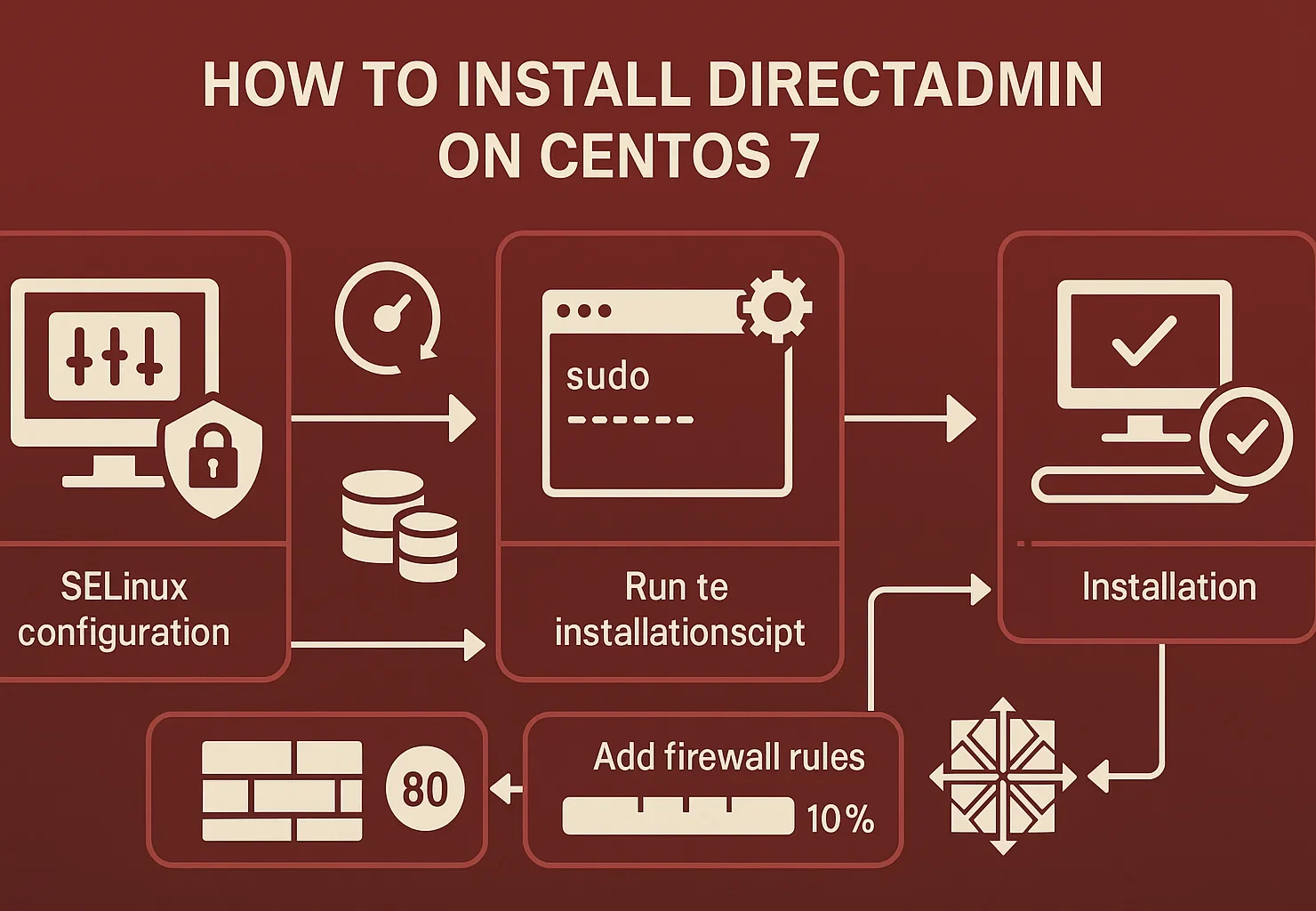
สำหรับการติดตั้งใหม่ทุกรายการในปี 2026, คุณต้องใช้ AlmaLinux 9. หากคุณดำเนินการต่อด้วย CentOS 7 คุณจะเผชิญกับความเสี่ยงด้านความปลอดภัยและสคริปต์อัปเดตที่เสียหาย
ขั้นตอนที่ 1: เตรียมระบบ
ก่อนเริ่มต้น ให้สลับไปใช้ root shell โดยรันคำสั่ง sudo -i เพื่อเปิดใช้งาน อย่าใช้ sudo หน้าคำสั่งแต่ละตัว ให้รันคำสั่งเหล่านี้โดยตรงจาก root shell
sudo -iขั้นแรก ให้ปิดใช้งาน SELinux ชั่วคราวก่อนติดตั้ง เพราะ SELinux อาจรบกวนสคริปต์ติดตั้งของ DirectAdmin ได้:
# Temporarily disable SELinux
setenforce 0
# Permanently disable SELinux on reboot
sed -i 's/enforcing/disabled/g' /etc/selinux/config
อัปเดตแพ็กเกจในระบบ:
# Update all system packages
yum update -y

Reboot the server after updates complete:

# Reboot to apply updates
reboot
ขั้นตอนที่ 2: รันสคริปต์ติดตั้ง DirectAdmin
ตอนนี้คุณอยู่ใน root shell จากขั้นตอนที่ 1 แล้ว รัน installation script ได้เลย:
sh <(curl -fsSL https://download.directadmin.com/setup.sh)อย่าใช้ sudo sh <(curl …). รันคำสั่งนี้จาก root shell เท่านั้น ตัวช่วยติดตั้งจะพาคุณผ่านขั้นตอนการตั้งค่าทีละส่วน คุณจะต้องเตรียมข้อมูลใบอนุญาต DirectAdmin และกำหนดค่าพื้นฐานของเซิร์ฟเวอร์ให้พร้อม
ขั้นตอนที่ 3: ตั้งค่ากฎ Firewall
CentOS 7 ใช้ firewalld สำหรับจัดการไฟร์วอลล์ เปิดพอร์ตที่จำเป็นด้วยคำสั่งต่อไปนี้:
# Allow DirectAdmin control panel (port 2222)

firewall-cmd --permanent --add-port=2222/tcp

# Allow HTTP traffic (port 80)

firewall-cmd --permanent --add-port=80/tcp

# Allow HTTPS traffic (port 443)

firewall-cmd --permanent --add-port=443/tcp
# Allow Installation Port
firewall-cmd --permanent --add-port=35222/tcp

# Reload firewall to apply changes

firewall-cmd --reload
คำสั่งเหล่านี้เปิดให้แผงควบคุมและเว็บเซอร์วิสของ DirectAdmin รับการเชื่อมต่อขาเข้าได้
ขั้นตอนที่ 4: ติดตั้งให้เสร็จสมบูรณ์
กระบวนการติดตั้งจะดำเนินการติดตั้งและกำหนดค่าบริการที่จำเป็นทั้งหมด ได้แก่ เว็บเซิร์ฟเวอร์ที่คุณเลือก, PHP, และระบบฐานข้อมูล ติดตามผลลัพธ์การติดตั้งเพื่อตรวจสอบข้อผิดพลาดหรือคำเตือนที่อาจเกิดขึ้น
หลังการติดตั้งเสร็จสิ้น เข้าใช้งาน DirectAdmin ได้ที่:
http://YOUR_SERVER_IP:2222เข้าสู่ระบบด้วยบัญชีผู้ดูแลระบบเพื่อเริ่มตั้งค่าสภาพแวดล้อม Hosting ของคุณ
วิธีติดตั้ง DirectAdmin บน AlmaLinux 9 (ทางเลือกที่แนะนำ)
AlmaLinux 9 เป็นการแทนที่ที่แนะนำสำหรับ CentOS 7 โดยให้ความเข้ากันได้เต็มรูปแบบกับ RHEL และการสนับสนุนระยะยาวที่ใช้งานอยู่ DirectAdmin สนับสนุน AlmaLinux อย่างเป็นทางการ ทำให้เป็นตัวเลือกที่ดีที่สุดสำหรับการปรับใช้ปี 2026 ใหม่
กระบวนการติดตั้งแทบจะเหมือนกับ CentOS 7 ทุกประการ โดยใช้ระบบจัดการแพ็กเกจสมัยใหม่ ขั้นตอนโดยสรุปมีดังนี้:
ขั้นตอนการติดตั้งแบบรวดเร็ว
ก่อนอื่นให้เปลี่ยนไปใช้ root shell จากนั้นอัปเดตระบบ:
sudo -i

# Update system packages
dnf update -y
รันสคริปต์ติดตั้งโดยตรงจาก root shell อย่าเติม prefix sudo sh <(curl …):
# Run DirectAdmin installation script
sh <(curl -fsSL https://download.directadmin.com/setup.sh)
รันสคริปต์โดยตรงจาก root shell อย่าใส่คำนำหน้า sudo.
กำหนดค่าไฟร์วอลล์ด้วย firewalld:
# Allow necessary ports

firewall-cmd --permanent --add-port=2222/tcp

firewall-cmd --permanent --add-port=80/tcp

firewall-cmd --permanent --add-port=443/tcp

firewall-cmd --permanent --add-port=35222/tcp

firewall-cmd --reload
เข้าถึงแผง DirectAdmin ของคุณได้ที่ http://YOUR_SERVER_IP:2222 หลังการติดตั้งเสร็จสิ้น AlmaLinux 9 มีความปลอดภัยที่ดีกว่า อัปเดตอย่างต่อเนื่อง และรองรับ DirectAdmin อย่างเป็นทางการถึงปี 2032
การตั้งค่าหลังติดตั้ง
หลังจากติดตั้ง DirectAdmin เสร็จเรียบร้อยแล้ว ให้ดำเนินการตั้งค่าเพิ่มเติมเหล่านี้เพื่อเพิ่มความปลอดภัยและประสิทธิภาพให้กับระบบของคุณ
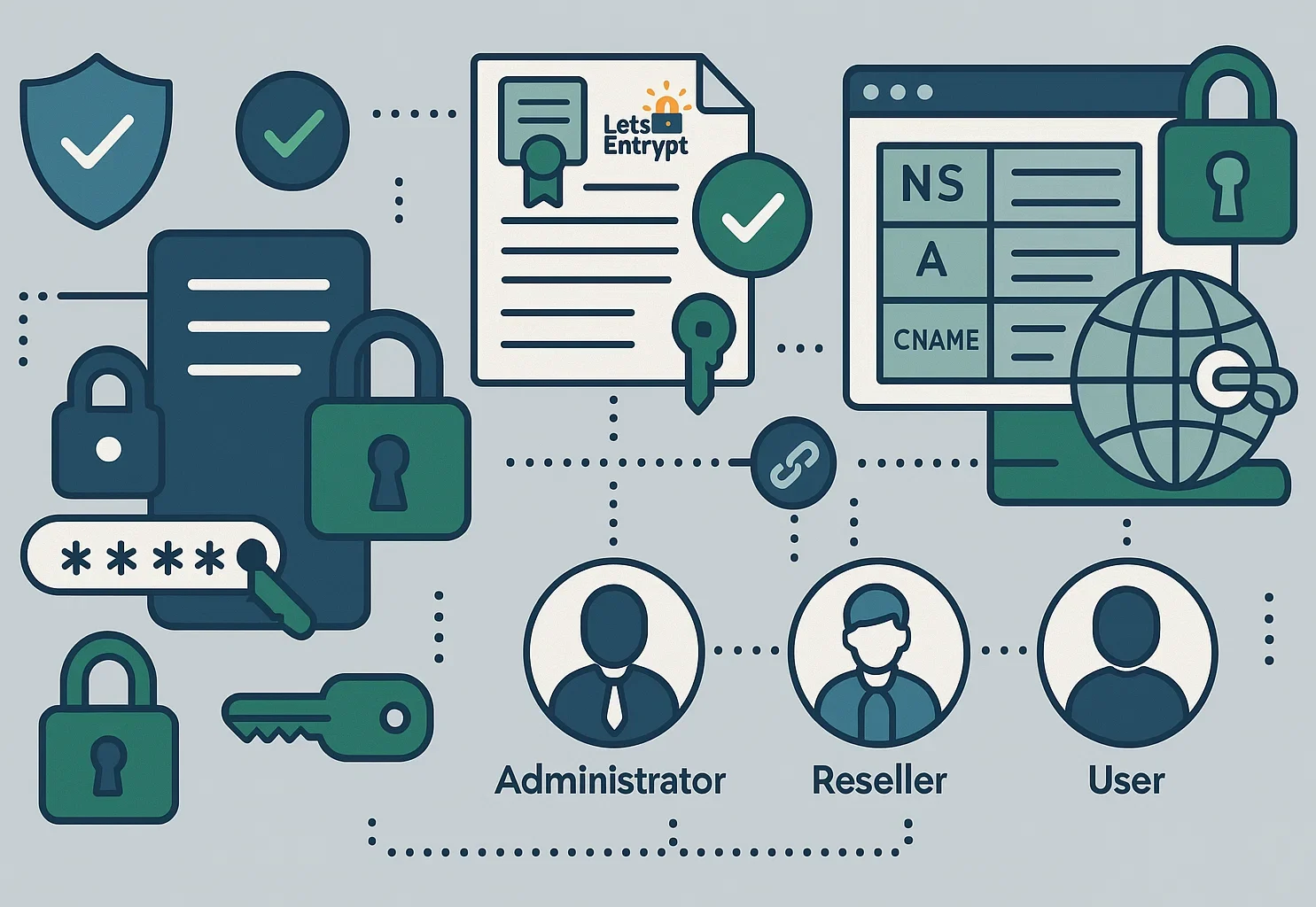
การตั้งค่าความปลอดภัย
อัปเดตรหัสผ่านผู้ดูแลระบบทันทีหลังจากเข้าสู่ระบบครั้งแรก รหัสผ่านที่ได้รับจากการติดตั้งเป็นแบบสุ่ม ควรเปลี่ยนเป็นรหัสผ่านของตัวเองโดยเร็ว ไปที่ Account Manager ใน DirectAdmin แล้วอัปเดตข้อมูลล็อกอินของคุณได้เลย
เปิดใช้งานใบรับรอง SSL/TLS สำหรับตัว DirectAdmin เอง DirectAdmin รองรับ Let's Encrypt สำหรับใบรับรอง SSL แบบฟรี ซึ่งตั้งค่าได้ผ่านส่วน SSL Certificates
การกำหนดค่า DNS
ตั้งค่า nameserver ของคุณในส่วน DNS Management ของ DirectAdmin การตั้งค่า DNS ที่ถูกต้องช่วยให้โดเมนของคุณ resolve ได้อย่างแม่นยำ และระบบส่งอีเมลทำงานได้ตามปกติ
การตั้งค่าบัญชีผู้ใช้
DirectAdmin ทำงานบนระดับการเข้าถึงสามระดับ:
- ผู้ดูแลระบบ มีสิทธิ์ควบคุมเซิร์ฟเวอร์อย่างเต็มที่
- ผู้จำหน่าย สามารถสร้างและจัดการบัญชีผู้ใช้ได้
- ผู้ใช้งาน สามารถจัดการเว็บไซต์และบัญชีอีเมลของตัวเองได้
การติดตั้งซอฟต์แวร์
ใช้ฟีเจอร์ CustomBuild ของ DirectAdmin เพื่อติดตั้งหรืออัปเดตซอฟต์แวร์ เช่น เว็บเซิร์ฟเวอร์ เวอร์ชัน PHP และระบบฐานข้อมูล
ข้อดีและข้อจำกัดของ DirectAdmin
ก่อนติดตั้ง DirectAdmin ควรชั่งน้ำหนักข้อดีและข้อเสียให้ดีก่อน จุดเด่นที่สุดคือราคา ใบอนุญาต Standard อยู่ที่เพียง $29 ต่อเดือน ถูกกว่า cPanel อย่างเห็นได้ชัด และยิ่งดูแลหลายเซิร์ฟเวอร์ ก็ยิ่งประหยัดมากขึ้น

ด้านประสิทธิภาพก็โดดเด่นไม่แพ้กัน แผงควบคุมนี้เบาและทำงานได้ดีแม้บนฮาร์ดแวร์สเปกต่ำ รองรับซีพียูที่ความเร็วเพียง 500 MHz CPU ทำให้ RAM และพลังประมวลผลส่วนใหญ่ถูกสงวนไว้สำหรับเว็บไซต์จริงของคุณ นอกจากนี้ยังมีระบบกู้คืนอัตโนมัติเมื่อเกิดข้อผิดพลาด ช่วยให้ทุกอย่างทำงานได้ต่อเนื่องโดยไม่สะดุด
แต่ก็มีข้อเสียเช่นกัน ฟีเจอร์สำเร็จรูปมีน้อยกว่า cPanel และระบบ plugin ก็มีขนาดเล็กกว่ามาก หากคุณคุ้นเคยกับเครื่องมือ third-party ที่หลากหลายจากแผงควบคุมอื่น อาจรู้สึกได้ถึงความแตกต่าง และการปรับแต่งบางอย่างอาจหาทำได้ยากขึ้นหากไม่มีความช่วยเหลือ
DirectAdmin รองรับเฉพาะระบบ Linux เท่านั้น ผู้ใช้ Windows ไม่สามารถใช้งานได้ และเนื่องจากชุมชนผู้ใช้มีขนาดเล็กกว่า การหาคำตอบสำหรับปัญหาที่พบได้ยากจึงใช้เวลานานกว่า อย่างไรก็ตาม ถ้าคุณให้ความสำคัญกับความเร็วและต้นทุนที่ต่ำมากกว่าตลาดแอปขนาดใหญ่ แผงควบคุมนี้ถือเป็นตัวเลือกที่ดี
DirectAdmin เทียบกับ cPanel: เปรียบเทียบโดยสังเขป
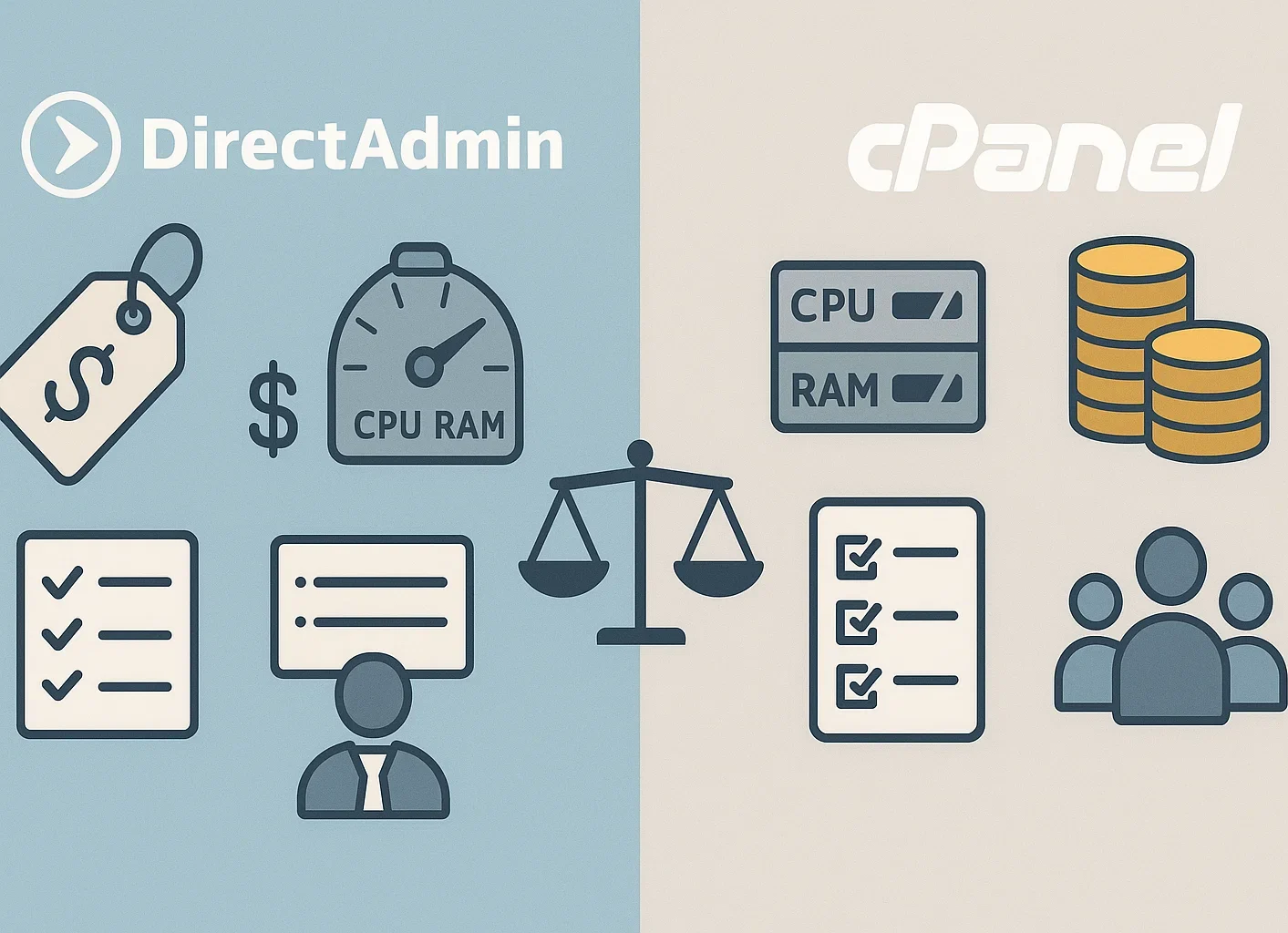
การเปรียบเทียบ DirectAdmin กับ cPanel จะช่วยให้คุณตัดสินใจได้อย่างมั่นใจ
การกำหนดราคา: แพ็กเกจ Standard ของ DirectAdmin ราคาเพียง $29 ต่อเดือน ในขณะที่ cPanel คิดราคาสูงกว่ามากสำหรับฟีเจอร์ในระดับเดียวกัน สำหรับผู้ให้บริการโฮสติ้งที่ดูแลหลายเซิร์ฟเวอร์ DirectAdmin ช่วยประหยัดค่าใช้จ่ายได้อย่างเห็นได้ชัด
ใช้งานทรัพยากร: DirectAdmin ใช้ทรัพยากรระบบน้อยกว่า cPanel จึงเหมาะกับ VPS และสภาพแวดล้อม shared hosting มากกว่า
คุณสมบัติ: cPanel มีฟีเจอร์ในตัวที่ครบครันกว่า และมีระบบนิเวศของปลั๊กอินและการผสานรวมที่หลากหลายกว่า ส่วน DirectAdmin นั้นมีเครื่องมือจัดการโฮสติ้งที่จำเป็นครบถ้วน แต่มาพร้อมฟีเจอร์ที่กระชับและตรงไปตรงมากว่า
ถ้าคุณกำลังมองหาตัวเลือกอื่น ลองดูคู่มือของเราเกี่ยวกับ ""วิธีติดตั้ง cPanel บน Ubuntu”.
Learning Curve: ความเข้าใจและการเรียนรู้ ทั้งสองแผงควบคุมเหมาะสำหรับผู้เริ่มต้น แต่เอกสารประกอบที่ครอบคลุมและชุมชนผู้ใช้ที่ใหญ่กว่าของ cPanel ทำให้มีแหล่งเรียนรู้ให้เลือกมากกว่า
บทสรุป
การติดตั้ง DirectAdmin บน Linux เป็นทางเลือกที่คุ้มค่าและเชื่อถือได้สำหรับการจัดการเซิร์ฟเวอร์ ด้วยดีไซน์ที่เบา อินเทอร์เฟซที่ใช้งานง่าย และราคาที่จับต้องได้ ทำให้เหมาะอย่างยิ่งสำหรับผู้ให้บริการโฮสติ้ง
กระบวนการติดตั้ง DirectAdmin บน Ubuntu, CentOS 7 และ AlmaLinux 9 นั้นไม่ยุ่งยาก หากทำตามขั้นตอนที่ถูกต้อง ตรวจสอบให้แน่ใจว่าระบบของคุณมีคุณสมบัติตรงตามความต้องการขั้นต่ำ ได้แก่ RAM ขนาด 4 GB และ swap memory ขนาด 4 GB รวมถึงมี license ที่ถูกต้อง และตั้งค่า firewall ให้อนุญาตพอร์ตค่าเริ่มต้น 2222 ของ DirectAdmin
แม้ DirectAdmin จะไม่ได้มีฟีเจอร์มากเท่า cPanel แต่การที่มันเน้นไปที่ฟังก์ชันหลักของการโฮสต์ ความเสถียร และการใช้ทรัพยากรอย่างมีประสิทธิภาพ ก็ตอบโจทย์การใช้งานหลายรูปแบบได้เป็นอย่างดี



การสนทนา
ความคิดเห็น
เข้าสู่ระบบเพื่อร่วมสนทนา