

คุณรู้ไหมว่ารหัสไปรษณีย์สำคัญมากสำหรับการเรียกเก็บเงินและการจัดส่งทุกอย่าง แต่คุณก็แทบจำไม่ได้ว่ามันคืออะไร? MAC address ของคอมพิวเตอร์หรืออุปกรณ์ของคุณก็คล้ายกัน มันเป็นสตริงยาวของตัวเลขและตัวอักษรที่ทำหน้าที่เป็นตัวระบุตัวตนและที่อยู่เฉพาะของอุปกรณ์ แม้จะไม่ชัดเจนในทันทีว่าอยู่ที่ไหน แต่การตรวจสอบ MAC address นั้นทำได้ไม่ยาก บทแนะนำสั้น ๆ นี้จะบอกวิธีค้นหา MAC address บน Windows 10 และ Windows 11 บนแล็ปท็อปหรือ PC โดยใช้ รับที่อยู่ MAC cmd (คำสั่ง) และผ่านการตั้งค่า Windows นอกจากนี้ยังมีวิธีลัดที่ช่วยข้ามขั้นตอนทั้งหมดอยู่ที่ท้ายหน้า ส่วน "ภาพรวม" จะอธิบายว่า MAC address คืออะไรและเมื่อไหรที่คุณอาจต้องใช้ ถ้ารีบอยู่ข้ามไปที่คำแนะนำได้เลย
ภาพรวม
Media Access Control (MAC) address คือวิธีระบุตัวตนของอุปกรณ์บนเครือข่าย WiFi, Ethernet และ Bluetooth โดยเฉพาะ โดยปกติจะถูกกำหนดให้กับ Network Interface Controller ซึ่งเป็นฮาร์ดแวร์ที่ทำหน้าที่เชื่อมต่ออุปกรณ์ของคุณกับอินเทอร์เน็ต MAC address คล้ายกับ IP address ตรงที่ทั้งคู่เป็นตัวระบุเฉพาะสำหรับอุปกรณ์บนเครือข่าย แต่ต่างจาก IP address ตรงที่ MAC address มาจากผู้ผลิตฮาร์ดแวร์และมักจะคงที่ ไม่ว่าคุณจะเชื่อมต่อ WiFi ใดก็ตาม นอกจากนี้ MAC address ยังปลอดภัยกว่าเล็กน้อย เพราะผู้อื่นไม่สามารถมองเห็นได้ง่าย
โดยปกติคุณไม่จำเป็นต้องรู้ MAC address สำหรับงานทั่วไปอย่างการเชื่อมต่ออินเทอร์เน็ต แต่บางครั้งคุณอาจต้องเชื่อมต่อ WiFi ที่ใช้ MAC filtering เพื่อเพิ่มความปลอดภัย สำหรับช่วงเวลาที่ไม่บ่อยแต่สำคัญเช่นนั้น นี่คือวิธีค้นหา MAC address บน Windows 10 และ Windows 11 บนแล็ปท็อปหรือ PC
ค้นหา MAC Address โดยใช้คำสั่ง Get Mac Address CMD บน Windows 10
การใช้ get MAC address cmd เป็นวิธีที่เร็วที่สุดในการค้นหา MAC address บน Windows 10 อาจดูน่ากลัวถ้าคุณไม่คุ้นกับ Command Line แต่จริง ๆ แล้วทำได้ง่ายมาก ก่อนอื่นเราต้องเปิด Command Prompt ซึ่งเป็น Command Line Interface (CLI) ที่มีมาพร้อมกับ Windows
ขั้นตอนที่ 1: เปิด Command Prompt
ในการเปิด Command Prompt คุณสามารถใช้กล่อง Run หรือเมนู Start ก็ได้
วิธีใช้กล่อง Run:
กด WIN-KEY + R (หรือเปิดจากเมนู Start โดยค้นหาคำว่า "run")
เมื่อกล่อง Application Launcher ปรากฏขึ้น ให้พิมพ์ cmd แล้วกด <Enter>
วิธีใช้เมนู Start:
ใช้เมนู Start หรือแถบค้นหา
ค้นหา Command Prompt แล้วคลิกผลลัพธ์อันดับแรกที่แสดงขึ้นมา
ขั้นตอนที่ 2: ใช้ IPConfig เพื่อดึง MAC address
วิธีใดวิธีหนึ่งข้างต้นจะเปิด Windows Command Prompt ซึ่งเป็นหน้าต่างขนาดเล็กที่มีหน้าตาประมาณนี้:
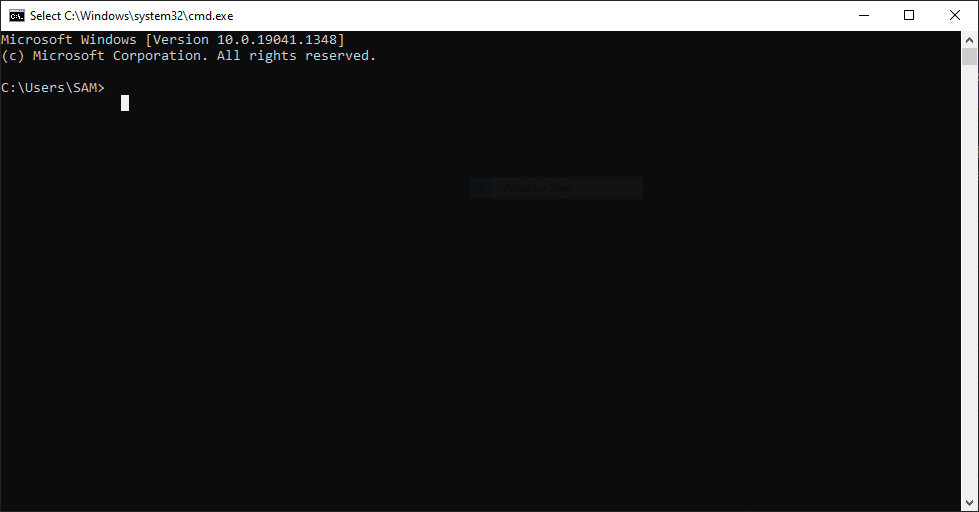
ในการดู MAC address เราจะใช้ ipconfigซึ่งเป็นคำสั่งที่ให้คุณควบคุมการตั้งค่าพื้นฐานของเครือข่าย โดยให้พิมพ์คำสั่งต่อไปนี้ใน Command Prompt ให้ถูกต้อง:
ipconfig /all
คุณจะคัดลอกและวางคำสั่งลงใน Command Prompt โดยตรงก็ได้ วิธีนี้ช่วยให้แน่ใจว่าไม่มีข้อผิดพลาดจากการพิมพ์
หากทุกอย่างถูกต้อง คุณจะเห็นข้อความแสดงรายละเอียดการกำหนดค่าเครือข่ายของคุณ MAC address จะอยู่ภายใต้หัวข้อ "Physical Address" ให้มองหาส่วนนั้นและข้ามข้อมูลอื่น ๆ ไป จะมีตัวเลขและตัวอักษรเรียงต่อกันยาว ๆ อยู่หน้า "Physical Address" ในรูปแบบดังนี้ (MAC address ของคุณจะแตกต่างจากตัวอย่างที่แสดงไว้):
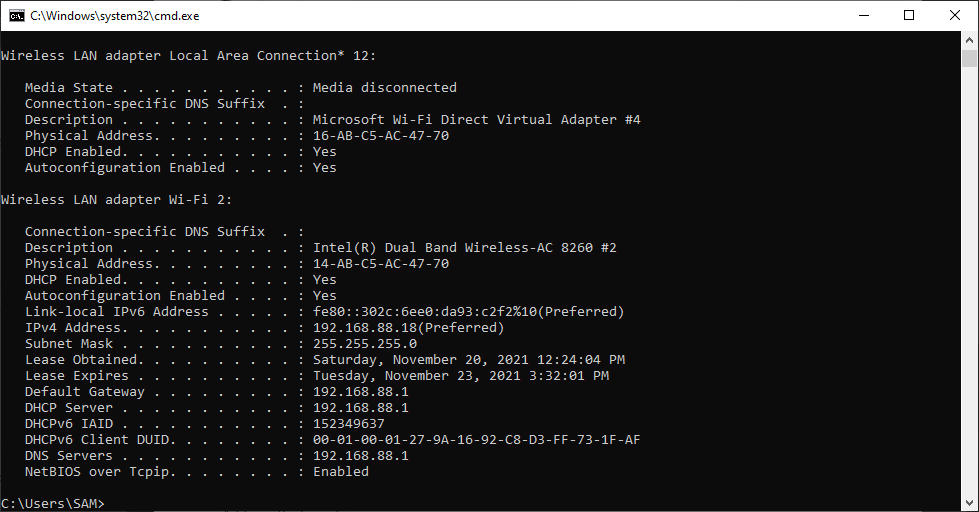
คุณจะจดไว้หรือจะคัดลอกและวางไปใช้ที่ใดก็ได้ตามต้องการ เท่านี้ก็เสร็จสิ้นวิธีใช้ Command Prompt แล้ว ต่อไปมาดูวิธีตรวจสอบ MAC address ผ่าน Network Settings กัน
ค้นหา MAC address ผ่าน Network Settings บน Windows 10
วิธีนี้เหมาะกว่าหากคุณคุ้นเคยกับ GUI ของ Windows และไม่อยากยุ่งกับ CLI มีขั้นตอนมากกว่าเล็กน้อย แต่อาจรู้สึกคุ้นเคยกว่า
- ก่อนอื่น คลิกขวาที่ไอคอน Wi-Fi มุมขวาของ Taskbar
- เลือก "Open Network and Internet Settings"
- ในหน้าต่างที่เปิดขึ้นมา คุณจะเห็นปุ่มสีเทาขนาดใหญ่สองปุ่ม ได้แก่ Data usage และ Properties ให้คลิกที่ Properties
- เลื่อนลงไปจนสุดในหน้า Properties ที่เพิ่งเปิด ด้านล่างสุดจะมีข้อความ "Physical address (MAC)"
- คุณสามารถลากเมาส์เพื่อเลือกตัวเลขและตัวอักษรที่อยู่หน้า "Physical address (MAC)" แล้วกด Ctrl และ C เพื่อคัดลอก หรือจะคลิกปุ่มสีเทา "Copy" ก็ได้ ทั้งนี้ ปุ่ม Copy จะคัดลอกข้อมูลทั้งหมดภายใต้ Properties ไม่ใช่แค่ MAC address ดังนั้นให้วางข้อมูลไว้ที่ใดที่หนึ่งก่อน แล้วค่อยคัดลอกเฉพาะ MAC address
ค้นหา MAC Address บน Windows 11
แม้ว่า Windows 10 และ Windows 11 จะมีหน้าตาต่างกัน แต่การค้นหา MAC address บน Windows 11 ทำได้ในแนวทางเดียวกันกับ Windows 10 มาดูวิธีค้นหา MAC address บน Windows 11 ด้วยคำสั่ง get MAC address บนแล็ปท็อปหรือพีซีของคุณกัน
ค้นหา MAC Address ด้วยคำสั่ง getmac บน Windows 11
เนื่องจากขั้นตอนการค้นหา MAC address ใน Windows 11 คล้ายกับ Windows 10 ครั้งนี้จะใช้คำสั่ง getmac แทน ipconfig
- ก่อนอื่น เปิด Command Prompt โดยกดปุ่ม Windows และ R พร้อมกัน
- พิมพ์ cmd แล้วกด Enter เพื่อเปิด Command Prompt
- เมื่อหน้าต่าง Command Prompt เปิดขึ้นแล้ว ให้พิมพ์คำสั่งต่อไปนี้:
getmac
จะเห็น MAC address ของคอมพิวเตอร์ภายใต้ “Physical Address”
ค้นหา MAC Address ผ่านการตั้งค่าบน Windows 11
ถ้าไม่อยากยุ่งกับการคัดลอกและพิมพ์คำสั่ง get MAC address cmd ก็ไม่เป็นไร นี่คือวิธีค้นหา MAC address ผ่าน Settings แทน
- ก่อนอื่นเปิด Settings โดยกดปุ่ม Windows และ I พร้อมกัน
- ในหน้าต่าง Settings ที่เปิดขึ้นมา ให้คลิกที่ Network and Internet Settings จากเมนูด้านซ้าย
- ขึ้นอยู่กับว่าคุณเชื่อมต่อผ่าน Wi-Fi หรือ Ethernet ให้เลือก Wi-Fi หรือ Ethernet จากส่วน Network & Internet
- เลื่อนลงจนเห็นตัวเลือก Hardware properties แล้วคลิกที่มัน
- ในหน้าต่าง Hardware properties ที่เปิดขึ้นมา ให้มองหาตัวเลือก Physical address (MAC) จากข้อมูลต่างๆ ของเครือข่าย คุณสามารถคัดลอกที่อยู่นี้ได้โดยกดค้างซ้ายเมาส์เหนือที่อยู่นั้น แล้วกด Ctrl+C
ต่อไปจะทำอะไร?
เท่านี้ก็เสร็จแล้ว! ตอนนี้คุณรู้วิธีค้นหา MAC address บน Windows 10 และ Windows 11 ด้วยคำสั่ง getmac, คำสั่ง ipconfig และอินเทอร์เฟซแบบกราฟิกแล้ว แล้วขั้นต่อไปคืออะไร? ถึงเวลาดีที่จะเริ่มศึกษา วิธีเพิ่มความปลอดภัยในการเชื่อมต่อมี วิธีต่างๆ ในการรักษาความปลอดภัยการเชื่อมต่อ โดยใช้ MAC address และลองนำวิธีเหล่านั้นไปใช้เมื่อมีเวลา

เข้าถึง Windows 10 VPS จากทุกที่พร้อมสิทธิ์ผู้ดูแลระบบเต็มรูปแบบ
Windows Desktop VPSตั้งแต่ต้นบทความ เราได้สัญญาว่าจะมีทางลัดที่ช่วยข้ามขั้นตอนทั้งหมด และถึงเวลาแล้วที่จะบอกคุณ แทนที่จะวุ่นวายกับการตั้งค่าที่ซับซ้อนและมาตรการรักษาความปลอดภัยที่เสียเวลา ลองฝากทุกอย่างไว้กับเราดีกว่า? รับ VPS และเก็บงานกับไฟล์สำคัญของคุณให้ปลอดภัยและเป็นส่วนตัว VPS คือบริการโฮสติ้งที่ราคาไม่แพงและปลอดภัย เหมาะสำหรับการใช้งานส่วนตัวและธุรกิจขนาดเล็ก คุณสามารถ ใช้ VPS ของคุณ สำหรับโฮสต์เว็บไซต์ หรือเพื่อเข้าถึงไฟล์สำคัญได้ทุกเมื่อ ด้วยบริการอัพไทม์สูงที่เชื่อถือได้ของ Cloudzy โซลูชันโฮสติ้ง VPS.
คำถามที่พบบ่อย
วิธีดู MAC Address บน Windows
ใน Windows 10 และ 11 เพียงเปิด Command Prompt แล้วพิมพ์คำสั่ง getmac คุณจะเห็น MAC address ของคอมพิวเตอร์แสดงอยู่ใต้หัวข้อ "Physical Address" นอกจากนี้ยังสามารถค้นหาได้ผ่านอินเทอร์เฟซแบบกราฟิกตามขั้นตอนที่อธิบายไว้ในบทความนี้



การสนทนา
ความคิดเห็น
เข้าสู่ระบบเพื่อร่วมสนทนา