
งาน Playwright หรือ Puppeteer ที่รันได้สำเร็จบนคอมพิวเตอร์ของคุณอาจขัดข้องกลางชุดงานบน VPS Linux ได้ ข้อผิดพลาดที่พบบ่อยคือการเหมารวมว่าเบราว์เซอร์ขัดข้องเพราะปัญหาหน่วยความจำแบบเดียวกันเสมอ Node.js อาจใช้ฮีป JavaScript จนหมด Chromium อาจใช้ RAM เกินที่เครื่องมี หรือ Docker อาจยุติงานเมื่อถึงเพดานหน่วยความจำของคอนเทนเนอร์
เริ่มจากวิธีง่ายที่สุด โดยลดจำนวนงานเบราว์เซอร์ที่ทำพร้อมกัน ปิดทุกหน้าและบริบทหลังจบแต่ละงาน และเลี่ยงการโหลดทรัพยากรที่ไม่จำเป็นต่อผลลัพธ์ หากยังล้มเหลว ให้ระบุว่าแตะเพดานของ Node.js คอนเทนเนอร์ หรือโฮสต์ก่อนเปลี่ยนการตั้งค่าหน่วยความจำ
คู่มือนี้อธิบายวิธีวิเคราะห์เหตุขัดข้อง ใช้วิธีแก้ที่ตรงกับสาเหตุ และตัดสินว่า VPS ต้องการ RAM เพิ่มจริงหรือไม่
สรุปประเด็นสำคัญ
วิธีแก้ข้อผิดพลาด OOM ของ Playwright และ Puppeteer บน VPS Linux:
- เริ่มโดยให้มีงานเบราว์เซอร์ทำงานเพียงหนึ่งงานแทนการรันหลายหน้าพร้อมกัน
- ปิดแต่ละหน้าและบริบทเบราว์เซอร์ของหน้านั้นในบล็อก
finallyแม้การนำทางหรือการดึงข้อมูลจะล้มเหลว - รับข้อมูลเข้าและส่งผลลัพธ์แบบสตรีมแทนการเก็บข้อมูลทั้งชุดไว้ในหน่วยความจำ
- บล็อกคำขอรูปภาพเฉพาะเมื่อผลลัพธ์ที่ต้องการไม่ต้องใช้รูปภาพ
- ตรวจว่า Node.js, Chromium, Docker หรือโฮสต์แตะเพดานหน่วยความจำจริงหรือไม่
- เพิ่มเพดานหน่วยความจำที่เกี่ยวข้องหรือ RAM ของ VPS ต่อเมื่อปรับภาระงานแล้วแต่ยังทำไม่เสร็จในเวลาที่กำหนด
สำหรับงานเบราว์เซอร์ส่วนใหญ่ ควรลองลดจำนวนงานพร้อมกันและเก็บกวาดทรัพยากรก่อน การเพิ่มเพดานฮีปของ Node.js เพียงอย่างเดียวไม่แก้หน่วยความจำไม่พอที่ Chromium หรือที่ระดับคอนเทนเนอร์
ลองใช้วิธีประหยัดหน่วยความจำเบื้องต้น
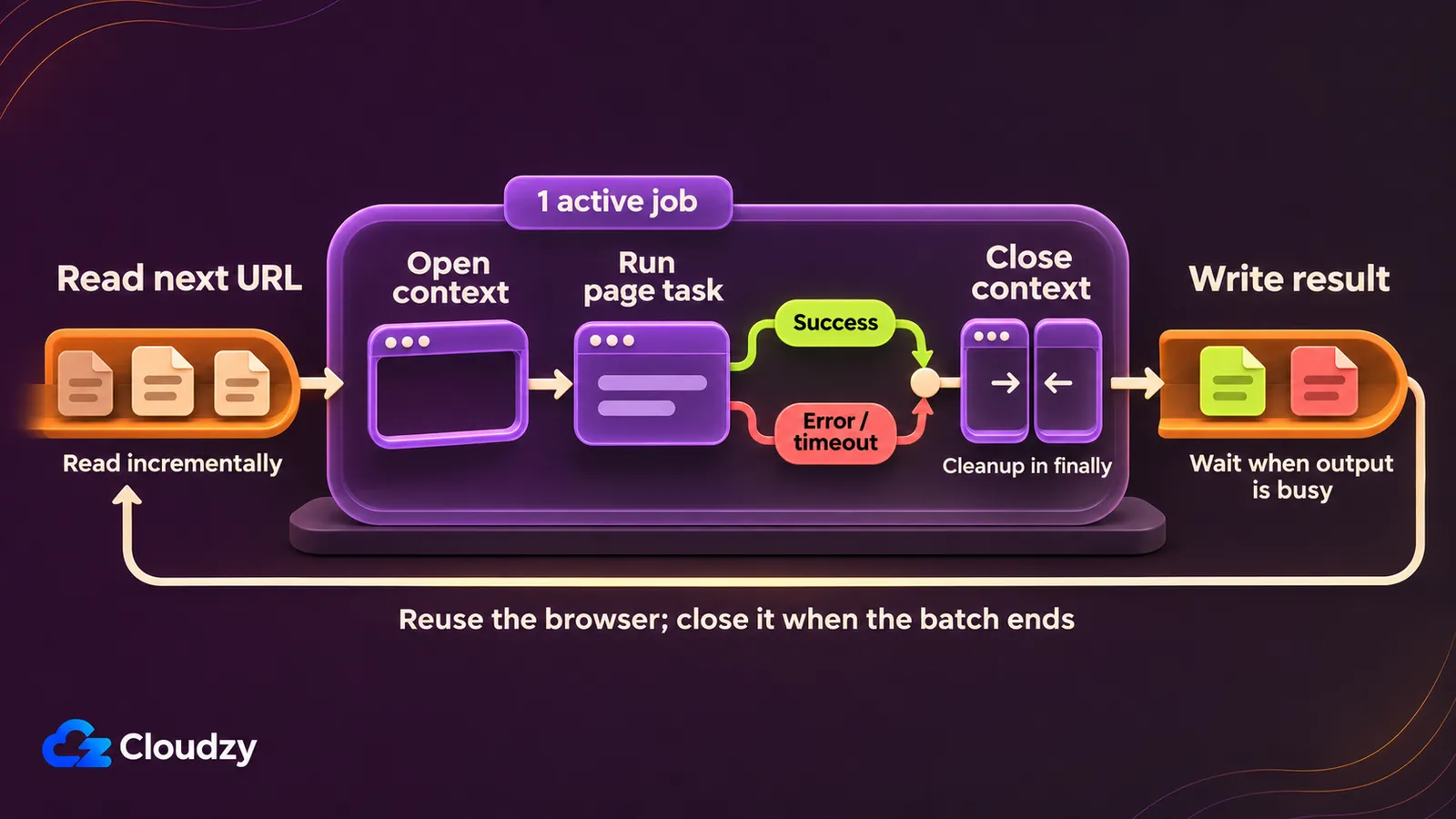
ก่อนตรวจสอบบันทึกเคอร์เนลหรือเปลี่ยนการกำหนดค่า VPS ให้ปรับงานเบราว์เซอร์เดิมสามอย่าง
1. ลดจำนวนหน้าที่ทำงานพร้อมกัน
ตั้งจำนวนงานเบราว์เซอร์ที่ทำงานพร้อมกันเป็น 1 แล้วรันภาระงานเดิมอีกครั้ง แต่ละหน้าที่ทำงานอยู่อาจใช้หน่วยความจำกับตัวเรนเดอร์ของ Chromium การรัน JavaScript ทรัพยากรที่โหลด และโปรเซสของเบราว์เซอร์ การเปิดหลายหน้าพร้อมกันจะเพิ่มความต้องการหน่วยความจำ
หากงานเสร็จได้อย่างสม่ำเสมอ ให้ค่อย ๆ เพิ่มจำนวนงานพร้อมกันโดยติดตามโครงสร้างต้นไม้ของโปรเซสเบราว์เซอร์ทั้งหมด คงค่าที่สูงที่สุดที่ยังทำงานเสร็จทันกำหนดโดยไม่ใช้หน่วยความจำจนหมด
2. ปิดทรัพยากรหลังจบแต่ละงาน
อย่าปล่อยหน้าเบราว์เซอร์เปิดค้างหลังจบงาน สร้างบริบทเบราว์เซอร์แยกสำหรับงานอิสระแต่ละงาน แล้วปิดในบล็อก finally เพื่อให้มีการเก็บกวาดทรัพยากรแม้การนำทางล้มเหลว หมดเวลารอ หรือดึงข้อมูลผิดพลาด
ตัวอย่างต่อไปนี้ใช้ Playwright หากใช้ Puppeteer ให้เปลี่ยน browser.newContext() เป็น browser.createBrowserContext() ขั้นตอนปิดหน้าและบริบทส่วนที่เหลือเหมือนกัน
async function processUrl(browser, url) {
  const context = await browser.newContext();

  try {
    const page = await context.newPage();

    await page.goto(url, {
      waitUntil: 'domcontentloaded',
      timeout: 30000
    });

    // Replace this with your actual extraction or rendering task.
    return await page.title();
  } finally {
    await context.close();
  }
}
เปิดเบราว์เซอร์ค้างระหว่างงานได้ ปิดเมื่อเสร็จทั้งชุด หรือให้แอปพลิเคชันที่เป็นเจ้าของเบราว์เซอร์จัดการวงจรชีวิตเมื่อมีหลายงานใช้ร่วมกัน
3. เลิกเก็บข้อมูลของงานที่เสร็จแล้วไว้ในหน่วยความจำ
หลีกเลี่ยงการโหลด URL หลายพันรายการเข้าในหน่วยความจำ เปิดหน้าทั้งหมดค้างไว้จนจบชุดงาน หรือสะสมผลลัพธ์ทั้งหมดไว้ในอาร์เรย์ JavaScript
อ่าน URL ทีละส่วน ประมวลผลเฉพาะตามจำนวนงานพร้อมกันที่ตั้งไว้ แล้วเขียนผลลัพธ์ที่เสร็จแล้วลงไฟล์ ฐานข้อมูล หรือโปรแกรมปลายทาง ปรับอัตราการส่งตามความพร้อมในการรับข้อมูล เพื่อไม่ให้คิวยาวขึ้นเรื่อย ๆ เมื่อปลายทางช้า
ทดสอบการเปลี่ยนแปลงกับหน้าที่เป็นตัวแทนการใช้งานจริงก่อนปรับให้ลึกขึ้น หากงานยังขัดข้อง ให้ระบุในหัวข้อถัดไปว่าแตะเพดานหน่วยความจำใด
ระบุว่าแตะเพดานหน่วยความจำใด
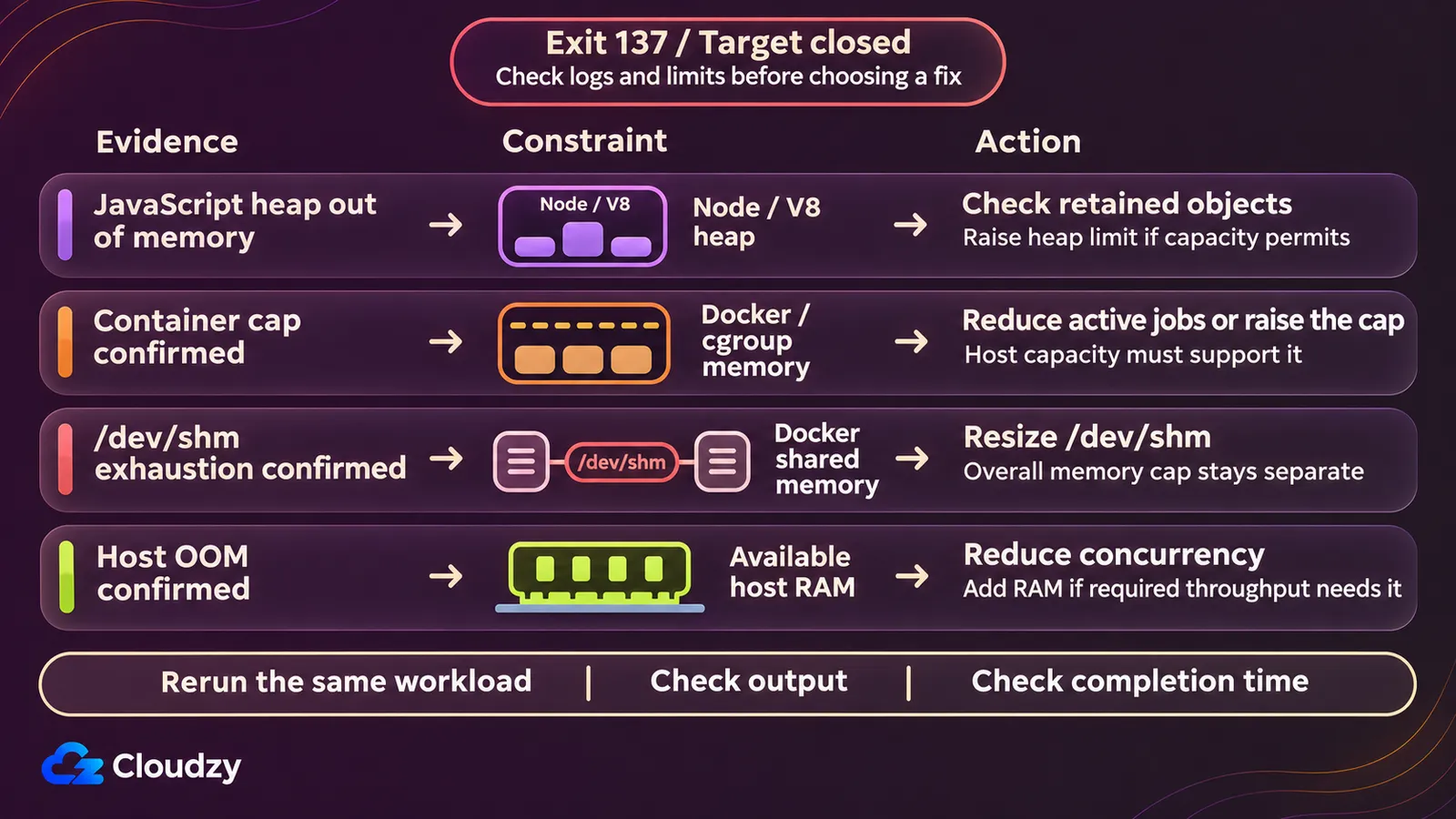
โปรเซส Chromium ที่ถูกยุติกับฮีปของ Node ที่เต็มต้องใช้วิธีแก้ต่างกัน เทียบโปรเซสที่เกี่ยวข้อง เวลาเกิดเหตุ และเพดานหน่วยความจำที่มีผลก่อนเปลี่ยนความจุ ตัวเลขหน่วยความจำเสมือนที่สูงหรือข้อความว่าเบราว์เซอร์ปิดไปแล้วไม่พอที่จะยืนยันสาเหตุ เก็บหลักฐานจากงานเบราว์เซอร์จริงและสภาพแวดล้อมการรัน แล้วเลือกแนวทางวิเคราะห์ที่ตรงกัน
ก่อนทดสอบอีกครั้ง ให้เก็บเอาต์พุตข้อผิดพลาดมาตรฐาน บันทึกของโปรแกรมควบคุมหรือคอนเทนเนอร์ เวอร์ชันที่ติดตั้ง อินพุตตัวแทน และเอาต์พุตที่ต้องการ คุณต้องเข้าถึงโครงสร้างต้นไม้ของโปรเซสและการตั้งค่าหน่วยความจำของภาระงานด้วย บันทึกเคอร์เนลอาจต้องใช้สิทธิ์เพิ่ม หากไม่มีสิทธิ์หรือบันทึกหมดอายุ ข้อสรุปที่ได้จะมีข้อจำกัด บันทึกว่างไม่ได้ตัดความเป็นไปได้ของ OOM
cgroup หรือกลุ่มควบคุม ใช้นับและจำกัดทรัพยากรของโปรเซส Linux เป็นกลุ่ม กลุ่มบรรพบุรุษสามารถกำหนดเพดานได้เช่นกัน ให้แยกกรณีต่อไปนี้เมื่อบันทึกหลักฐาน:
| อาการที่พบ | หลักฐานที่ควรเก็บ | ขั้นตอนต่อไป |
|---|---|---|
ข้อความข้อผิดพลาดร้ายแรงของ Node/V8 JavaScript heap out of memory |
เอาต์พุตข้อผิดพลาดมาตรฐานของ Node ข้อมูลระบุโปรเซส และค่าฮีปช่วงเกิดเหตุ | ตรวจออบเจ็กต์ที่ Node ยังเก็บไว้และเพดานพื้นที่เก็บออบเจ็กต์อายุยาวของ V8 |
| โปรเซส Node หรือ Chromium ถูกยุติ | PID และเวลาที่ตรงกันในบันทึกเคอร์เนล พร้อมสภาพโฮสต์และข้อมูลเพดานของภาระงาน | ระบุว่าโปรเซสถูกยุติเพราะแรงกดดันด้านหน่วยความจำของโฮสต์หรือเพราะเพดานที่มีขอบเขตแคบกว่า |
| ภาระงานถึงเพดาน cgroup | เพดานที่ใช้กับภาระงานและกลุ่มบรรพบุรุษ การเปลี่ยนแปลงของเหตุการณ์ และบันทึกจากสภาพแวดล้อมการรันหรือเคอร์เนลที่ตรงกัน | ทบทวนข้อจำกัดของ cgroup ที่หลักฐานยืนยันก่อนเปลี่ยนความจุของโฮสต์ |
หน้าขัดข้อง การเชื่อมต่อหลุด หรือพบข้อความ Target closed |
เอาต์พุตข้อผิดพลาดมาตรฐานของเบราว์เซอร์ การเรียกที่เกี่ยวกับวงจรชีวิต สถานะโปรเซส และข้อมูลหน่วยความจำที่สัมพันธ์กัน | ตรวจสอบเหตุขัดข้อง ข้อความเพียงอย่างเดียวไม่สามารถชี้ว่าเกิด OOM |
คู่มือสถานะออก ของ Bash ระบุว่า หากโปรเซสสิ้นสุดด้วยสัญญาณร้ายแรง N สถานะออกจะเป็น 128+N รหัสออก 137 สอดคล้องกับ SIGKILL แต่ไม่ได้บอกว่าเหตุใดจึงได้รับสัญญาณนั้น
เริ่มด้วยคำสั่งตรวจสอบ แล้วหา PID จริงของงานจากโปรแกรมควบคุมและความสัมพันธ์ระหว่างโปรเซสแม่กับโปรเซสลูก:
ps -eo pid,ppid,rss,vsz,comm --sort=-rss
free -h
sudo journalctl -k --since '15 minutes ago'
cat /proc/self/cgroup
df -h /dev/shm
read -r -p 'Actual browser job PID: ' job_pid

case "$job_pid" in
  ''|*[!0-9]*)
    echo 'Invalid PID: enter a numeric process ID.'
    exit 1
    ;;
esac
cat "/proc/$job_pid/cgroup"
RSS (ขนาดชุดหน่วยความจำที่อยู่ใน RAM) บอกปริมาณหน่วยความจำที่อยู่ใน RAM จริง ส่วน VIRT/VSZ รวมพื้นที่แอดเดรสเสมือนด้วย ค่าที่สูงจึงไม่ได้บ่งชี้ว่าใช้ RAM จริงมาก เอกสารระบบไฟล์ proc ของ Linux อธิบาย PSS หรือขนาดชุดหน่วยความจำตามสัดส่วน ซึ่งแบ่งการนับเพจที่ใช้ร่วมกันตามสัดส่วน หากบวก RSS ของแต่ละโปรเซสตรง ๆ อาจนับเพจที่ใช้ร่วมกันซ้ำ
เอกสารอ้างอิง process.memoryUsage ของ Node รายงานข้อมูลของโปรเซส Node โดยไม่รวมโปรเซส Chromium ที่สืบทอดลงไป ให้ใช้ข้อมูลนี้ตรวจสอบออบเจ็กต์ที่ Node ยังเก็บไว้ แล้ววัดภาระงานของเบราว์เซอร์แยกกัน การที่ฮีปของ Node คงที่เพียงอย่างเดียวยังไม่พอที่จะตัดสินใจเพิ่มเพดานจำนวนงาน
/proc/self/cgroup แสดงข้อมูลของเชลล์ที่ใช้ตรวจสอบ หากต้องการดูข้อมูลของงาน ให้ใช้ PID ที่เป็นตัวเลขของงานใน /proc/PID/cgroup การตรวจสอบ cgroup v2 ด้านล่างต้องใช้เชลล์บนโฮสต์ในเนมสเปซ cgroup เริ่มต้น จุดเมานต์ที่มีลำดับชั้นครบ และสิทธิ์อ่านตัวนับของกลุ่มงานและกลุ่มบรรพบุรุษ ใช้ PID ของงานที่มองเห็นจากโฮสต์แทน PID ภายในคอนเทนเนอร์ ส่วน cgroup v1 ใช้อินเทอร์เฟซต่างกัน
มองหาบรรทัดที่มี - cgroup2 ใน /proc/self/mountinfo เอกสารอ้างอิงฟิลด์ mountinfo ของเคอร์เนลระบุว่าฟิลด์ที่ 4 คือรูทของระบบไฟล์ และฟิลด์ที่ 5 คือจุดเมานต์ การตรวจสอบจะเลือกบรรทัดที่มีรูทเป็น / ถอดรหัสจุดเมานต์ แล้วต่อด้วยเส้นทางสมาชิก 0:: ที่โฮสต์มองเห็น จากนั้นไล่จากไดเรกทอรีของงานขึ้นไปจนถึงรูทของจุดเมานต์:
(
  job_path=$(awk -F: '$1 == "0" && $2 == "" {print $3}' "/proc/$job_pid/cgroup") || exit 1
  cgroup_mount=$(awk '$0 ~ / - cgroup2 / && $4 == "/" {print $5; exit}' /proc/self/mountinfo)
  cgroup_mount=$(printf '%b' "$cgroup_mount")
  case "$job_path" in
    ''|*/../*|*/..) echo 'Stop: ask the host admin to resolve the cgroup ancestry.'; exit 1 ;;
  esac
  if [ -z "$cgroup_mount" ] || [ ! -d "${cgroup_mount%/}$job_path" ]; then
    echo 'Stop: full cgroup-v2 hierarchy or job directory unavailable; ask the host admin.'
    exit 1
  fi
  printf 'cgroup-v2 root=/ mount=%s membership=%s\n' "$cgroup_mount" "$job_path"
  workload_cgroup="${cgroup_mount%/}$job_path"
  workload_cgroup=${workload_cgroup%/}
  while :; do
    printf '\n%s\n' "$workload_cgroup"
    for counter in memory.current memory.max memory.events memory.events.local; do
      if [ -r "$workload_cgroup/$counter" ]; then
        printf '%s: ' "$counter"
        cat "$workload_cgroup/$counter" || exit 1
      elif [ "$workload_cgroup" != "$cgroup_mount" ]; then
        echo "Stop: $counter unavailable; ask the host admin to inspect this hierarchy."
        exit 1
      fi
    done
    [ "$workload_cgroup" = "$cgroup_mount" ] && break
    parent=${workload_cgroup%/*}
    workload_cgroup=${parent:-/}
  done
)
เอกสาร ตัวควบคุมหน่วยความจำ cgroup v2 ของเคอร์เนลอธิบายตัวนับเหล่านี้ หาก memory.max เป็นค่าจำกัด ค่านั้นคือเพดานตายตัวในหน่วยไบต์ ส่วน max หมายถึงไม่มีเพดานตายตัวที่ไดเรกทอรีนั้น เพดานของกลุ่มบรรพบุรุษใช้กับทั้งลำดับชั้นย่อย รวมถึงงานในกลุ่มระดับเดียวกันที่แย่งทรัพยากรกัน บันทึกแต่ละเพดานพร้อมค่า memory.current และเหตุการณ์ของกลุ่มบรรพบุรุษนั้น ค่าของกลุ่มปลายทางอย่างเดียวยังไม่บอกงบหน่วยความจำที่ใช้ได้จริง รูทของลำดับชั้นไม่มีอินเทอร์เฟซหน่วยความจำที่มีเฉพาะในกลุ่มที่ไม่ใช่รูท หากงานมีเส้นทางสมาชิกเป็น 0::/ ให้ข้ามการไล่ตรวจข้างต้นแล้วตรวจหน่วยความจำของโฮสต์และบันทึกเคอร์เนล การไล่ตรวจนี้ใช้กับไดเรกทอรีงานที่ไม่ใช่รูท
บันทึกผลการไล่ตรวจก่อนและหลังการรันแบบควบคุม เปรียบเทียบการเปลี่ยนแปลงของเหตุการณ์ max, oom และ oom_kill ในกลุ่มปลายทางและกลุ่มบรรพบุรุษที่มีข้อจำกัด ตามปกติ memory.events รวมเหตุการณ์ของกลุ่มลูกหลาน ส่วน memory.events.local แสดงเฉพาะเหตุการณ์ของไดเรกทอรีนั้น ค่า oom_kill ที่เพิ่มขึ้นนับโปรเซสที่กลไก OOM ชนิดใดก็ตามยุติ การเพิ่มขึ้นเพียงอย่างเดียวไม่ยืนยันว่าเพดานของไดเรกทอรีนั้นเป็นสาเหตุ ให้เทียบการเปลี่ยนแปลงกับโปรเซสที่ล้มเหลว เวลา และข้อจำกัดที่เกี่ยวข้อง
หากอยู่ภายในคอนเทนเนอร์ ยืนยันเนมสเปซเริ่มต้นไม่ได้ หรือเข้าถึงไดเรกทอรีไม่ได้ ให้หยุดและขอให้ผู้ดูแลโฮสต์ใช้ PID บนโฮสต์ตรวจสอบ การเห็นรูท / ภายในคอนเทนเนอร์ไม่ยืนยันว่ามองเห็นกลุ่มบรรพบุรุษฝั่งโฮสต์ ขอข้อมูลเพดานของกลุ่มบรรพบุรุษและเหตุการณ์ก่อนกับหลังการรัน และยังไม่ต้องสรุปสาเหตุจนกว่าจะมีหลักฐาน
หากยืนยันแล้วว่าฮีปของ Node คือสาเหตุ เอกสารอ้างอิง Node CLI อธิบายว่า --max-old-space-size กำหนดขนาดพื้นที่เก็บออบเจ็กต์อายุยาวของ V8 ในหน่วย MiB ให้ทำโปรไฟล์ออบเจ็กต์ที่ Node ยังเก็บไว้ก่อน หากเพิ่มเพดาน ให้เหลือหน่วยความจำสำหรับโปรเซสของเบราว์เซอร์และการใช้งานอื่นภายในงบของโฮสต์หรือคอนเทนเนอร์ ตัวเลือกนี้ไม่ได้เพิ่มหน่วยความจำที่ Chromium ใช้ได้
จำกัดจำนวนงานและปิดทรัพยากรเบราว์เซอร์
เมื่อการนำทางหมดเวลา หน้าและบริบทยังเปิดอยู่จนกว่าโค้ดเก็บกวาดจะปิด กำหนดวงจรชีวิตของแต่ละงานให้ชัด จำกัดจำนวนงานที่เริ่มพร้อมกัน และสตรีมผลลัพธ์ไปยังปลายทางที่ควบคุมอัตราการรับข้อมูลได้ บล็อกรูปภาพเฉพาะเมื่อการยกเลิกคำขอเหล่านั้นไม่กระทบความถูกต้องของผลลัพธ์ที่ต้องการ
CLI ร่วมด้านล่างใช้ดึงข้อความ ในตัวอย่าง หน้าพร้อมเมื่อเนื้อหาของ #result กลายเป็น fixture-ok ต้องปรับโปรแกรมก่อนใช้สร้างภาพหน้าจอหรือ PDF หรือจัดการคิวในระบบจริง ปรับ ready ตัวเลือกองค์ประกอบ และตรรกะการดึงข้อมูลให้ตรงกับเงื่อนไขจริงก่อนใช้รายการ URL ของคุณ อย่าบล็อกรูปภาพที่จำเป็นต่อผลลัพธ์ และให้สคริปต์ CSS และคำขอ API ที่จำเป็นยังทำงานได้
ทีมทดสอบผ่านอินเทอร์เฟซลูปแบ็กในสภาพแวดล้อมแบบควบคุมด้วย Ubuntu 24.04.4 LTS และ Node 26.13.1 โดยใช้ Playwright 1.65.1 และ Puppeteer 25.17.0 นี่คือเวอร์ชันไลบรารีที่ใช้ทดสอบกับหน้าทดสอบ การทดสอบไม่ได้เปรียบเทียบการใช้หน่วยความจำระหว่างไลบรารี
ใช้สภาพแวดล้อม Linux ที่รองรับ โดยต้องมีแซนด์บ็อกซ์ของเบราว์เซอร์ที่ใช้งานได้และมีองค์ประกอบของระบบปฏิบัติการที่จำเป็นครบ คำแนะนำการติดตั้ง ของ Playwright อธิบายการตั้งค่าแพลตฟอร์ม ส่วน ข้อกำหนดของระบบ ของ Puppeteer ระบุสภาพแวดล้อมการรันที่รองรับ ติดตั้งแพ็กเกจตามเวอร์ชันที่ระบุพร้อมเบราว์เซอร์ที่ตรงกันในไดเรกทอรีโปรเจกต์:
# If you use Playwright:
npm install --save-exact [email protected]
npx playwright install chromium

# If you use Puppeteer instead:
npm install --save-exact [email protected]
บันทึกโค้ดเป็น browser-jobs.mjs โค้ดมีฮุกสำหรับสังเกตการทำงานในการทดสอบ คง fixtureOnlyNoSandbox ไว้ที่ค่าเริ่มต้น false ข้อยกเว้นของชุดทดสอบลูปแบ็กนี้ตั้งค่าผ่าน CLI ไม่ได้และไม่ช่วยแก้ OOM
ตัวเลือกแซนด์บ็อกซ์ของ BrowserType ใน Playwright ปิดอยู่ตามค่าเริ่มต้น โค้ดเปิดเบราว์เซอร์นี้จึงระบุให้เปิดแซนด์บ็อกซ์ของ Chromium สำหรับการใช้งานปกติ ให้รันด้วยผู้ใช้ที่ไม่ใช่ root ในสภาพแวดล้อมที่แซนด์บ็อกซ์ทำงานได้ มีเพียงการทดสอบลูปแบ็กที่ปิดแซนด์บ็อกซ์ การทดสอบเหล่านั้นที่รันด้วย root ไม่ได้ยืนยันการทำงานในระบบจริงเมื่อเปิดแซนด์บ็อกซ์
import { createReadStream } from 'node:fs';
import { createInterface } from 'node:readline';
import { once } from 'node:events';
import { pathToFileURL } from 'node:url';

export async function runJobs({ tool, urls, concurrency = 1, timeout = 10000,
  blockImages = false, disableGpu = false, write = async row => {
    if (!process.stdout.write(JSON.stringify(row) + '\n')) await once(process.stdout, 'drain');
  }, inspect = () => {}, fixtureOnlyNoSandbox = false }) {
  if (!['playwright', 'puppeteer'].includes(tool)) throw new Error('Choose playwright or puppeteer');
  if (!Number.isInteger(concurrency) || concurrency < 1 || concurrency > 32) throw new Error('Concurrency must be 1..32');
  if (!Number.isInteger(timeout) || timeout < 1) throw new Error('Timeout must be a positive integer');
  const args = disableGpu ? ['--disable-gpu'] : [];
  // QA harness uses only a loopback fixture in this root-run container.
  // Production callers leave this false and configure a working browser sandbox.
  if (fixtureOnlyNoSandbox) args.push('--no-sandbox');
  const lib = await import(tool);
  const browser = tool === 'playwright'
    ? await lib.chromium.launch({ headless: true, args, chromiumSandbox: !fixtureOnlyNoSandbox })
    : await lib.default.launch({ headless: true, args });
  inspect({ event: 'browser-version', version: await browser.version() });
  let active = 0;
  let failed = false;
  const one = async url => {
    let context;
    let started = false;
    try {
      if (url.length > 8192) throw new Error('URL is too long');
      const parsed = new URL(url);
      if (!['http:', 'https:'].includes(parsed.protocol)) throw new Error('Use HTTP(S)');
      active++;
      started = true;
      inspect({ event: 'start', active });
      context = tool === 'playwright'
  ? await browser.newContext({
      serviceWorkers: blockImages ? 'block' : 'allow'
    })
  : await browser.createBrowserContext();
      let page;
      try {
        page = await context.newPage();
        if (tool === 'playwright') {
          if (blockImages) await page.route('**/*', route =>
            route.request().resourceType() === 'image' ? route.abort() : route.continue());
        } else {
          if (blockImages) await page.setBypassServiceWorker(true);
          if (blockImages) {
            await page.setRequestInterception(true);
            page.on('request', request => {
              if (request.isInterceptResolutionHandled()) return;
              return request.resourceType() === 'image' ? request.abort() : request.continue();
            });
          }
        }
        const response = await page.goto(url, { waitUntil: 'domcontentloaded', timeout });
        if (!response || !response.ok()) throw new Error(`HTTP ${response?.status()}`);
        const ready = () => document.querySelector('#result')?.textContent === 'fixture-ok';
        if (tool === 'playwright') await page.waitForFunction(ready, undefined, { timeout });
        else await page.waitForFunction(ready, { timeout });
        const text = await page.$eval('#result', element => element.textContent.slice(0, 200));
        await write({ url, ok: true, text });
      } finally {
        if (page) await page.close();
      }
    } catch (error) {
      failed = true;
      await write({ url, ok: false, error: error.message.slice(0, 300) });
    } finally {
      try { if (context) await context.close(); }
      finally {
        if (context) inspect({ event: 'closed' });
        if (started) active--;
      }
    }
  };

  let batch = [];

  const flush = async () => {
    const current = batch;
    batch = [];

    const settled = await Promise.all(current);

    for (const result of settled) {
      if (result.status === 'rejected') {
        throw result.reason;
      }
    }
  };

  try {
    for await (const url of urls) {
      batch.push(one(url).then(
        value => ({ status: 'fulfilled', value }),
        reason => ({ status: 'rejected', reason })
      ));

      if (batch.length === concurrency) {
        await flush();
      }
    }

    await flush();
  } finally {
    await Promise.allSettled(batch);
    await browser.close();

    inspect({
      event: 'browser-closed',
      connected: tool === 'playwright'
        ? browser.isConnected()
        : browser.connected
    });
  }

  if (failed) {
    throw new Error('One or more URLs failed; inspect the JSONL output.');
  }
}
if (process.argv[1] && import.meta.url === pathToFileURL(process.argv[1]).href) {
  const [tool, input] = process.argv.slice(2);

  if (!input) {
    throw new Error('Usage: node browser-jobs.mjs playwright|puppeteer urls.txt');
  }

  const lines = createInterface({
    input: createReadStream(input),
    crlfDelay: Infinity
  });

  async function* urls() {
    for await (const line of lines) {
      if (line.trim()) yield line.trim();
    }
  }

  try {
    await runJobs({
      tool,
      urls: urls(),
      concurrency: Number(process.env.CONCURRENCY || 1),
      timeout: Number(process.env.TIMEOUT_MS || 10000),
      blockImages: process.env.BLOCK_IMAGES === '1',
      disableGpu: process.env.DISABLE_GPU === '1'
    });
  } finally {
    lines.close();
  }
}
ใส่ URL แบบ HTTP(S) หนึ่งรายการต่อบรรทัดใน urls.txt โดยเลือกหน้าที่ตรงกับเงื่อนไขความพร้อมที่ปรับแล้ว จากนั้นรันด้วยไลบรารีใดไลบรารีหนึ่ง:
CONCURRENCY=1 node browser-jobs.mjs playwright urls.txt
CONCURRENCY=1 node browser-jobs.mjs puppeteer urls.txt
ค่าเริ่มต้นที่ให้ทำงานพร้อมกัน 1 งานเป็นจุดเริ่มต้นที่เผื่อความปลอดภัย จำนวนที่เหมาะสมขึ้นอยู่กับหน่วยความจำที่แต่ละหน้า โปรเซสของเบราว์เซอร์ และบริการอื่น ๆ บนเครื่องเดียวกันใช้ ให้เพิ่มหลังจากวัดภาระงานทั้งหมดแล้วเท่านั้น
สำหรับ Playwright ให้ทำตามตัวอย่างการยกเลิกคำขอรูปภาพและปล่อยคำขออื่นให้ทำงานต่อใน เอกสารการกำหนดเส้นทางเครือข่าย ตั้งค่าก่อนเริ่มนำทางเหมือนที่ CLI ทำ และพิจารณาด้วยว่าตั้งใจบล็อก service worker หรือไม่ BrowserContext API อธิบายว่าการกำหนดเส้นทางจะปิดแคช HTTP พร้อมอธิบายพฤติกรรมของ service worker คงการเปลี่ยนแปลงไว้ต่อเมื่อผลลัพธ์ยังผ่านเกณฑ์ที่ต้องการหลังเปิดใช้งาน
สำหรับ Puppeteer ให้ตรวจว่าคำขอถูกจัดการแล้วหรือไม่ก่อนยกเลิกหรือปล่อยให้ทำงานต่อทันที คู่มือการดักคำขอ ระบุว่าการตรวจและการดำเนินการต้องเกิดขึ้นในลำดับแบบซิงโครนัส หากแทรก await ตัวจัดการอื่นอาจจัดการคำขอก่อน ใช้ API ข้าม service worker เมื่อจำเป็นต้องโหลดคำขอจากเครือข่ายโดยตรงเช่นในตัวอย่างนี้ อะแดปเตอร์ทั้งสองไม่ได้รับประกันว่าจะครอบคลุมวิธีขนส่งข้อมูลทุกรูปแบบที่หน้าอาจใช้
สร้างบริบทแยกสำหรับแต่ละงาน เมื่อแก้โค้ด ให้รักษาตำแหน่งอาร์กิวเมนต์ของ waitForFunction ตามแต่ละไลบรารี ต้องเก็บกวาดทรัพยากรแม้เกิดข้อผิดพลาด HTTP หรือหมดเวลารอ ซึ่งตัวอย่างนี้ใช้บล็อก finally แบบซ้อนกัน เอกสารอ้างอิงการปิดบริบท ของ Puppeteer ระบุว่าการปิดบริบทที่สร้างขึ้นจะปิดหน้าของบริบทนั้นด้วย แต่บริบทเริ่มต้นปิดด้วยวิธีนี้ไม่ได้
ใช้ตัวจัดตารางแบบเป็นชุดที่จำกัดจำนวนงานนี้จนกว่าผลการวัดจะชี้ว่าต้องใช้คิวที่ซับซ้อนขึ้น รับข้อมูลเข้าและส่งผลลัพธ์แบบสตรีมตามตัวอย่าง การโหลด URL ทั้งหมดหรือบันทึกผลลัพธ์ทั้งหมดจะทำให้ข้อมูลจากงานที่เสร็จแล้วกลับมาค้างในหน่วยความจำ เมื่อ stdout รับข้อมูลเพิ่มไม่ได้ ให้รอ drain เพื่อให้กลไกควบคุมอัตราการส่งตามความพร้อมของปลายทางหยุดการเริ่มชุดใหม่ขณะที่ปลายทางยังช้า การกำหนดเพดานที่ชัดเจนแลกกับความยืดหยุ่นในการจัดตาราง และไม่ได้รับประกันอัตราประมวลผลสูงสุด
CLI เปิดและดูแลเบราว์เซอร์ของตัวเอง แล้วปิดเมื่อจบการประมวลผลทั้งหมด คู่มือจัดการเบราว์เซอร์ ของ Puppeteer แยกการปิดนี้ออกจาก disconnect() ซึ่งปล่อยให้เบราว์เซอร์ทำงานต่อ หากแอปพลิเคชันใช้เบราว์เซอร์ร่วมกัน ให้ผู้ที่ดูแลเบราว์เซอร์เป็นผู้ปิดแทนการปิดเมื่องานของผู้เรียกใช้อื่นเสร็จ
ควรปิดการเร่งด้วย GPU หรือไม่?
อย่าเพิ่ม --disable-gpu เป็นค่าเริ่มต้นสำหรับการปรับการใช้หน่วยความจำ
พฤติกรรมของเบราว์เซอร์ที่เกี่ยวกับ GPU ขึ้นอยู่กับบิลด์ของเบราว์เซอร์ ภาระการเรนเดอร์ และการรองรับกราฟิกที่มี การปิดการเร่งด้วย GPU อาจเปลี่ยนพฤติกรรมการเรนเดอร์โดยไม่จำเป็นต้องลดหน่วยความจำรวมที่เบราว์เซอร์ใช้
หากสงสัยว่า GPU ทำให้ไม่เสถียร ให้เปรียบเทียบการรันด้วยเวอร์ชันเบราว์เซอร์ อินพุต จำนวนงานพร้อมกัน และผลลัพธ์ที่ต้องการแบบเดียวกัน วัดภาระงานของเบราว์เซอร์ทั้งหมดโดยไม่จำกัดแค่ Node.js
ใช้ตัวเลือกนี้ต่อเมื่อแก้ปัญหาที่พบได้โดยไม่ทำให้การเรนเดอร์หรือฟังก์ชันที่ต้องการเสียหาย หากไม่เข้าเงื่อนไข ให้คงการตั้งค่า GPU เดิมและแก้เพดานหน่วยความจำที่พบจากการวิเคราะห์
ตรวจหน่วยความจำร่วมของ Docker แยกต่างหาก
หาก Chromium ขัดข้องใน Docker อาจต้องตรวจสอบ /dev/shm แยกจากเพดานหน่วยความจำของคอนเทนเนอร์และ RAM ที่ว่างบนโฮสต์ เทียบจุดเมานต์หน่วยความจำร่วมและเพดานที่ตั้งไว้กับบันทึกเหตุขัดข้อง การเพิ่มทรัพยากรหนึ่งอย่างอาจไม่ได้เปลี่ยนข้อจำกัดอีกอย่าง และการอัปเกรดโฮสต์ไม่ได้แก้เพดานของคอนเทนเนอร์ที่มีอยู่
เริ่มจากตรวจสอบ /dev/shm ภายในคอนเทนเนอร์ที่ใช้งานจริง:
df -h /dev/shm
หากจุดเมานต์มีพื้นที่ไม่พอเป็นประจำระหว่างรันเบราว์เซอร์ ให้เพิ่มขนาดที่กำหนดเมื่อสร้างคอนเทนเนอร์ใหม่ ตัวอย่าง:
docker run --init --shm-size=1g YOUR_IMAGE
1g เป็นเพียงค่าตัวอย่าง เลือกขนาดที่เหมาะกับภาระงานและทดสอบในสภาพที่เป็นตัวแทนการใช้งานจริง
Playwright ยังแนะนำให้ใช้ --ipc=host กับ Chromium:
docker run --init --ipc=host YOUR_IMAGE
ตัวเลือกนี้เปิดให้เข้าถึงเนมสเปซ IPC ของโฮสต์ จึงควรพิจารณาผลต่อการแยกสภาพแวดล้อมก่อนใช้ หากต้องการเก็บจุดเมานต์หน่วยความจำร่วมแบบแยกไว้ ให้กำหนดขนาด --shm-size ให้เหมาะสม
สำคัญ: การเพิ่ม /dev/shm ไม่ได้เพิ่มเพดานหน่วยความจำรวมของคอนเทนเนอร์ ตรวจสอบทั้งสองค่า แม้มีหน่วยความจำร่วมเพียงพอ คอนเทนเนอร์ก็ยังอาจถูกยุติเมื่อแตะเพดาน --memory
สำหรับงานที่รันผ่านตัวดำเนินงาน Docker ต้องตั้ง การกำหนดค่า CI runner ให้ส่งค่าที่ต้องการเข้าไปยังคอนเทนเนอร์ของงานด้วย แยกการตั้งค่า CI ออกจากการวิเคราะห์เหตุขัดข้องนี้ เพราะการคัดลอกตัวเลือกของเบราว์เซอร์มาทั้งชุดไม่ได้ยืนยันว่าทรัพยากรใดหมด
ดูว่าภาระงานที่แก้แล้วต้องใช้ RAM เพิ่มหรือไม่
การลดเพดานจำนวนงานเป็นวิธีแก้ได้หากงานที่ต้องการยังเสร็จทันเวลา เพิ่มความจุโฮสต์เมื่อแก้และจำกัดงานเบราว์เซอร์แล้ว แต่ยังต้องใช้ RAM เกินที่มีเพื่อให้ได้อัตราประมวลผลตามต้องการ หากหลักฐานชี้ว่าแตะเพดานของ Node หรือคอนเทนเนอร์ ให้ดูก่อนว่าจะปรับเพดานนั้นภายในความจุที่มีบนโฮสต์ได้หรือไม่
ใช้อินพุตที่เป็นตัวแทนการใช้งานจริง รวมถึงหน้าที่กินทรัพยากรมาก และทดสอบนานพอที่จะเห็นพฤติกรรมของงานจริง รวมยอดใช้สูงสุดตอนเริ่มด้วย คงเกณฑ์ตรวจผลลัพธ์และกรอบเวลาเดิมไว้ แล้วเปลี่ยนตัวแปรทีละตัว สำหรับการรันฐานและแต่ละการเปลี่ยนแปลง ให้บันทึกว่าผลลัพธ์ผ่านหรือไม่ เพดานงานที่ทำงานอยู่ หน่วยความจำสูงสุดและขอบเขตการวัด เพดานที่มีผล พื้นที่เผื่อสำหรับบริการอื่น และเวลาที่ใช้จนเสร็จ
งบหน่วยความจำที่ใช้ได้จริงคือปริมาณที่ภาระงานใช้ได้ภายใต้เพดานที่มีผล โดยยังเผื่อพื้นที่ให้บริการอื่นและงานของระบบ ใช้ข้อมูลจากโครงสร้างต้นไม้ของโปรเซสหรือการไล่ตรวจ cgroup บนโฮสต์ในหัวข้อวิเคราะห์ รวมกลุ่มบรรพบุรุษที่กำหนดเพดานด้วย อย่าเปรียบเทียบข้อมูลของ Node เพียงโปรเซสเดียวกับข้อมูลทั้งคอนเทนเนอร์ ให้ใช้ขอบเขตการวัดเดียวกันก่อนนำข้อมูลไปประกอบการตัดสินใจเพิ่มความจุ
เลือกขั้นตอนต่อไปจากผลการวัด:
- งานสำเร็จเมื่อทำงานพร้อมกัน 1 งาน: คงการตั้งค่านี้หากงานทั้งชุดเสร็จทันเวลา หากต้องการอัตราประมวลผลสูงขึ้น ให้เพิ่มจำนวนงานพร้อมกันทีละระดับแล้ววัดอีกครั้ง
- หน่วยความจำที่ใช้ยังเพิ่มขึ้นหลังงานเสร็จ: ตรวจหน้า บริบทเบราว์เซอร์ ตัวรับเหตุการณ์ ผลลัพธ์ที่อยู่ในคิว และออบเจ็กต์อื่นที่ยังมีการอ้างอิงหลังเก็บกวาด การเพิ่ม RAM อาจชะลอเหตุขัดข้องแต่ไม่แก้ต้นเหตุของการรั่วไหล
- Node.js ถึงเพดานฮีปของ V8: ทำโปรไฟล์ออบเจ็กต์ JavaScript ที่ยังเก็บอยู่ เพิ่ม
--max-old-space-sizeเฉพาะเมื่อภาระงานต้องใช้ฮีปใหญ่ขึ้นจริง ๆ และโฮสต์หรือคอนเทนเนอร์ยังมีหน่วยความจำพอสำหรับ Chromium และโปรเซสอื่น - ถึงเพดานหน่วยความจำของ Docker หรือ cgroup: เพิ่มเพดานของคอนเทนเนอร์หรือภาระงานที่เกี่ยวข้องหากโฮสต์มีความจุเหลือพอ ตรวจข้อจำกัดจากกลุ่มบรรพบุรุษด้วย
- หน่วยความจำของโฮสต์หมด: ลดจำนวนงานพร้อมกันหรือย้ายภาระงานไป VPS ที่ใหญ่กว่า หากยังต้องรักษาอัตราประมวลผลเดิม การเพิ่ม RAM ของโฮสต์จะช่วยเพิ่มความจุ
หลังการเปลี่ยนแปลงแต่ละครั้ง ให้รันภาระงานตัวแทนเดิมแล้วตรวจทั้งความถูกต้องของผลลัพธ์และเวลาที่ใช้จนเสร็จ การทดสอบสั้นที่ผ่านยังไม่พอหากชุดงานจริงมีขนาดใหญ่กว่ามากหรือมีหน้าที่ใช้ทรัพยากรสูงกว่า
หากจำนวนงานพร้อมกันที่ต้องการยังเกิน RAM ที่ VPS มี ให้เลือกขนาดโฮสต์จากภาระงานที่วัดไว้ VPS Linux ของเรารองรับ RAM สูงสุด 64 GB และปรับขนาดได้จากแผงควบคุม เปรียบเทียบตัวเลือกความจุที่หน้า VPS Linux ของเรา
คำถามที่พบบ่อย
เปลี่ยนจาก Puppeteer เป็น Playwright แล้วจะแก้หน่วยความจำรั่วหรือไม่?
หากไม่มีหลักฐานที่เปรียบเทียบได้จากภาระงานของคุณ ยังถือไม่ได้ว่าการเปลี่ยนไลบรารีเป็นวิธีแก้ที่พิสูจน์แล้ว ให้ระบุสถานะที่ยังถูกเก็บไว้และเพดานที่แตะก่อน แยกการย้ายไลบรารีเป็นการเปลี่ยนแปลงอีกเรื่องหนึ่ง โดยทดสอบผลลัพธ์และทรัพยากรของการย้ายแยกกัน การทดสอบการทำงานในบทความนี้ไม่ได้เปรียบเทียบการใช้หน่วยความจำหรือยืนยันว่าไลบรารีใดแก้การรั่วไหลได้
ใช้สวอปแทนการเพิ่ม RAM สำหรับงานเบราว์เซอร์ได้หรือไม่?
พื้นที่สวอปอาจใช้เป็นพื้นที่สำรองชั่วคราว แต่ เอกสารข้อจำกัดทรัพยากร ของ Docker ระบุว่าสวอปช้ากว่า RAM และลดประสิทธิภาพ จึงใช้แทน RAM ที่จำเป็นต่อภาระงานไม่ได้ ความเหมาะสมขึ้นอยู่กับกำหนดเวลาที่ต้องทำงานให้เสร็จและการตั้งค่าคอนเทนเนอร์กับสวอปที่มีผลจริง การมีสวอปบนโฮสต์เพียงอย่างเดียวยังไม่พอที่จะตัดสินใจ
ทุกงานเบราว์เซอร์ต้องใช้เบราว์เซอร์เต็มรูปแบบหรือไม่?
หากคำตอบ HTTP ปกติมีผลลัพธ์ที่ต้องการอยู่แล้วและไม่ต้องรันหรือเรนเดอร์ในเบราว์เซอร์ ให้ลองวิธีที่ไม่ใช้เบราว์เซอร์ คงการใช้เบราว์เซอร์หากต้องรัน JavaScript หรือส่งมอบผลลัพธ์ที่เรนเดอร์แล้ว เทียบวิธีใหม่กับข้อกำหนดผลลัพธ์เดียวกันก่อนนำมาแทนงานเดิม


การสนทนา
ความคิดเห็น
เข้าสู่ระบบเพื่อร่วมสนทนา