


การจัดการ VPS จากแผงควบคุมของ VPS ไม่ได้ซับซ้อนมากนัก ในคู่มือนี้ เราจะอธิบายวิธี จัดการเซิร์ฟเวอร์ VPS จาก แผงควบคุม VPS
การจัดการเซิร์ฟเวอร์ VPS ผ่านแผงควบคุม VPS
คุณอาจเป็นผู้ดูแลระบบหรือเจ้าของเซิร์ฟเวอร์ที่ต้องการ จัดการเซิร์ฟเวอร์ VPS จาก control panel ของ VPS Maybe คุณต้องการเซิร์ฟเวอร์ VPS ที่กำหนดค่าเองได้ทั้งหมดและอยู่ภายใต้การควบคุมของคุณอย่างเต็มที่ หรืออาจอยากเรียนรู้วิธีจัดการเซิร์ฟเวอร์ VPS ผ่าน control panel แต่จริง ๆ แล้ว เซิร์ฟเวอร์ VPS แบบ unmanaged คืออะไร? คุณรู้ความแตกต่างระหว่างเซิร์ฟเวอร์ VPS แบบ managed และ unmanaged หรือไม่? ก่อนอธิบายวิธีจัดการเซิร์ฟเวอร์ VPS ผ่าน control panel มาทำความเข้าใจพื้นฐานกันก่อน

เข้าถึง Windows 10 VPS จากทุกที่พร้อมสิทธิ์ผู้ดูแลระบบเต็มรูปแบบ
Windows Desktop VPSเซิร์ฟเวอร์ VPS แบบ Unmanaged คืออะไร?
การดูแลเซิร์ฟเวอร์ต้องใช้ทักษะเทคนิค ความพยายาม และเวลา เซิร์ฟเวอร์ VPS แบบ unmanaged ให้คุณควบคุมเซิร์ฟเวอร์ได้ทั้งหมดด้วยตัวเอง ต่างจากเซิร์ฟเวอร์ VPS แบบ managed ตรงที่แบบ unmanaged จะไม่ครอบคลุมงานต่าง ๆ ที่เกี่ยวข้องกับเซิร์ฟเวอร์ ไม่ว่าจะเป็นการบำรุงรักษา การอัปเดตระบบหลัก การอัปเดตซอฟต์แวร์ หรือการติดตั้ง
หากคุณใช้เซิร์ฟเวอร์ VPS แบบ unmanaged คุณจะรับผิดชอบดูแลเซิร์ฟเวอร์ทั้งหมดด้วยตัวเอง ผู้ให้บริการโฮสติ้งจะดูแลเฉพาะเซิร์ฟเวอร์ทางกายภาพและความพร้อมใช้งานเท่านั้น คุณจึงต้องมีความเชี่ยวชาญด้านเทคนิค ทรัพยากรเฉพาะทาง ระบบปฏิบัติการ และทรัพยากรที่เกี่ยวข้องอื่น ๆ แล้วจะจัดการอย่างไร?
การจัดการเซิร์ฟเวอร์ VPS
เมื่อเลือกใช้เซิร์ฟเวอร์ VPS แบบ unmanaged คุณต้องรับผิดชอบดูแลเซิร์ฟเวอร์ทั้งหมด ซึ่งรวมถึงการติดตั้งเครื่องมือพื้นฐานและทำความเข้าใจการใช้งาน control panel แม้จะให้อิสระในการตั้งค่ามากกว่า แต่คุณต้องรู้ว่ากำลังทำอะไรอยู่
เซิร์ฟเวอร์ VPS ของ Cloudzy มาพร้อม control panel อัตโนมัติที่ใช้งานได้ฟรี ซึ่งให้คุณเข้าถึงฟังก์ชันทั้งหมดของเซิร์ฟเวอร์ได้อย่างเต็มที่ ผ่าน Control Panel คุณสามารถใช้งาน VNC รีบูต ติดตั้งใหม่ และตัวเลือกสำคัญอื่น ๆ ได้ทั้งหมด เพียงทำตามขั้นตอนต่อไปนี้:
จัดการเซิร์ฟเวอร์ VPS ผ่าน Control Panel ของ VPS
เพื่อเข้าถึง แผงควบคุม, ไปที่ client area:
https://welcome.cloudzy.com/dashboard/
เข้าสู่ระบบ แล้วคลิก บริการ.
ในส่วน Services คุณจะเห็นเซิร์ฟเวอร์ทั้งหมดของคุณ คลิกที่เซิร์ฟเวอร์ที่ต้องการเพื่อเปิด Control Panel (ดูภาพด้านล่าง)
เพียงเท่านี้ จัดการเซิร์ฟเวอร์ VPS จาก VPS control panel
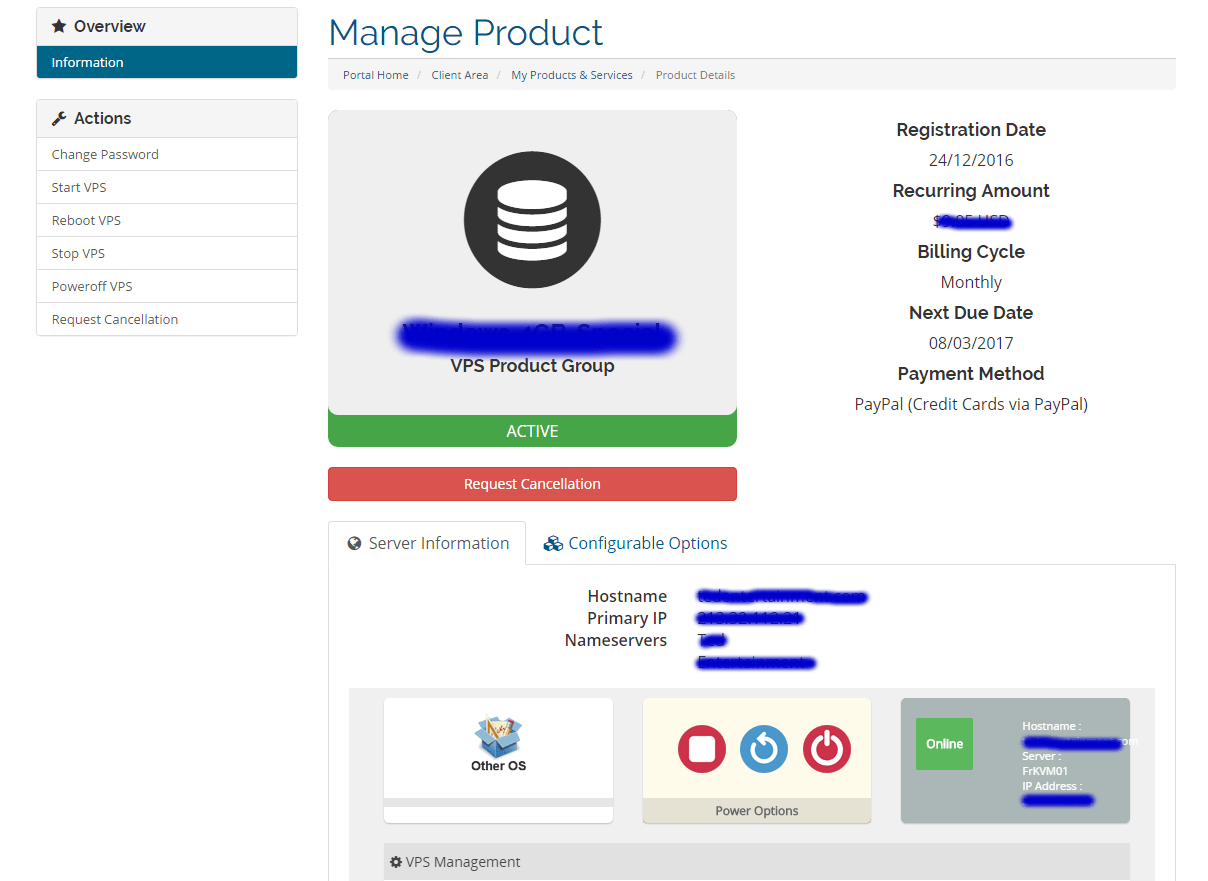
ตอนนี้คุณน่าจะตั้งค่าเซิร์ฟเวอร์ VPS ผ่าน control panel ของ VPS ได้แล้ว หากมีคำถามเกี่ยวกับการจัดการเซิร์ฟเวอร์ VPS เรายินดีรับฟังเสมอ
เข้าถึง Windows 10 VPS จากทุกที่พร้อมสิทธิ์ผู้ดูแลระบบเต็มรูปแบบ
Windows Desktop VPSControl Panel VPS ของ Cloudzy
control panel ของ Cloudzy [Virtualizor] ถูกออกแบบมาเพื่อทำให้งานและหน้าที่ของผู้ดูแลระบบง่ายขึ้น ด้วยเซิร์ฟเวอร์ VPS ของเรา คุณสามารถจัดการเซิร์ฟเวอร์ที่เร็วและเชื่อถือได้ การเริ่มเซิร์ฟเวอร์ รีบูต และปิดเครื่องทำได้ง่ายโดยไม่ยุ่งยาก
อินเทอร์เฟซที่เราจัดเตรียมไว้ให้คุณจัดการ DNS ได้โดยตรง รองรับงานหลายอย่าง เช่น การเรียกเก็บเงิน รายได้ การแนะนำผู้ใช้ใหม่ ใบแจ้งหนี้ และจดหมายข่าว คุณจัดการเซิร์ฟเวอร์ VPS ได้ทันทีจากอินเทอร์เฟซที่ออกแบบมาอย่างดีนี้
Control Panel ของเราให้คุณจัดการเซิร์ฟเวอร์ VPS ที่ใช้ที่เก็บข้อมูล SSD ได้อย่างเต็มที่ การ deploy เซิร์ฟเวอร์ทำได้ง่ายและใช้เวลาเพียงไม่กี่นาที คุณมี root access เต็มรูปแบบสำหรับ virtual private server พร้อมสิทธิ์ที่จำเป็นทั้งหมด และยังสามารถขยายเว็บไซต์ได้ด้วยการคลิกเพียงไม่กี่ครั้ง ลองใช้งานได้เลย ไม่มีความเสี่ยงใด ๆ



การสนทนา
ความคิดเห็น
เข้าสู่ระบบเพื่อร่วมสนทนา