


หนึ่งในปัญหาที่เราได้รับแจ้งบ่อยที่สุดคือการลืมรหัสผ่านของระบบปฏิบัติการ โดยเฉพาะการรีเซ็ตรหัสผ่าน Windows อาจทำได้ยากสักหน่อย แต่คุณมาถูกที่แล้ว
หมายเหตุ: หากคุณลืมข้อมูลเข้าสู่ระบบหรือรหัสผ่านสำหรับแผงควบคุม โปรด คลิกที่นี่
สำคัญ: เปลี่ยนรหัสผ่านของ VPS ผ่าน Windows หรือพื้นที่ Linux เสมอ หากคุณมีสิทธิ์เข้าถึง คู่มือนี้มีไว้สำหรับกรณีที่คุณลืมหรือสูญหายรหัสผ่านเท่านั้น
โปรดทำตามขั้นตอนด้านล่างนี้:
ขั้นตอนที่ 1: เข้าสู่ระบบ Control Panel ของคุณได้ที่:
https://welcome.cloudzy.com/dashboard/
จากนั้นคลิกที่ 'Services'

คลิกที่เซิร์ฟเวอร์ VPS ที่ต้องการรีเซ็ตรหัสผ่าน หากมีเซิร์ฟเวอร์ VPS หลายเครื่อง ให้เลือกให้ถูกต้อง

ขั้นตอนที่ 2: บนหน้านี้ คุณจะเห็น Control Panel ของ VPS ซึ่งใช้จัดการเซิร์ฟเวอร์ VPS ได้ทุกอย่าง จากนั้นคลิก 'Change Password'
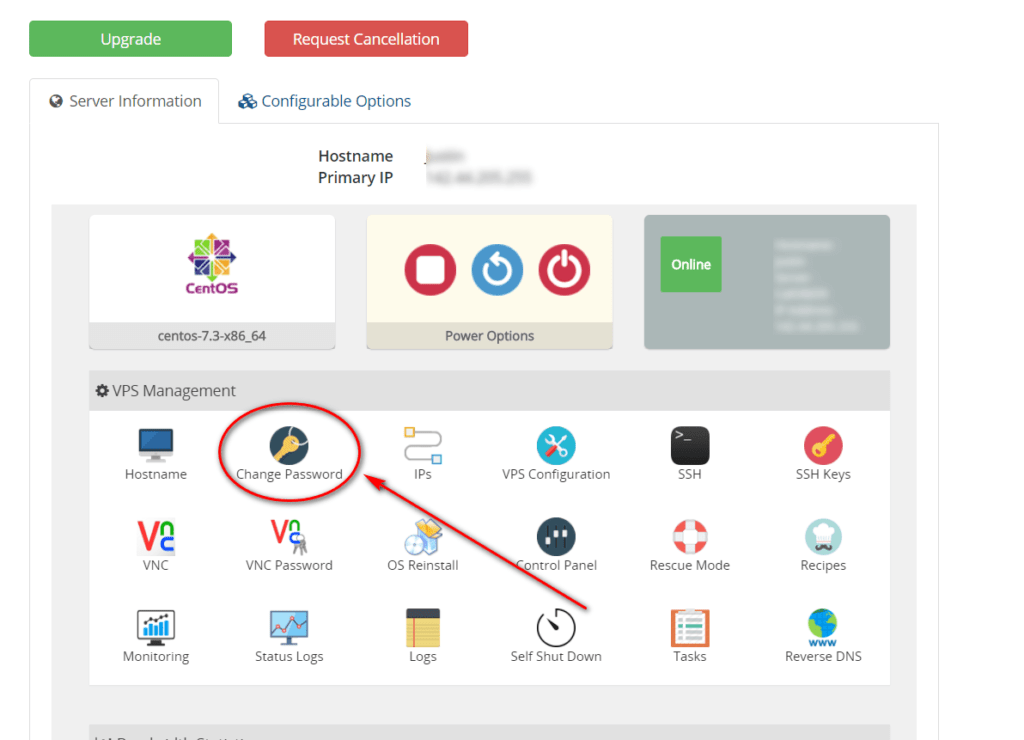
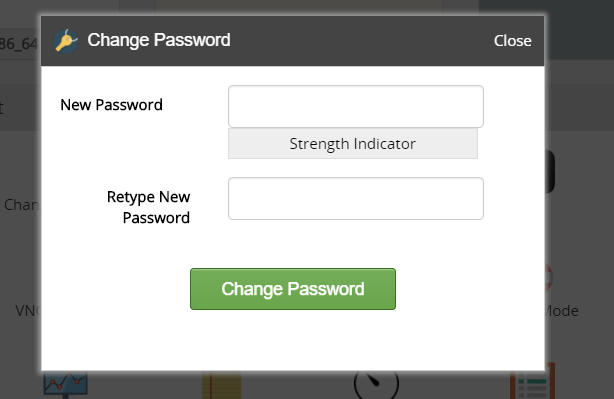
ใส่รหัสผ่านใหม่ (ควรตั้งรหัสผ่านที่แข็งแกร่ง โดยประกอบด้วยตัวพิมพ์เล็ก ตัวพิมพ์ใหญ่ ตัวเลข และสัญลักษณ์) มิฉะนั้น Windows อาจไม่ยอมรับรหัสผ่านนั้น และคุณจะไม่สามารถเข้าถึงได้ นอกจากนี้ยังช่วยปกป้องบัญชีของคุณจากแฮกเกอร์ด้วย
ขั้นตอนที่ 3: สิ่งสุดท้ายที่ต้องทำคือกด 'Restart' ที่ VPS เพื่อให้การเปลี่ยนแปลงมีผล ขั้นตอนนี้สำคัญมาก หากไม่ทำ รหัสผ่านจะไม่ถูกรีเซ็ต กรุณากดปุ่ม 'Restart' (การปิดแล้วเปิดใหม่จะไม่ได้ผล)
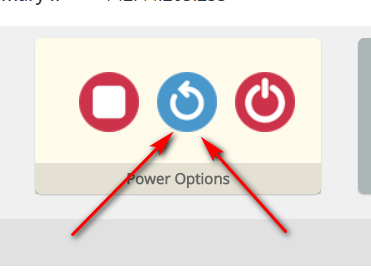
กรุณารอ 5 นาที หรือประมาณนั้นสำหรับ VPS เพื่อรีสตาร์ท จากนั้นคุณควรจะสามารถเข้าสู่ระบบด้วยรหัสผ่านใหม่ได้ 🙂
การแก้ไขปัญหา:
ในกรณีของ Linux ทั้งหมด ตัวอย่างนี้ทำงานได้ดี แต่บางครั้ง Windows อาจทำงานไม่ถูกต้อง ดังนั้นเพื่อแก้ไขปัญหา ให้ดำเนินการตามขั้นตอนต่อไปนี้
ปัญหาที่ 1: บางครั้งอาจต้องทำขั้นตอนนี้มากกว่าหนึ่งครั้ง หากยังไม่สำเร็จ ให้ลองทำซ้ำอีก 2-3 รอบ โดยทำตั้งแต่ขั้นตอนที่ 1 ถึงขั้นตอนที่ 3 ใหม่ทั้งหมด และใช้รหัสผ่านเดิมทุกครั้ง
ปัญหาที่ 2: ในบางครั้งบน Windows อาจจะเพียงลบรหัสผ่านเท่านั้นแทนที่จะรีเซ็ตรหัสผ่าน ดังนั้นหากมันลบรหัสผ่านออกได้ แสดงว่าคุณสามารถเข้าถึง VPS ผ่าน VNC หรือ HTML5 VNC (Web-based VNC) แต่ก็หมายความว่าคุณต้องตั้งรหัสผ่านบน Windows ของคุณ ในตัวอย่างนี้ เราใช้ Windows Server 2016 และ Windows 10 แต่เวอร์ชันอื่นๆ ของ Windows ก็เกือบจะเหมือนกัน เพียงแต่ต่างกันเล็กน้อย คุณสามารถค้นหาขั้นตอนที่ต้องการได้อย่างง่ายดายโดยค้นหาบน Google
ขั้นตอนที่ 1: ในแผงควบคุมของคุณ คลิกที่ VNC การเติมเงินจะเปิดขึ้นมา จากนั้นคลิกที่ 'เปิดใช้งาน HTML 5 VNC Client' เช่นเดียวกับภาพหน้าจอด้านล่าง
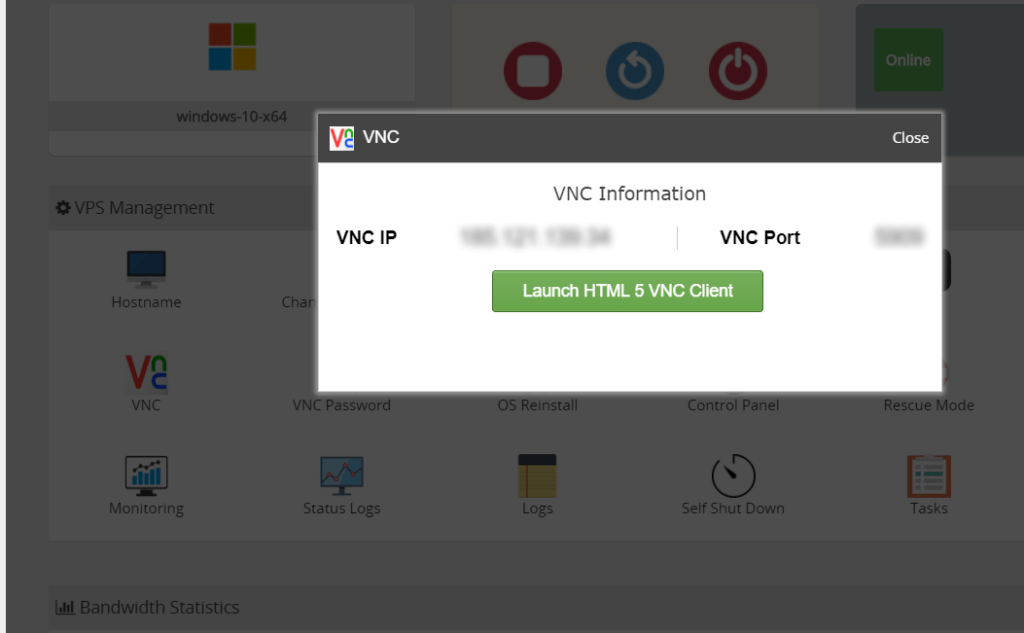
ขั้นตอนที่ 2: จากนั้นเมื่อหน้าจอ Windows ปรากฏขึ้น ให้ไปที่ Control Panel แล้ว เครื่องมือการจัดการ และคลิก การจัดการคอมพิวเตอร์
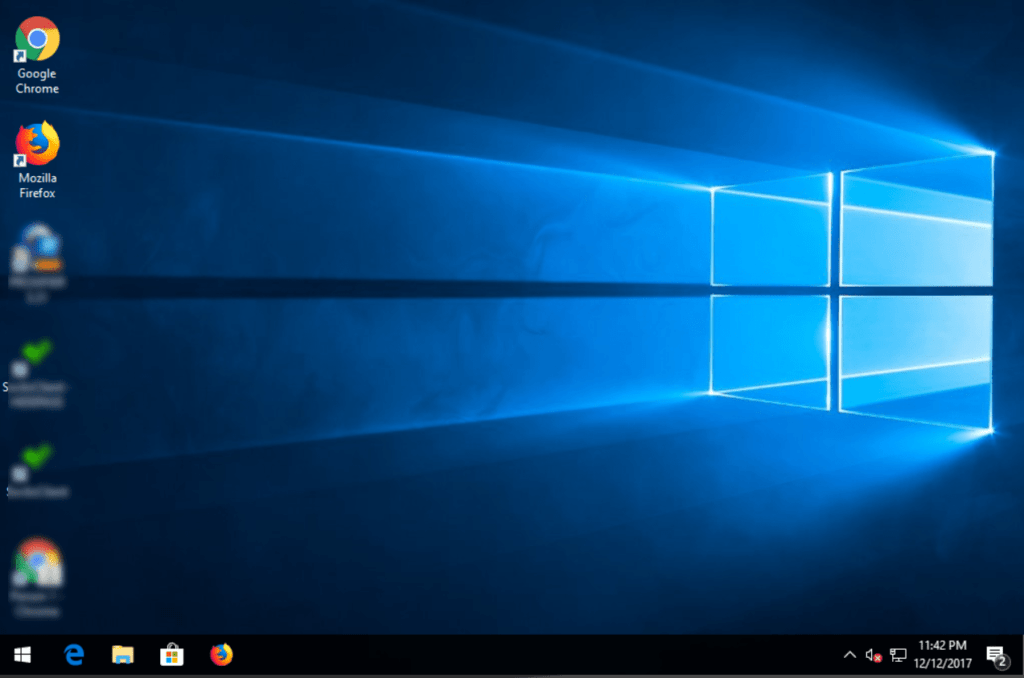
ขั้นตอนที่ 3: คลิกขวาที่ บัญชีผู้ดูแลระบบ และคลิก ตั้งรหัสผ่าน
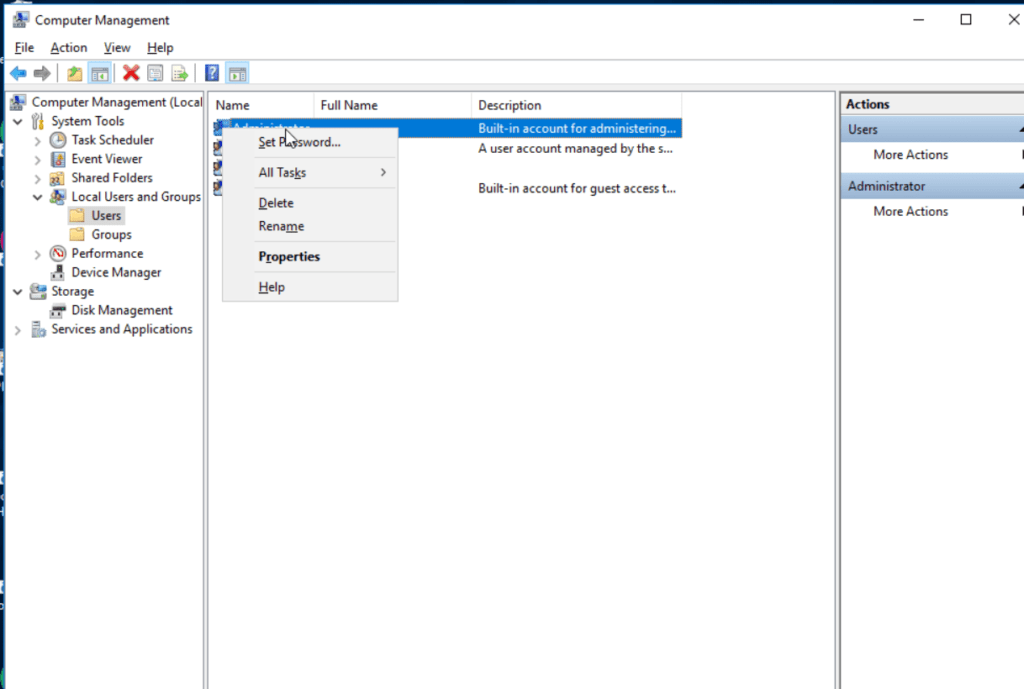
ถูกต้องแล้ว ตั้งรหัสผ่านใหม่ แล้วลองเข้าสู่ระบบผ่าน RDP (Windows Remote Desktop Connection)



การสนทนา
ความคิดเห็น
เข้าสู่ระบบเพื่อร่วมสนทนา