

การดูแลเว็บไซต์เคยต้องใช้ความรู้ด้านการเขียนโค้ดและทักษะทางเทคนิคในระดับสูง แค่จะย้ายโลโก้หรือปรับการตั้งค่าพื้นฐาน ก็ต้องพิมพ์คำสั่งยาวเหยียด แต่วันนี้ control panel สำหรับเว็บโฮสติ้งอย่าง Plesk เปลี่ยนทุกอย่างไปแล้ว
เครื่องมือเหล่านี้แปลงการจัดการเซิร์ฟเวอร์ที่ซับซ้อนให้เป็นการคลิกง่ายๆ ทำให้ทุกคนที่มีไอเดียและความตั้งใจสามารถโฮสต์เว็บไซต์ได้อย่างมืออาชีพ
บทความนี้จะแสดงวิธีติดตั้ง Plesk บนเซิร์ฟเวอร์ Windows และ Linux ทีละขั้นตอน พร้อมข้อมูล system requirements ฟีเจอร์สำคัญ และคำสั่งติดตั้งที่ใช้งานได้จริง
Website Control Panel คืออะไร?
Website control panel คือซอฟต์แวร์ที่รวมงานจัดการเว็บไซต์ทั่วไปไว้ในรูปแบบ graphical interface ให้คุณปรับแต่งเว็บไซต์ได้โดยไม่ต้องเขียนโค้ด เช่น การย้ายตำแหน่งโลโก้ที่เดิมต้องแก้โค้ดยาวๆ ตอนนี้แค่ลากวางได้เลยทุกที่ที่ต้องการ ความสะดวกแบบนี้ครอบคลุมเกือบทุกส่วนของเว็บไซต์ที่โฮสต์อยู่
การทำงานเหล่านี้ยังคงเป็นการทำงานบนโค้ดอยู่ เพียงแต่ถูกย่อลงมาเป็นปุ่มที่ใช้งานง่าย วิธีนี้ช่วยให้งานพื้นฐานทำได้สะดวก แต่สำหรับการปรับแต่งขั้นสูงก็ยังต้องใช้นักพัฒนาอยู่ดี ประมาณ 94.8% ของเว็บไซต์ ไม่ได้ใช้ control panel แต่สำหรับผู้ใช้มือใหม่และเว็บไซต์ขนาดเล็กที่ใช้งาน แผงควบคุมเหล่านี้ทำให้การจัดการเว็บไซต์เข้าถึงได้สำหรับคนนับล้าน
Plesk คืออะไร
Plesk คือ website control panel ที่ทำได้มากกว่าการจัดการพื้นฐาน เป็นบริการ automation สำหรับ web hosting ที่รองรับ cloud ขั้นสูง แพลตฟอร์มนี้ดูแลทั้งการตั้งค่าโฮสติ้งครั้งแรกและการจัดการเว็บไซต์ในระยะยาว ทำให้ฟีเจอร์ขั้นสูงทำงานอัตโนมัติหลังจากไซต์เปิดใช้งาน และช่วยให้คุณแก้ไขต่างๆ ได้โดยไม่ต้องเขียนโค้ด
Plesk รองรับทั้งระบบ Windows และ Linux ทำงานอัตโนมัติสำหรับงาน hosting และมี cloud support ที่ช่วยเสริมความปลอดภัยพร้อมรองรับทราฟฟิกที่เพิ่มขึ้น
Plesk ถือครอง ส่วนแบ่งตลาดประมาณ 73% ในฐานะ control panel อันดับหนึ่ง ที่ขับเคลื่อนเว็บไซต์กว่า 11 ล้านแห่งทั่วโลก แม้ Plesk จะครองตลาด แต่การศึกษา control panel ตัวเลือกอื่นอย่าง cPanel ก็ช่วยให้คุณตัดสินใจได้ว่าโซลูชันไหนเหมาะกับความต้องการ hosting ของคุณมากที่สุด

Plesk คุณสมบัติ
Plesk โดดเด่นในตลาด web hosting control panel ด้วยเหตุผลที่เป็นรูปธรรม แม้แผงควบคุมอื่นจะมีฟีเจอร์พื้นฐานคล้ายกัน แต่ Plesk รวมความยืดหยุ่นในการขยาย ความเข้ากันได้ข้ามแพลตฟอร์ม และความปลอดภัยไว้ด้วยกันในแบบที่ใช้งานได้จริง ห้าฟีเจอร์เหล่านี้คือเหตุผลว่าทำไม Plesk ถึงขับเคลื่อนเว็บไซต์กว่า 11 ล้านแห่งทั่วโลก

ใช้ได้กับ Extension
การปรับแต่งผ่าน extension คือสิ่งสำคัญสำหรับบริการ web hosting ที่เชื่อถือได้ Plesk มีส่วนขยายมากกว่า 100 รายการ ในแคตาล็อกที่ครอบคลุมกรณีการใช้งานหลากหลายสิบประเภท คุณสามารถดาวน์โหลดและใช้ส่วนขยายเหล่านี้ได้อย่างอิสระในการตั้งค่า Plesk ของคุณ บางส่วนขยายพัฒนาโดยทีมงาน Plesk เอง ซึ่งให้ความเข้ากันได้ดีกว่าส่วนเสริมจากบุคคลที่สามทั่วไปในมาร์เก็ตเพลส
ความเข้ากันได้กับคลาวด์ขั้นสูง
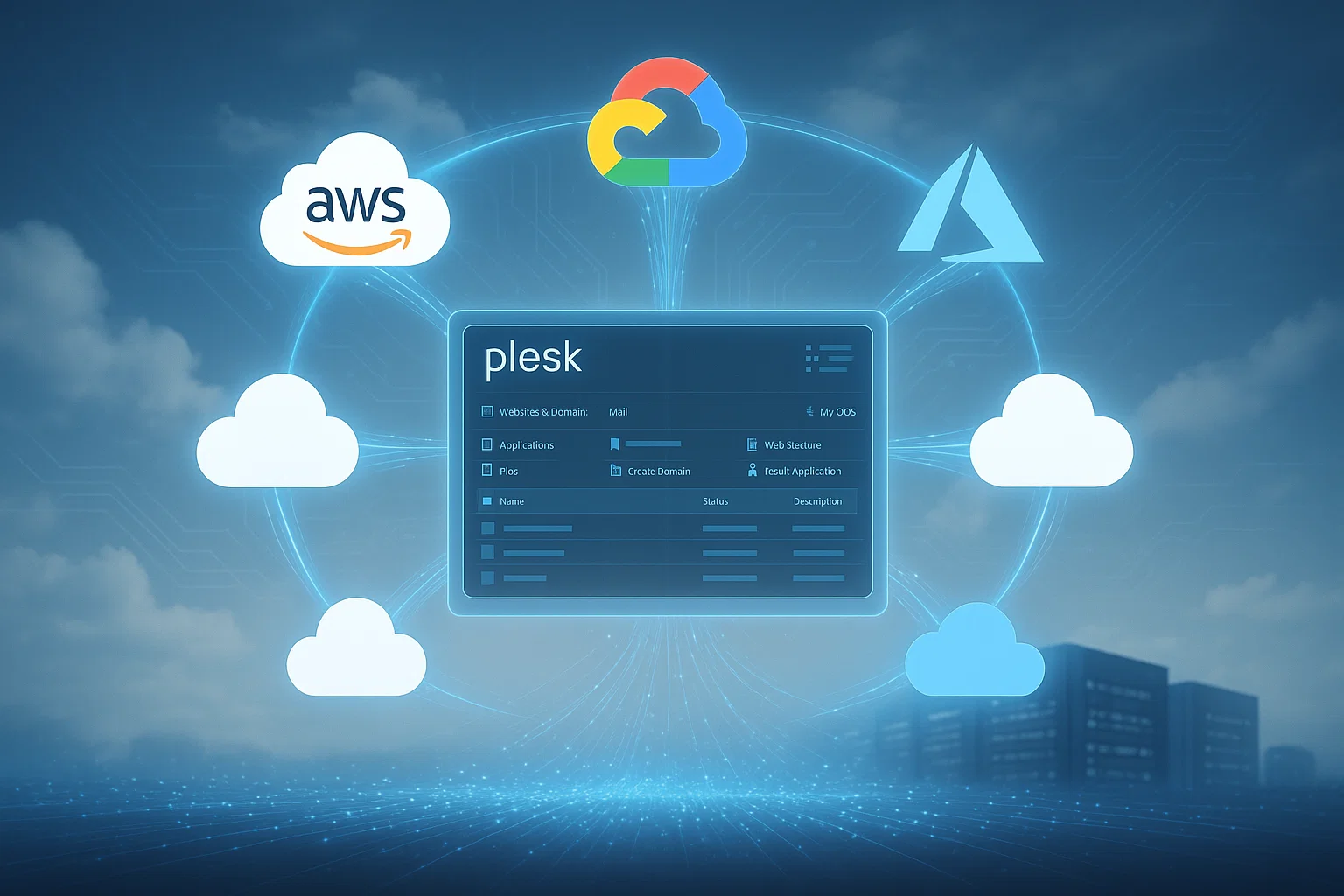
Plesk ถูกออกแบบมาให้รองรับคลาวด์ตั้งแต่ต้น โดยทำงานได้สองรูปแบบ อย่างแรก Plesk มีบริการคลาวด์ของตัวเอง อย่างที่สอง คุณสามารถ เชื่อมต่อ Plesk กับบริการคลาวด์ยอดนิยม อย่าง Amazon AWS และ Google Cloud เพื่อทำให้การดำเนินงานเว็บไซต์ต่าง ๆ เป็นแบบอัตโนมัติ
หากคุณดูแลเว็บไซต์ที่มีข้อมูลจำนวนมากหรือทำการวิเคราะห์เป็นประจำ ความเข้ากันได้กับคลาวด์ของ Plesk จะช่วยให้การทำงานของคุณราบรื่นขึ้นอย่างมาก
เหมาะสำหรับ VPS
นี่คือฟีเจอร์เด่นที่ทำให้ Plesk แตกต่างจากบริการเว็บโฮสติ้งอื่น ๆ ปัจจุบันเว็บไซต์จำนวนมากรันบน Virtual Private Server เซิร์ฟเวอร์เหล่านี้ช่วยให้คุณจัดการทุกอย่างจาก VPS เดียวที่เข้าถึงได้จากระยะไกล ซึ่งเพิ่มประสิทธิภาพได้อย่างมีนัยสำคัญ
Plesk ตรวจจับสภาพแวดล้อม VPS และปรับการตั้งค่าโดยอัตโนมัติเพื่อเพิ่มประสิทธิภาพ ไม่ว่าคุณจะติดตั้ง Plesk บน Windows หรือ Linux VPS สภาพแวดล้อม
ที่ Cloudzy เราเสนอ โซลูชัน VPS ของ Plesk สำหรับ Linux และ Windows พร้อม root access เต็มรูปแบบและทรัพยากรเฉพาะ บริการของเรามีให้บริการในกว่า 12 ที่ตั้งทั่วโลก คุณจึงเลือกตำแหน่งเซิร์ฟเวอร์ที่เหมาะกับความต้องการของคุณได้
คุณได้รับพื้นที่จัดเก็บ NVMe SSD เพื่อการโหลดที่รวดเร็วขึ้น และการสนับสนุนด้านเทคนิคตลอด 24/7 จากทีมงานของเรา เราดูแลการตั้งค่าโครงสร้างพื้นฐาน คุณจึงมุ่งเน้นไปที่การจัดการเว็บไซต์ผ่าน Plesk ได้เต็มที่
ความปลอดภัย
Plesk สร้างชื่อเสียงในฐานะหนึ่งในแผงควบคุมเว็บโฮสติ้งที่มีความปลอดภัยสูงที่สุด โดยรับมือกับภัยคุกคามใน 2 ระดับ อย่างแรก คือการปกป้องตัวแผงควบคุมเอง
อย่างที่สอง คือการลดความเสี่ยงจากส่วนอื่น ๆ ของระบบปฏิบัติการที่อาจส่งผลกระทบต่อโปรแกรมโดยอ้อม Plesk ยังมีตัวเลือกการปรับแต่งด้านความปลอดภัยที่ครอบคลุม ตามแนวทางปฏิบัติที่ดีที่สุด ให้การป้องกันหลายชั้น

การตรวจสอบและวิเคราะห์เซิร์ฟเวอร์
แม้ว่าแผงควบคุมชั้นนำอื่น ๆ อย่าง cPanel จะมีฟีเจอร์ที่คล้ายคลึงกัน แต่ Plesk มีความสามารถในการตรวจสอบเซิร์ฟเวอร์อย่างละเอียด คุณสามารถวิเคราะห์ประสิทธิภาพเซิร์ฟเวอร์และระบุจุดคอขวดได้อย่างมีประสิทธิผล
ฟีเจอร์นี้มีคุณค่าอย่างมาก เพราะคุณสามารถจัดการเว็บไซต์ผ่านการควบคุมที่เรียบง่าย ขณะเดียวกันก็ติดตามประสิทธิภาพและสถานะโดยรวมของเซิร์ฟเวอร์ได้ ให้คุณมองเห็นสภาพแวดล้อมโฮสติ้งได้อย่างครบถ้วน
ข้อกำหนดของ Plesk
ก่อนที่เราจะอธิบายวิธีติดตั้ง Plesk บน Windows Server และระบบ Linux คุณต้องตรวจสอบความต้องการของระบบสำหรับทั้งสองระบบปฏิบัติการก่อน การตรวจสอบข้อกำหนดเหล่านี้จะช่วยให้กระบวนการติดตั้งราบรื่นขึ้นมาก
Windows
หากคุณวางแผนจะติดตั้ง Plesk บน Windows Server 2022 หรือเวอร์ชันอื่น Plesk Obsidian รองรับ Windows Server รุ่น 64-bit ทุกรุ่น รวมถึงการติดตั้งแบบ Server Core คุณสามารถรัน Plesk บน Windows Server 2025, 2022, 2019 และ 2016 ได้
ทุก Edition รองรับการใช้งานกับ Plesk ทั้ง Standard, Datacenter และ Essentials โดย Windows Server 2022 เป็นเวอร์ชันที่แนะนำสำหรับการติดตั้งใหม่ เนื่องจากความสมดุลระหว่างเสถียรภาพและการสนับสนุนระยะยาว
เซิร์ฟเวอร์ของคุณต้องมี RAM อย่างน้อย 2GB และพื้นที่จัดเก็บ 32GB คุณต้องกำหนดค่า IP address แบบ static ก่อนเริ่มการติดตั้ง Plesk สำหรับ Windows สามารถติดตั้งได้บน NTFS partition เท่านั้น ดังนั้นโปรดตรวจสอบให้แน่ใจว่าระบบไฟล์ของคุณตรงตามข้อกำหนดนี้

Linux
Plesk Obsidian สำหรับ Linux รองรับ distribution หลากหลาย ทุกเวอร์ชันต้องเป็น 64-bit และใช้ระบบ init แบบ systemd ก่อนที่คุณจะติดตั้ง Plesk บนเซิร์ฟเวอร์ Linux โปรดตรวจสอบว่า distribution ของคุณได้รับการรองรับ
| การจัดจำหน่าย | เวอร์ชันที่รองรับ | หมายเหตุ |
| Ubuntu | 24.04 LTS, 22.04 LTS, 20.04 LTS, 18.04 | Ubuntu 20.04: ELS ถึง 31 ธ.ค. 2027<br>Ubuntu 18.04: ELS ถึง 31 ธ.ค. 2026 |
| Debian | 13, 12, 11, 10 | Debian 10: ELS ถึง 31 ธ.ค. 2026<br>ปิดใช้งาน AppArmor ก่อนติดตั้ง |
| AlmaLinux | 10, 9, 8 | แนะนำสำหรับการติดตั้งใหม่ |
| Rocky Linux | 8 | ทางเลือก CentOS |
| Red Hat Enterprise Linux เป็นระบบปฏิบัติการ | 9, 8, 7 | รองรับเวอร์ชันย่อยล่าสุด |
| CentOS | 7 | ELS ถึง 31 ธ.ค. 2026 |
| CloudLinux | 9, 8, 7 | CloudLinux 7: ELS ถึง 31 ธ.ค. 2026 |
| Virtuozzo Linux | 7 | – |
เซิร์ฟเวอร์ Linux ต้องการ RAM อย่างน้อย 1GB บวก swap space 1GB และพื้นที่จัดเก็บขั้นต่ำ 20GB Extended Lifecycle Support (ELS) ให้บริการสำหรับระบบปฏิบัติการรุ่นเก่าที่เลยวันสิ้นสุดการสนับสนุนจากผู้ผลิตแล้ว บริการนี้มีค่าใช้จ่ายเพิ่มเติม แต่ช่วยให้มีเวลามากขึ้นในการวางแผนการย้ายระบบ
หากคุณกำลังเปรียบเทียบตัวเลือกต่าง ๆ ก่อนตัดสินใจใช้ Plesk การอ่านคู่มือของเราเกี่ยวกับ control panel ที่ดีที่สุดสำหรับ Linux จะช่วยให้คุณตัดสินใจได้อย่างมีข้อมูล โดยพิจารณาจาก distribution และความต้องการของคุณ

วิธีติดตั้ง Plesk บน Windows
คุณสามารถติดตั้ง Plesk บน Windows ได้โดยดาวน์โหลดเวอร์ชันล่าสุดจากเว็บไซต์ทางการด้วย license ของคุณ แล้วรันตัวช่วยติดตั้ง อย่างไรก็ตาม คู่มือนี้ครอบคลุมการจัดการเซิร์ฟเวอร์แบบ remote ซึ่งโดยทั่วไปไม่รองรับ GUI
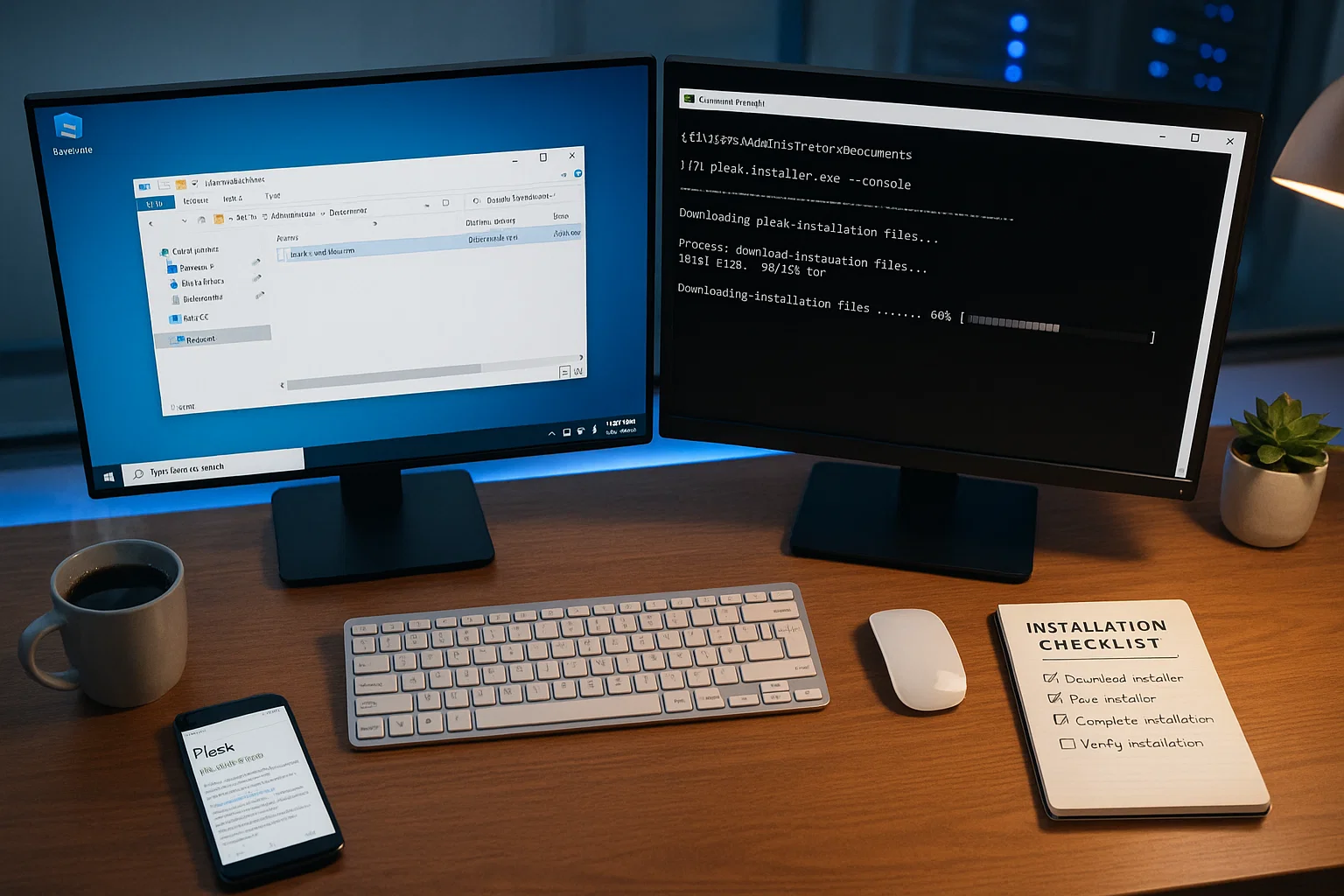
เราจะใช้วิธี Command Prompt แทน เพื่อแสดงวิธีติดตั้ง Plesk บน Windows Server ด้วย command-line เมื่อคุณพร้อมตามข้อกำหนดเบื้องต้นและมี license Plesk แล้ว ทำตามขั้นตอนเหล่านี้เพื่อดำเนินการติดตั้งให้เสร็จสมบูรณ์
ขั้นตอนที่ 1: เปิด Command Prompt และรันตัวติดตั้ง
ดาวน์โหลดตัวติดตั้ง Plesk ก่อน จากนั้นคลิกโลโก้ Windows ที่มุมล่างซ้าย ค้นหา Command Prompt คลิกขวาแล้วเลือกเรียกใช้งานในฐานะ administrator เมื่อติดตั้ง Plesk บน Windows ผ่าน Command Prompt คุณต้องเปลี่ยน working directory ไปยังโฟลเดอร์ที่เก็บไฟล์ติดตั้งไว้
plesk-installer.exe --consoleพิมพ์ F แล้วกด Enter สองครั้ง หากต้องการติดตั้งเวอร์ชันก่อนหน้า ให้ใช้คำสั่งนี้แทน:
plesk-installer.exe --console --all-versionsขั้นตอนที่ 2: เลือกเวอร์ชันและเริ่มดาวน์โหลด
หากใช้คำสั่งแรก คุณไม่จำเป็นต้องเลือกเวอร์ชัน แต่ถ้าใช้คำสั่งที่สองและกด F แล้ว Enter คุณต้องเลือกเวอร์ชัน พิมพ์ S เพื่อเข้าถึงตัวเลือกการติดตั้ง ที่นี่คุณสามารถปรับตำแหน่งดาวน์โหลด (ซึ่งค่าเริ่มต้นคือเซิร์ฟเวอร์ Plesk) เลือกเวอร์ชัน Plesk และตั้งค่า proxy หากจำเป็น
หากมีการเปลี่ยนแปลงการตั้งค่า ให้ออกจากตัวติดตั้งแล้วรีสตาร์ทเพื่อให้การเปลี่ยนแปลงมีผล เลือกตัวเลือกการติดตั้งที่แนะนำ เนื่องจากคุณสามารถปรับรายละเอียดได้ภายหลัง กด Enter แล้วคุณจะเห็นหน้าต่างยืนยันการตั้งค่าสุดท้าย เลือก directory ที่ต้องการ ตั้งรหัสผ่านสำหรับผู้ดูแล Plesk ของคุณ แล้วกด Enter เพื่อเริ่มดาวน์โหลด
Plesk เป็นแอปพลิเคชันขนาดใหญ่ ดังนั้นการดาวน์โหลดจึงใช้เวลาพอสมควร รอให้การติดตั้งเสร็จสมบูรณ์ ถึงตอนนี้คุณติดตั้ง Plesk บน Windows ผ่าน command prompt โดยไม่ต้องใช้ GUI เสร็จเรียบร้อยแล้ว
วิธีติดตั้ง Plesk บน Linux
เซิร์ฟเวอร์ Linux ส่วนใหญ่เชื่อมต่อผ่านโปรโตคอลที่ไม่ใช่ GUI อย่าง SSH ดังนั้นเราจะใช้กระบวนการที่คล้ายกับวิธี Command Prompt ของ Windows คู่มือนี้ใช้ terminal บน Ubuntu 20.04 โครงสร้างคำสั่งอาจแตกต่างกันเล็กน้อยตาม distribution Linux ของคุณ แต่กระบวนการโดยรวมยังคงเหมือนเดิม นี่คือวิธีติดตั้ง Plesk บน Ubuntu และ distribution Linux อื่น ๆ
terminal Ubuntu Linux แสดงคำสั่งติดตั้ง Plesk ได้แก่ sudo apt update, apt upgrade และการดาวน์โหลดตัวติดตั้งด้วย wget พร้อมแสดงเปอร์เซ็นต์ความคืบหน้าการติดตั้งแพ็คเกจบนหน้าจอธีมสีม่วง
ขั้นตอนที่ 1: อัปเดตเซิร์ฟเวอร์
เมื่อติดตั้ง Plesk บนระบบ Linux ให้เริ่มต้นด้วยการอัปเดตเซิร์ฟเวอร์ก่อน ใช้คำสั่งสองคำสั่งต่อไปนี้เพื่ออัปเดตเซิร์ฟเวอร์และ repository เพื่อป้องกันข้อผิดพลาดระหว่างการติดตั้ง
sudo apt updatesudo apt upgradeรีบูตเซิร์ฟเวอร์ก่อนดำเนินการติดตั้งต่อ
ขั้นตอนที่ 2: ดาวน์โหลดและติดตั้ง
การติดตั้ง Plesk บน Linux อย่าง Ubuntu นั้นทำได้ตรงไปตรงมากว่าวิธีของ Windows ดาวน์โหลดตัวติดตั้งด้วยคำสั่งนี้:
wget https://autoinstall.plesk.com/plesk-installerแล้วรันมัน:
chmod +x plesk-installersudo ./plesk-installerหากกำลังตั้งค่าเซิร์ฟเวอร์ใหม่ ให้กด F เมื่อมีข้อความแจ้ง จากนั้นเลือกตัวเลือกการติดตั้งที่แนะนำ แล้วรอให้กระบวนการดาวน์โหลดและติดตั้งเสร็จสมบูรณ์ เพียงเท่านี้คุณก็ติดตั้ง Plesk บน Ubuntu เรียบร้อยแล้ว
บทสรุป
การติดตั้ง Plesk ช่วยให้คุณควบคุมสภาพแวดล้อม web hosting ได้อย่างเต็มที่ โดยไม่ต้องเชี่ยวชาญคำสั่งเซิร์ฟเวอร์ที่ซับซ้อน กระบวนการทั้งหมดใช้เวลาไม่ถึงหนึ่งชั่วโมงบนระบบส่วนใหญ่ และเมื่อติดตั้งเสร็จแล้ว คุณจะได้อินเทอร์เฟซเดียวสำหรับจัดการทุกอย่าง ตั้งแต่โดเมนและฐานข้อมูล ไปจนถึงบัญชีอีเมลและการตั้งค่าความปลอดภัย
ไม่ว่าจะเลือกใช้ Windows Server 2022 หรือ Linux อย่าง Ubuntu หรือ AlmaLinux คุณก็มีเครื่องมือจัดการ hosting ระดับมืออาชีพพร้อมใช้งานในมือแล้ว
คุณค่าที่แท้จริงของ Plesk ปรากฏให้เห็นในการทำงานประจำวัน คุณสามารถปล่อยเว็บไซต์ได้เร็วขึ้น ทำให้งานบำรุงรักษาประจำเป็นอัตโนมัติ และเพิ่มทรัพยากรตามปริมาณการใช้งานที่เติบโตขึ้น ด้วย extension มากกว่า 100 รายการ คุณเพิ่มเฉพาะฟีเจอร์ที่โปรเจกต์ต้องการได้ โดยไม่ต้องยัดเครื่องมือที่ไม่ได้ใช้เข้าเซิร์ฟเวอร์ ขั้นตอนต่อไปคือสำรวจแคตตาล็อก extension และตั้งค่าโดเมนแรกของคุณ



การสนทนา
ความคิดเห็น
เข้าสู่ระบบเพื่อร่วมสนทนา