

เมื่อระบบปฏิบัติการ VPS บูตไม่ขึ้น คุณเสี่ยงสูญเสียข้อมูลสำคัญและเผชิญกับ downtime ที่มีค่าใช้จ่ายสูง คู่มือนี้จะแนะนำวิธีกู้คืนไฟล์จาก VPS ของ Linux หรือ Windows ที่เสียหาย โดยใช้ rescue mode ก่อนที่จะติดตั้ง OS ใหม่
ถ้าระบบปฏิบัติการบูตไม่ขึ้น ไม่ต้องตกใจ คุณยังเข้าถึงและบันทึกไฟล์ได้โดยการโหลด VPS เข้าสู่ rescue mode เราจะแสดงวิธีดึงข้อมูลออกมาอย่างปลอดภัยก่อนจะฟอร์แมตและติดตั้งระบบปฏิบัติการใหม่
ก่อนเริ่มต้น
ตรวจสอบให้แน่ใจก่อนว่าระบบปฏิบัติการของคุณไม่สามารถโหลดได้จริงๆ เชื่อมต่อกับเซิร์ฟเวอร์ผ่าน VNC แล้วรีบูต VPS จากแผงควบคุม 2-3 ครั้ง หากระบบยังบูตไม่ได้หลังจากลองหลายครั้งแล้ว ให้ดำเนินการกู้คืนด้วยวิธีนี้
ความเสียหายส่วนใหญ่เกิดขึ้นบนเซิร์ฟเวอร์ Windows VPS ดังนั้นบทแนะนำนี้จึงเน้นที่การกู้คืน Windows อย่างไรก็ตาม กระบวนการ rescue mode เดียวกันนี้ใช้ได้กับ Linux และระบบปฏิบัติการอื่นๆ ด้วย คำสั่งอาจต่างกันเล็กน้อย แต่แนวทางหลักยังคงเหมือนกันในทุกแพลตฟอร์ม
วิธีกู้คืนไฟล์จาก VPS ที่เสียหาย
ทำตามขั้นตอนเหล่านี้เพื่อเข้าถึงข้อมูลจาก VPS ที่เสียหายโดยใช้ rescue mode กระบวนการนี้ทำงานได้ดีกับการตั้งค่า VPS ส่วนใหญ่ และช่วยให้คุณดึงไฟล์ออกมาได้ก่อนที่จะติดตั้งระบบปฏิบัติการใหม่
ขั้นตอนที่ 1: เข้าสู่ระบบ Cloudzy และเลือก VPS
ขั้นแรก ยืนยันความล้มเหลวของ OS โดยเชื่อมต่อผ่าน VNC และลองรีบูตจากแผงควบคุม หากระบบยังบูตไม่ได้หลังจากลอง 2-3 ครั้ง ให้ใช้ rescue mode การลองรีบูตหลายครั้งยืนยันได้ว่าปัญหาเกิดจากความเสียหาย ไม่ใช่ข้อผิดพลาดชั่วคราว
เข้าสู่ระบบแผงควบคุมของคุณที่ welcome.cloudzy.com จากนั้นคลิก 'Services' แล้วไปที่รายการ VPS ของคุณเพื่อค้นหาเซิร์ฟเวอร์ที่มีปัญหา
คลิกที่เซิร์ฟเวอร์ VPS ที่ต้องการรีบูตเข้าสู่ Rescue Mode หากคุณมีเซิร์ฟเวอร์ VPS หลายเครื่อง ตรวจสอบให้แน่ใจว่าเลือกเครื่องที่ถูกต้อง การเลือกผิดเครื่องอาจขัดจังหวะบริการที่กำลังทำงานอยู่บนเซิร์ฟเวอร์อื่น ดังนั้นตรวจทานการเลือกของคุณก่อนดำเนินการต่อ
ที่ Cloudzy โครงสร้างพื้นฐาน VPS ของเรารองรับ rescue mode เป็นฟีเจอร์มาตรฐาน เมื่อคุณ ซื้อเซิร์ฟเวอร์ VPS แผนจากเรา ฟังก์ชันกู้คืนนี้รวมอยู่ด้วย คุณจึงเข้าถึงข้อมูลได้เสมอแม้ระบบปฏิบัติการจะบูตไม่ได้
ขั้นตอนที่ 2: เลือก Rescue Mode
เลือก 'Rescue Mode' จากแผงจัดการ VPS ของคุณ ตัวเลือกนี้มักจะอยู่ในส่วน server actions หรือ management
เมื่อระบบปฏิบัติการล้มเหลว rescue mode ช่วยให้คุณกู้คืนไฟล์จาก Linux หรือ Windows VPS ที่เสียหายได้ ยูทิลิตีที่ใช้ Linux นี้สามารถเข้าถึงไดรฟ์ของคุณได้แม้ OS หลักจะบูตไม่ได้ สภาพแวดล้อม rescue มีเครื่องมือสำหรับ mount filesystem และถ่ายโอนข้อมูลอย่างปลอดภัย
สภาพแวดล้อม rescue ทำงานแยกจากระบบปฏิบัติการหลักของคุณ มันบูตจากอิมเมจแยกต่างหากที่เก็บอยู่บนระบบโฮสต์ ทำให้คุณเข้าถึงไดรฟ์ที่เสียหายเหมือนเป็น external volume การแยกนี้ป้องกันไม่ให้ OS ที่เสียหายรบกวนการกู้คืนข้อมูล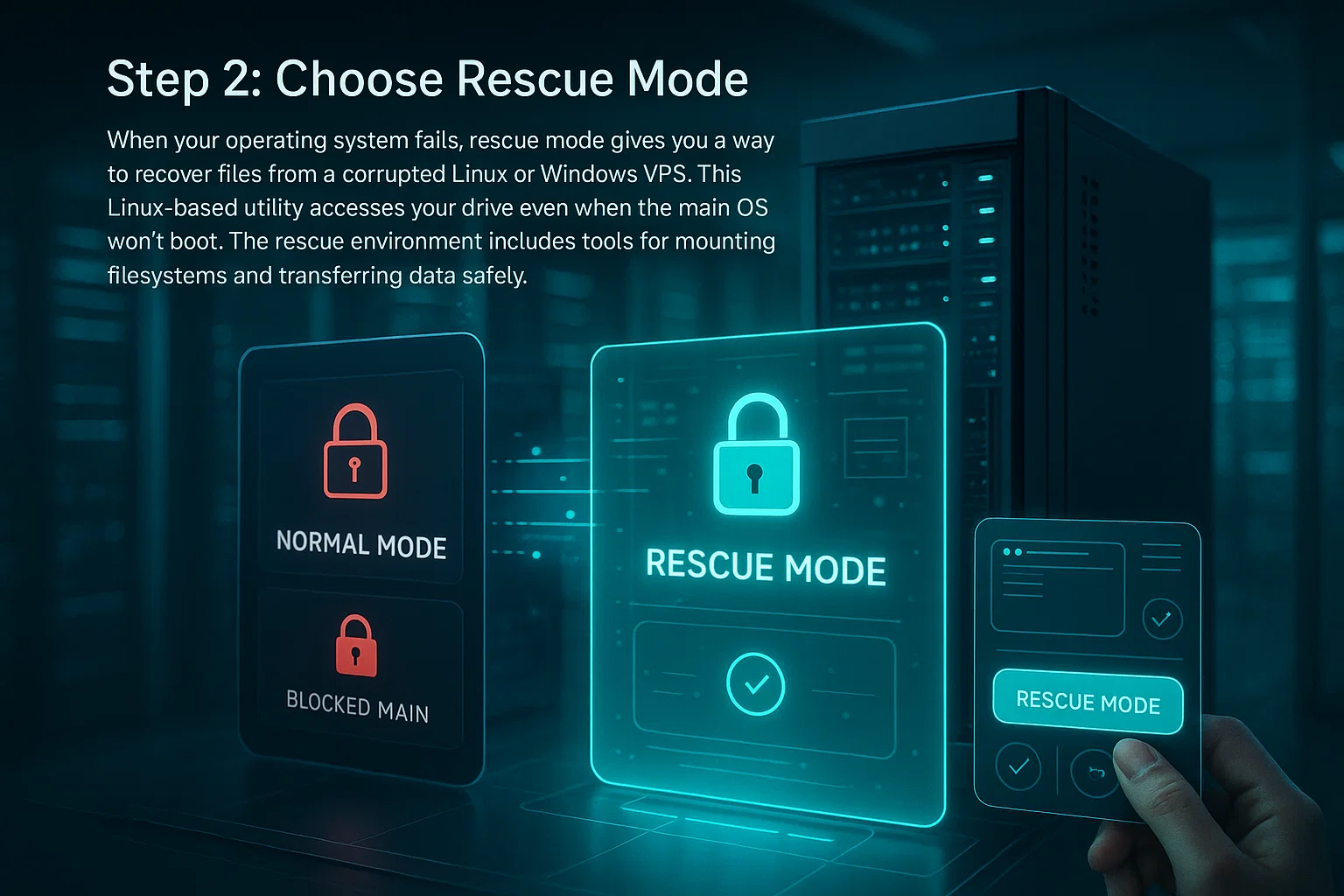
ขั้นตอนที่ 3: เปิดใช้งาน Rescue Mode
ตั้งรหัสผ่านที่รัดกุมสำหรับการเข้าถึง rescue mode แล้วคลิก Enable Rescue Mode ระบบจะรีบูต VPS ของคุณเข้าสู่สภาพแวดล้อม rescue เลือกรหัสผ่านที่คุณจำได้แต่คนอื่นเดายาก เนื่องจากรหัสนี้ให้สิทธิ์ root เข้าถึงระบบของคุณ
รอ 2-5 นาทีให้การรีบูตเสร็จสมบูรณ์ จากนั้นรีเฟรชหน้า คุณจะเห็นข้อความยืนยันว่า VPS ของคุณกำลังทำงานใน rescue mode แล้ว เวลาที่ใช้จริงขึ้นอยู่กับการตั้งค่าระบบและโหลดปัจจุบันของโฮสต์
สภาพแวดล้อม Linux ขนาดเบานี้ช่วยให้คุณเข้าถึงไดรฟ์ Windows หรือ Linux ที่เสียหายได้โดยไม่ต้องพึ่งพา OS ที่มีปัญหา มันมาพร้อมระบบที่สะอาดและเรียบง่ายพร้อมเครื่องมือกู้คืนติดตั้งไว้แล้ว คุณจึง mount ไดรฟ์และถ่ายโอนไฟล์ได้โดยไม่ว่า OS หลักจะเสียหายแค่ไหน
ขั้นตอนที่ 4: ติดตั้ง WinSCP และเข้าสู่ระบบ
คุณต้องใช้เครื่องมือถ่ายโอนไฟล์เพื่อเข้าถึงไฟล์จากสภาพแวดล้อม rescue ดาวน์โหลด WinSCP จากเว็บไซต์ทางการ ซึ่งรองรับการถ่ายโอนไฟล์อย่างปลอดภัยระหว่างระบบปฏิบัติการ Windows และ Linux WinSCP มีอินเทอร์เฟซแบบกราฟิกที่ทำให้การกู้คืนไฟล์ง่ายกว่าการใช้เครื่องมือ command-line
WinSCP ยังคงได้รับการดูแลอย่างต่อเนื่องในปี 2025 พร้อมอัปเดตความปลอดภัยเป็นประจำ รองรับโปรโตคอล SFTP, SCP และ FTP สำหรับการกู้คืนข้อมูล ให้ใช้ SFTP หรือ SCP เนื่องจากโปรโตคอลเหล่านี้เข้ารหัสข้อมูลระหว่างการถ่ายโอน ในขณะที่ FTP แบบธรรมดาไม่มีการเข้ารหัส ซอฟต์แวร์นี้ฟรี เป็น open-source และรองรับ Windows ทุกเวอร์ชันสมัยใหม่
ขั้นตอนการติดตั้ง:
- A) ดาวน์โหลด WinSCP จากเว็บไซต์ทางการที่ winscp.net
- ข) ติดตั้งและเปิดโปรแกรมโดยใช้การตั้งค่าเริ่มต้น
หน้าต่างเข้าสู่ระบบจะปรากฏขึ้น พร้อมช่องกรอกข้อมูลการเชื่อมต่อ ให้กรอกข้อมูลดังนี้:
- ชื่อโฮสต์: IP address ของ VPS
- ชื่อผู้ใช้: root
- รหัสผ่าน: รหัสผ่านที่คุณตั้งไว้สำหรับโหมด rescue
คลิก 'Login' เพื่อเชื่อมต่อกับสภาพแวดล้อม rescue หากมีคำเตือนด้านความปลอดภัยเกี่ยวกับ host key เมื่อเชื่อมต่อครั้งแรก ถือเป็นเรื่องปกติสำหรับการเชื่อมต่อใหม่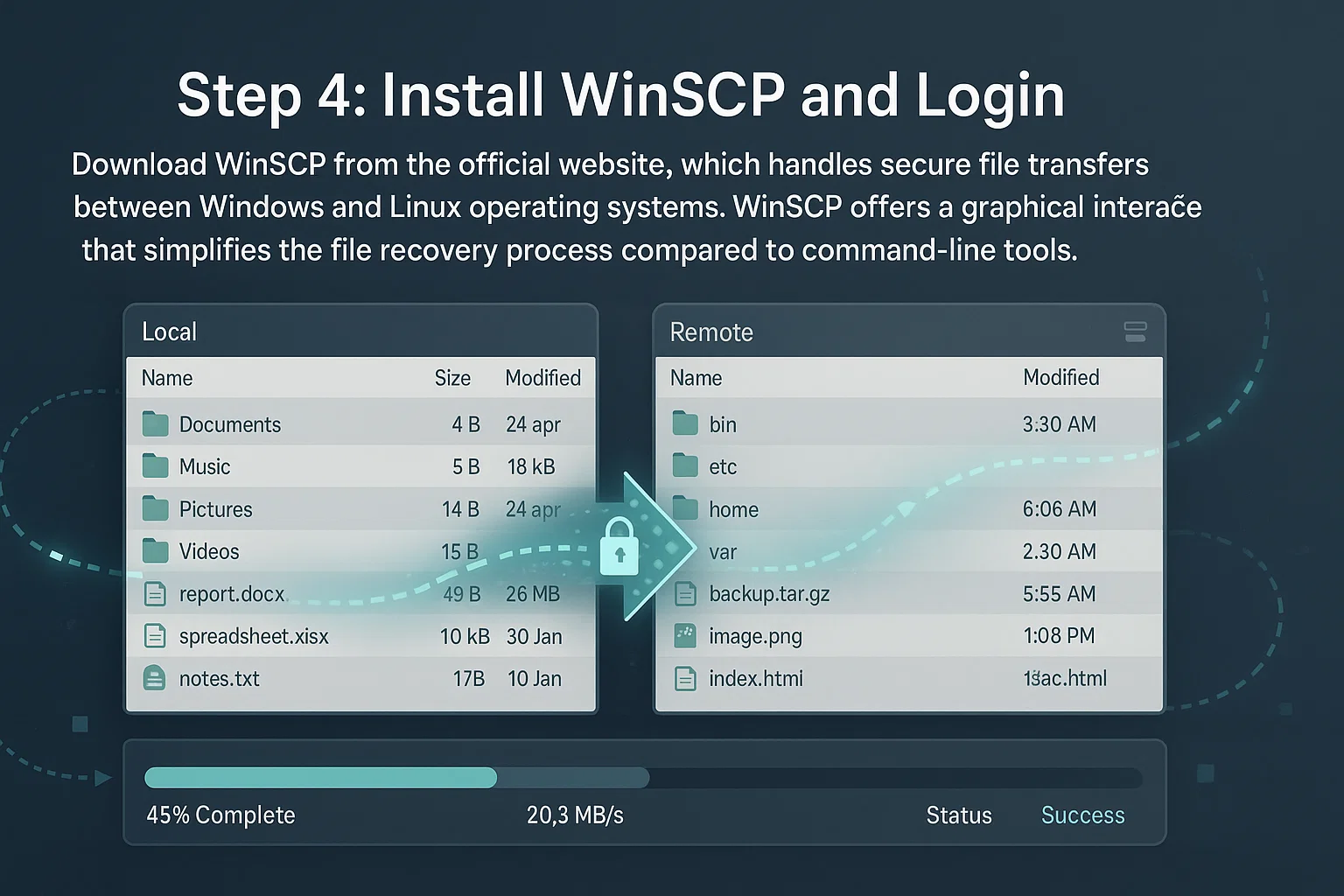
ขั้นตอนที่ 5: เปิด Terminal
กด Shift+Ctrl+T เพื่อเปิดหน้าต่าง terminal ในตัว คลิก 'OK' หากมีคำเตือนด้านความปลอดภัยปรากฏขึ้น คำเตือนเหล่านี้เป็นข้อความแจ้งความปลอดภัยมาตรฐานที่แสดงเมื่อรันคำสั่งบนระบบระยะไกล
Terminal นี้ให้คุณรันคำสั่งโดยตรงบนระบบ rescue ซึ่งจำเป็นสำหรับการ mount ไดรฟ์ที่เสียหายและติดตั้ง filesystem driver ที่ต้องการ การใช้ terminal ในตัวช่วยให้ทำงานทุกอย่างได้ภายใน WinSCP โดยไม่ต้องสลับโปรแกรม
ขั้นตอนที่ 6: รันคำสั่งเพื่อ Mount ไดรฟ์
รันคำสั่งต่อไปนี้ตามลำดับที่กำหนดเท่านั้น แต่ละคำสั่งเตรียมระบบสำหรับขั้นตอนถัดไป ดังนั้นลำดับจึงสำคัญ:
apt-get update --allow-releaseinfo-change

apt-get install ntfs-3g -y

ntfsfix /dev/vdb1

mount -t ntfs-3g /dev/vdb1 /mnt
คำสั่งเหล่านี้อัปเดตรายการ package ติดตั้ง NTFS-3g driver สำหรับรองรับ filesystem ของ Windows พยายามซ่อมแซม filesystem เบื้องต้น และ mount partition Windows ไปยัง /mnt ค่า flag `-t ntfs-3g` บอกให้ระบบใช้ driver ที่ระบุอย่างชัดเจน เนื่องจากบาง distribution อาจใช้ driver แบบอ่านอย่างเดียวหรือ driver รุ่นเก่าเป็นค่าเริ่มต้น
หลังจาก mount แล้ว ให้ตรวจสอบว่า driver และสิทธิ์การเข้าถึงทำงานถูกต้อง:
mount | grep /mntตรวจหา `ntfs-3g` ในผลลัพธ์ และดูว่าแสดง `rw` (อ่าน-เขียน) ไม่ใช่ `ro` (อ่านอย่างเดียว) หากพบว่าใช้ driver ผิดหรืออยู่ในโหมดอ่านอย่างเดียว ให้ unmount ด้วย `umount /mnt` แล้วลองรันคำสั่ง mount อีกครั้งพร้อมตัวเลือกเพิ่มเติม
แพ็กเกจ NTFS-3g ให้สิทธิ์อ่านและเขียน NTFS filesystem จาก Linux รองรับฟีเจอร์เฉพาะของ Windows เช่น สิทธิ์ไฟล์ alternate data stream และ filesystem journal
คำสั่ง ntfsfix ล้าง dirty flag และแก้ไขความไม่สอดคล้องพื้นฐานบางอย่างใน NTFS โดยเอกสารของโปรแกรมระบุชัดเจนว่าไม่ใช่ chkdsk เวอร์ชัน Linux สิ่งที่ ntfsfix ทำจริงๆ คือทำเครื่องหมาย filesystem ให้รับการตรวจสอบโดย Windows ในการบูตครั้งถัดไป พร้อมทั้งทำให้ mount ได้จาก Linux หากต้องการซ่อมแซมแบบครอบคลุม คุณต้องบูตเข้า Windows แล้วรัน chkdsk
ชื่อ device แตกต่างกันตาม platform: KVM/QEMU ใช้ /dev/vda และ /dev/vdb, VMware ใช้ /dev/sda และ /dev/sdbส่วน Xen ใช้ /dev/xvda และ /dev/xvdbการรู้รูปแบบการตั้งชื่อของ platform ช่วยป้องกันข้อผิดพลาดในการ mount
ใช้ lsblk เพื่อระบุ partition ที่ถูกต้อง หากไม่มี /dev/vdb1 คำสั่งนี้แสดงรายการ block device ทั้งหมดและโครงสร้าง partition ช่วยให้ค้นหาไดรฟ์ข้อมูลในบรรดา volume ที่เชื่อมต่ออยู่หลายตัวได้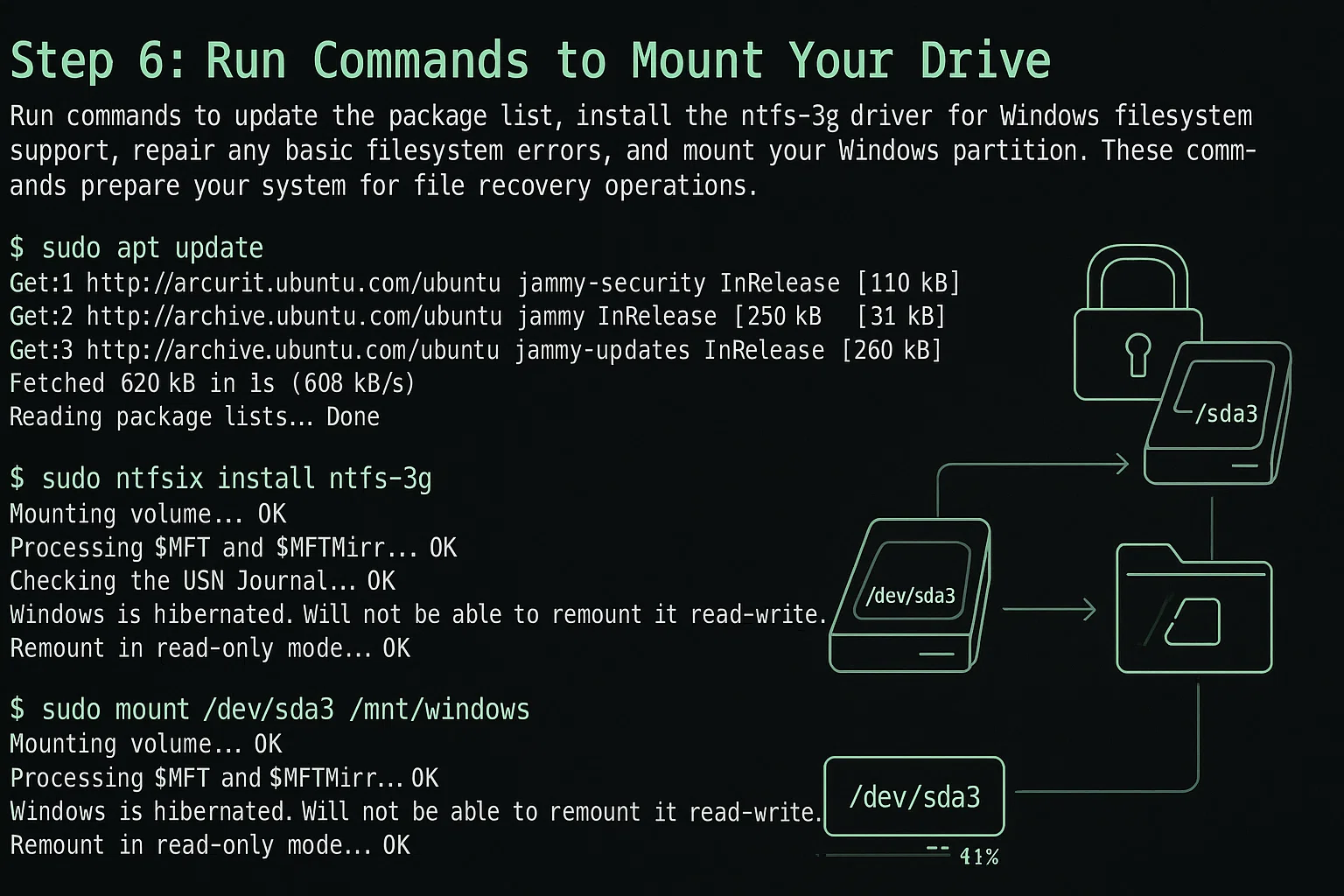
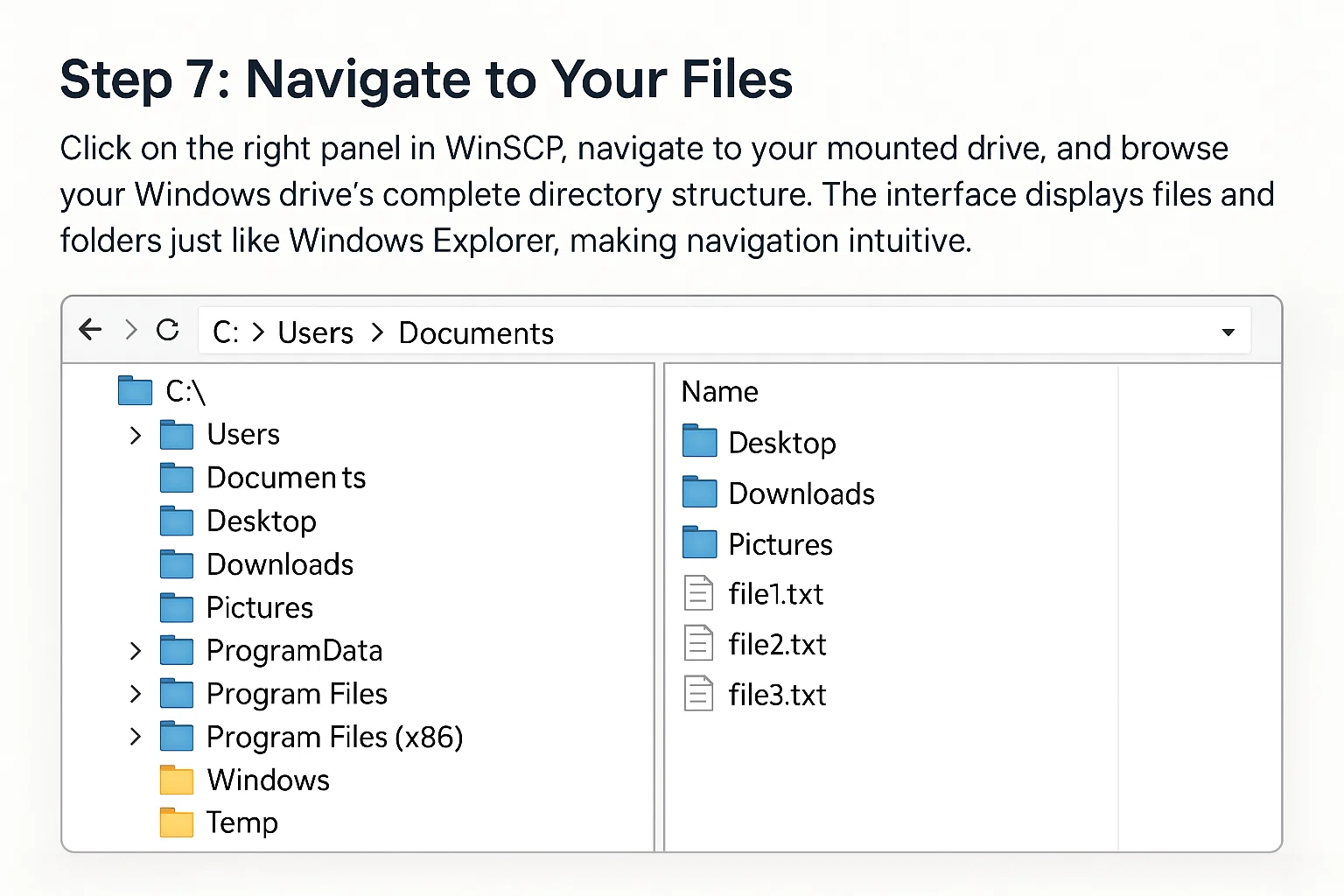
ขั้นตอนที่ 7: เข้าถึงไฟล์ของคุณ
บนแผงขวาของ WinSCP ให้มองหาแถบ path ที่ด้านบนซึ่งแสดง directory ปัจจุบัน คลิกที่แถบ path เพื่อแก้ไข จากนั้นลบข้อความเดิมออกแล้วพิมพ์ /mnt แล้วกด Enter
ตอนนี้คุณสามารถเรียกดูโครงสร้างไดเรกทอรีทั้งหมดของไดรฟ์ Windows ได้แล้ว อินเทอร์เฟซแสดงไฟล์และโฟลเดอร์เหมือนกับ Windows Explorer ทุกประการ ทำให้การนำทางเป็นเรื่องง่าย แม้จะทำงานกับไดรฟ์ที่ mount ผ่าน Linux ก็ตาม
- /mnt/Users/Administrator/Desktop
- /mnt/Users/Administrator/Downloads
- /mnt/Users/Administrator/Documents
- /mnt/ProgramData/ (ข้อมูลแอปพลิเคชัน)
- /mnt/inetpub/wwwroot/ (ไฟล์ของเว็บเซิร์ฟเวอร์)
ขั้นตอนที่ 8: ดาวน์โหลดไฟล์ของคุณ
คลิกขวาที่ไฟล์หรือโฟลเดอร์ที่ต้องการบันทึก แล้วเลือก 'Download' WinSCP จะโอนถ่ายไฟล์ไปยังคอมพิวเตอร์ของคุณผ่านโปรโตคอล SFTP ความเร็วในการโอนถ่ายขึ้นอยู่กับการเชื่อมต่อเครือข่ายและขนาดของไฟล์ที่โอน
สำหรับไดเรกทอรีขนาดใหญ่ ให้ใช้ฟีเจอร์ synchronize เพื่อตรวจสอบว่าไฟล์ทั้งหมดโอนถ่ายครบถ้วน ฟีเจอร์นี้เปรียบเทียบต้นทางกับปลายทาง แล้วโอนเฉพาะไฟล์ที่หายไปหรือถูกแก้ไข ช่วยประหยัดเวลาเมื่อกู้คืนข้อมูลขนาดใหญ่ที่มีไฟล์สำรองบางส่วนอยู่แล้ว
เทคนิคเพิ่มเติมสำหรับการกู้คืนที่มีประสิทธิภาพ:
- ติดตามความคืบหน้าการโอน: WinSCP แสดงเวลาที่คาดไว้และความเร็วในการโอน หากช้าเกินไป ให้โอนในช่วงที่การใช้งานเครือข่ายไม่หนาแน่น
- กู้คืนไฟล์สำคัญก่อน: กู้คืนเอกสาร ฐานข้อมูล และไฟล์คอนฟิกก่อนไฟล์มีเดีย เพื่อให้ได้ข้อมูลที่จำเป็นไว้ก่อน แม้การเชื่อมต่อจะขัดข้องระหว่างทาง
- ตรวจสอบความสมบูรณ์ของไฟล์: เปรียบเทียบขนาดไฟล์ระหว่างต้นทางกับปลายทางเพื่อยืนยันว่าโอนครบถ้วน และใช้ checksum สำหรับไฟล์ที่มีความสำคัญสูง
- ปิดใช้งาน rescue mode: หลังกู้คืนข้อมูลเสร็จแล้ว ให้ไปที่แผงควบคุม VPS แล้วปิด Rescue Mode เพื่อรีบูตกลับสู่โหมดปกติ
ตอนนี้คุณสามารถติดตั้งระบบปฏิบัติการใหม่ได้อย่างมั่นใจ เพราะข้อมูลของคุณปลอดภัยอยู่บน storage ในเครื่องแล้ว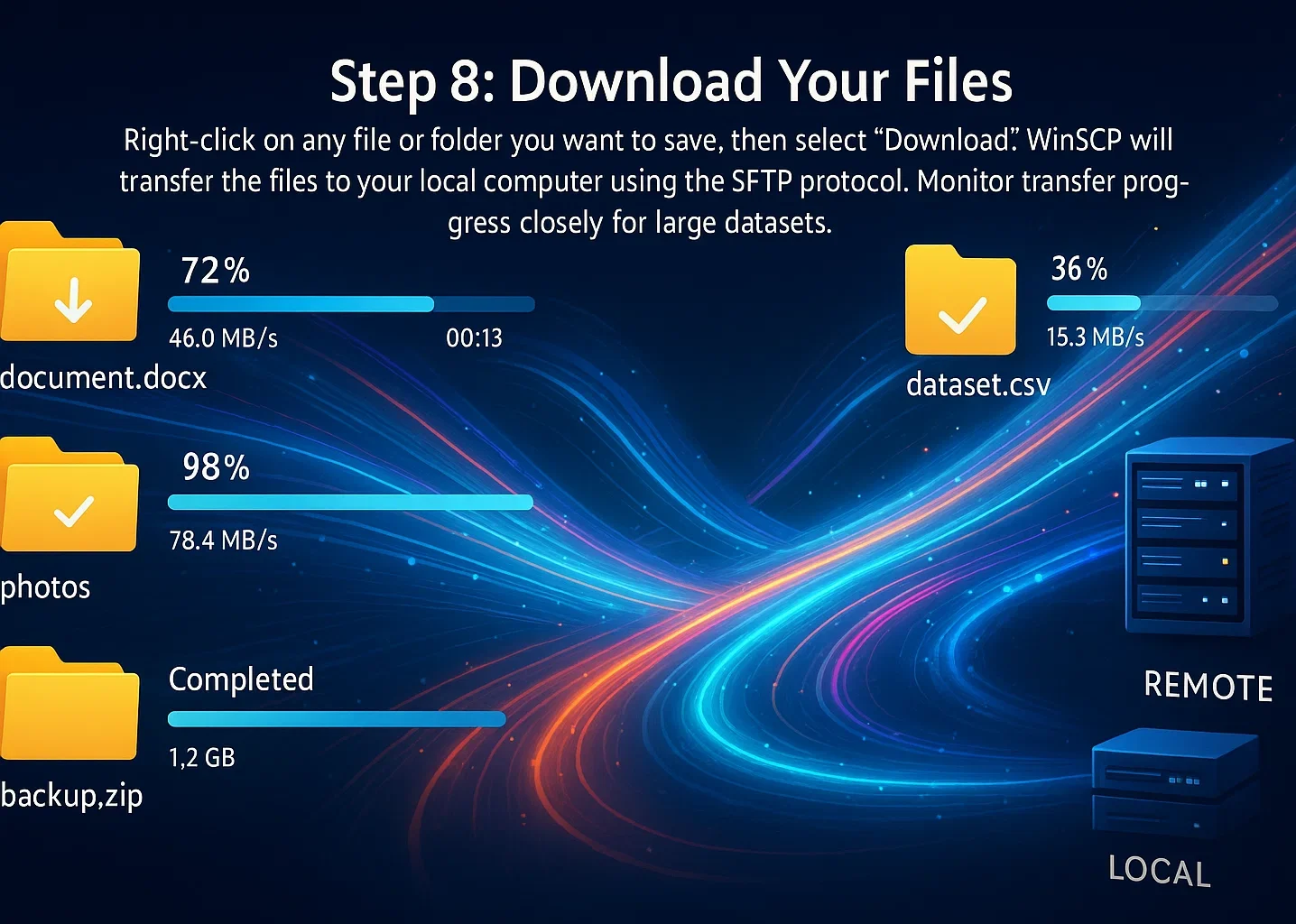
การกู้คืนไฟล์จาก Linux VPS
การกู้คืน Linux VPS ใช้กระบวนการที่คล้ายกัน แต่มีความแตกต่างในขั้นตอนการ mount แนวคิดหลักยังคงเหมือนเดิม แต่ filesystem ของ Linux ใช้เครื่องมือและคำสั่งที่ต่างจากระบบ NTFS
ระบุ Linux Partition ของคุณ
หลังจากบูตเข้า rescue mode และเชื่อมต่อผ่าน SSH แล้ว ให้ระบุ partition หลักของคุณ รันคำสั่งต่อไปนี้:
lsblkค้นหา primary partition ของคุณ ซึ่งปกติจะเป็น partition ที่ใหญ่ที่สุด อาจแสดงเป็น /dev/vda1, /dev/sda1, หรือชื่ออื่นที่คล้ายกัน ขึ้นอยู่กับ virtualization platform ที่ใช้งาน ผลลัพธ์จะแสดงชื่อ device ขนาด และ mount point ซึ่งช่วยให้คุณระบุ data partition ท่ามกลาง system partition และ boot partition ได้
การ mount Filesystem ของ Linux
สำหรับ filesystem แบบ ext4 (ซึ่งพบบ่อยที่สุด) ให้รันคำสั่งเหล่านี้:
mkdir /mnt/recovery

mount /dev/vda1 /mnt/recovery
หากพบข้อผิดพลาดในการ mount ให้ตรวจสอบ filesystem ว่ามีปัญหาหรือไม่ ก่อนอื่น ให้แน่ใจว่า partition นั้น unmount แล้ว:
umount /dev/vda1จากนั้นรันคำสั่งตรวจสอบ filesystem:
e2fsck -f /dev/vda1e2fsck สามารถแก้ไขปัญหาทั่วไปของ ext filesystem ได้หลายอย่าง ทั้ง inode ที่เสียหาย รายการใน directory และ file allocation table ห้ามรัน e2fsck บน filesystem ที่ mount อยู่โดยเด็ดขาด เพราะอาจทำให้ข้อมูลเสียหายอย่างรุนแรง flag -f บังคับให้ตรวจสอบแม้ว่า filesystem จะดูปกติดี หลังจากซ่อมแซมเสร็จแล้ว ให้ mount partition อีกครั้งด้วยคำสั่ง mount ที่ใช้ก่อนหน้านี้
การเข้าถึงไฟล์ของคุณ
ไปยัง directory ที่ mount ไว้:
cd /mnt/recovery

ls -la
ตำแหน่งไฟล์ทั่วไปบน Linux:
- /mnt/recovery/home/username/ (ไฟล์ผู้ใช้)
- /mnt/recovery/var/www/ (ไฟล์ของเว็บเซิร์ฟเวอร์)
- /mnt/recovery/etc/ (ไฟล์การกำหนดค่า)
- /mnt/recovery/opt/ (ซอฟต์แวร์เสริมเพิ่มเติม)
ใช้ SCP, rsync หรือ SFTP เพื่อโอนไฟล์ไปยังที่ปลอดภัยก่อนที่จะติดตั้ง OS ใหม่ เครื่องมือ command-line เหล่านี้รองรับการโอนไฟล์ขนาดใหญ่จากโครงสร้าง directory ของ Linux ได้อย่างมีประสิทธิภาพ
ปัญหาที่พบบ่อยในการกู้คืนและวิธีแก้ไข
การรู้จักปัญหาที่พบบ่อยช่วยให้กระบวนการกู้คืนดำเนินไปได้ราบรื่นขึ้น ปัญหาส่วนใหญ่มีวิธีแก้ไขที่ตรงไปตรงมา เมื่อคุณระบุสาเหตุที่แท้จริงได้แล้ว
NTFS Partition แสดงสถานะ Dirty
หากพบข้อผิดพลาดเกี่ยวกับ filesystem ที่ไม่สะอาดหรือการ hibernation ของ Windows แสดงว่า NTFS partition ไม่ได้ถูก shutdown อย่างถูกต้อง สิ่งนี้เกิดขึ้นเมื่อ Windows ใช้ Fast Startup หรือ hibernation ทำให้ filesystem ยังอยู่ในสถานะ active ซึ่ง Linux ไม่สามารถ mount ได้อย่างปลอดภัย
วิธีแก้ไข:
ntfsfix /dev/vdb1

mount -t ntfs-3g -o remove_hiberfile /dev/vdb1 /mnt
option `remove_hiberfile` จะลบไฟล์ hibernation ของ Windows เพื่อให้การ mount ดำเนินต่อไปได้ โปรดทราบว่า ntfsfix เพียงแค่ลบ dirty flag และแก้ไขความไม่สอดคล้องพื้นฐานเท่านั้น เพื่อให้ Linux สามารถ mount partition ได้
ntfsfix จะกำหนดการตรวจสอบ chkdsk อย่างเต็มรูปแบบในครั้งถัดไปที่บูต Windows หากต้องการซ่อมแซม filesystem อย่างละเอียด คุณต้องบูตเข้า Windows และรัน chkdsk หลังจากกู้คืนไฟล์แล้ว
หลังจาก mount แล้ว ให้ตรวจสอบว่าสำเร็จหรือไม่:
mount | grep /mntตรวจสอบว่าผลลัพธ์แสดง `ntfs-3g` เป็น filesystem type และ `rw` สำหรับการเข้าถึงแบบ read-write หากเห็น `ro` (read-only) หรือ driver อื่น แสดงว่าการ mount อาจไม่ได้ให้สิทธิ์เข้าถึงไฟล์อย่างเต็มที่
Device ของ Partition ไม่ถูกต้อง
หากการ mount ล้มเหลวพร้อมข้อผิดพลาด "device not found" ให้ตรวจสอบชื่อ device ที่ถูกต้อง แต่ละ virtualization platform ใช้รูปแบบการตั้งชื่อที่แตกต่างกัน และหากชื่อ device ไม่ถูกต้อง การ mount จะไม่สำเร็จ
ใช้ fdisk -l หรือ lsblk เพื่อแสดงรายการอุปกรณ์ทั้งหมดที่มีอยู่และขนาดของแต่ละอุปกรณ์ ผลลัพธ์จะแสดงชื่ออุปกรณ์ ตาราง partition และประเภท filesystem ของพื้นที่จัดเก็บข้อมูลทั้งหมดที่เชื่อมต่ออยู่ ซึ่งช่วยให้คุณระบุ partition ที่ต้องการ mount ได้ถูกต้อง
ข้อผิดพลาด Permission Denied
เมื่อเข้าถึง filesystem ที่ mount ไว้ อาจเกิดข้อผิดพลาดด้านสิทธิ์แม้จะใช้ root ก็ตาม สำหรับ partition NTFS ให้ตรวจสอบว่าติดตั้ง ntfs-3g ไว้อย่างถูกต้องและคำสั่ง mount เลือก driver ที่ถูกต้อง สำหรับ filesystem Linux ให้ยืนยันว่าการ mount เสร็จสมบูรณ์พร้อมสิทธิ์ที่เหมาะสม
รันคำสั่งนี้เพื่อตรวจสอบ:
mount | grep /mntคำสั่งนี้แสดง filesystem ที่ mount อยู่ในขณะนั้นพร้อม mount options ให้ค้นหา partition ของคุณในผลลัพธ์ โดยควรเห็น `type ntfs-3g` และ option `rw` (ไม่ใช่ `ro`) หากผลลัพธ์แสดงประเภท filesystem ที่ต่างออกไปหรืออยู่ในโหมด read-only ให้ unmount แล้ว remount โดยระบุ flag `-t ntfs-3g` อย่างชัดเจนเพื่อบังคับใช้ driver ที่ถูกต้อง
ความเสียหายของ Filesystem รุนแรงเกินไป
หากเครื่องมือซ่อมแซมอัตโนมัติไม่สามารถแก้ไขได้ ความเสียหายอาจรุนแรงเกินกว่าที่วิธีกู้คืนทั่วไปจะรับมือได้ ในกรณีเช่นนี้ จำเป็นต้องใช้เทคนิคขั้นสูง ซึ่งต้องอาศัยความเชี่ยวชาญทางเทคนิคมากขึ้นและมีความเสี่ยงต่อการสูญเสียข้อมูลเพิ่มเติมสูงกว่า
ทำตามขั้นตอนเหล่านี้สำหรับความเสียหายขั้นรุนแรง:
- สร้าง image ระดับ byte ของ partition โดยใช้ dd หรือ ddrescue
- ทำงานบน image ที่คัดลอกมา โดยเก็บรักษาต้นฉบับไว้
- ใช้เครื่องมือกู้คืนขั้นสูงอย่าง TestDisk หรือ PhotoRec
- พิจารณาใช้บริการกู้คืนข้อมูลจากผู้เชี่ยวชาญสำหรับข้อมูลที่สำคัญต่อธุรกิจ
สำหรับข้อมูลธุรกิจที่มีคุณค่า ให้หยุดพยายามกู้คืนทั้งหมดและติดต่อบริการกู้คืนข้อมูลจากผู้เชี่ยวชาญ การพยายามกู้คืนต่อไปอาจทับข้อมูลที่ยังกู้ได้ ทำให้การกู้คืนโดยผู้เชี่ยวชาญยากขึ้นหรือเป็นไปไม่ได้เลย ผู้เชี่ยวชาญด้านการกู้คืนข้อมูลมีเครื่องมือเฉพาะทางและห้อง clean room สำหรับการกู้คืนในระดับฮาร์ดแวร์
ทำไม VPS ถึงเกิดการเสียหาย
ความเสียหายของ VPS มาจากสาเหตุหลักสามประการ การรู้ว่าอะไรเป็นตัวการในระบบของคุณช่วยให้ป้องกันไม่ให้เกิดขึ้นซ้ำได้
ความล้มเหลวของพลังงาน เมื่อ VPS ของคุณไฟดับระหว่างที่กำลังเขียนข้อมูลลงดิสก์ filesystem จะค้างอยู่กลางกระบวนการ ระบบ journaling อย่าง ext4 และ NTFS ช่วยลดความเสี่ยงนี้ได้ แต่ไม่สามารถแก้ปัญหาทุกอย่างได้หากไม่มี hardware สำรอง ผู้ให้บริการ cloud รับมือเรื่องนี้ด้วยระบบไฟสำรองแบบ redundant ส่วน dedicated server ต้องใช้ UPS เพื่อให้การทำงานดำเนินต่อได้ระหว่างไฟดับ
วิธีป้องกัน: เลือกผู้ให้บริการ hosting ที่มีโครงสร้างพื้นฐานไฟสำรอง หรือหากคุณรันฮาร์ดแวร์เอง ให้ติดตั้ง UPS เพื่อให้การเขียนข้อมูลเสร็จสมบูรณ์ได้แม้ไฟดับ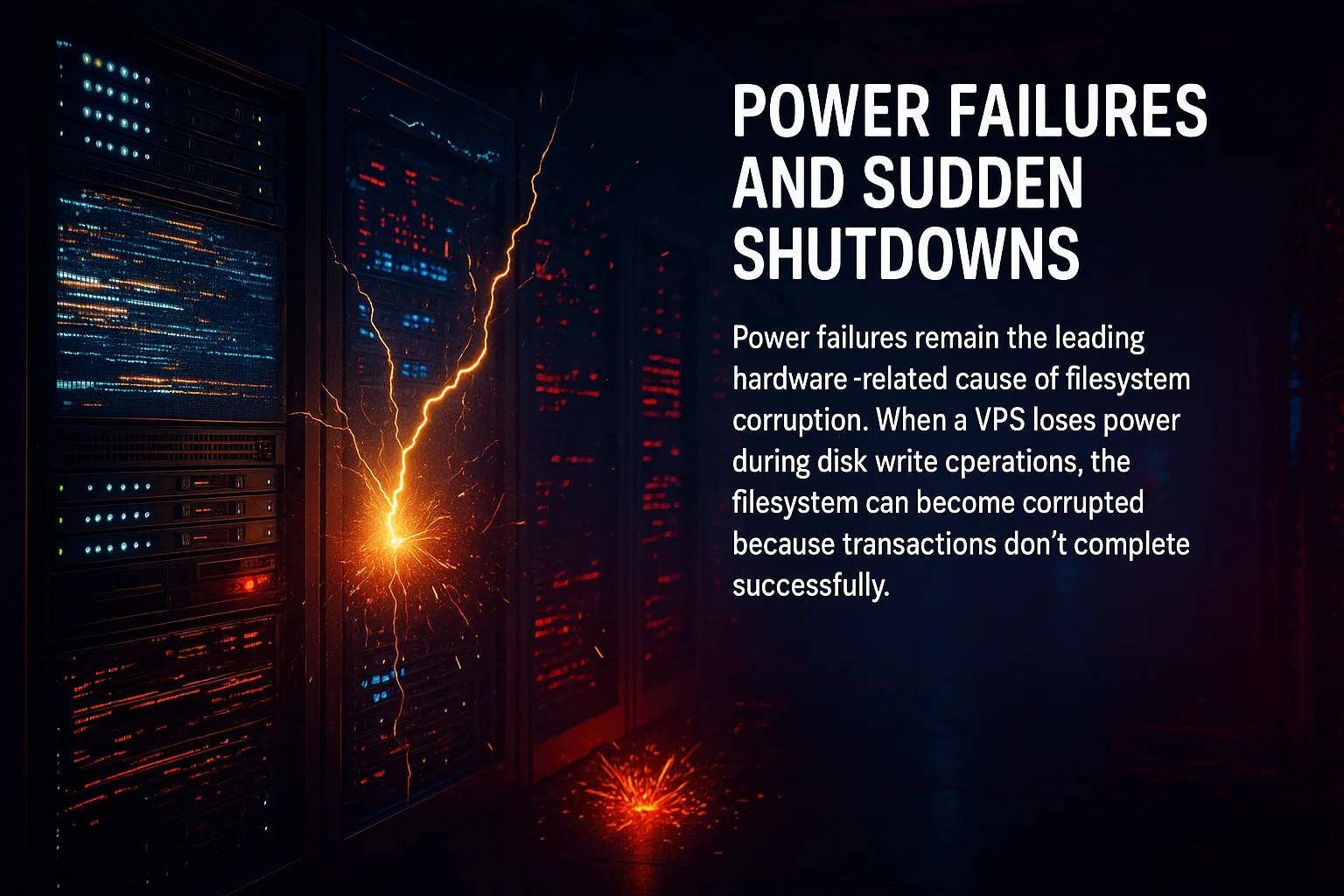
ปัญหาด้านฮาร์ดแวร์ ความล้มเหลวของ storage ก่อให้เกิด 67% ของการสูญเสียข้อมูลและเกิดขึ้นโดยไม่มีสัญญาณเตือน SSD เสื่อมสภาพตามเวลา ฮาร์ดดิสก์พัฒนา bad sector และ RAID controller อาจเสียกะทันหัน สิ่งที่น่ากังวลที่สุดคืออุปกรณ์มักรายงานว่าเขียนข้อมูลสำเร็จแม้ข้อมูลจะเสียหายอยู่เบื้องหลัง คุณจะไม่รู้จนกว่าจะพยายามเข้าถึงไฟล์เหล่านั้น
วิธีป้องกัน: สำรองข้อมูลเป็นประจำเพราะฮาร์ดแวร์จะเสียในที่สุด ติดตาม drive health ด้วย SMART diagnostics และเปลี่ยน drive ที่เก่าก่อนที่จะพังสนิท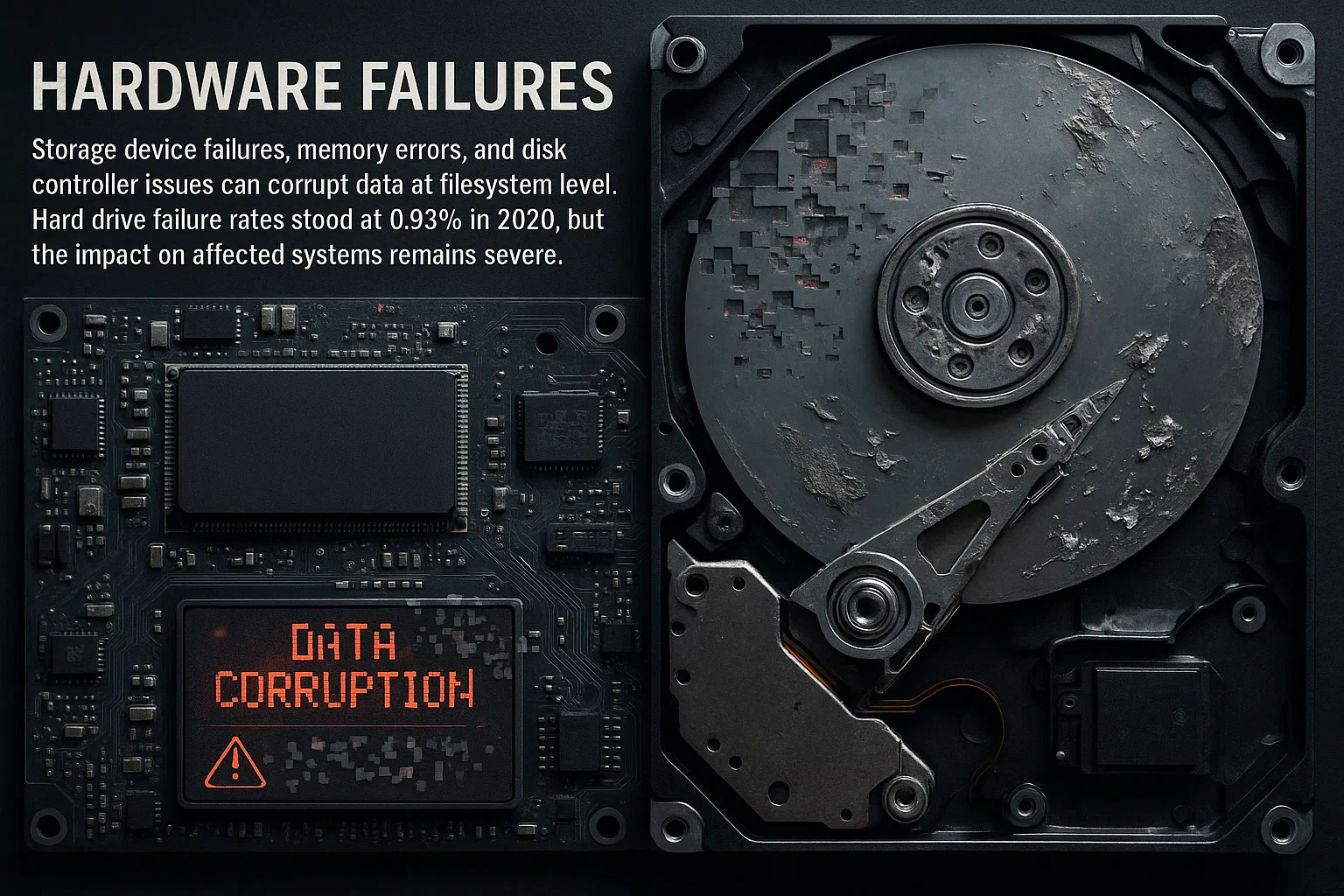
ปัญหาซอฟต์แวร์: Windows Fast Startup ทิ้ง filesystem ไว้ในสถานะ hibernate เพราะไม่ได้ปิดเครื่องอย่างสมบูรณ์ ซึ่งทำให้ไม่สามารถ mount อย่างปลอดภัยจาก Linux rescue mode ได้ นอกจากนี้ database crash ระหว่าง commit อาจทำให้ไฟล์เสียหายแม้ filesystem จะยังอยู่ดี รวมถึง driver เก่าและ kernel panic ก็กระตุ้นให้เกิดความล้มเหลวในการเขียนข้อมูลที่สร้างความเสียหายได้เช่นกัน
วิธีป้องกัน: ปิดใช้งาน Fast Startup บน Windows VPS เพื่อให้ปิดเครื่องได้อย่างสะอาด อัปเดตระบบให้ใช้ driver เวอร์ชันล่าสุดอยู่เสมอ และทดสอบ database transaction log เป็นประจำเพื่อตรวจจับปัญหาได้ก่อน
ทำอะไรต่อไป: หลังจากกู้คืนไฟล์แล้ว ให้ระบุสาเหตุของความเสียหายโดยตรวจ server log เพื่อดูเหตุการณ์เกี่ยวกับไฟฟ้า ข้อผิดพลาดของฮาร์ดแวร์ หรือ software crash แก้ไขสาเหตุหลักก่อนติดตั้ง OS ใหม่ มิฉะนั้นคุณจะเจอปัญหาเดิมอีกภายในไม่กี่สัปดาห์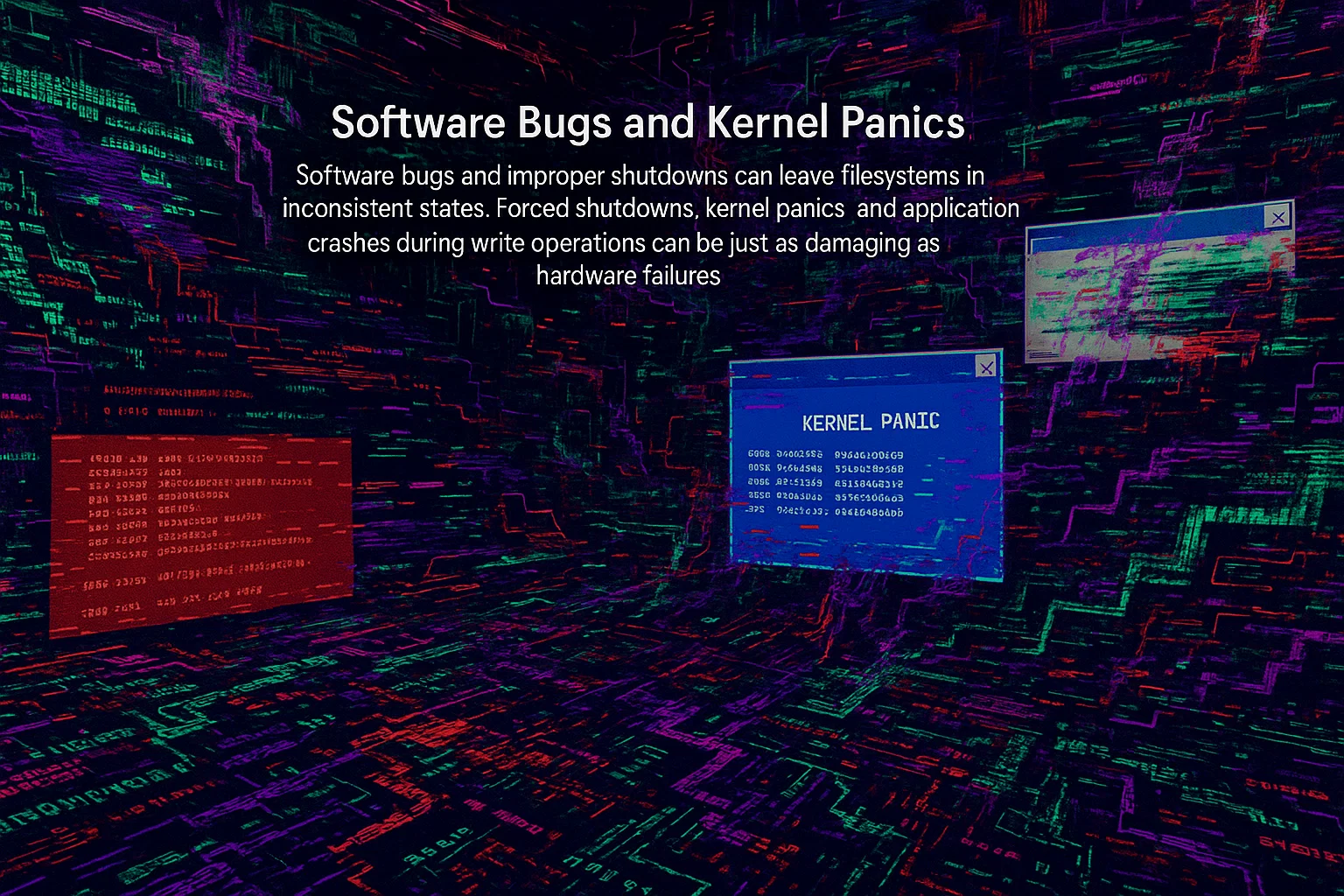
วิธีถ่ายโอนไฟล์แบบอื่น
แม้ WinSCP จะใช้งานได้ดีสำหรับผู้ใช้ Windows แต่ก็ยังมีตัวเลือกอื่นสำหรับสถานการณ์ที่แตกต่างกัน การเลือกเครื่องมือที่เหมาะสมขึ้นอยู่กับระบบปฏิบัติการ ความเชี่ยวชาญด้านเทคนิค และความต้องการในการกู้คืนข้อมูลของคุณ
FileZilla
FileZilla รองรับ Windows, Mac และ Linux โดยมีหน้าตาที่ใช้งานง่ายคล้ายกับ WinSCP เป็นตัวเลือกที่ดีหากคุณต้องการซอฟต์แวร์ที่แตกต่างออกไป หรือต้องการความสามารถในการใช้งานข้ามแพลตฟอร์ม
ในการใช้ FileZilla เพื่อกู้คืนข้อมูล ให้เชื่อมต่อกับสภาพแวดล้อม rescue mode โดยใช้ข้อมูลรับรองชุดเดียวกับที่ใช้กับ WinSCP
เครื่องมือ Command Line
สำหรับผู้ใช้ที่มีประสบการณ์ เครื่องมือ command line ให้การควบคุมและความสามารถในการทำงานอัตโนมัติมากกว่า เครื่องมือเหล่านี้ทำงานร่วมกับสคริปต์และงานที่กำหนดเวลาไว้ได้ดี จึงเหมาะสำหรับการสำรองข้อมูลอย่างสม่ำเสมอหรือสถานการณ์การกู้คืนข้อมูลที่ซับซ้อน
SCP (Secure Copy Protocol) จัดการการถ่ายโอนไฟล์โดยตรง:
scp -r root@your-vps-ip:/mnt/Users/Administrator/Desktop ./recovery/ผู้ใช้ -r flag นี้เปิดใช้งานการคัดลอกแบบ recursive สำหรับทั้งไดเรกทอรี ให้เพิ่ม -C เพื่อเปิดใช้งานการบีบอัดระหว่างการถ่ายโอน ซึ่งช่วยลดการใช้แบนด์วิดท์สำหรับไฟล์ประเภทข้อความ
Rsync ให้การถ่ายโอนแบบ incremental และรักษาสิทธิ์ไฟล์
rsync -avz root@your-vps-ip:/mnt/ ./recovery/ข้อดีของ Rsync คือสามารถเริ่มการถ่ายโอนที่ค้างไว้ต่อได้ และคัดลอกเฉพาะไฟล์ที่มีการเปลี่ยนแปลง flag -a ช่วยรักษา permissions และ timestamps, -v เปิดใช้งาน verbose output และ -z บีบอัดข้อมูลระหว่างการถ่ายโอน
สำหรับการกู้คืนข้อมูลขนาดใหญ่ ลองใช้ rsync ร่วมกับ –progress เพื่อตรวจสอบสถานะการถ่ายโอน:
rsync -avz --progress root@your-vps-ip:/mnt/ ./recovery/File Manager ในตัวระบบ
ผู้ใช้ Linux สามารถ mount ระบบไฟล์ระยะไกลได้โดยตรงผ่าน SSHFS หรือ file manager ของ distro ที่ใช้อยู่ เช่น Nautilus, Dolphin หรือ Nemo
ตัวอย่างการ mount ด้วย SSHFS:
sshfs root@your-vps-ip:/mnt /local/mount/pointหลังจาก mount แล้ว คุณสามารถจัดการไฟล์ได้ตามปกติ เช่น คัดลอก ย้าย หรือลบ ผ่าน file manager วิธีนี้ใช้งานได้ตามธรรมชาติกว่าการใช้ command line และยังแสดงข้อมูลโครงสร้างโฟลเดอร์และขนาดไฟล์ให้เห็นได้ชัดเจน
อย่าลืม unmount หลังจากกู้คืนข้อมูลเสร็จสิ้น:
fusermount -u /local/mount/pointการป้องกันการสูญหายของข้อมูล VPS
การวางแผนเชิงรุกช่วยหลีกเลี่ยงความจำเป็นในการกู้คืนข้อมูลฉุกเฉิน จากข้อมูลพบว่า 93% ขององค์กร ธุรกิจที่สูญเสียข้อมูลเป็นเวลานานมักล้มละลายภายในหนึ่งปี ดังนั้นการป้องกันจึงดีกว่าการแก้ไข
การสำรองข้อมูลประจำ
ตั้งค่าการสำรองข้อมูลอัตโนมัติก่อนที่ปัญหาจะเกิดขึ้น ผู้ให้บริการ VPS มีฟีเจอร์ Snapshot ที่บันทึกสถานะทั้งหมดของระบบ ให้คุณกู้คืนได้รวดเร็วเมื่อข้อมูลเสียหาย
ปฏิบัติตามกฎสำรองข้อมูล 3-2-1 คือ เก็บข้อมูล 3 ชุด บน 2 สื่อบันทึกที่ต่างกัน และเก็บ 1 ชุดไว้นอกสถานที่ วิธีนี้ช่วยป้องกันความเสียหายได้หลายรูปแบบพร้อมกัน
ประเภทการสำรองข้อมูลที่ควรใช้ร่วมกัน:
- สแนปชอตแบบเต็ม: สร้าง Snapshot เต็มรูปแบบของ VPS ทุกสัปดาห์ในช่วงที่มีการใช้งานน้อย
- การสำรองข้อมูลแบบเพิ่มเติม: รันทุกวันเพื่อสำรองเฉพาะข้อมูลที่เปลี่ยนแปลงตั้งแต่การสำรองครั้งล่าสุด
- การสำรองข้อมูลระดับแอปพลิเคชัน: Export ฐานข้อมูลแยกต่างหากเพื่อป้องกันความเสียหายจากการเขียนข้อมูลแบบ Live
- การจำลองข้อมูลนอกไซต์: เก็บสำเนาข้อมูลในหลาย Region โดยใช้ Cloud Storage
กำหนดตารางการสร้าง Snapshot ตามความถี่ที่ข้อมูลของคุณเปลี่ยนแปลง ที่ Cloudzy แพลน VPS ของเรารองรับการสร้าง Snapshot ให้คุณตั้งค่าสำรองข้อมูลอัตโนมัติได้โดยไม่ต้องพึ่งเครื่องมือเพิ่มเติม
ทดสอบการสำรองข้อมูลของคุณทุกไตรมาส ข้อมูลอุตสาหกรรม ระบุว่า ๖๐% ของการสำรองข้อมูลไม่สมบูรณ์ และ ๕๐% ของการกู้คืนล้มเหลว นอกจากนี้ตามสถิติการสำรองข้อมูลอีกแหล่งหนึ่งพบว่า 76% ขององค์กร เคยประสบปัญหาข้อมูลสูญหายอย่างรุนแรง ดังนั้นควรตรวจสอบว่าข้อมูลสำรองของคุณใช้งานได้จริงก่อนที่จะถึงเวลาที่ต้องการ
จัดทำเอกสารขั้นตอนการกู้คืนระบบให้ชัดเจน เพื่อให้สมาชิกในทีมทุกคนรับมือกับเหตุฉุกเฉินได้ Runbook ที่ละเอียดช่วยป้องกันปัญหาขาดความรู้เมื่อบุคลากรหลักไม่อยู่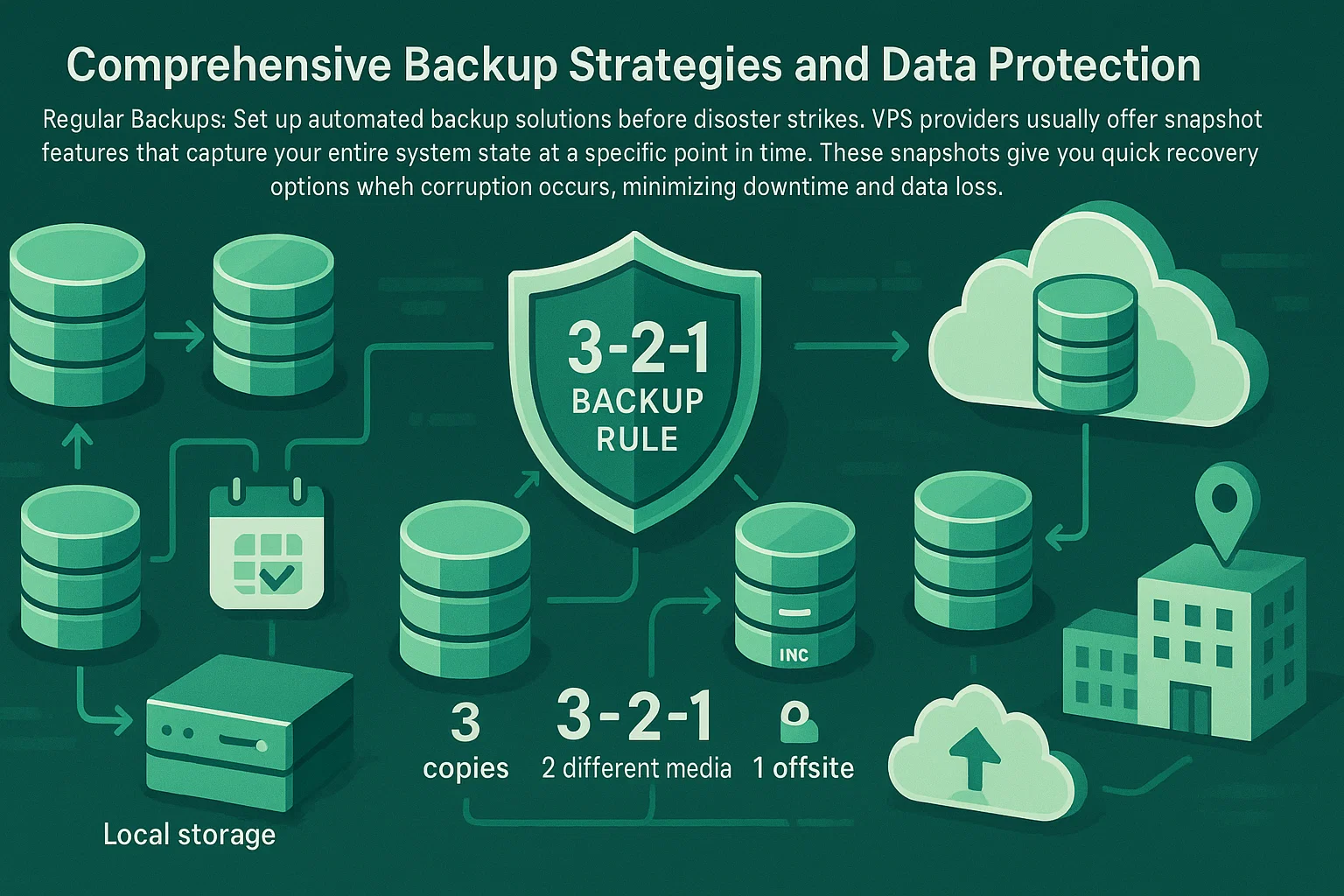
การตรวจสอบระบบไฟล์
เปิดใช้เครื่องมือตรวจสอบเพื่อตรวจจับความเสียหายได้ตั้งแต่เนิ่นๆ ระบบ Linux ใช้ fsck ตอนบูต ส่วนระบบ Windows ควรรัน chkdsk สแกนเป็นประจำ
ตั้งค่าแจ้งเตือนอัตโนมัติสำหรับข้อผิดพลาดของ Filesystem เพื่อให้คุณแก้ไขปัญหาก่อนที่จะลุกลาม Filesystem รุ่นใหม่มีการตรวจสอบความสมบูรณ์ในตัวที่ซ่อมแซมความเสียหายเล็กน้อยได้โดยอัตโนมัติ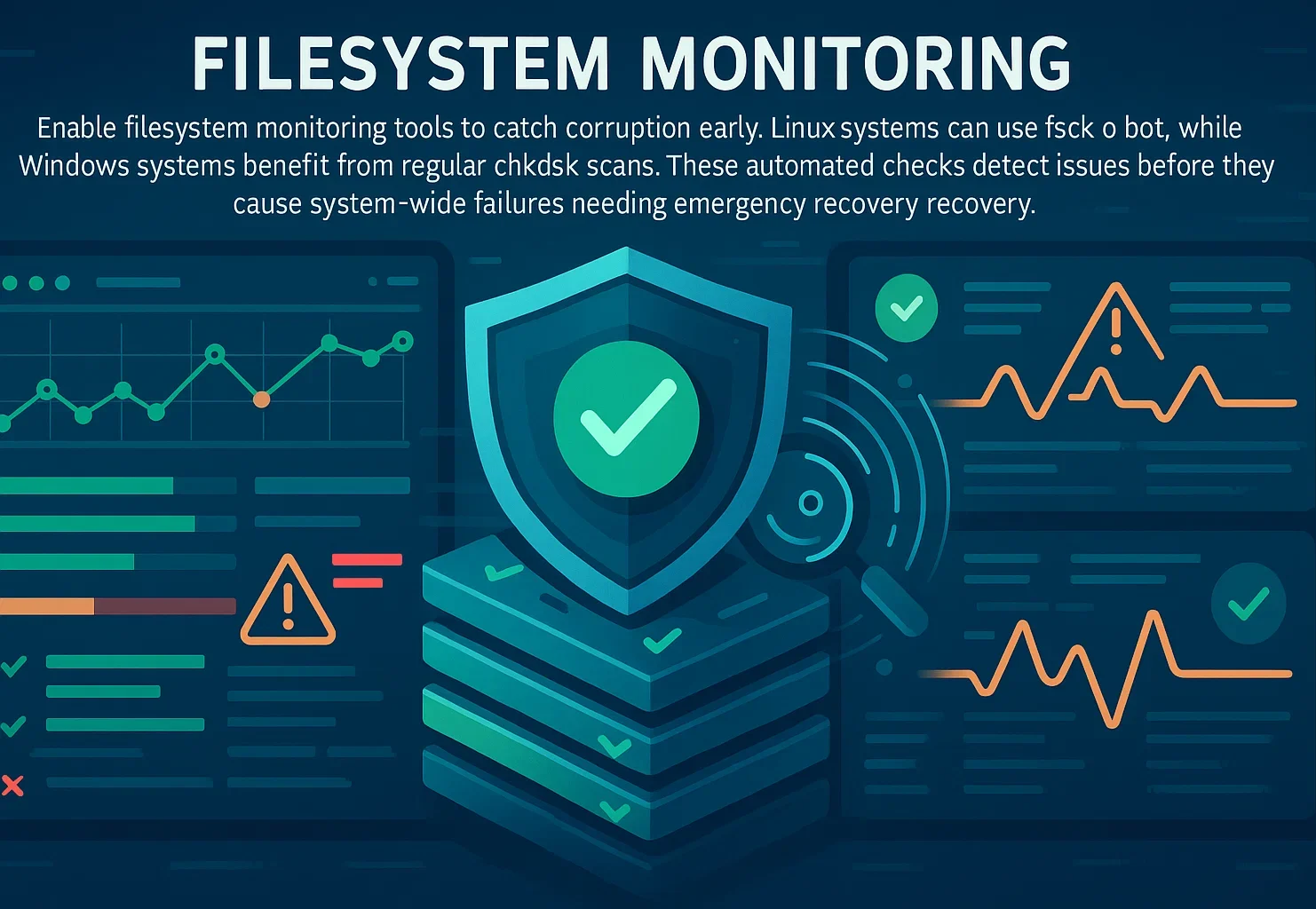
การป้องกันไฟฟ้า
เลือกผู้ให้บริการ VPS ที่มีระบบสำรองไฟฟ้าที่ดีและการรับประกัน SLA ที่ชัดเจน ผู้ให้บริการ Cloud จัดการเรื่องนี้ผ่านระบบไฟฟ้าสำรองและเครื่องกำเนิดไฟฉุกเฉินระดับ Datacenter
แนวทางป้องกันที่ดีที่สุดคือการสร้าง Snapshot และสำรองข้อมูลอย่างสม่ำเสมอ เมื่อเกิดปัญหาด้านไฟฟ้าของ Infrastructure คุณสามารถกู้คืนจาก Snapshot ล่าสุดได้โดยไม่สูญเสียข้อมูล ทำให้ความล้มเหลวของผู้ให้บริการเป็นปัญหาที่แก้ได้ ไม่ใช่หายนะ
การทดสอบขั้นตอนการกู้คืนระบบ
ข้อมูลจากการสำรวจล่าสุดพบว่า ๘๕.๖% ของเหตุการณ์ข้อมูลสูญหาย เกิดขึ้นในสภาพแวดล้อม Cloud Storage แม้จะเป็นเช่นนั้น หลายองค์กรก็ไม่ได้ทดสอบขั้นตอนการกู้คืนจนกว่าจะเกิดเหตุฉุกเฉิน และพบในภายหลังว่าข้อมูลสำรองไม่สมบูรณ์หรือเสียหาย
ทดสอบขั้นตอนการกู้คืนอย่างน้อยทุกไตรมาส ตรวจสอบว่าข้อมูลสำรองครบถ้วน เข้าถึงได้ และสามารถกู้คืนได้ภายในระยะเวลาที่กำหนดตามข้อกำหนด Business Continuity ของคุณ บันทึกผลการทดสอบแต่ละครั้งและแก้ไขข้อบกพร่องทันที
การจัดทำเอกสารขั้นตอนการกู้คืนช่วยให้สมาชิกในทีมทุกคนดำเนินการกู้คืนได้เมื่อจำเป็น Runbook ที่ละเอียดป้องกันปัญหาที่ความรู้กระจุกอยู่กับคนเดียว และช่วยให้ตอบสนองได้รวดเร็วขึ้นในสถานการณ์ฉุกเฉินเมื่อบุคลากรหลักอาจไม่อยู่
บทสรุป
ความเสียหายของ VPS คุกคามความต่อเนื่องของธุรกิจ แต่กระบวนการกู้คืนที่ถูกต้องช่วยลดการสูญเสียข้อมูลได้ การใช้ rescue mode ร่วมกับเครื่องมือถ่ายโอนไฟล์ที่เหมาะสม ช่วยให้คุณดึงข้อมูลสำคัญออกมาได้ก่อนติดตั้งระบบปฏิบัติการใหม่ เทคนิคในคู่มือนี้ใช้ได้กับการตั้งค่า VPS และผู้ให้บริการ hosting ส่วนใหญ่
ขั้นตอนหลักประกอบด้วย: ตรวจสอบความล้มเหลวในการบูต, เปิดใช้งาน rescue mode, ติดตั้ง driver ที่จำเป็น (ntfs-3g สำหรับการเข้าถึง NTFS บน Windows), mount filesystem และถ่ายโอนไฟล์ไปยังที่ปลอดภัย การทำตามลำดับนี้จะเพิ่มโอกาสกู้คืนข้อมูลสำเร็จและลดความเสี่ยงที่จะสูญเสียข้อมูลเพิ่มเติม
การป้องกันยังคงได้ผลดีกว่าการกู้คืน การสำรองข้อมูลสม่ำเสมอ การตรวจสอบ filesystem และการซักซ้อมขั้นตอนกู้คืนอยู่เสมอ ช่วยรับมือกับความล้มเหลวที่ไม่คาดคิดได้ ด้วยการเตรียมพร้อมที่ดี ความเสียหายของ VPS จะกลายเป็นเหตุการณ์ที่จัดการได้ ไม่ใช่วิกฤตที่คุกคามธุรกิจของคุณ



การสนทนา
ความคิดเห็น
เข้าสู่ระบบเพื่อร่วมสนทนา