

Python เป็นภาษาโปรแกรมมิ่งเชิงวัตถุระดับสูงที่ใช้งานได้หลากหลาย ภาษานี้มีความสามารถที่โดดเด่นมากมายและได้เปลี่ยนแปลงวงการเขียนโปรแกรมไปอย่างมาก ไม่ว่าจะเป็นการพัฒนาเว็บแอปพลิเคชันไปจนถึงการสร้างเกมคอมพิวเตอร์ ล้วนทำได้ด้วย Python ทั้งสิ้น
คีย์เวิร์ดส่วนใหญ่ของ Python เข้าใจง่ายและตรงไปตรงมา ทำให้ผู้เริ่มต้นเรียนรู้และเขียนโค้ดได้ไม่ยาก ต่างจากภาษาโปรแกรมมิ่งอื่น ๆ Python ไม่ซับซ้อน และที่สำคัญ ตรรกะของภาษานี้เข้าใจได้ทันที นอกจากนี้ในฐานะภาษาโอเพนซอร์ส Python ยังมีไลบรารีครอบคลุมครบถ้วน ทำให้คุณเรียนรู้และนำไปใช้งานได้จริงในเวลาอันสั้น
นอกจากนี้ Python ยังเป็นภาษาสคริปต์ที่รันได้บนแทบทุกแพลตฟอร์ม ไม่ว่าจะเป็น Linux, Windows, Macintosh, ระบบมือถือ หรือแม้แต่ PlayStation คำถามคือจะติดตั้ง Python บน VPS เซิร์ฟเวอร์ได้อย่างไร? โดยเฉพาะอย่างยิ่ง ควรติดตั้ง Python บน VPS แบบ Linux หรือ Windows อย่างไร? บทความนี้จะตอบคำถามเหล่านั้นและแสดงวิธีติดตั้งทีละขั้นตอน แต่ก่อนจะพูดถึงการติดตั้ง Python บนเซิร์ฟเวอร์ มาทำความเข้าใจจุดประสงค์หลักของภาษา Python กันก่อน
ข้อได้เปรียบหลักของภาษาโปรแกรม Python คืออะไร
ภาษาโปรแกรมนี้ออกแบบมาด้วยเหตุผลต่อไปนี้
- Python เป็นภาษาที่ทรงพลังและแข่งขันกับภาษาโปรแกรมมิ่งอื่น ๆ ได้อย่างสบาย เพราะมีโครงสร้างที่เรียบง่ายและเหมาะสำหรับผู้เริ่มต้น
- Python เป็นภาษาโอเพนซอร์ส ที่เปิดให้คุณและนักพัฒนาคนอื่น ๆ เข้ามามีส่วนร่วมในการพัฒนาภาษาได้
- ความเรียบง่ายของ Python ทำให้โค้ดอ่านได้เหมือนข้อความภาษาอังกฤษทั่วไป ช่วยให้คุณพัฒนาโปรแกรมได้เร็วขึ้นอย่างเห็นได้ชัด
นอกจากนี้ คุณยังสามารถรันสคริปต์หรือบอตต่าง ๆ (เช่น บอตสนีกเกอร์) บน VPS ได้อย่างง่ายดาย ตอนนี้คุณอาจสงสัยว่าจะติดตั้ง Python บนเซิร์ฟเวอร์ VPS (Linux และ Windows) ได้อย่างไร?
ติดตั้ง Python บน Linux VPS
ก่อนที่จะติดตั้ง Python บน Linux VPS ให้ตรวจสอบก่อนว่ามีการติดตั้งมาให้แล้วหรือไม่ เนื่องจาก Linux VPS ส่วนใหญ่มักมี Python ติดตั้งมาให้พร้อมใช้งานอยู่แล้ว ให้รันคำสั่งต่อไปนี้ใน terminal ของ Linux VPS Server เพื่อยืนยัน:
python3
ถ้าคุณติดตั้ง Python ไว้บน Linux VPS Server อยู่แล้ว คุณจะเห็นสิ่งนี้เป็น ผลลัพธ์:
Python 3.8.5 (default, 27 มกราคม 2021, 15:41:15)
[GCC 9.3.0] บน Linux
พิมพ์ “help”, “copyright”, “credits” หรือ “license” เพื่อดูข้อมูลเพิ่มเติม
>>>
ถ้าคุณยังไม่ได้ติดตั้ง Python บน Linux VPS ของคุณ terminal จะแสดงข้อความดังนี้ ผลลัพธ์:
คำสั่ง 'python3' ไม่พบ คุณหมายถึง:
คำสั่ง 'python0' จาก snap python0 (0.9.1)
คำสั่ง 'python3' จาก deb python3 (3.8.2-0ubuntu2)
คำสั่ง 'python2' มาจากแพ็กเกจ deb python2 (2.7.17-2ubuntu4)
ดูเวอร์ชันอื่น ๆ ได้ที่ 'snap info <snapname>'

พัฒนาบน Linux VPS พร้อมสิทธิ์รูท, NVMe และพลัง AMD EPYC
ดูแพ็กเกจ Linuxวิธีติดตั้ง Python บน VPS ทีละขั้นตอน
ขั้นตอนที่ 1: อัปเดตเซิร์ฟเวอร์ Linux ของคุณ
ขั้นแรก ให้อัปเดต Linux Server ของคุณด้วยคำสั่งด้านล่าง โปรดทราบว่า Linux แต่ละเวอร์ชันใช้คำสั่งอัปเดตที่แตกต่างกัน นอกจากนี้ หากคุณเข้าสู่ระบบด้วย บัญชี root, คุณไม่จำเป็นต้องใช้ Sudo สำหรับรันคำสั่งต่าง ๆ เนื่องจากคุณมีสิทธิ์ที่จำเป็นครบถ้วนในการเรียกใช้คำสั่งได้ทุกรูปแบบ
-
Ubuntu และ Debian
sudo apt update
-
CentOS
sudo yum update -y
ขั้นตอนที่ 2: ติดตั้ง Python 3.x
คุณสามารถพิมพ์คำสั่งต่อไปนี้เพื่อติดตั้ง Python บน Linux VPS แต่ละ distribution
-
Ubuntu และ Debian
sudo apt install python3
-
CentOS
sudo yum install python3
อ่านเพิ่มเติมด้วย: CentOS vs Ubuntu 2022: เลือกสิ่งที่ใช่สำหรับคุณ
ขั้นตอนที่ 3: ยืนยันการติดตั้ง Python
เมื่อติดตั้ง Python บน VPS Server เรียบร้อยแล้ว ให้ตรวจสอบความถูกต้องของการติดตั้งด้วยคำสั่งต่อไปนี้ในเทอร์มินัล:
python3
ดังที่กล่าวไว้ในขั้นตอนที่ 1 ต่อไปนี้ ผลลัพธ์ จะยืนยันว่า Python ได้รับการติดตั้งบน Linux VPS ของคุณแล้ว:
Python 3.8.5 (default, 27 มกราคม 2021, 15:41:15)
[GCC 9.3.0] บน Linux
พิมพ์ “help”, “copyright”, “credits” หรือ “license” เพื่อดูข้อมูลเพิ่มเติม
>>>
อีกคำถามหนึ่งที่คุณอาจสงสัยคือ วิธีติดตั้ง Python บน Windows VPS?
ติดตั้ง Python บน VPS แบบ Windows
ภาษาโปรแกรม Python ไม่ได้ติดตั้งมาพร้อมกับ Windows แต่คุณสามารถติดตั้งและใช้งานได้ไม่ยาก
ขั้นตอนที่ 1: ติดตั้ง Python
สามารถติดตั้ง Python ได้ในทุกเวอร์ชันของ Windows ตั้งแต่ Windows Server 2019 ถึง Windows 10 เราจะอธิบายวิธีการติดตั้ง Python บน Windows VPS ด้วยระบบปฏิบัติการ Windows Server 2019 คุณยังสามารถซื้อ Windows VPS และติดตั้ง Python เพื่อให้โปรเจกต์ของคุณเข้าถึงได้ง่ายขึ้นและปลอดภัยยิ่งขึ้น ในการติดตั้ง Python บน Windows คุณต้องเข้าไปที่ศูนย์ดาวน์โหลด Python และเลือกเวอร์ชันที่เหมาะสม
จากนั้นเลือกตัวติดตั้ง Windows (64-บิต) เป็น แนะนำ เวอร์ชัน เมื่อเวอร์ชันแรกปรากฏบนหน้าจอ ให้เปิดใช้งาน เพิ่ม Python 3.7 ลงใน PATH ตัวเลือกและคลิก "Install Now."
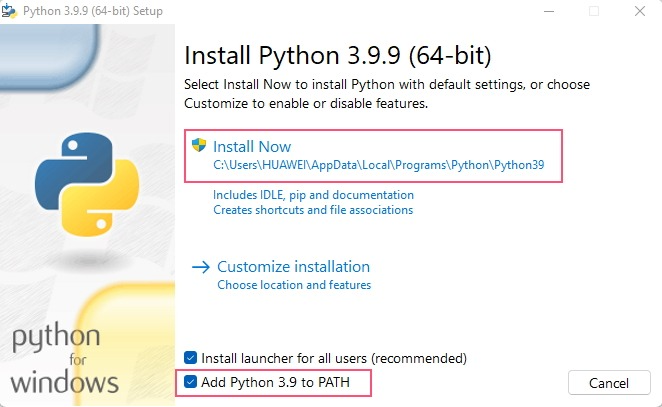
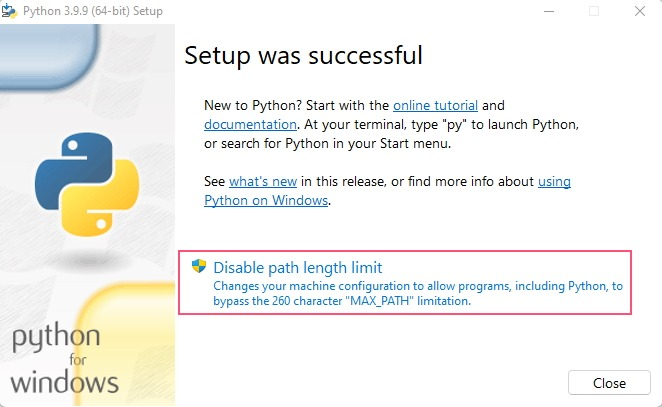
ขั้นตอนที่ 2: ปิดใช้งานการจำกัดความยาว path
ตัวเลือกนี้จะลบข้อจำกัดที่มีอยู่สำหรับ ตัวแปร MAX_PATH. ควรทราบว่าการเลือกตัวเลือกนี้จะไม่ส่งผลกระทบใดๆ ต่อระบบปฏิบัติการหรือฟีเจอร์อื่นๆ กล่าวคือ การปิดใช้งานข้อจำกัด path จะทำให้ Python สามารถใช้ชื่อที่ยาวขึ้นสำหรับตัวแปร "Path" เท่านั้น
เมื่อพูดถึงความยาวชื่อของตัวแปร path นั้น Linux และ distro ส่วนใหญ่ไม่มีข้อจำกัดในเรื่องนี้ ดังนั้น เมื่อติดตั้ง Python บน Windows VPS การเลือกตัวเลือกนี้จะช่วยแก้ปัญหาที่อาจเกิดขึ้นในส่วนนี้ได้ อย่างไรก็ตาม หากไม่ต้องการลบข้อจำกัดของตัวแปร MAX_PATH ก็สามารถข้ามขั้นตอนนี้ได้ สุดท้ายให้คลิกปุ่ม Close เพื่อเสร็จสิ้นกระบวนการติดตั้ง Python บน Windows VPS
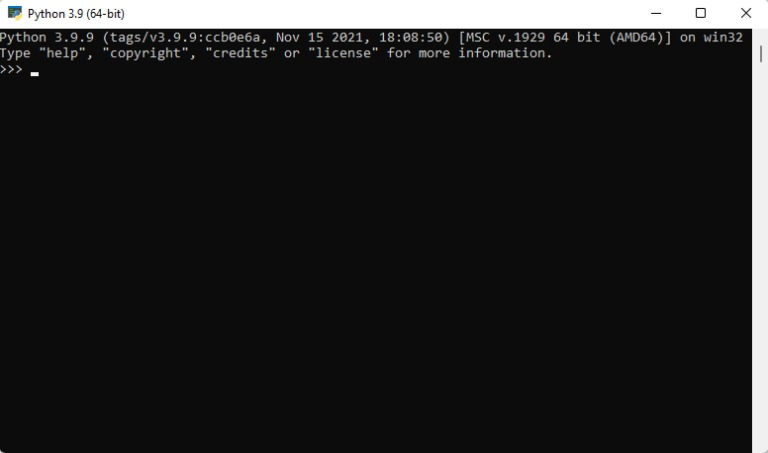
ติดตั้ง Python บน Windows VPS เรียบร้อยแล้วตามที่เห็นด้านบน หากรัน Python ใน command prompt จะได้ผลลัพธ์ดังต่อไปนี้
ไม่ว่าคุณจะเป็นผู้ดูแล Virtual Private Server (VPS) นักพัฒนาซอฟต์แวร์ หรือผู้ใช้ทั่วไป คุณอาจต้องติดตั้ง pip บนระบบของคุณ pip คือระบบจัดการแพ็กเกจที่ทรงพลัง ซึ่งช่วยให้คุณติดตั้งแพ็กเกจซอฟต์แวร์ต่างๆ ที่เขียนด้วยภาษา Python ได้อย่างสะดวก ในส่วนถัดไป เราจะอธิบายว่า pip คืออะไร ทำงานอย่างไร และวิธีติดตั้ง pip บน VPS
pip คืออะไร และใช้ทำอะไรได้บ้าง?
ก่อนจะเข้าสู่บทแนะนำการติดตั้ง pip จำเป็นต้องทำความเข้าใจก่อนว่า pip คืออะไรและทำงานอย่างไร pip ย่อมาจาก pip ติดตั้งแพคเกจ และเป็นระบบจัดการแพ็กเกจแบบ command-line สำหรับซอฟต์แวร์ที่เขียนด้วย Python เมื่อติดตั้ง pip แล้ว คุณสามารถติดตั้งและจัดการแพ็กเกจ Python ได้จาก command line หรือ terminal พูดง่ายๆ คือ pip ช่วยในการติดตั้งและจัดการ module และแพ็กเกจของ Python โดยเชื่อมต่อกับ ดัชนีแพคเกจ Python (PyPI).
เมื่อใช้ pip ติดตั้งแพ็กเกจ Python ตัว package manager จะจัดการ dependency ทั้งหมดและตรวจสอบว่าแพ็กเกจที่เลือกติดตั้งไปแล้วหรือยัง หากยังไม่ได้ติดตั้ง pip จะดำเนินการติดตั้งให้โดยอัตโนมัติ
วิธีติดตั้ง pip บน VPS
แม้ว่าการติดตั้ง Python ส่วนใหญ่จะมี pip มาให้พร้อมใช้งานอยู่แล้ว แต่บางครั้งคุณอาจต้องติดตั้ง pip เองด้วยตนเอง คุณสามารถติดตั้ง pip ได้บนระบบปฏิบัติการหลักทุกตัว รวมถึง distro ของ Linux ส่วนใหญ่ บทความนี้จะแนะนำวิธีติดตั้งและทดสอบ pip บน CentOS, Ubuntu และ Windows 10 หากใช้ Linux ควรล็อกอินผ่าน SSH ก่อน
อ่านเพิ่มเติมด้วย: วิธีเปลี่ยน SSH Port บน Linux
การติดตั้ง pip บน CentOS
ขั้นตอนที่ 1: ก่อนติดตั้ง pip คุณต้องเพิ่ม EPEL Repo ก่อน
ขั้นตอนที่ 2: จากนั้น อัปเดต เครื่องของคุณด้วยคำสั่งต่อไปนี้:
yum -y update
ขั้นตอนที่ 3: ตอนนี้ติดตั้ง pip ได้ด้วยคำสั่งนี้:
yum -y install python-pip
ขั้นตอนที่ 4: เราสามารถพิมพ์คำสั่งง่ายๆ เพื่อทดสอบว่าการติดตั้ง pip สำเร็จหรือไม่
- ดูรายการคำสั่งที่ใช้งานได้ใน pip:
pip --help
- ตรวจสอบเวอร์ชันของ pip:
pip -v
การติดตั้ง pip บน Ubuntu
คุณต้องใช้ apt package manager เพื่อติดตั้ง pip บน Ubuntu
ขั้นตอนที่ 1: ตามที่กล่าวไว้ในส่วนก่อนหน้า ขั้นแรกให้อัปเดตเครื่อง Ubuntu ของคุณก่อน:
sudo apt update
ขั้นตอนที่ 2: จากนั้นติดตั้ง pip บนเครื่องของคุณด้วยคำสั่งต่อไปนี้:
sudo apt install python-pip
ขั้นตอนที่ 3: สุดท้าย คุณสามารถรันคำสั่งนี้เพื่อตรวจสอบว่า pip ติดตั้งถูกต้องหรือไม่:
pip --version
การติดตั้ง pip บน Windows 10
ขั้นตอนที่ 1: คุณควรเปิด บัญชาการ.
ขั้นตอนที่ 2: ตรวจสอบว่า pip ติดตั้งอยู่ในเครื่องของคุณแล้วหรือยัง:
Python
ขั้นตอนที่ 3: จากนั้น ให้ดาวน์โหลดไฟล์ pip (.py) จาก Python Package Authority (PYPA):
https://bootstrap.pypa.io/get-pip.py
ขั้นตอนที่ 4: ตอนนี้คุณสามารถติดตั้ง pip ด้วยคำสั่งด้านล่างนี้:
python get-pip.py
ขั้นตอนที่ 5: สุดท้าย คุณสามารถตรวจสอบการติดตั้ง pip ด้วยคำสั่งต่อไปนี้:
pip help
หากคุณติดตั้ง pip ถูกต้อง คุณจะเห็นผลลัพธ์ที่คล้ายกับนี้:
pip 18.0 จาก c:\users\path\to\pip
อ่านบทความอื่นของเราที่ครอบคลุมเรื่อง Pip ทั้งหมด ทั้งข้อดีข้อเสีย รวมถึงคำแนะนำทั่วไปเกี่ยวกับ วิธีติดตั้ง ถอนการติดตั้ง ดาวน์เกรด และอัปเกรด pip!
ตอนนี้คุณรู้วิธีติดตั้ง Python บน VPS แล้ว และยังได้เรียนรู้วิธีรันสคริปต์ Python บน VPS ด้วย
สรุป: วิธีติดตั้ง Python บนเซิร์ฟเวอร์ VPS
ในบทความนี้เราพูดถึงวิธีติดตั้ง Python บน VPS โดยเฉพาะสำหรับ Linux และ Windows หวังว่าบทช่วยสอนนี้จะเป็นแหล่งข้อมูลที่มีประโยชน์สำหรับการเรียนรู้เพิ่มเติมเกี่ยวกับ VPS Servers นอกจากนี้เรายังภูมิใจที่มี การโฮสต์ Python โซลูชันหลากหลาย เพื่อมอบบริการที่ดีที่สุดสำหรับคุณและธุรกิจของคุณ บริการ Python server hosting ของเราช่วยให้คุณใช้ประโยชน์จาก Python ได้อย่างเต็มที่ โดยมาพร้อมกับ Cloud VPS ร่วมกับ Linux ดิสโทรที่คุณต้องการ หากมีคำถามเพิ่มเติม อย่าลังเลที่จะ ติดต่อเรา.
คำถามที่พบบ่อย
รันสคริปต์ Python จากเซิร์ฟเวอร์ได้อย่างไร?
คุณสามารถรันสคริปต์ Python ผ่านคำสั่ง python ได้ โดยเปิด command line แล้วพิมพ์คำว่า Python ตามด้วยพาธของสคริปต์ เช่น Python hello.py
VPS ใช้ทำอะไรได้บ้าง?
โดยหลักแล้ว คุณสามารถใช้ VPS เพื่อโฮสต์เว็บไซต์ และพัฒนา ทดสอบ รวมถึงเปิดตัว web app ของคุณได้ นอกจากนี้ยังสามารถรันบอท Forex trading หรือ Expert Advisors บน VPS ได้ด้วย
ทำไม pip ถึงติดตั้งไม่ได้?
Pip ไม่ถูกรู้จักว่าเป็นคำสั่งภายในหรือภายนอกใน Python 3.x ข้อผิดพลาดนี้มักเกิดจากปัญหาการติดตั้ง Python หรือการตั้งค่าตัวแปร PATH ไม่ถูกต้อง วิธีแก้ที่ดีที่สุดคือติดตั้ง Python และส่วนประกอบทั้งหมดใหม่อีกครั้ง



การสนทนา
ความคิดเห็น
เข้าสู่ระบบเพื่อร่วมสนทนา