
ในการเชื่อมต่อกับ Linux VPS คุณต้องใช้งาน SSH keys โดยใช้คู่มือนี้
จะสอนวิธีเชื่อมต่อไปยัง Linux VPS โดยใช้ SSH keys และอีกด้วย
วิธีใช้ PuTTY หมายเหตุ: หากต้องการใช้ SSH keys คุณจำเป็นต้องมี OpenSSH
ติดตั้งบนอุปกรณ์และเซิร์ฟเวอร์ของคุณ แอปพลิเคชันเซิร์ฟเวอร์ OpenSSH คือ
ติดตั้งไว้แล้วบนเซิร์ฟเวอร์ส่วนตัวเสมือน Cloudzy Linux ทั้งหมด
วิธีการ
เชื่อมต่อไปยัง Linux VPS โดยใช้ SSH
ตรวจสอบให้แน่ใจว่าคุณติดตั้ง OpenSSH client บนอุปกรณ์ของคุณแล้ว จากนั้นคุณสามารถ
สร้างการเชื่อมต่อระยะไกลที่ปลอดภัยไปยัง Linux VPS โดยใช้การตั้งค่าต่อไปนี้
คำแนะนำ:
ขั้นตอนที่ 1: เปิด SSH terminal บนคอมพิวเตอร์ของคุณและ
รันคำสั่งต่อไปนี้:
ssh your_username@host_ip_addressขั้นตอนที่ 2: พิมพ์รหัสผ่านของคุณและกด
Enter. โปรดทราบว่าคุณจะไม่ได้รับคำติชมใด ๆ เกี่ยวกับ
บนหน้าจอเมื่อคุณพิมพ์ หากคุณวางรหัสผ่าน ตรวจสอบให้แน่ใจว่าได้เก็บไว้
อย่างปลอดภัย ไม่ใช่ในไฟล์ข้อความ
ขั้นตอนที่ 3: เมื่อคุณเชื่อมต่อกับ VPS เป็นครั้งแรก
ครั้งนี้ คุณจะถูกถามว่าต้องการเชื่อมต่อต่อไปหรือไม่ พิมพ์
ใช่ และกด Enterข้อความนี้
จะปรากฏครั้งแรกเท่านั้น เพราะเซิร์ฟเวอร์ระยะไกลไม่
ระบุตัวตนบนคอมพิวเตอร์ของคุณ
คุณเชื่อมต่อกับเซิร์ฟเวอร์ระยะไกลแล้ว
การสร้างและใช้ SSH
กุญแจ
SSH keys เป็นทางเลือกที่ปลอดภัยในการเชื่อมต่อกับเซิร์ฟเวอร์ระยะไกล
โดยไม่ต้องใช้วลีรหัสผ่าน เราแนะนำให้ใช้วิธีนี้อย่างยิ่ง
แทนการใช้รหัสผ่าน
ขั้นตอนมาตรฐานสำหรับการสร้างคีย์สาธารณะและคีย์ส่วนตัวของ Secure Shell
คู่มีดังนี้
ขั้นตอนที่ 1: เริ่มต้น
โปรแกรมสร้างคีย์
ssh-keygenผลลัพธ์จะเป็นดังนี้:

ขั้นตอน
2: ระบุเส้นทางของไฟล์ที่จะเก็บคีย์
ตามค่าเริ่มต้น ชื่อไฟล์ id_rsa ซึ่งแทนคีย์ RSA v2 จะปรากฏขึ้น
ในวงเล็บ คุณสามารถเลือกไฟล์นี้ได้โดยการกด
Enter หรือพิมพ์ชื่อไฟล์อื่นแทน
โปรดทราบว่าคีย์สาธารณะลงท้ายด้วย .pub แต่คีย์ส่วนตัวไม่มีนามสกุลนี้
มีสิ่งนี้ในตอนท้าย
ขั้นตอนที่ 3:
ป้อนวลีรหัสผ่านสำหรับการใช้คีย์ของคุณ
ใช้วลีนี้เพื่อเข้ารหัสคีย์ส่วนตัวของคุณ หากไม่ระบุอะไร
หมายความว่าไม่มีการใช้ passphrase แต่ไม่แนะนำให้ใช้วิธีนี้เพิ่มเติม
ความปลอดภัย อย่างไรก็ตาม คุณสามารถปล่อยให้เป็นช่องว่างได้หากคุณไม่ได้ทำสิ่งใด
ที่สำคัญบนเซิร์ฟเวอร์ของคุณ โปรดทราบว่าวลีรหัสผ่านไม่ได้แสดงขึ้น
เมื่อคุณพิมพ์มันเข้าไป
Enter passphrase (empty for no passphrase): <Type the passphrase>ขั้นตอนที่ 4:
ป้อนรหัสผ่านอีกครั้งเพื่อยืนยัน
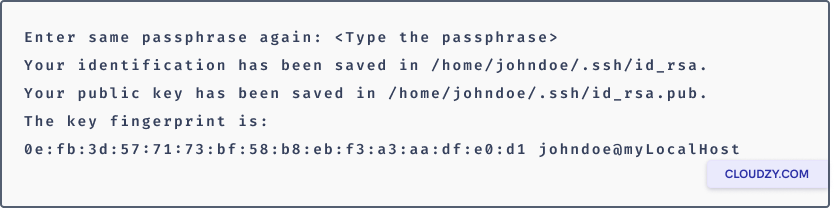
ขั้นตอนที่ 5: ตรวจสอบ
ผลลัพธ์
ลายนิ้วมือของคีย์ (ชุดตัวเลขฐานสิบหก 2 หลักคั่นด้วยเครื่องหมายโคลน)
จะแสดงขึ้น ตรวจสอบว่าเส้นทางไปยังคีย์ถูกต้องหรือไม่ ในตัวอย่าง เส้นทาง
คือ /home/johndoe/.ssh/id_rsa.pub ในจุดนี้ คุณได้สร้างคู่คีย์
สาธารณะ/ส่วนตัวแล้ว
ขั้นตอนที่ 6: เพิ่ม
คีย์
คัดลอกคีย์สาธารณะและเพิ่มคีย์ไปที่ไฟล์
/home/johndoe/.ssh/authorized_keys ในไดเรกทอรีหลักของคุณบน
โฮสต์รีโมต
เมื่อคุณสร้างคีย์ SSH คุณสามารถเพิ่มลงในเซิร์ฟเวอร์ส่วนตัวเสมือนของคุณ
และเชื่อมต่อผ่าน SSH โดยไม่ต้องป้อนรหัสผ่านทุกครั้ง
และมีความปลอดภัยมากขึ้นเพราะไม่สามารถแฮกได้ง่ายๆ เช่น
รหัสผ่านปกติ
กำลังเชื่อมต่อไปยัง
Linux VPS จาก Windows
PuTTY เป็นโปรแกรมจำลองเทอร์มินัล Windows ที่ได้รับความนิยม แต่ไม่จำกัดเฉพาะ
ระบบปฏิบัติการ Windows เนื่องจากเป็นซอฟต์แวร์ฟรีและโอเพนซอร์ส จึงได้รับความนิยม
จากผู้ใช้ Linux ด้วย ซอฟต์แวร์นี้มอบอินเทอร์เฟซผู้ใช้ข้อความสำหรับคอมพิวเตอร์ระยะไกล
ที่รองรับโปรโตคอลใด ๆ รวมถึง SSH และ Telnet
ขั้นตอนที่ 1: ดาวน์โหลด PuTTY
บน Windows
หากยังไม่ได้ติดตั้ง PuTTY กรุณาไปที่หน้า ดาวน์โหลด PuTTY หน้า และดาวน์โหลด
โปรแกรมติดตั้ง Windows จากส่วน Package Files ของหน้า
ขั้นตอนที่ 2: การกำหนดค่า
PuTTY
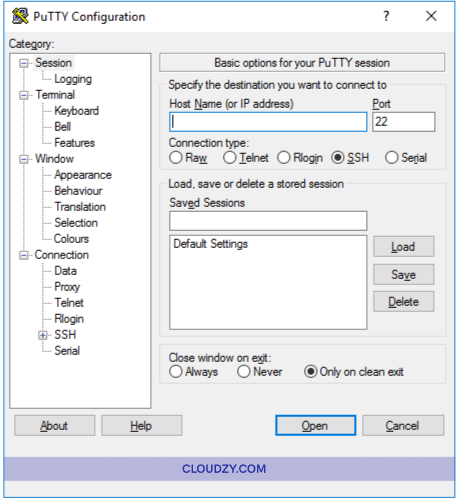
หน้าต่างการกำหนดค่าเซสชันหลักจะปรากฏเมื่อคุณเปิดโปรแกรม
PuTTY เริ่มต้นด้วย ป้อนที่อยู่ IP ของเซิร์ฟเวอร์ คุณ
พยายามเชื่อมต่อไป
พอร์ตจะตั้งเป็น 22 โดยค่าเริ่มต้น เนื่องจากเป็นพอร์ตมาตรฐาน
สำหรับ SSH บนเซิร์ฟเวอร์ส่วนใหญ่
สมมติว่าคุณไม่ใช้คีย์ส่วนตัวในการเชื่อมต่อกับเซิร์ฟเวอร์ของคุณ และไม่ต้องการ
บันทึกการกำหนดค่าของคุณเพื่อใช้ในภายหลัง ในกรณีนี้ คุณสามารถ
คลิก Open เพื่อเชื่อมต่อกับเซิร์ฟเวอร์ของคุณ SSH ได้ทันที
ตรวจสอบสิทธิ์โดยใช้รหัสผ่านของอินสแตนซ์ของคุณ
หากเป็นครั้งแรกที่คุณเชื่อมต่อกับ Linux VPS ของคุณ PuTTY จะ
จะแสดง คำเตือนด้านความปลอดภัย แจ้งให้คุณทราบว่า
ไม่มีกุญแจในรีจิสทรีสำหรับเซิร์ฟเวอร์นี้ ซึ่งเป็นเรื่องปกติสำหรับ
การเชื่อมต่อครั้งแรก
คุณจะเห็นหน้าต่างใหม่ หากการเชื่อมต่อสำเร็จ คุณจะ
ได้รับการขอให้ป้อนรหัสผ่านของคุณ หากคุณป้อนข้อมูลทั้งหมดอย่างถูกต้อง คุณ
จะเชื่อมต่อกับ shell บนเซิร์ฟเวอร์ของคุณแล้ว
ขั้นตอนที่ 3: ตรวจสอบสิทธิ์ SSH
กุญแจ
PuTTY สามารถกำหนดค่าให้ใช้คีย์ SSH ได้ คีย์ SSH ปลอดภัยกว่าและ
บ่อยครั้งที่เป็นวิธีการตรวจสอบสิทธิ์ที่สะดวกกว่า
หลังจากสร้างคู่คีย์ SSH และอัปโหลดคีย์สาธารณะไปยัง
เซิร์ฟเวอร์ของคุณ คุณต้องคลิกที่ Auth เพื่อแสดง
ตัวเลือกการตรวจสอบสิทธิ์ในแถบข้างของหน้าจอการตั้งค่าหลัก
แผง
คลิกที่ เรียกดู ที่ด้านล่างของหน้าจอถัดจาก
ทั้ง คีย์ส่วนตัวสำหรับการตรวจสอบสิทธิ์ และเลือก
ไฟล์คีย์ PPK SSH ที่บันทึกไว้จากอุปกรณ์ของคุณ
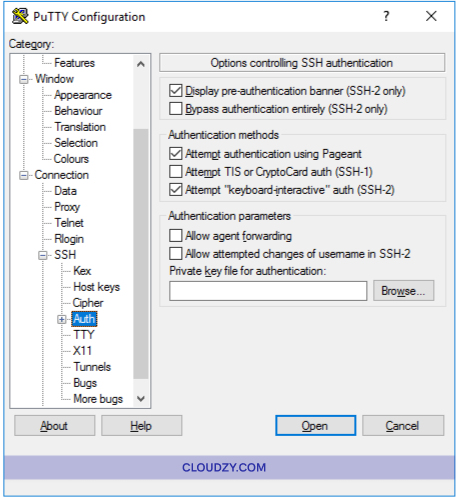
คลิกที่ เปิด แท็บ พิมพ์รหัสผ่าน แล้ว
เชื่อมต่อ
ขั้นตอนที่ 4: บันทึก
การตั้งค่า PuTTY
PuTTY ช่วยให้คุณบันทึกการตั้งค่าที่ใช้ในการเชื่อมต่อกับ
เซิร์ฟเวอร์ได้ เพื่อไม่ให้ต้องป้อนข้อมูลทั้งหมดในแต่ละครั้ง หลังจาก
กรอกข้อมูลที่จำเป็นทั้งหมดและพร้อมที่จะเชื่อมต่อ ตรวจสอบให้แน่ใจ
ว่าคุณอยู่บนหน้าจอการตั้งค่า session หลักที่อธิบายไว้ข้างต้น
คุณสามารถดูชื่อโฮสต์และหมายเลขพอร์ตของเซิร์ฟเวอร์ของคุณได้ โปรดป้อน
ชื่อการตั้งค่าเซッสชัน SSH ที่บันทึกไว้ในช่องข้อความด้านล่าง
บันทึกเซสชั่น และคลิก บันทึก.
ตอนนี้คุณมีข้อมูลทั้งหมดที่จำเป็นในการเชื่อมต่อกับ Linux VPS หาก
คุณมีคำถามใด ๆ โปรดติดต่อเราผ่าน ส่ง
ตั๋ว.
เพิ่มเติมใน Linux / SSH
คู่มือที่เกี่ยวข้อง
ต้องการความช่วยเหลือเรื่องอื่นไหม?
เวลาตอบกลับเฉลี่ยน้อยกว่า 1 ชั่วโมง มนุษย์จริง ไม่ใช่บอท