

หากต้องการทำความเข้าใจสิ่งที่เกิดขึ้นในเครือข่ายของคุณ คุณจำเป็นต้องสามารถรัน DNS query ได้ วิธีที่ดีที่สุดคือใช้เครื่องมือ Network Administration อย่าง NsLookupเครื่องมือ command line นี้ช่วยให้คุณเข้าใจปัญหาเครือข่ายได้ดีขึ้น และช่วยในการแก้ไขปัญหาเหล่านั้น
การใช้ NsLookup สำหรับ DNS query มีสองวิธีหลัก วิธีแรกคือใช้งานบนเครื่องคอมพิวเตอร์ของคุณโดยตรง และวิธีที่สองคือใช้ NsLookup ออนไลน์ ในบทความนี้เราจะพูดถึงทั้งสองวิธี พร้อมแนะนำ 8 กรณีการใช้งาน NsLookup command ที่มีประโยชน์.
DNS ทำงานอย่างไร
เพื่อให้เข้าใจ NsLookup อย่างถ่องแท้ เราควรทำความรู้จัก DNS ก่อนว่ามันทำงานอย่างไร คำว่า DNS ย่อมาจาก ระบบชื่อโดเมนเว็บไซต์ทุกแห่งบนอินเทอร์เน็ตมีหมายเลข IP address แต่คุณไม่ได้เข้าถึงเว็บไซต์โดยพิมพ์ IP address ด้วยตัวเองในแถบที่อยู่ของเบราว์เซอร์ คุณพิมพ์ชื่อโดเมนของเว็บไซต์ แล้ว DNS จะแปลงชื่อโดเมนนั้นเป็น IP address หากไม่มี DNS ผู้ใช้ก็ไม่สามารถเปิดเว็บไซต์ได้เลย และเมื่อโหลดหน้าเว็บ DNS server สี่ประเภทจะทำงานร่วมกันเพื่อค้นหา IP address ที่รับผิดชอบ ได้แก่ เครื่องแก้ไขชื่อโดเมนแบบเรียกซ้ำ, เซิร์ฟเวอร์ชื่อโดเมนหลัก, เซิร์ฟเวอร์ชื่อโดเมน TLD, และ เซิร์ฟเวอร์ชื่อโดมเนนแบบอำนาจDNS แต่ละประเภทรับผิดชอบขั้นตอนหนึ่งของกระบวนการ ตัวอย่างเช่น DNS recursor จะพยายามค้นหาข้อมูลเกี่ยวกับชื่อโดเมนจาก cache ที่มีอยู่ก่อน หากไม่พบข้อมูลที่ต้องการ ก็จะส่งคำขอต่อไปยัง root nameserver กระบวนการส่งต่อคำขอจะดำเนินต่อไปจนกว่า DNS จะพบ IP address ที่เกี่ยวข้อง

NsLookup คืออะไร
NsLookup หรือ name server lookup คือเครื่องมือ command-line ที่ช่วยให้คุณแก้ไขปัญหาเครือข่ายได้
คุณสามารถใช้ NsLookup เพื่อค้นหา IP address ของเว็บไซต์โดยระบุชื่อโดเมน หรือทำในทิศทางตรงกันข้ามก็ได้ DNS query ประเภทนี้เรียกว่า "A record" และนั่นไม่ใช่ query เพียงประเภทเดียวที่ทำได้ด้วย NsLookup คุณยังสามารถขอ "AAAA record" หรือ "quad A record" ได้ด้วย ในกรณีแรก เมื่อคุณขอ IP address ของชื่อโดเมน NsLookup จะตอบกลับด้วย IPv4 address ที่รับผิดชอบ อย่างไรก็ตาม อินเทอร์เน็ตกำลังค่อย ๆ เปลี่ยนไปใช้ IPv6 ดังนั้นคุณจึงต้องสามารถดึง IPv6 address ที่รับผิดชอบของโดเมนได้ด้วย "AAAA" record ใช้คำสั่ง NsLookup IPv6 เพื่อตอบสนองคำขอ IP ประเภทที่สอง สำหรับตัวอย่างที่สามของ DNS record ที่ได้จาก NsLookup คือ SOA record ซึ่งให้ข้อมูลและรายละเอียดที่เป็นประโยชน์เกี่ยวกับ DNS zone ยังมี DNS record อีกหลายประเภทที่ดึงข้อมูลได้ผ่าน NsLookup แต่ละประเภทมีคำสั่งเฉพาะของตัวเอง ที่กล่าวมาเป็นเพียงตัวอย่างทั่วไปเพื่อให้คุณคุ้นเคยกับความสามารถของ NsLookup เราจะพูดถึงฟังก์ชันการทำงานอื่น ๆ ของคำสั่ง NsLookup เพิ่มเติมในหัวข้อถัดไป
เป็นไปได้ว่าคุณมีเครื่องมือนี้พร้อมใช้งานอยู่แล้วบนคอมพิวเตอร์ Linux หรือ Windows ของคุณ แต่ตาม Microsoft แล้ว คุณจะสามารถใช้ NsLookup command-line tool ได้ก็ต่อเมื่อติดตั้ง TCP/IP protocol ไว้แล้วเท่านั้น
ทำไมคุณถึงควรรู้วิธีใช้ NsLookup?
คุณอาจสงสัยว่าทำไมถึงต้องใช้คำสั่ง NsLookup ในเมื่อคุณไม่ได้เป็นผู้ดูแลระบบเครือข่ายหรือเซิร์ฟเวอร์ แต่มีเหตุผลหลักสองข้อที่คุณควรรู้วิธีใช้ NsLookup ไว้
การแก้ไขปัญหาการเชื่อมต่อเซิร์ฟเวอร์ด้วย NsLookup
ลองนึกภาพว่าคุณมีปัญหาเกี่ยวกับการเชื่อมต่อของเซิร์ฟเวอร์ ด้วยคำสั่ง NsLookup คุณสามารถวิเคราะห์และแก้ไขปัญหาการเชื่อมต่อได้อย่างรวดเร็วและมีประสิทธิภาพ
ความปลอดภัยและการป้องกัน
การโจมตีแบบฟิชชิงจำนวนมากอาศัยการเปลี่ยนแปลงเล็กน้อยในชื่อโดเมนของเว็บไซต์ที่น่าเชื่อถือ ผู้ใช้อาจซื้อสินค้าหรือกรอกข้อมูลบนเว็บไซต์นั้นโดยไม่รู้ตัวว่าไม่ใช่เว็บไซต์จริง อย่างไรก็ตาม นี่ไม่ใช่การโจมตีประเภทเดียวที่คุณสามารถป้องกันได้ด้วย NsLookup ใน การโจมตีการปนเปื้อน DNS cacheแฮกเกอร์สามารถเปลี่ยนเส้นทางทราฟฟิกไปยังเซิร์ฟเวอร์อื่นได้ ซึ่งอาจทำให้ผู้ใช้ถูกนำไปยังเว็บไซต์อันตราย การรู้จักคำสั่ง NsLookup ที่ถูกต้อง รวมถึง DNS record และกิจกรรมที่เกี่ยวข้อง ช่วยให้คุณสังเกตได้เมื่อมีการใช้งานที่ผิดปกติ
การรู้จักคำสั่ง NsLookup และคำสั่ง CMD DNS ที่มีประโยชน์ช่วยเพิ่มทักษะด้านเทคนิคของคุณได้ เมื่อพบปัญหากับเซิร์ฟเวอร์ครั้งหน้า คุณจะสามารถจัดการและแก้ไขได้ด้วยตัวเอง

คำสั่ง NsLookup DNS ที่ใช้บ่อยที่สุดบน Windows
หลังจากที่รู้แล้วว่า NsLookup คืออะไร มาดูคำสั่ง NsLookup DNS ที่ใช้บ่อยที่สุด 6 คำสั่งบน Windows และสิ่งที่คุณทำได้กับแต่ละคำสั่ง
1. การดึง A Record ของโดเมน
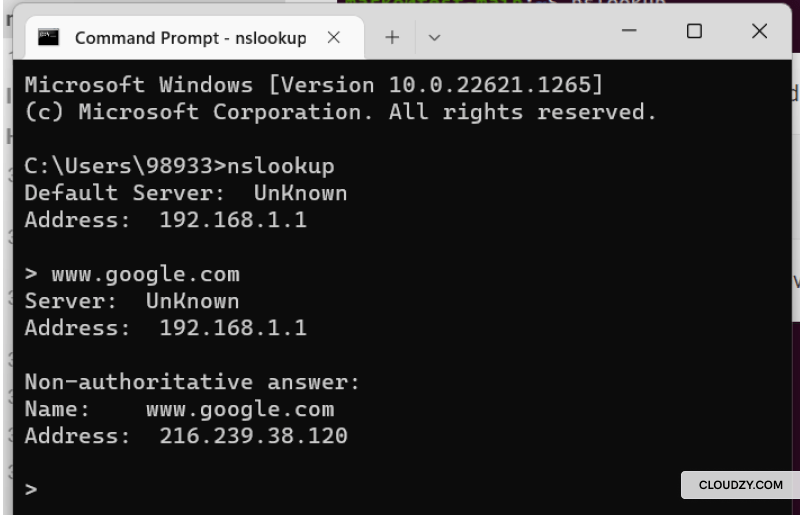
ดังที่อธิบายไว้ก่อนหน้านี้ A record query ใช้สำหรับตรวจสอบ IP ด้วย NsLookup หากต้องการใช้คำสั่ง CMD DNS นี้บน Windows ให้เปิด Command Prompt โดยกด Windows+R พิมพ์ "cmd" แล้วคลิก OK ขั้นตอนนี้เหมือนกันสำหรับทุกคำสั่งบน Windows จากนั้นพิมพ์ "NsLookup" แล้วกด Enter คุณจะเห็นเซิร์ฟเวอร์เริ่มต้นและ IP address ของคุณ
จากนั้นพิมพ์ชื่อโดเมนของเว็บไซต์ แล้วคุณจะได้รับ IP address กลับมา ในที่นี้เราได้รับ Non-authoritative answer ซึ่งหมายความว่าคำตอบของคำค้นหานี้มาจากแหล่งที่ไม่ใช่ authoritative source
2. การตรวจสอบ NS Records ของโดเมน
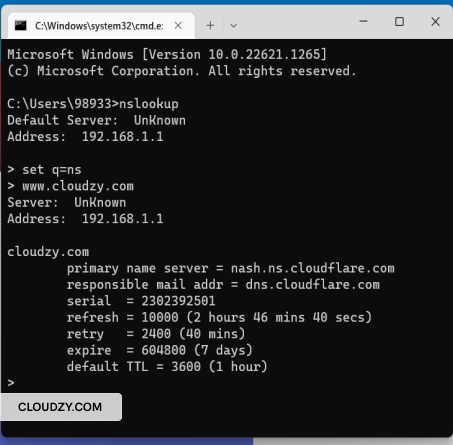
คำสั่ง DNS นี้ช่วยให้คุณค้นหา authoritative name server ของชื่อโดเมน โดย authoritative server คือผู้มีอำนาจของ DNS zone หากต้องการดูข้อมูล NS ของโดเมน ให้ใช้คำสั่งนี้:
set q=ns
www.example.com
3. การดึง SOA Record ของโดเมน
คำสั่ง CMD DNS ที่มีประโยชน์อีกคำสั่งคือ SOA record command การดึง SOA record ของโดเมนทำได้ไม่ยาก และมีขั้นตอนคล้ายกับคำสั่ง DNS ก่อนหน้า ความแตกต่างเพียงอย่างเดียวคือคุณตั้งค่า query type เป็น "soa" แทนที่จะเป็น "ns".
นี่คือรูปแบบของคำสั่ง:
set q=soa
www.example.com
4. การเปิดใช้งาน Debug Mode
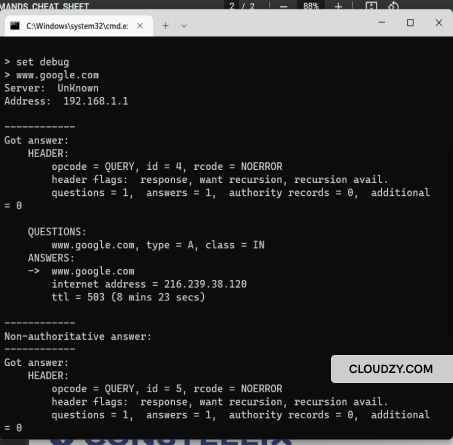
คุณสามารถดูข้อมูลเพิ่มเติมเกี่ยวกับชื่อโดเมนได้ด้วยคำสั่ง DNS นี้:
set debug
www.example.com
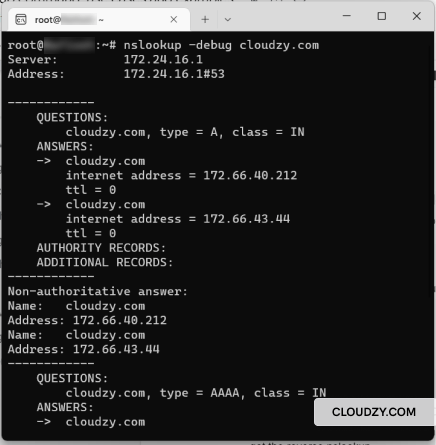
คำสั่งนี้จะเปิดใช้งาน debug mode โดย debugging mode จะแสดงข้อมูลเกี่ยวกับแพ็กเก็ตที่ส่งไปยังเซิร์ฟเวอร์
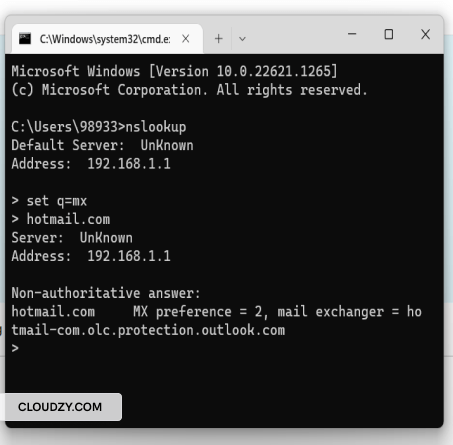
5. การค้นหาระเบียน MX
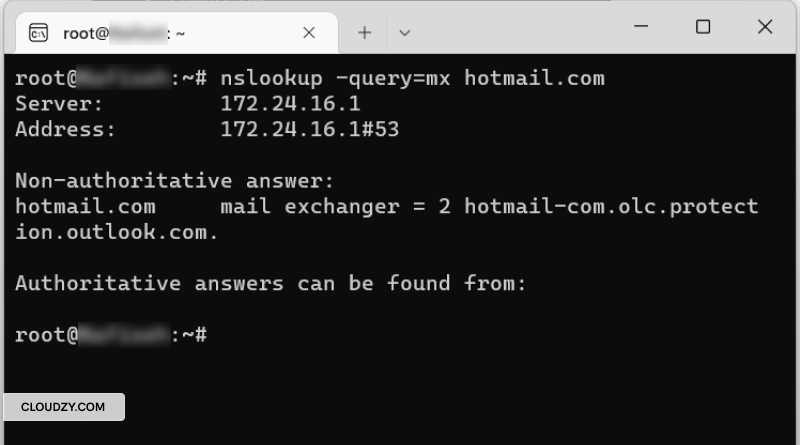
Mail Exchange record หรือ MX record บอกให้คุณรู้ว่า mail server ใดรับผิดชอบในการรับอีเมล
ใช้คำสั่ง DNS นี้เพื่อดึงข้อมูล MX records:
set q=mx
domain name
6. การตรวจสอบ Reverse DNS Lookup
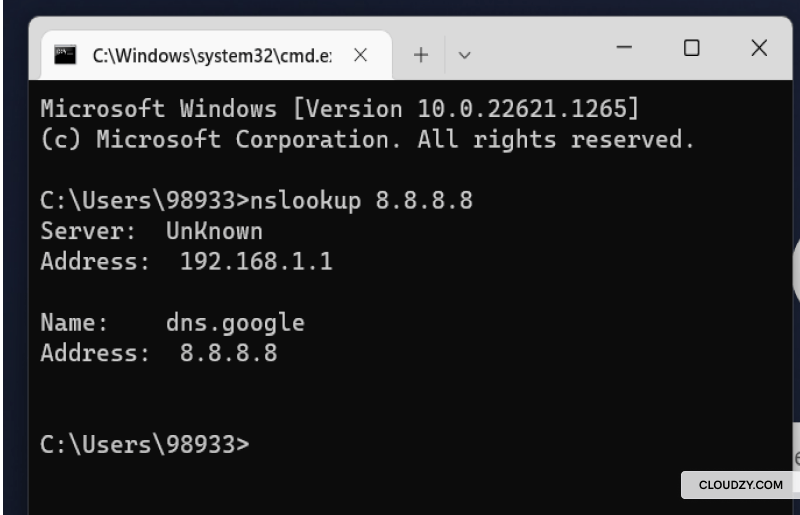
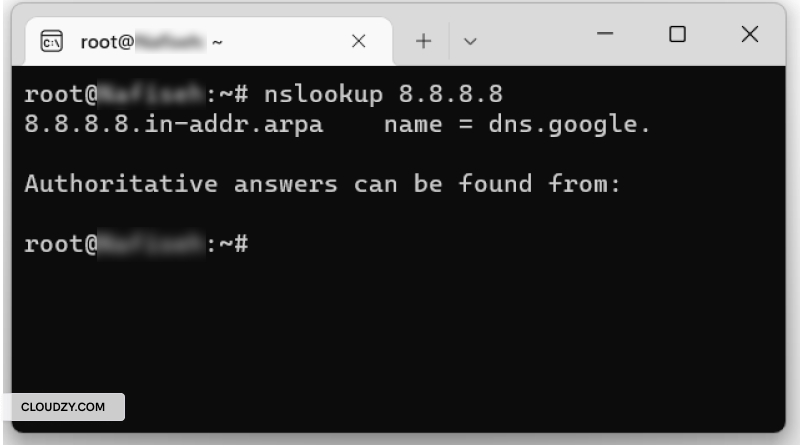
คำสั่งนี้มีประโยชน์เมื่อคุณมี IP address และต้องการหาโดเมนที่เชื่อมโยงอยู่ ในการทำ reverse NsLookup ให้ใช้คำสั่งนี้:
nslookup 'IP address'

คำสั่ง NsLookup ที่ใช้บ่อยบน Linux
ทีนี้ลองใช้คำสั่งเหล่านี้บนเซิร์ฟเวอร์ Linux กัน
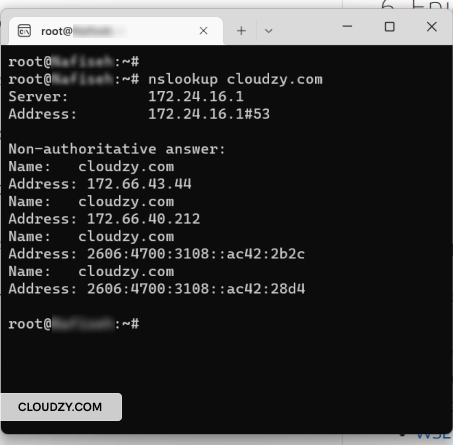
1. การดึง A record ของโดเมน
ในการดึง A record ของโดเมนบน Linux ให้เปิด terminal แล้วพิมพ์คำสั่งนี้:
nslookup example.com
2. การตรวจสอบ NS Records ของโดเมน
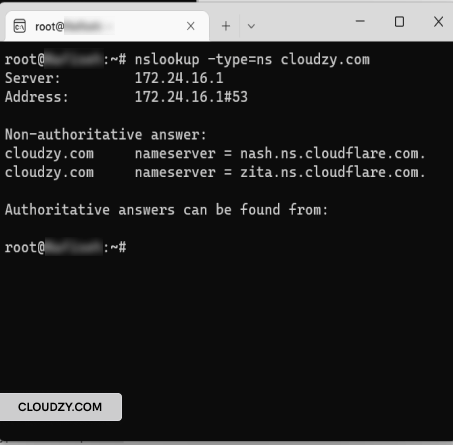
คำสั่ง nslookup สำหรับดึง name server records ของโดเมนบน Linux มีดังนี้:
nslookup -type=ns example.com
3. การดึง SOA Record ของโดเมน
ใช้คำสั่ง nslookup นี้เพื่อรับ SOA record ของคำสั่ง
nslookup -type=soa example.com
4. การเปิดใช้งาน Debug Mode
ใช้คำสั่ง nslookup นี้เพื่อเปิดใช้งานโหมด debug บน Linux
nslookup -debug example.com
5. การค้นหาระเบียน MX
ใช้คำสั่ง nslookup นี้เพื่อดึง MX records:
nslookup -query=mx example.com
6. การตรวจสอบ Reverse DNS Lookup
เช่นเดียวกับการดึง A record ของโดเมน ให้พิมพ์ nslookup ตามด้วย IP address เพื่อทำ reverse ns lookup:
nslookup 11.11.11.11
เครื่องมือ NsLookup ออนไลน์
นอกจาก command prompt แล้ว คุณยังสามารถใช้เครื่องมือบนเว็บเพื่อ query name server ได้ด้วย วิธีใช้งานคือพิมพ์ชื่อโดเมนในช่องค้นหาของเครื่องมือ แล้วระบบจะแสดง DNS records หลากหลายประเภทกลับมา เครื่องมือ NsLookup แบบออนไลน์รองรับ query เกือบทุกประเภทที่ทำได้ผ่าน command prompt ต่อไปนี้คือตัวอย่างเครื่องมือ NsLookup แบบออนไลน์สามตัวอย่าง
สรุปอีกครั้ง
ทุกครั้งที่ผู้ใช้เปิดเว็บไซต์ DNS จะทำงานเบื้องหลังเพื่อค้นหา IP address และนำผู้ใช้ไปยังเว็บไซต์นั้น หากต้องการทำความเข้าใจ DNS zone ของคุณให้ลึกขึ้น หรือแก้ปัญหาที่เกิดขึ้น คุณสามารถใช้ NsLookup ได้ NsLookup เป็นเครื่องมือ command line ที่ให้ข้อมูลเกี่ยวกับ name servers ได้อย่างละเอียด คุณนำมันไปใช้ได้หลายอย่าง เช่น ตรวจสอบการเชื่อมต่อเซิร์ฟเวอร์ แก้ปัญหา DNS หรือเพิ่มความปลอดภัยในการใช้งานอินเทอร์เน็ต บทความนี้รวบรวมคำสั่ง NsLookup ที่มีประโยชน์ทั้งสำหรับ Linux และ Windows
คำถามที่พบบ่อย
NsLookup กับ Ping ต่างกันอย่างไร?
เมื่อแปลงชื่อโดเมนเป็น IP address ทั้งสองเครื่องมือจะให้ผลลัพธ์เหมือนกัน แต่กระบวนการทำงานภายในต่างกัน สิ่งสำคัญที่ควรรู้คือ ping ใช้สำหรับตรวจสอบการเชื่อมต่อ IP เป็นหลัก ไม่ใช่สำหรับวินิจฉัยหรือแก้ปัญหา DNS
ใช้ NsLookup กับ IP Address ได้ไหม?
ได้ เราสามารถใช้ NsLookup เพื่อค้นหาชื่อโดเมนที่เชื่อมโยงกับ IP address ได้ โดยใช้ reverse NsLookup เพื่อดูว่าโดเมนใดเป็นผู้รับผิดชอบ IP address นั้น
การค้นหา DNS บอกข้อมูลอะไรได้บ้าง?
การค้นหา DNS ช่วยแปลงชื่อโดเมนเป็น IP address หรือในทางกลับกันก็ได้ นอกจากนี้ยังแสดงข้อมูลเกี่ยวกับ DNS zone เช่น primary name server ของ zone นั้น
วิธีแสดงข้อมูล Name Service ของ IPv6
เพื่อแสดงข้อมูล IPv6 name service โดยใช้ nslookup ให้เปิด command prompt หรือ terminal แล้วพิมพ์ "nslookup -query=AAAA example.com" โดยแทนที่ "example.com" ด้วยโดเมนที่คุณต้องการค้นหา คำสั่งนี้จะค้นหา DNS สำหรับ AAAA record ของโดเมน ซึ่งประกอบด้วยแอดเดรส IPv6
A Records กับ AAAA Records แตกต่างกันอย่างไร?
ทั้ง A Records และ AAAA Records ต่างเป็น DNS records ที่ทำหน้าที่เชื่อมโยงชื่อโดเมนกับ IP addresses แต่รองรับ Internet Protocol คนละเวอร์ชันกัน A Records เชื่อมโยงชื่อโดเมนกับ IPv4 addresses แบบ 32-bit ซึ่งเป็นรูปแบบดั้งเดิมของ internet addresses ส่วน AAAA Records เชื่อมโยงชื่อโดเมนกับ IPv6 addresses แบบ 128-bit เพื่อรองรับ IP addresses ที่ต้องการมากขึ้น จากจำนวนอุปกรณ์ที่เชื่อมต่ออินเทอร์เน็ตที่เพิ่มขึ้นอย่างรวดเร็ว



การสนทนา
ความคิดเห็น
เข้าสู่ระบบเพื่อร่วมสนทนา