


คุณเคยใช้งาน Expert Advisor มาก่อนไหม? รู้วิธีรัน Expert Advisors บน MT4 หรือเปล่า? มาทำความเข้าใจกัน EA คือซอฟต์แวร์ที่บอกคุณว่าควรเทรดในตลาด Forex เมื่อใด การเทรด Forex นั้นค่อนข้างซับซ้อนเพราะตลาดไม่เคยหยุด การตัดสินใจว่าควรเปิดดีลไหนและเมื่อใดจึงจะทำกำไรได้นั้นไม่ใช่เรื่องง่าย Expert Advisors จึงถูกพัฒนาขึ้นมาเพื่อช่วยให้นักเทรดทำงานได้โดยอัตโนมัติ สิ่งที่คุณทำได้ด้วย EA มีมากมาย ตัวอย่างเช่น คุณสามารถโปรแกรม EA ให้เปิดและดำเนินการดีลตามประวัติการเทรดและการตั้งค่าของคุณได้
เพื่อใช้งาน Expert Advisor คุณต้องใช้ แพลตฟอร์ม MetaTrader 4คุณสามารถดาวน์โหลด Expert Advisor ฟรี ซื้อ หรือสร้างขึ้นเองก็ได้ ในบทความนี้ ผมจะพาคุณไปดูวิธีสร้าง EA ของตัวเอง รวมถึงวิธีรัน Expert Advisor บน MT4
Expert Advisor คืออะไร
Expert Advisor คือ บอตเทรดเฟอเร็กซ์ ที่ช่วยให้การเทรด forex เป็นแบบอัตโนมัติ EA ใช้อัลกอริทึมการเทรดและการวิเคราะห์ตลาดเพื่อทำกำไร ตลาด forex เปิดตลอด 24 ชั่วโมง 7 วันต่อสัปดาห์ EA สามารถเทรดแทนคุณได้แม้ในเวลาที่คุณไม่อยู่ ไม่ต้องกังวลว่าจะพลาดโอกาสเทรดที่ดี ไม่ว่าจะตอนนอนหลับ ทำงาน หรือทำอย่างอื่น Expert Advisor ไม่มีความเหนื่อยล้า ไม่เทรดตามอารมณ์ ไม่เสียสมาธิจนเกิดความผิดพลาด ไม่มีข้อจำกัดด้านจำนวนครั้งที่เทรดได้ และยังวิเคราะห์ตัวแปรของหลายคู่สกุลเงินพร้อมกันได้ในความเร็วที่มนุษย์ทำไม่ได้
อ่านเพิ่มเติมด้วย: Best Expert Advisor สำหรับ MT4
วิธีสร้าง Expert Advisor
การสร้าง EA ต้องใช้ภาษาโปรแกรมที่เรียกว่า MQL4 (MetaQuotes Language 4) ร่วมกับ MetaTrader 4 เปิดแผงควบคุม MT4 ของคุณ แล้วทำตาม 5 ขั้นตอนด้านล่างเพื่อสร้าง Expert Advisor
ขั้นตอนแรก:
กด Ctrl+N เพื่อเปิดหน้าต่าง Navigator จากนั้นคลิกแท็บ Expert Advisors
ขั้นตอนที่สอง:
ในรายการย่อยใต้แท็บ Expert Advisors ให้คลิกขวาที่หน้าต่าง แล้วเลือก Create
ขั้นที่สาม:
Expert Creation Wizard จะเปิดขึ้นเพื่อสร้างโปรแกรม MQL4 ใหม่ เลือก Expert Advisor เป็นประเภทออบเจกต์ที่จะสร้าง แล้วกรอกข้อมูลดังนี้
- ชื่อ: ชื่อ Expert Advisor
- ผู้พัฒนา: ชื่อผู้พัฒนา
- ลิงค์: ลิงก์เว็บไซต์ของผู้พัฒนา
- อินพุต: รายการ input
หมายเหตุ: ภายใต้ อินพุต, เพียงคลิกที่ เพิ่ม หรือ ลบ เพื่อเพิ่มหรือลบพารามิเตอร์
ขั้นตอนที่สี่:
หน้าต่าง Expert ใหม่พร้อม input ที่กำหนดเองจะเปิดขึ้นในโปรแกรมแก้ไขโค้ด ไฟล์ต้นฉบับของ EA จะถูกบันทึกไว้ในโฟลเดอร์ /EXPERTS โดยอัตโนมัติในรูปแบบ *.MQ4 จากนี้คุณก็เริ่มเขียนโค้ด EA ได้เลย
ขั้นตอนที่ห้า:
เมื่อพัฒนา EA เสร็จแล้ว ให้ทำการคอมไพล์ ใน Expert Editor ให้กดปุ่ม F5 เพื่อเริ่มต้น ไฟล์ – คอมไพล์ คำสั่ง
หลังจากคอมไพล์สำเร็จ EA ของคุณจะปรากฏใน Navigator Window ใต้แท็บ Expert Advisors นอกจากนี้ยังจะมีไฟล์โปรแกรมใหม่ในรูปแบบ *.EX4 ถูกสร้างขึ้นในโฟลเดอร์ /EXPERTS
นี่คือขั้นตอนการสร้าง Expert Advisor คุณสามารถสร้างบอทเทรดเบื้องต้นได้หากมีความรู้การเขียนโค้ดพื้นฐาน แต่หากต้องการใช้งานในระดับมืออาชีพ คุณต้องดาวน์โหลดหรือซื้อ EA มา แล้วจึงรัน Expert Advisor บน MT4

ให้การเทรดของคุณออนไลน์ตลอด 24/7 ด้วย Forex VPS ที่หน่วงต่ำ
รับ Trading VPSวิธีติดตั้งหรือรัน Expert Advisor บน MT4
การรัน Expert Advisor บน MetaTrader 4 นั้นง่ายกว่าการสร้างขึ้นมาเอง สิ่งที่ต้องทำคือดาวน์โหลด EA แล้วแตกไฟล์ไปยังโฟลเดอร์ MT4 ของคุณ จากนั้นตรวจสอบว่า EA ทำงานถูกต้องหรือไม่ ทำตามขั้นตอนเหล่านี้เพื่อรัน Expert Advisor บน MT4:
ขั้นตอนที่ 1: ดาวน์โหลดและแตกไฟล์ EA ของคุณ
คุณสามารถหา Expert Advisor ได้จากเว็บไซต์ต่างๆ เช่น Forex Diamond และ FX Fortniteหลังจากดาวน์โหลดไฟล์ EA แล้ว ให้ทำการแตกไฟล์ออกมา โดยทั่วไปโฟลเดอร์ของ EA จะประกอบด้วยไฟล์สองไฟล์:
- *.mq4 — คือซอร์สโค้ดของ EA ไฟล์นี้จำเป็นหากต้องการแก้ไขหรืออัปเดต Expert Advisor และสามารถเปิดดูได้ใน MetaEditor
- *.ex4 — คือไฟล์ที่ถูกคอมไพล์แล้ว ไฟล์นี้ใช้สำหรับเปิดใช้งาน EA ใน MetaTrader terminal
Expert Advisors ระดับมืออาชีพอาจมีไฟล์เพิ่มเติมที่จำเป็นสำหรับการทำงาน
![[กำลังแตกไฟล์ EA ของคุณ]](https://cloudzy.com/wp-content/uploads/unzipping-your-EA.jpg)
ขั้นตอนที่ 2: คัดลอกไฟล์ EA ไปยัง terminal ของ MT4
เพื่อรัน Expert Advisor บน MT4 คุณต้องคัดลอกไฟล์ EA ไปยังโฟลเดอร์ข้อมูลของ MT4 โดยเปิด MetaTrader 4 ก่อน จากนั้นในเมนูด้านบน คลิกที่ ไฟล์ แล้วคลิกที่ เปิดโฟลเดอร์ข้อมูล.
![[การเลือก Open Data Folder จากเมนู File ใน MT4]](https://cloudzy.com/wp-content/uploads/Selecting-Open-Data-Folder-from-File-Menu-in-MT4.jpg)
![[การเลือกไฟล์ EA]](https://cloudzy.com/wp-content/uploads/Selecting-the-EA-files.jpg)
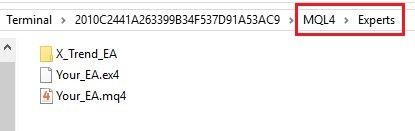
ขั้นตอนที่ 3: ตรวจสอบการตั้งค่า EA ของคุณ
ก่อนใช้งาน EA ให้ตรวจสอบเบื้องต้นเพื่อให้แน่ใจว่าทุกอย่างทำงานปกติ ในเมนูด้านบน คลิกที่ Tools และ หลังจากนั้น ตัวเลือก.
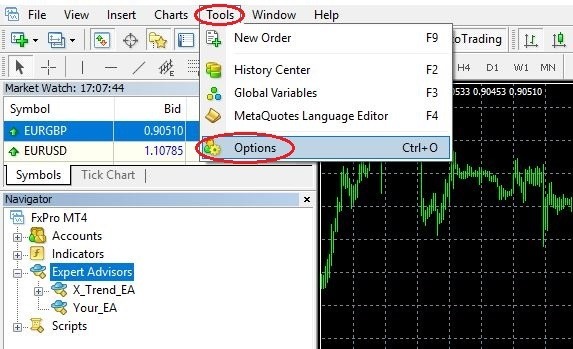
- อนุญาตให้เทรดอัตโนมัติ เปิดใช้งาน
- อนุญาตให้นำเข้า DLL เปิดใช้งานหากว่า EA ของคุณใช้ไฟล์ *.dll
หมายเหตุ: หาก EA ของคุณถูกออกแบบมาสำหรับช่วงเวลาเฉพาะ ให้ตั้งค่า ปิดการเทรดอัตโนมัติ เมื่อสัญลักษณ์หรือช่วงเวลาในกราฟถูกเปลี่ยน
เพื่อรัน Expert Advisor บน MT4 ต้องเปิดใช้งานตัวเลือก Auto trading ในแผงควบคุม เมื่อเปิดใช้งานแล้ว ปุ่มนี้จะแสดงสีเขียว
![[เริ่มต้น EA]](https://cloudzy.com/wp-content/uploads/Starting-the-EA.jpg)
อ่านเพิ่มเติม: การปิดออร์เดอร์ทั้งหมดด้วยคลิกเดียว โดย MT4
ขั้นตอนที่ 4: รัน Expert Advisor บน MT4
ก่อนเริ่ม Expert Advisor ตรวจสอบให้แน่ใจว่ากราฟที่มีสินทรัพย์และกรอบเวลาที่คุณต้องการใช้ EA เปิดอยู่ เปิด Navigatorและด้านล่าง ผู้เชี่ยวชาญ, คลิกที่ EA ของคุณ
![[การตั้งค่า EA]](https://cloudzy.com/wp-content/uploads/Configuring-the-EA.jpg)
![[หน้าจอการตั้งค่า EA]](https://cloudzy.com/wp-content/uploads/EA-settings-screen.jpg)
ใต้ อินพุต ตรวจสอบให้แน่ใจว่าพารามิเตอร์ทั้งหมดสอดคล้องกับกลยุทธ์การเทรดของคุณ
![[การตั้งค่า EA Inputs]](https://cloudzy.com/wp-content/uploads/EA-Inputs-settings.jpg)
ให้การเทรดของคุณออนไลน์ตลอด 24/7 ด้วย Forex VPS ที่หน่วงต่ำ
รับ Trading VPSสรุปอีกครั้ง
การรัน Expert Advisor บน MT4 ไม่ใช่เรื่องยาก Expert Advisors ช่วยให้นักเทรด Forex เทรดได้ง่ายขึ้นมาก สามารถเปิดหลายออเดอร์พร้อมกันด้วยความเร็วที่มนุษย์ทำไม่ได้ หากคุณต้องการ เป็นนักเทรด Forex มืออาชีพศึกษาเรื่องบอทเทรดและ กลยุทธ์การใช้บอทเทรดคุณยังสามารถลงทุนใน VPS เพื่อการเทรดได้ ที่ Cloudzy คุณสามารถใช้ Forex VPS ที่อยู่ใกล้กับโบรกเกอร์ของคุณ เพื่อลด latency ให้น้อยที่สุด และคุณจะได้เปรียบกว่าคนอื่น เพราะเราให้บริการ VPS ที่ติดตั้ง MT4 มาให้พร้อมใช้งานคุณวางใจได้ว่าการเทรดและธุรกรรมทั้งหมดของคุณปลอดภัย เมื่อใช้งาน VPS ของเรา หากมีคำถามใด ฝากคอมเมนต์ไว้ได้เลย เรายินดีช่วยเสมอ!
คำถามที่พบบ่อย
ข้อดีของ Expert Advisor มีอะไรบ้าง?
Expert Advisors ช่วยลดความผิดพลาดจากมนุษย์ EA ไม่เทรดตามอารมณ์หรือความเครียด และยังสามารถเปิดออเดอร์ในขณะที่คุณไม่อยู่ เพื่อให้คุณไม่พลาดโอกาสการเทรด
ข้อเสียของ Expert Advisor มีอะไรบ้าง?
แม้ว่าคุณจะโปรแกรม EA ให้เทรดแทนคุณได้ แต่มันยังคงทำงานตามคำสั่งของคุณ คุณต้องเข้ามาตรวจสอบเป็นระยะ เพื่อให้แน่ใจว่าทุกอย่างเป็นไปตามที่ต้องการ
ใช้ MT4 เทรดคริปโตได้ไหม?
MetaTrader 4 คือแพลตฟอร์มเทรด ใช้เทรดได้หลายตลาด แต่หากต้องการเทรด crypto คุณต้องใช้บอทที่รองรับโดยเฉพาะ อ่านเพิ่มเติมเกี่ยวกับ บอทเทรด crypto ที่ดีที่สุด บนเว็บไซต์ของเรา






การสนทนา
ความคิดเห็น
เข้าสู่ระบบเพื่อร่วมสนทนา