

ทีมวิศวกรรมสี่คนถือไลเซนส์ SolidWorks สามชุด อยากย้ายกำลังประมวลผล CAD ขึ้นคลาวด์ จึงค้นหาวิธีรัน SolidWorks บน GPU VPS บนคลาวด์ ผลลัพธ์ส่วนใหญ่คือหน้าขายบริการ Desktop-as-a-Service แบบมีผู้ดูแล ซึ่งเสนอราคา 99 ถึง 479 ดอลลาร์ต่อผู้ใช้ต่อเดือน ไม่มีสักหน้าที่บอกว่าคุณจะทำเองบนฮาร์ดแวร์ที่คุณควบคุมได้อย่างไร
มีเส้นทางแบบจัดการเอง และมันสามารถถูกกว่าราคา DaaS แบบมีผู้จัดการได้ เมื่อทีมหมุนเวียนใช้งานแบบไม่พร้อมกันบนอินสแตนซ์ GPU เดียวที่คิดค่าบริการแบบเหมา แต่เส้นทางนี้ก็มีกับระเบิดสามลูกที่ทำให้ความพยายามทำเองส่วนใหญ่ล้มเหลว ได้แก่ การให้สิทธิ์ใช้งานบน KVM โปรโตคอลการแสดงผล และการรับรอง GPU รวมถึงข้อจำกัดแข็ง ๆ อีกหนึ่งอย่างที่ไม่เกี่ยวกับทักษะเลย นั่นคือความหน่วง คู่มือนี้พาเดินทั้งเส้นทาง ตั้งแต่ระบบปฏิบัติการและการให้สิทธิ์ ไปจนถึงโปรโตคอลการแสดงผลและการเลือก GPU และตรงไปตรงมาเรื่องจุดที่มันใช้ไม่ได้พอ ๆ กับเรื่องวิธีสร้างมัน
TL;DR (สรุปย่อ)
- เส้นทาง GPU VPS ที่ดูแลเองสามารถชนะ DaaS แบบมีผู้จัดการให้ได้ เมื่อทีมหมุนเวียนใช้งานแบบไม่พร้อมกันบนอินสแตนซ์ GPU ราคาคงที่เพียงเครื่องเดียว แต่ถ้าวิศวกรทุกคนต้องใช้เดสก์ท็อปพร้อมกันทุกวัน คุณจะต้องมีอินสแตนซ์ GPU มากขึ้นหรือออกแบบ RDS/VDI อย่างจริงจัง และตัวเลขต้นทุนก็จะเปลี่ยนไป
- ไลเซนส์ SolidWorks แบบสแตนด์อโลนที่ล็อกกับเครื่องไม่เหมาะกับสภาพแวดล้อม VPS ที่ใช้ KVM ให้ใช้ไลเซนส์แบบ named-user ของ 3DEXPERIENCE หรือเซิร์ฟเวอร์ SolidNetWork License ที่มีอยู่แล้วซึ่งรันบนสภาพแวดล้อม Windows Server ที่รองรับ อย่าคิดว่าจะย้าย SNL ไปไว้บน VPS Linux/KVM เล็ก ๆ ได้ง่าย ๆ
- RDP มาตรฐานเป็นค่าเริ่มต้นที่ไม่ดีสำหรับเซสชัน SolidWorks ที่เร่งความเร็วด้วย GPU และอาจตกไปใช้เส้นทางกราฟิกที่ผิด หากไม่ได้ตั้งค่าโฮสต์ให้ใช้ GPU แบบฮาร์ดแวร์ Amazon DCV (เดิมชื่อ NICE DCV) เป็นโปรโตคอลสำหรับงานจริงที่ดีกว่าในงาน 3D ระยะไกล
- RTX 4090 ไม่ได้ผ่านการรับรอง ISV ดังนั้น RealView อาจต้องอาศัยการแก้ไขรีจิสทรี ซึ่งอาจต้องกลับมาตรวจสอบใหม่หลังอัปเดต Service Pack เปลี่ยนไดรเวอร์ หรือชื่อ GPU เปลี่ยน ส่วน RTX PRO 6000 Blackwell คือเส้นทางการ์ดมืออาชีพที่สะอาดกว่า: VRAM แบบ ECC ขนาด 96 GB, รองรับการรับรอง ISV และไม่ต้องแก้ RealView แบบการ์ดผู้บริโภค
- งานวิวพอร์ตแบบโต้ตอบต้องการค่าหน่วงไป-กลับต่ำกว่าประมาณ 40 มิลลิวินาที ทีมในสหรัฐฯ ที่เชื่อมต่อไปยังตำแหน่ง GPU ใกล้เคียงมักไม่มีปัญหา แต่จากสหราชอาณาจักร สหภาพยุโรป หรือเอเชีย ให้มอง GPU VPS ในสหรัฐฯ เป็นเครื่องสำหรับประมวลผลเป็นช่วง ไม่ใช่ที่นั่งสำหรับสร้างโมเดลประจำวัน
สิ่งที่คู่มือนี้ไม่ครอบคลุม
นี่คือ workstation-session build หัวข้อที่เกี่ยวข้องบางส่วนมีขอบเขตของตัวเองและถูกจงใจไม่รวมไว้ที่นี่:
- ห้องนิรภัย PDM ของ SolidWorks บน VPS ในคลาวด์ ซึ่งมี SQL Server และข้อจำกัดด้านเวลาแฝงของตัวเอง (บทความประกอบเมื่อเผยแพร่)
- การสร้างเซิร์ฟเวอร์ SolidNetWork License อย่างละเอียด ทั้งการติดตั้ง การเปิดใช้งาน การตั้งไฟร์วอลล์ พฤติกรรมการยืมไลเซนส์ และกฎการอัปเกรด นั่นเป็นงานโครงสร้างพื้นฐานด้านไลเซนส์ในตัวเอง ไม่ใช่ส่วนหนึ่งของคู่มือเซสชันเวิร์กสเตชันนี้
- การตั้งค่าเซสชัน RDS หลายผู้ใช้และการอนุญาตสิทธิ์ Windows RDS CAL ที่มาพร้อมกัน
- ผลการทดสอบ GPU สำหรับ FEA และ Flow Simulation ในทางปฏิบัติ ภาระงานเหล่านั้นถูกจำกัดโดย CPU และ RAM และไม่มีข้อมูลที่ตีพิมพ์อย่างชัดเจนสำหรับกรณี cloud-VPS
- Linux บวก Wine. ไม่มีไคลเอนต์ SolidWorks สำหรับ Linux และ Wine ไม่ได้รับการรองรับ ดังนั้นสาขานี้จึงปิดตัวเอง
สิ่งที่คุณต้องมี
ก่อนที่คุณจะ provision สิ่งใด ให้ยืนยันว่าคุณมีส่วนประกอบที่เส้นทางนี้ต้องการ:
- ใบอนุญาต SolidWorks ที่มีอยู่และความรู้เกี่ยวกับประเภทของมัน ส่วนการอนุญาตขึ้นอยู่กับคำตอบนี้
- แนวทางไลเซนส์ Windows สำหรับ GPU VPS เพราะเส้นทางไคลเอนต์ SolidWorks ที่รองรับคือ Windows 11 ขณะที่สภาพแวดล้อมคลาวด์/เซิร์ฟเวอร์จำนวนมากติดตั้งด้วยอิมเมจ Windows Server ได้ง่ายกว่า
- การเข้าถึงระดับผู้ดูแลระบบสำหรับ VPS และความคุ้นเคยกับการดูแลระบบเซิร์ฟเวอร์ Windows การติดตั้งไดรเวอร์ GPU และการกำหนดค่าไฟร์วอลล์
- ทำความเข้าใจภูมิศาสตร์ของทีมอย่างตรงไปตรงมา เพราะส่วนของเวลาแฝงเป็นเงื่อนไขบังคับ ไม่ใช่เชิงอรรถ
นี่คือคู่มือสำหรับคนที่ดูแลโครงสร้างพื้นฐานเป็นอาชีพ ไม่ใช่สำหรับเซิร์ฟเวอร์เครื่องแรก ถ้า "เปิด gpedit.msc แล้วแก้ Group Policy" ยังเป็นเรื่องที่ไม่คุ้นเคย DaaS แบบมีผู้ดูแลคือการใช้เวลาของคุณอย่างคุ้มค่ากว่า
เส้นทางจัดการเอง vs. DaaS ที่มีผู้จัดการ: การคำนวณต้นทุน
ผู้ให้บริการ DaaS แบบจัดการเผยแพร่ตัวเลขที่ทำให้การเปรียบเทียบง่ายขึ้น Apps4Rent แสดงรายการการโฮสต์ SolidWorks บนคลาวด์ตั้งแต่ $99 to $479 per user per month ตลอดช่วงแผนของตน (ณ ปี 2025) และ คู่มือ cloud-desktop ปี 2025 ของ IronOrbit กำหนดที่นั่งระดับ RTX แบบเฉพาะไว้ที่ราว 190 ถึง 400 ดอลลาร์ต่อผู้ใช้ต่อเดือน ตัวเลขเหล่านี้คิดต่อผู้ใช้ต่อเดือน และเรียกเก็บซ้ำทุกเดือนไม่ว่าวิศวกรคนนั้นจะล็อกอินสองครั้งในเดือนนั้นหรือไม่ได้ล็อกอินเลย
GPU VPS แบบเดดิเคทที่คุณดูแลเองคิดค่าใช้จ่ายต่างออกไป คือค่าบริการรายเดือนแบบเหมาสำหรับทั้งอินสแตนซ์ อินสแตนซ์ที่มี GPU กายภาพเฉพาะตัวหนึ่งชุด พร้อม VRAM 24 GB และ RAM ระบบ 256 GB รองรับเซสชันขึ้นโมเดลหนัก ๆ ได้หนึ่งเซสชันอย่างสบาย และทีมเล็ก ๆ สามารถผลัดกันใช้หรือจัดตารางใช้เครื่องเดียวได้ แทนที่จะซื้อที่นั่งให้ทุกคน จุดคุ้มทุนคือจำนวนวิศวกร ไม่ใช่คำกล่าวเหมารวม ถ้ามีวิศวกรคนเดียว ที่นั่ง DaaS หนึ่งที่ราคาราว 200 ดอลลาร์ ถูกกว่าและง่ายกว่าการดูแลเครื่องของตัวเอง แต่เมื่อวิศวกรสามหรือสี่คนผลัดกันใช้อินสแตนซ์เหมาจ่ายเครื่องเดียว เศรษฐศาสตร์ต่อที่นั่งอาจเอนไปทางการดูแลเองอย่างชัดเจน
นี่คือส่วนที่หน้าขายไม่พูดถึง คุณไม่ได้กำลังซื้อส่วนลด แต่กำลังซื้อภาระงาน การจัดการเองคือการแลกส่วนต่างค่าที่นั่งต่อคนกับภาระงานไอที ตอนนี้มีคนในทีมของคุณต้องรับผิดชอบระบบปฏิบัติการ ไดรเวอร์ GPU กฎไฟร์วอลล์ เซิร์ฟเวอร์ไลเซนส์ และถ้าคุณใช้ GPU สำหรับผู้ใช้ทั่วไป ก็ต้องดูแลวิธีเลี่ยงของ RealView ที่อาจต้องตรวจสอบใหม่หลังอัปเดต SolidWorks หรือไดรเวอร์ด้วย ไม่มีอะไรในนั้นยากเกินไปสำหรับผู้ดูแลระบบที่มีฝีมือ แต่ทั้งหมดคืองานจริงที่ค่าบริการ DaaS จ่ายให้อยู่เงียบ ๆ เส้นทางนี้เหมาะกับทีมที่มีผู้ดูแลระบบไอทีคอยรับผิดชอบ ถ้าไม่มี ตัวเลขที่ดูถูกกว่าบนกระดาษจะกลายเป็นค่าใช้จ่ายแพงในรูปของช่วงบ่ายที่ไม่ได้วางแผนไว้
ข้อสรุปของส่วนนี้: ตัวตัดสินคือเกณฑ์จำนวนวิศวกร ไม่ใช่คำว่า "ดูแลเองถูกกว่าเสมอ" ถ้ามีผู้ใช้ที่ไม่ได้ใช้พร้อมกันน้อยกว่าราวสามคนแชร์อินสแตนซ์ GPU เดียวกัน DaaS แบบมีผู้ดูแลมักชนะในแง่ต้นทุนรวมของการเป็นเจ้าของ
เมื่อกรณีต้นทุนเหมาะสมสำหรับทีมของคุณ การสร้างจะเริ่มต้นด้วยการตัดสินใจหนึ่งครั้ง: จะจัดเตรียมเซสชันเวิร์กสเตชันที่ไหน ที่นั่งวิศวกรรมทำงานบน Cloudzy GPU VPS ที่มีขนาดเหมาะกับชิ้นงานประกอบที่ทีมของคุณทำงานด้วย หากคุณใช้ไลเซนส์ SolidNetWork ให้วางเซิร์ฟเวอร์ SNL ใกล้เวิร์กสเตชัน GPU นั้นมากที่สุดในเชิงเครือข่าย แต่อย่าคิดว่าย้ายไปไว้บน VPS ขนาดเล็กแบบ Linux/KVM ได้ง่าย ๆ SolidNetWork License Manager ควรอยู่บนสภาพแวดล้อม Windows Server ที่รองรับ และการติดตั้งเซิร์ฟเวอร์ไลเซนส์บนคลาวด์หรือระบบเสมือนใด ๆ ควรได้รับการอนุมัติจากตัวแทนจำหน่าย SOLIDWORKS ของคุณก่อนขึ้นใช้งานจริง หากคุณใช้ไลเซนส์แบบระบุชื่อผู้ใช้ของ 3DEXPERIENCE ขั้นตอนเซิร์ฟเวอร์ไลเซนส์แยกต่างหากนี้ก็หายไป เราจะติดตั้งอินสแตนซ์ GPU พร้อม Windows สำหรับไคลเอนต์ SolidWorks และเนื้อหาที่เหลือของคู่มือนี้ถือว่าอินสแตนซ์นั้นมีอยู่แล้ว
การเลือก OS: Windows 11 กับ Windows Server 2022
นี่คือความจริงเรื่องการรองรับที่กำหนดทุกอย่างที่ตามมา: SolidWorks รองรับ Windows 10 และ Windows 11 รุ่น Pro, Enterprise และ Education (64 บิต) อย่างเป็นทางการสำหรับไคลเอ็นต์ CAD และ ตั้งแต่ SolidWorks 2026 รองรับเฉพาะ Windows 11, เพราะ Windows 10 สิ้นสุดการสนับสนุนของ Microsoft ในเดือนตุลาคม 2025 Windows Server ได้รับการระบุอย่างเป็นทางการสำหรับ PDM Server, Archive Server และ SolidNetWork License Manager (บริการสนับสนุน) ไม่ใช่สำหรับ CAD client ตัวเอง
นั่นสร้างความตึงเครียด เนื่องจาก GPU VPS หลายตัวในสภาพดิบนั้นปรับใช้ได้ง่ายกว่าด้วยอิมเมจเซิร์ฟเวอร์มากกว่าเส้นทางเวิร์กสเตชัน Windows 11 ที่ได้รับการรองรับอย่างสมบูรณ์ แผนโฮสติ้งคลาวด์แบบ managed บางแผนของ SolidWorks ระบุ Windows Server 2022 ไว้อย่างเปิดเผย ซึ่งแสดงให้เห็นว่าเส้นทาง Server นั้นพบได้บ่อยแค่ไหนในแพ็กเกจเดสก์ท็อปบนคลาวด์ ข้อติดขัดคือ Windows Server ยังไม่ใช่เส้นทางระบบปฏิบัติการที่รองรับอย่างเป็นทางการสำหรับไคลเอนต์ CAD ของ SolidWorks หากคุณเปิดเคสซัพพอร์ตจากเครื่อง Windows Server ตัวแทน VAR ที่รอบคอบอาจทักว่าคุณอยู่นอกรายการระบบปฏิบัติการฝั่งไคลเอนต์
จุดยืนตรงนี้ไม่ได้อ้อมค้อมเลย Windows 11 คือเส้นทางที่ได้รับการรองรับและแนะนำ ถ้าคุณต้องการให้การสนับสนุนของ SolidWorks ครอบคลุมอย่างชัดเจน และไลเซนส์ Windows ของคุณเอื้อให้ทำได้ ให้นำอิมเมจ Windows 11 ขึ้นไปบน VPS ส่วน Windows Server 2022 พร้อม Desktop Experience ก็ใช้งานได้จริงในการติดตั้งคลาวด์เดสก์ท็อปบางกรณี แต่ให้ระบุอย่างตรงไปตรงมาว่าไม่ได้รับการรองรับสำหรับไคลเอนต์ CAD ดีกว่าไปรู้เอาตอนเกิดเหตุ อีกหนึ่งความจริงด้านค่าใช้จ่ายที่ใช้ได้ไม่ว่าจะใช้โปรโตคอลใด การเข้าถึง GUI ของ Windows Server จากระยะไกลอาจต้องใช้ไลเซนส์ Windows Server และ การออกใบอนุญาต Remote Desktop Services. ต้นทุนนั้นควรอยู่ในการเปรียบเทียบของคุณหากคุณเลือกเส้นทาง Server
ข้อสรุปของส่วนนี้: Windows 11 เป็นตัวเลือกที่ได้รับการรองรับ; Windows Server 2022 พร้อม Desktop Experience ทำงานได้แต่ไม่ได้รับการรองรับสำหรับ CAD client และมีข้อผูกพันด้านใบอนุญาต RDS CAL
เส้นทางการออกใบอนุญาต: ทำไม Standalone จึงล้มเหลวบน KVM
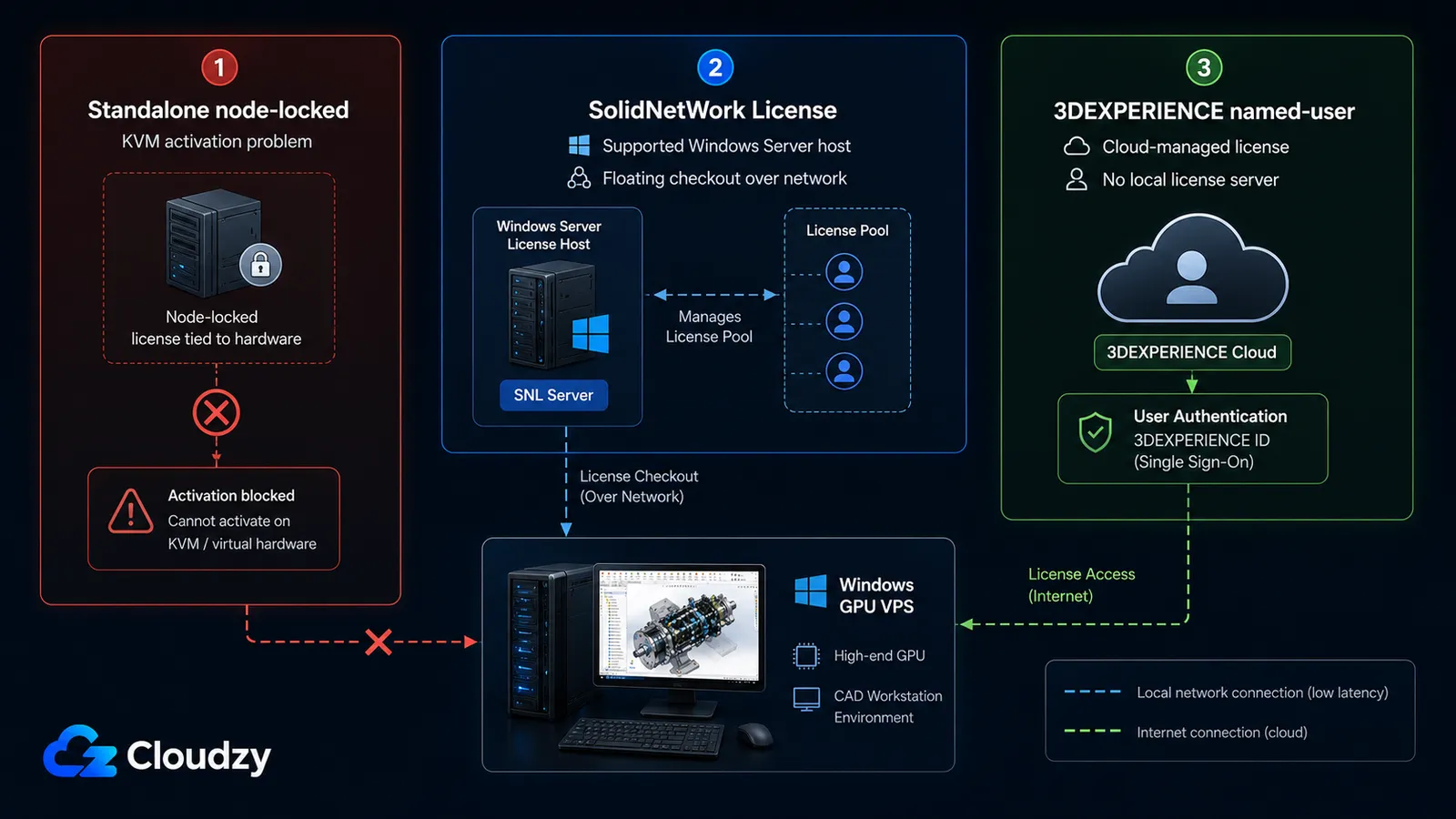
กำแพงแรกที่การตั้งค่าแบบจัดการเองชนคือสตริงข้อผิดพลาดเฉพาะ: "ไม่รองรับโหมดการเปิดใช้งานใบอนุญาตในสภาพแวดล้อมเสมือนนี้ กรุณาใช้ SolidNetwork License" ข้อความนี้จะปรากฏเมื่อคุณพยายามเปิดใช้งานไลเซนส์ SolidWorks แบบสแตนด์อโลนที่ผูกกับเครื่องบน VPS ที่ใช้ KVM และไม่ว่าจะลองใหม่กี่ครั้งก็ไม่หาย SolidWorks ใช้การจัดการไลเซนส์ FLEXnet และ FLEXnet จะตรวจสอบไฮเปอร์ไวเซอร์ตอนเปิดใช้งาน ไฮเปอร์ไวเซอร์ที่รองรับอย่างเป็นทางการ คือ VMware, Microsoft Hyper-V, Citrix และ Parallels ส่วน KVM (ไฮเปอร์ไวเซอร์ที่อยู่เบื้องหลังบริการ VPS ราคาประหยัดส่วนใหญ่ รวมถึงสแตกที่ใช้ Proxmox) ไม่อยู่ในรายการนั้น การเปิดใช้งานแบบสแตนด์อโลนจึงถูกปฏิเสธ
มีสามวิธีในการแก้ปัญหานี้ และคำตอบที่ถูกต้องสำหรับทีมส่วนใหญ่คือวิธีแรก
A. ใบอนุญาต SolidNetWork (SNL แบบ floating)
นี่คือคำตอบมาตรฐานเมื่อเซิร์ฟเวอร์ไลเซนส์เองทำงานอยู่บนสภาพแวดล้อม Windows Server ที่รองรับ คุณรัน SolidNetWork License Manager บนเซิร์ฟเวอร์นั้น แล้วไคลเอนต์ SolidWorks จะยืมไลเซนส์แบบลอยตัวผ่านเครือข่าย ในการออกแบบแบบนี้ ไฮเปอร์ไวเซอร์ KVM ของเครื่องไคลเอนต์ไม่ใช่เป้าหมายของการเปิดใช้งานอีกต่อไป แต่ยังต้องมองเซิร์ฟเวอร์ SNL เป็นโครงสร้างพื้นฐานด้านไลเซนส์ ไม่ใช่ VPS Linux/KVM เล็ก ๆ ที่หยิบมาใช้ตามสะดวก SolidNetWork License Manager ไม่ได้กินทรัพยากรมาก แต่โฮสต์ไลเซนส์ควรเสถียร ได้รับการรองรับ และน่าเบื่อ นี่ไม่ใช่จุดที่ควรประหยัดเงินไม่กี่ดอลลาร์ด้วยทางลัด Linux/KVM ที่ไม่รองรับ สำหรับไฟร์วอลล์ ให้วางแผนรอบ TCP 25734 และ TCP 25735 เว้นแต่ตัวแทนจำหน่ายหรือกระบวนการดูแลไลเซนส์ของคุณจะเปลี่ยนพอร์ตเริ่มต้น มีกฎการปฏิบัติงานข้อหนึ่งที่ควรติดไว้บนผนัง นั่นคือให้ SNL Manager มีเวอร์ชันเท่ากับหรือใหม่กว่าไคลเอนต์ SolidWorks ที่มันให้บริการ ส่วนการติดตั้งเซิร์ฟเวอร์ SNL แบบเต็มรูปแบบอยู่นอกขอบเขตของคู่มือนี้
B. 3DEXPERIENCE ผู้ใช้ที่กำหนดชื่อ
หากความซับซ้อนของการอนุญาตสิทธิ์เป็นอุปสรรคหลักของคุณ ทางออกที่สะอาดที่สุดคือ การสมัครสมาชิก 3DEXPERIENCE SOLIDWORKS แบบ named-user. เป็นแบบจัดการบนคลาวด์และไม่ผูกกับเครื่อง จึงข้ามการตรวจสอบการเปิดใช้งานบน KVM ไปได้ทั้งหมด (ไม่มีการผูกกับเครื่องให้ล้มเหลวตั้งแต่แรก) ใช้งานได้แบบสมัครสมาชิกเท่านั้น มีระยะผ่อนผันแบบออฟไลน์ 30 วัน และยังต้องมีเครื่องที่แรงพอสำหรับรันอยู่ดี จึงแก้ได้เฉพาะปัญหาไลเซนส์เท่านั้น สำหรับทีมที่อยากเลิกสู้รบกับ FLEXnet เท่านี้ก็มักจะเพียงพอแล้ว
C. วิธีแก้ปัญหา KVM (ไม่รองรับ)
มีวิธีแก้ปัญหาที่รายงานโดยชุมชนซึ่งทำให้การเปิดใช้งาน standalone หรือ SNL ทำงานได้โดยตรงบน KVM ตาม กระทู้ฟอรัมชุมชน Proxmox, การตั้งค่า VM ด้วยตัวควบคุมสตอเรจแบบ SCSI (ไม่ใช่ IDE หรือ SATA) BIOS แบบ OVMF และเครื่องประเภท q35 บน Proxmox 8 ขึ้นไป จะข้ามการตรวจจับเวอร์ชวลไลเซชันของ FLEXnet ได้ มีกระทู้หนึ่งรายงานว่าการจับคู่ Proxmox รุ่นใหม่กว่ากับ Windows Server 2022 สามารถเปิดใช้งานไลเซนส์ได้ทันทีโดยไม่ต้องใช้วิธีเลี่ยงใด ๆ เลย (เป็นข้อมูลจุดเดียว ให้ถือเป็นเพียงคำแนะนำ) ข้อมูลนี้มาจากชุมชนผู้ใช้ ขึ้นอยู่กับเวอร์ชัน และไม่ใช่คำแนะนำจาก SolidWorks อย่างชัดเจน หากทีมของคุณพึ่งพาสัญญาสนับสนุนจาก VAR ให้ยืนยันกับพวกเขาก่อนติดตั้งบน KVM เพราะการรันบนโครงสร้างพื้นฐานที่ไม่รองรับอาจกระทบสิทธิ์การรับซัพพอร์ตของคุณ
ข้อสรุปของส่วนนี้: อย่าวางแผนการติดตั้งนี้โดยอาศัยการเปิดใช้งานแบบสแตนด์อโลนที่ผูกกับเครื่องบน KVM ให้ใช้ไลเซนส์แบบ named-user ของ 3DEXPERIENCE หรือใช้ไลเซนส์ SolidNetWork โดยวางเซิร์ฟเวอร์ SNL ไว้บนสภาพแวดล้อม Windows Server ที่รองรับ วิธีเลี่ยงบน KVM เป็นทางออกฉุกเฉินที่ไม่ได้รับการรองรับ ไม่ใช่รากฐาน
การตั้งค่า Remote Desktop ที่ส่งผ่าน GPU จริงๆ
นี่คือฆาตกรเงียบของงาน CAD ที่ดูแลเอง คือ อินสแตนซ์ GPU ที่อืดเหมือนติดหล่ม กับวิศวกรที่มั่นใจว่าเครือข่ายมีปัญหา ทั้งที่เครือข่ายอาจปกติดี ถ้าโปรโตคอลแสดงผลระยะไกลส่งกราฟิกที่เร่งด้วยฮาร์ดแวร์ไม่ถูกต้อง SolidWorks อาจถอยไปใช้ Software OpenGL หรือเส้นทางอื่นที่กิน CPU หนัก ไม่ว่า GPU จริงจะแรงแค่ไหนก็ตาม GPU จะว่างอยู่เฉย ๆ ขณะที่ CPU ต้องเค้นวาดวิวพอร์ต และอาการที่เห็นก็เหมือนความหน่วงของเครือข่ายเป๊ะ
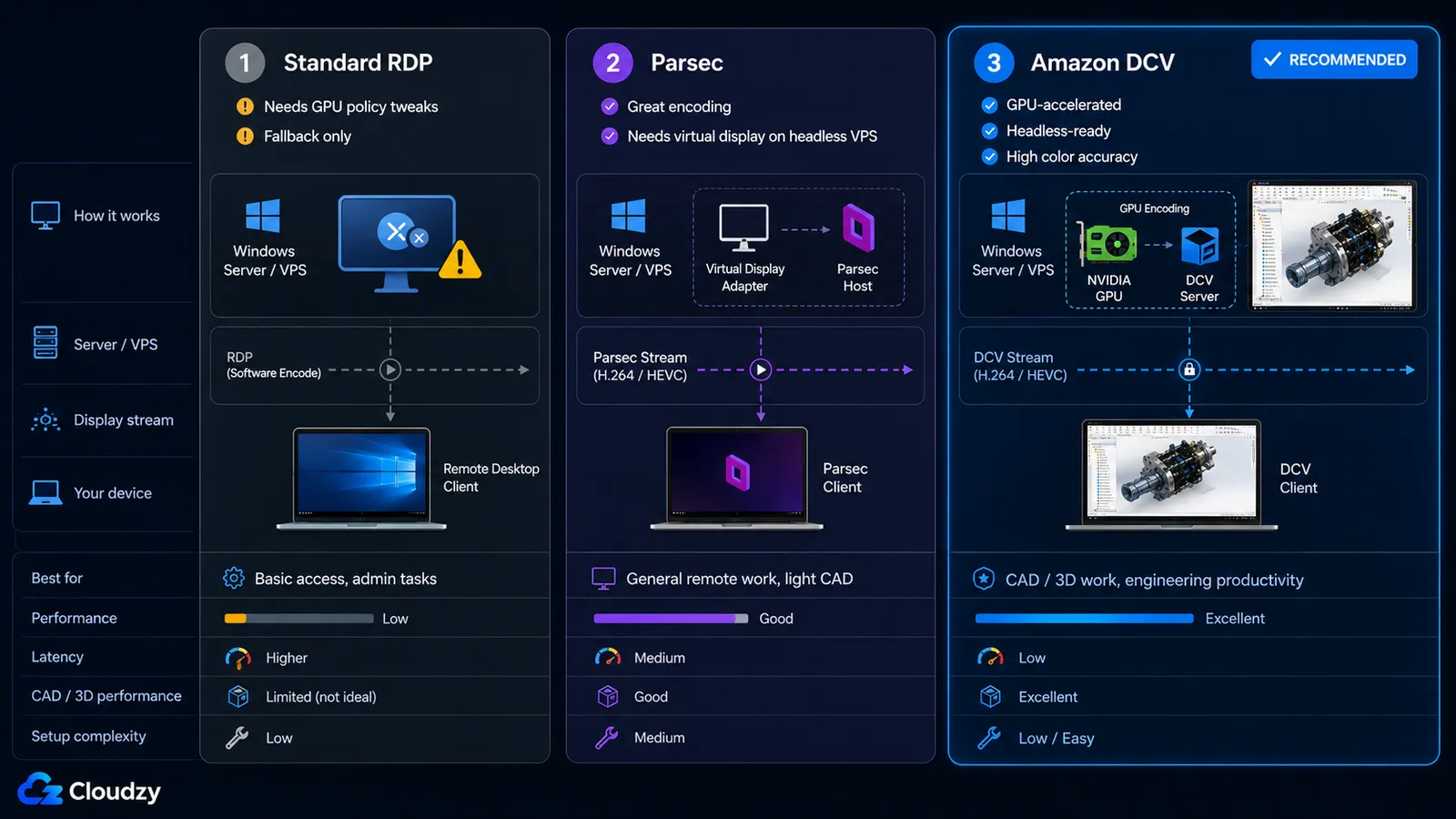
มีโปรโตคอลสามตัวที่ผู้คนมักเลือกใช้ และมีเพียงตัวเดียวเท่านั้นที่เหมาะสำหรับ CAD ในระดับโปรดักชัน
| โปรโตคอล | OpenGL ฮาร์ดแวร์ | รองรับ VPS แบบ headless | ความแม่นยำของสี | ความยากในการตั้งค่า | แนะนำสำหรับ CAD ไหม? |
|---|---|---|---|---|---|
| RDP มาตรฐาน | ไม่ใช่ค่าเริ่มต้น (ต้องปรับ Group Policy) | ใช่ | มาตรฐาน | ต่ำ | ใช้สำรองเท่านั้น |
| Parsec | ใช่ (NVENC) | ไม่ได้หากไม่มีอะแดปเตอร์จอแสดงผลเสมือน | ดี | ปานกลาง | เฉพาะกับอะแดปเตอร์จอแสดงผลเสมือนเท่านั้น |
| Amazon DCV (NICE DCV) | ใช่ (การเข้ารหัส GPU แบบ native) | ใช่ (virtual framebuffer) | YUV 4:4:4 ความแม่นยำสูง | ปานกลาง | ใช่ (ตัวเลือก production) |
RDP สามารถเกลี้ยกล่อมให้ใช้ GPU ได้ ใน gpedit.msc ให้ไปที่ Computer Configuration > Administrative Templates > Windows Components > Remote Desktop Services > Remote Desktop Session Host > Remote Session Environment แล้วเปิดใช้ “Use hardware graphics adapters for all Remote Desktop Services sessions” จากนั้นตั้งค่านโยบายการเข้ารหัสด้วยฮาร์ดแวร์ H.264/AVC หรือ HEVC ที่เกี่ยวข้องด้วย หากคุณวางแผนจะใช้ RDP เป็นทางเลือกสำรอง
Parsec ใช้การเข้ารหัสด้วยฮาร์ดแวร์ NVIDIA NVENC บน GPU ของเครื่องโฮสต์ ซึ่งช่วยให้ความหน่วงในการเข้ารหัสต่ำ และทำงานได้ดีบนเวิร์กสเตชันจริง แต่บน VPS บนคลาวด์ที่ไม่มีจอ มันเชื่อมต่อไม่ได้ เพราะไม่มีจอภาพจริงให้จับภาพ นี่เป็นทางตันที่เจอซ้ำ ๆ ผู้ดูแลระบบรู้จัก Parsec จากการเล่นเกมและสตรีมมิง จึงคิดว่ามันใช้ได้ทุกที่ แล้วก็ติดขัดเมื่อมันมองไม่เห็นเซิร์ฟเวอร์ Parsec ใช้ได้ในกรณีนี้ก็ต่อเมื่อคุณเพิ่มอะแดปเตอร์จอเสมือน และถึงอย่างนั้นก็ยังเป็นทางอ้อมอยู่ดี
Amazon DCV (เดิมชื่อ NICE DCV) คือโปรโตคอลที่สร้างมาเพื่อสิ่งนี้โดยเฉพาะ มันเข้ารหัสด้วยการเร่งความเร็วจาก GPU แบบเนทีฟ ทำงานแบบไม่มีจอผ่านเฟรมบัฟเฟอร์เสมือน (ไม่ต้องมีจอจริง) และรองรับสี YUV 4:4:4 ซึ่งสำคัญเมื่อคุณกำลังประเมินผิวงานและขอบชิ้นงาน ไม่ใช่ดูวิดีโอ มันรับส่งข้อมูลผ่าน TCP หรือ QUIC มีข้อสังเกตเรื่องไลเซนส์ที่ควรเข้าใจให้ถูก DCV ไม่มีค่าใช้จ่ายเพิ่มเฉพาะเมื่อรันบน Amazon EC2 เท่านั้น บน VPS ของคุณเอง มันจะติดตั้งพร้อมไลเซนส์ทดลองใช้ 30 วัน หลังจากนั้นต้องมีไลเซนส์แบบโปรดักชันหรือแบบสมัครสมาชิกที่เสียเงินจึงจะใช้ต่อได้ ตั้งงบเผื่อไว้ด้วย และตรวจสอบ เงื่อนไขใบอนุญาต Amazon DCV ก่อนที่คุณจะตัดสินใจ เนื่องจากสิ่งเหล่านั้นเปลี่ยนแปลงได้
ข้อสรุปของส่วนนี้: โปรโตคอล ไม่ใช่ GPU คือสาเหตุปกติที่ทำให้เซสชัน SolidWorks ระยะไกลช้า ใช้ Amazon DCV สำหรับงานจริง ใช้ RDP เป็นทางเลือกสำรองเมื่อแก้ Group Policy แล้วเท่านั้น และใช้ Parsec ได้ต่อเมื่อมีอะแดปเตอร์แสดงผลเสมือน
การเลือก GPU: ความจริงของการรับรอง
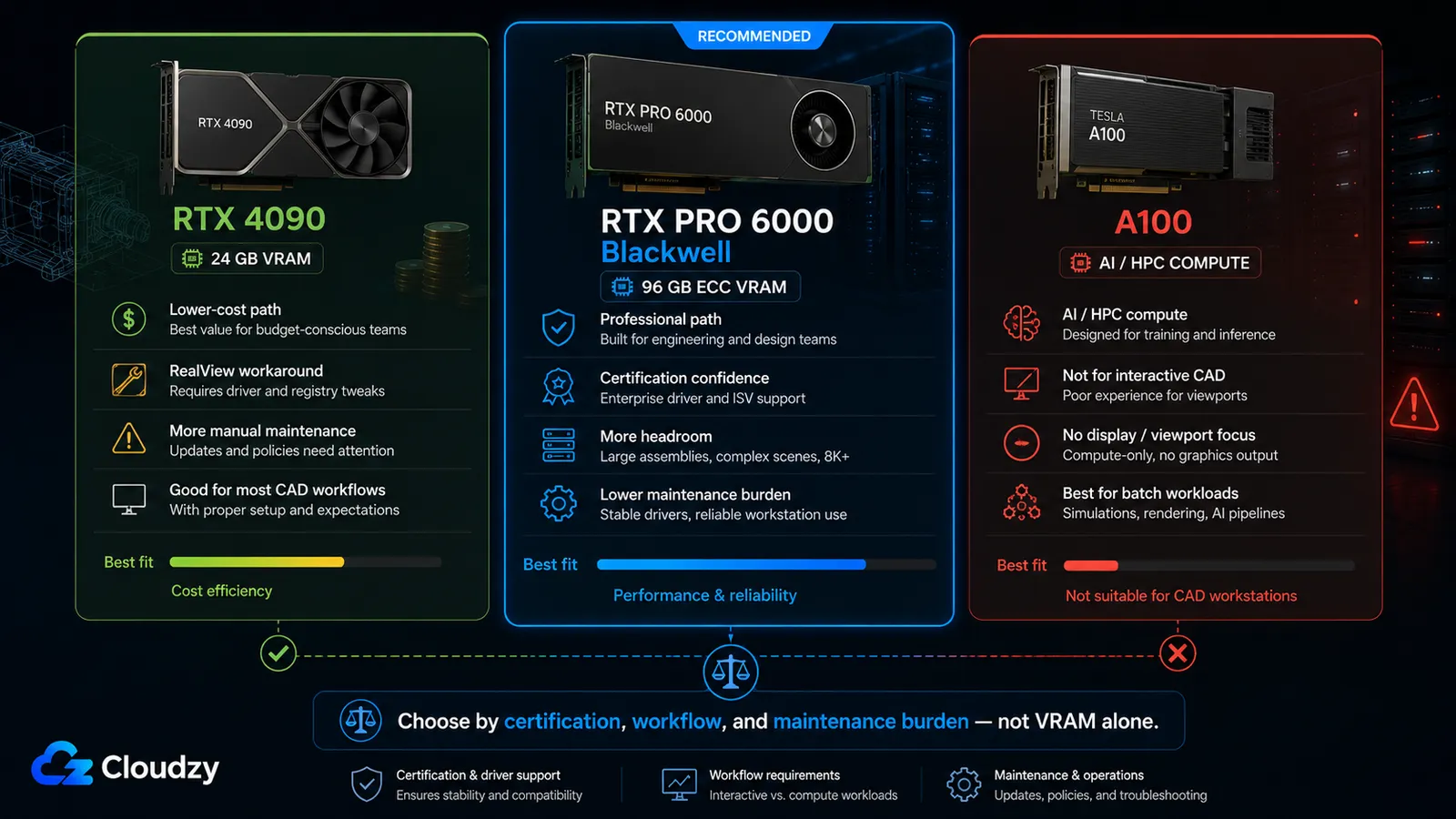
คำถามที่ทุกคนถามกันจริง ๆ คือ “ใช้ RTX 4090 ได้ไหม หรือจำเป็นต้องใช้การ์ดระดับมืออาชีพ” คำตอบตรงไปตรงมาคือ “ได้ แต่” และคำว่า “แต่” นั้นคือ RealView การรับรองของ SolidWorks เอนไปทาง GPU เวิร์กสเตชันระดับมืออาชีพ ไม่ใช่การ์ด GeForce สำหรับผู้บริโภคทั่วไป การ์ดมืออาชีพ NVIDIA RTX รวมถึง RTX 6000 รุ่น Ada และรุ่น RTX PRO Blackwell ที่ใหม่กว่า อยู่ในสายที่ผ่านการรับรอง ISV ส่วน RTX 4090 ไม่อยู่ในสายนั้น RTX 4090 เป็นการ์ด GeForce สำหรับผู้บริโภคและไม่อยู่ในรายชื่อการรับรอง ISV เมื่อ SolidWorks ตรวจพบ GPU ที่ไม่ผ่านการรับรอง RealView Graphics จะไม่พร้อมใช้งานโดยค่าเริ่มต้น และหากโปรโตคอลรีโมต ไดรเวอร์ หรือเส้นทาง GPU ตั้งค่าผิดด้วย เซสชันอาจตกไปใช้ Software OpenGL หรือเส้นทางเรนเดอร์อื่นที่กิน CPU หนัก ไม่มีคำเตือนชัด ๆ ที่บอกว่า “GPU ราคาแพงของคุณกำลังถูกใช้อย่างไม่ถูกต้อง” มีเพียงวิวพอร์ตที่ดูแบนหรือทำงานช้า แล้ววิศวกรก็โทษเครือข่าย
หมายเหตุ: การที่ RealView ใช้ไม่ได้ กับการตกไปใช้ Software OpenGL นั้นสับสนกันได้ง่าย วิศวกรมักเข้าใจผิดว่าวิวพอร์ตที่ดูแบนหรืออืดเป็นเพราะเน็ตหน่วง แล้วเสียเวลาทั้งบ่ายไปกับการไล่หาปัญหาการเชื่อมต่อที่ไม่เคยเป็นปัญหาเดียว ถ้า RealView ปิดอยู่ อาการนั้นเกิดที่เครื่อง ไม่ใช่บนสายส่ง
RTX 4090 สามารถรัน RealView ด้วยการแก้ไข registry ที่ใช้งานได้ตั้งแต่ SolidWorks 2023 ซึ่งเกี่ยวข้องกับการสร้างคีย์ภายใต้ HKEY_CURRENT_USER\SOFTWARE\SolidWorks\AllowList\Gl2Shaders โดยผูกกับชื่อ GPU ที่ปรากฏใน Device Manager แบบเป๊ะ ๆ พร้อมค่า DWORD ชื่อ "Workarounds" ค่าที่ถูกต้องนั้นละเอียดอ่อนและขึ้นกับเวอร์ชัน ดังนั้นแทนที่จะคัดลอกสตริงเลขฐานสิบหกที่อาจผิดสำหรับบิลด์ของคุณ ให้ใช้ขั้นตอนแก้ไขรีจิสทรีที่มีเอกสารกำกับ หรือตรวจสอบเครื่องมือโอเพนซอร์ส ตัวเปิดใช้งาน SolidWorks RealView เครื่องมือนี้ก่อนรัน มันช่วยทำการเปลี่ยนแปลงแบบอัตโนมัติได้ แต่ก็ยังเป็นยูทิลิตีของบุคคลที่สาม ผู้ดูแลระบบจึงควรตรวจสอบซอร์สโค้ดหรือคอมไพล์เองก่อนนำไปใช้บนเครื่องโปรดักชัน
หมายเหตุ: วิธีแก้ RealView ผ่านรีจิสทรีอาจต้องทำใหม่หลังการอัปเดต Service Pack ของ SolidWorks การเปลี่ยนไดรเวอร์ หรือการเปลี่ยนชื่อ GPU ในระบบที่ทีมใช้ร่วมกัน การอัปเดตเพียงครั้งเดียวอาจทำให้ RealView ใช้ไม่ได้สำหรับทุกคนบนอินสแตนซ์นั้น จนกว่าจะตรวจสอบค่าในรีจิสทรีอีกครั้ง
ผู้ใช้ RTX PRO 6000 Blackwell คือเส้นทางการ์ดระดับมืออาชีพสำหรับการติดตั้งนี้ ให้ VRAM แบบ GDDR7 ECC ขนาด 96 GB การรองรับไดรเวอร์ระดับมืออาชีพ และเส้นทางการรับรอง ISV ที่การ์ด GeForce สำหรับผู้บริโภคไม่ได้รับ ในทางปฏิบัติหมายความว่า RealView คาดว่าจะทำงานได้โดยไม่ต้องใช้วิธีแก้ผ่านรีจิสทรีของการ์ดผู้บริโภค เมื่อการ์ด ไดรเวอร์ และเวอร์ชัน SolidWorks อยู่บนเส้นทางที่ได้รับการรับรอง และการ์ดยังมี VRAM เหลือมากกว่ามากสำหรับชิ้นงานประกอบขนาดใหญ่ การแสดงภาพ การเรนเดอร์ และเวิร์กโฟลว์ CAD หลายแอปพลิเคชัน รายงานสรุป GPU มืออาชีพด้านวิศวกรรมปี 2025 ของ Puget Systems ทดสอบการ์ด RTX PRO Blackwell ควบคู่กับการ์ดรุ่น Ada และได้ข้อสรุปเชิงปฏิบัติเดียวกัน: GPU ระดับมืออาชีพไม่ได้อยู่ที่ความเร็วดิบเพียงอย่างเดียว คุณค่าอยู่ที่การตรวจรับรองไดรเวอร์ การรองรับซอฟต์แวร์ และความมั่นใจจากการรับรอง
เรื่องการเลือกสเปก ให้จับคู่ VRAM กับขนาดชิ้นงานประกอบ แทนที่จะซื้อตัวเลขที่ใหญ่ที่สุด ชิ้นงานประกอบขนาดเล็กที่ต่ำกว่าราว 500 ชิ้นส่วน ทำงานได้ดีบน VRAM 4 ถึง 8 GB ส่วนชิ้นงานประกอบขนาดใหญ่ในช่วง 2,000 ถึง 5,000 ชิ้นส่วน ต้องการ 16 ถึง 24 GB ตั้งงบสำหรับ RAM ของระบบ 64 GB ขึ้นไปหากทำงานชิ้นงานประกอบขนาดใหญ่อย่างจริงจัง เพราะ SolidWorks เก็บข้อมูลไว้ในหน่วยความจำจำนวนมาก และอย่าลืมว่าการขึ้นโมเดลเป็นงานเธรดเดียวเป็นหลัก ความเร็วสัญญาณนาฬิกาต่อเธรดเดียวจึงสำคัญกว่าจำนวนคอร์ ด้วยเหตุนี้สภาพแวดล้อมเสมือนที่มีเพื่อนบ้านกินทรัพยากรจนสัญญาณนาฬิกาถูกลดลง จึงกระทบงาน CAD มากกว่างานประเภทอื่นส่วนใหญ่
VRAM ขนาด 96 GB ของ RTX PRO 6000 Blackwell มากเกินกว่าที่เซสชันโมเดลลิงเพียว ๆ ส่วนใหญ่ต้องการ แต่นั่นไม่ใช่เหตุผลเดียวที่จะเลือกมัน เหตุผลที่หนักแน่นกว่าคือความมั่นใจเรื่องการรับรอง หน่วยความจำ ECC พฤติกรรม RealView ที่ทำงานได้เอง และพื้นที่เผื่อสำหรับเวิร์กโฟลว์มืออาชีพแบบใช้ร่วมกัน ที่ผสมทั้งแอสเซมบลีขนาดใหญ่ การแสดงผล การเรนเดอร์ และงาน AI หรือซิมูเลชันที่อยู่ข้างเคียง
การ์ดที่ต้องตัดออกอย่างชัดเจน: A100 เป็นตัวเร่งความเร็วของศูนย์ข้อมูลที่สร้างขึ้นสำหรับการประมวลผล AI และ HPC ไม่ใช่ GPU สำหรับเวิร์กสเตชัน CAD แบบโต้ตอบ ตาม NVIDIA เอง เอกสารสถาปัตยกรรม A100 อธิบายว่าเป็น GPU สำหรับเซิร์ฟเวอร์/ดาต้าเซ็นเตอร์ที่ออกแบบมาสำหรับงาน AI และ HPC และระบุว่าไม่มีพอร์ตแสดงผล ไม่มี RT core และไม่มีตัวเข้ารหัส NVENC จึงไม่เหมาะกับเวิร์กโฟลว์ viewport ของ SolidWorks แบบรีโมต แม้หน่วยความจำ HBM ขนาด 80 GB จะดูน่าสนใจบนกระดาษก็ตาม อย่าติดตั้ง SolidWorks บนการ์ดนี้ เว้นแต่งานจะเป็นการประมวลผลล้วน ๆ ไม่ใช่การขึ้นโมเดลแบบโต้ตอบ
ข้อสรุปของส่วนนี้: การรับรองเป็นตัวตัดสินว่า RealView จะใช้ได้หรือไม่ เลือก RTX 4090 หากคุณยอมรับภาระการดูแลวิธีแก้ผ่านรีจิสทรี เลือก RTX PRO 6000 Blackwell เมื่อ RealView หน่วยความจำ ECC การตรวจรับรองไดรเวอร์ระดับมืออาชีพ และพื้นที่เผื่อระยะยาว สำคัญกว่าการได้ GPU ที่ถูกที่สุดที่พอใช้งานได้
การตั้งค่าตั้งแต่ต้นจนจบ
เมื่อตัดสินใจแล้ว (ระบบปฏิบัติการ, ประเภทใบอนุญาต, โปรโตคอล, GPU) การสร้างจะเป็นลำดับขั้นตอนตรงไปตรงมา แต่ละขั้นตอนถือว่าขั้นตอนก่อนหน้าสำเร็จแล้ว
- จัดเตรียม GPU VPS ที่รองรับ Windows ที่เลือกขนาดให้เหมาะกับชิ้นงานประกอบของคุณ ได้แก่ อินสแตนซ์ RTX 4090 ที่มี VRAM 24 GB สำหรับทีมที่ให้ความสำคัญกับต้นทุนและยอมรับวิธีแก้ชั่วคราวของ RealView ได้ หรืออินสแตนซ์ RTX PRO 6000 Blackwell ที่มี ECC VRAM 96 GB สำหรับเส้นทาง GPU ระดับมืออาชีพที่สะอาดกว่า หากคุณใช้สิทธิ์แบบ SolidNetWork ให้วางเซิร์ฟเวอร์ SNL ไว้ใกล้เวิร์กสเตชัน GPU ในเชิงเครือข่าย แต่ต้องรันบนสภาพแวดล้อม Windows Server ที่รองรับ และยืนยันรูปแบบการติดตั้งกับตัวแทนจำหน่าย SOLIDWORKS ของคุณ
- ติดตั้งระบบปฏิบัติการ. Windows 11 เป็นเส้นทางที่ได้รับการรองรับ หากอิมเมจของคุณคือ Windows Server 2022 ให้เปิดใช้งานคุณสมบัติ Desktop Experience และถือว่าเป็นทางเลือกสำรองที่ไม่ได้รับการรองรับแต่ใช้งานได้
- ติดตั้งไดรเวอร์ GPU สำหรับการ์ดของคุณ จากนั้นยืนยันใน ตัวจัดการอุปกรณ์ ว่า GPU ได้รับการรู้จักด้วยชื่อรุ่นที่แน่นอน (คุณจะต้องใช้ชื่อนั้นสำหรับขั้นตอน RealView)
- ติดตั้งและกำหนดค่า Amazon DCV พร้อมอะแดปเตอร์แสดงผลเสมือน เพื่อให้เซสชันมีเฟรมบัฟเฟอร์สำหรับเรนเดอร์บนอินสแตนซ์แบบไม่มีจอ ตรวจสอบว่าเซสชันเชื่อมต่อได้และรายงานการเข้ารหัสด้วยฮาร์ดแวร์ ก่อนติดตั้ง SolidWorks
- ตั้งค่าการออกใบอนุญาต. หากคุณใช้ไลเซนส์แบบ SolidNetWork ให้รัน SolidNetWork License Manager บนสภาพแวดล้อม Windows Server ที่รองรับ วางแผนเปิดพอร์ต TCP 25734 และ TCP 25735 เว้นแต่ตัวแทนจำหน่ายของคุณจะเปลี่ยนค่าเริ่มต้น แล้วชี้ไคลเอนต์ SolidWorks ไปที่เซิร์ฟเวอร์ไลเซนส์นั้น หากคุณใช้ไลเซนส์แบบ named-user ของ 3DEXPERIENCE ก็แค่ลงชื่อเข้าใช้แทน อย่าพยายามเปิดใช้งานแบบสแตนด์อโลนบนอินสแตนซ์ KVM
- ติดตั้ง SolidWorks ด้วยตัวติดตั้ง BYOL มาตรฐานและยืนยันว่ามันตรวจสอบใบอนุญาตจากเซิร์ฟเวอร์
- หากคุณใช้ GPU ที่ไม่ผ่านการรับรอง, ให้ใช้การแก้ไขรีจิสทรีสำหรับ RealView ก็ต่อเมื่อคุณตรวจสอบการเปลี่ยนแปลงรีจิสทรีที่ตรงกับเวอร์ชัน SolidWorks และ GPU ของคุณแล้วเท่านั้น เครื่องมือ RealView Enabler จากบุคคลที่สามช่วยทำขั้นตอนนี้อัตโนมัติได้ แต่ผู้ดูแลระบบควรตรวจซอร์สโค้ดหรือคอมไพล์เองก่อนนำไปใช้บนเครื่องของทีมที่ใช้งานจริง จากนั้นเปิดโมเดลขึ้นมาและยืนยันว่า RealView ทำงานอยู่ ไม่ใช่ Software OpenGL
ในจุดที่ขั้นตอนขึ้นกับผู้ให้บริการ (การติดตั้ง DCV, การสร้างเซิร์ฟเวอร์ SNL) ให้ทำตามเอกสารทางการของเวอร์ชันปัจจุบัน แทนคำสั่งที่คัดลอกต่อกันมาซึ่งอาจล้าสมัยไปแล้ว ทั้งนี้ คู่มือผู้ดูแลระบบ DCV และ คู่มือการติดตั้ง SolidWorks SNL Manager เป็นแหล่งข้อมูลหลัก.
นี่เหมาะสำหรับใครและไม่เหมาะสำหรับใคร (คำตัดสินด้านความหน่วง)
งานวิวพอร์ตแบบโต้ตอบต้องมีความหน่วงไป-กลับต่ำกว่าราว 40 มิลลิวินาที จึงจะให้ความรู้สึกเหมือนทำงานบนเครื่องตัวเอง คำแนะนำเรื่องเดสก์ท็อปบนคลาวด์ของ IronOrbit ระบุเกณฑ์เดียวกันในทางปฏิบัติ คือ ต่ำกว่า 40 มิลลิวินาทีแทบแยกไม่ออกจากการทำงานในเครื่อง 60 ถึง 80 มิลลิวินาทียังทำงานได้แต่รู้สึกได้ และตั้งแต่ 100 มิลลิวินาทีขึ้นไปการสร้างโมเดลที่ต้องการความแม่นยำจะน่าหงุดหงิด นี่ไม่ใช่ปัญหาการปรับจูนที่แก้ได้ด้วยโปรโตคอลที่ดีกว่า แต่เป็นความเร็วแสงในเส้นใยแก้วนำแสงบวกกับโอเวอร์เฮดของการสวิตช์ และฟิสิกส์ชนะเสมอ
นั่นทำให้ตำแหน่งทางภูมิศาสตร์กลายเป็นปัจจัยชี้ขาด และเป็นจุดที่แนวทางนี้ชนเพดานของตัวเอง ความพร้อมใช้งานและตำแหน่งของ GPU มีความสำคัญตรงนี้ ก่อนจะใช้การตั้งค่านี้เป็นเวิร์กสเตชันประจำวัน ให้ตรวจสอบว่าแผน Cloudzy GPU VPS ใดพร้อมใช้งานในจุดที่ใกล้วิศวกรของคุณที่สุด Cloudzy กำลังขยายพื้นที่ให้บริการ GPU ตามความต้องการเวิร์กสเตชันวิศวกรรมระยะไกลที่เพิ่มขึ้น แต่ฟิสิกส์ยังคงเป็นตัวกำหนดประสบการณ์ผู้ใช้ สำหรับวิศวกรในฝั่งตะวันตกและตอนกลางค่อนใต้ของสหรัฐฯ เวลาไป-กลับสามารถอยู่ต่ำกว่าเกณฑ์การโต้ตอบได้อย่างสบาย ทำให้ GPU VPS ที่ดูแลเองเป็นที่นั่งทำงานประจำวันได้จริง สำหรับวิศวกรในสหราชอาณาจักร สหภาพยุโรป หรือเอเชียแปซิฟิก ค่าหน่วงไป-กลับไปยังอินสแตนซ์ GPU ที่ตั้งอยู่ในสหรัฐฯ มักจะเกินเกณฑ์นั้นเมื่อรวมเส้นทางและระยะทางเข้าไปด้วย ไม่ว่าจะปรับแต่ง Amazon DCV มากแค่ไหนก็ปิดช่องว่างข้ามทวีปไม่ได้
ดังนั้นคำตัดสินจึงแยกออกอย่างชัดเจน ถ้าทีมของคุณอยู่ในสหรัฐฯ GPU VPS ที่จัดการเองถือเป็นเวิร์กสเตชันสำหรับงานจริงที่ใช้ได้ และการคำนวณต้นทุนข้างต้นคือเหตุผลที่แท้จริงในการสร้างมัน ถ้าทีมของคุณอยู่นอกสหรัฐฯ อย่าวางแผนทำโมเดลระยะไกลทั้งวัน การใช้งานที่สมจริงคือการประมวลผลแบบเบิร์สต์ ได้แก่ รันการจำลองข้ามคืน การเรนเดอร์แบบแบตช์ และงานสร้างใหม่ที่ใช้เวลานานบน GPU บนคลาวด์ ขณะที่วิศวกรทำงานโมเดลแบบโต้ตอบบนเครื่องในพื้นที่ มันยังเป็นเครื่องที่มีประโยชน์อยู่ดี เพียงแต่ไม่ใช่ที่นั่งที่คุณจะนั่งทำงานทั้งวันจากอีกทวีปหนึ่ง
ข้อสรุปของส่วนนี้: GPU VPS แบบจัดการเองเหมาะสำหรับทีมในสหรัฐฯ ที่ทำงานเชิงโต้ตอบ ในที่อื่น มันคือเครื่องคำนวณแบบ burst ไม่ใช่ที่นั่งสร้างแบบจำลองประจำวัน
ทีมวิศวกรรมใช้ Cloudzy สำหรับโครงสร้างพื้นฐาน CAD อยู่แล้ว
นี่ไม่ใช่แค่การตั้งค่าเวิร์กสเตชันคลาวด์ในเชิงทฤษฎีเท่านั้น ทีมวิศวกรรมใช้โครงสร้างพื้นฐาน Cloudzy อยู่แล้ว สำหรับไฟล์ CAD การอนุญาตสิทธิ์ซอฟต์แวร์ กำลังประมวลผล และขั้นตอนการทำงานด้านวิศวกรรมที่ใช้ร่วมกัน
"Cloudzy ช่วยให้ทีมวิศวกรรมของเราสามารถมุ่งเน้นไปที่นวัตกรรม ไม่ใช่โครงสร้างพื้นฐาน เราใช้เซิร์ฟเวอร์ประสิทธิภาพสูงของพวกเขาเพื่อจัดการไฟล์ขนาดใหญ่และใบอนุญาตซอฟต์แวร์"
Eric Emmenegger, หัวหน้าทีม, UTFR (University of Toronto Formula Racing)
"Cloudzy มอบประสิทธิภาพ AMD EPYC ที่เหนือชั้น ทำให้เราสามารถมุ่งเน้นที่วิศวกรรมแทนที่จะจัดการโครงสร้างพื้นฐาน"
UOBRPL, University of Birmingham Dubai
Cloudzy สนับสนุน UTFR และ UOBRPL
พร้อมทดสอบ SolidWorks บน Cloudzy GPU VPS แล้วหรือยัง?
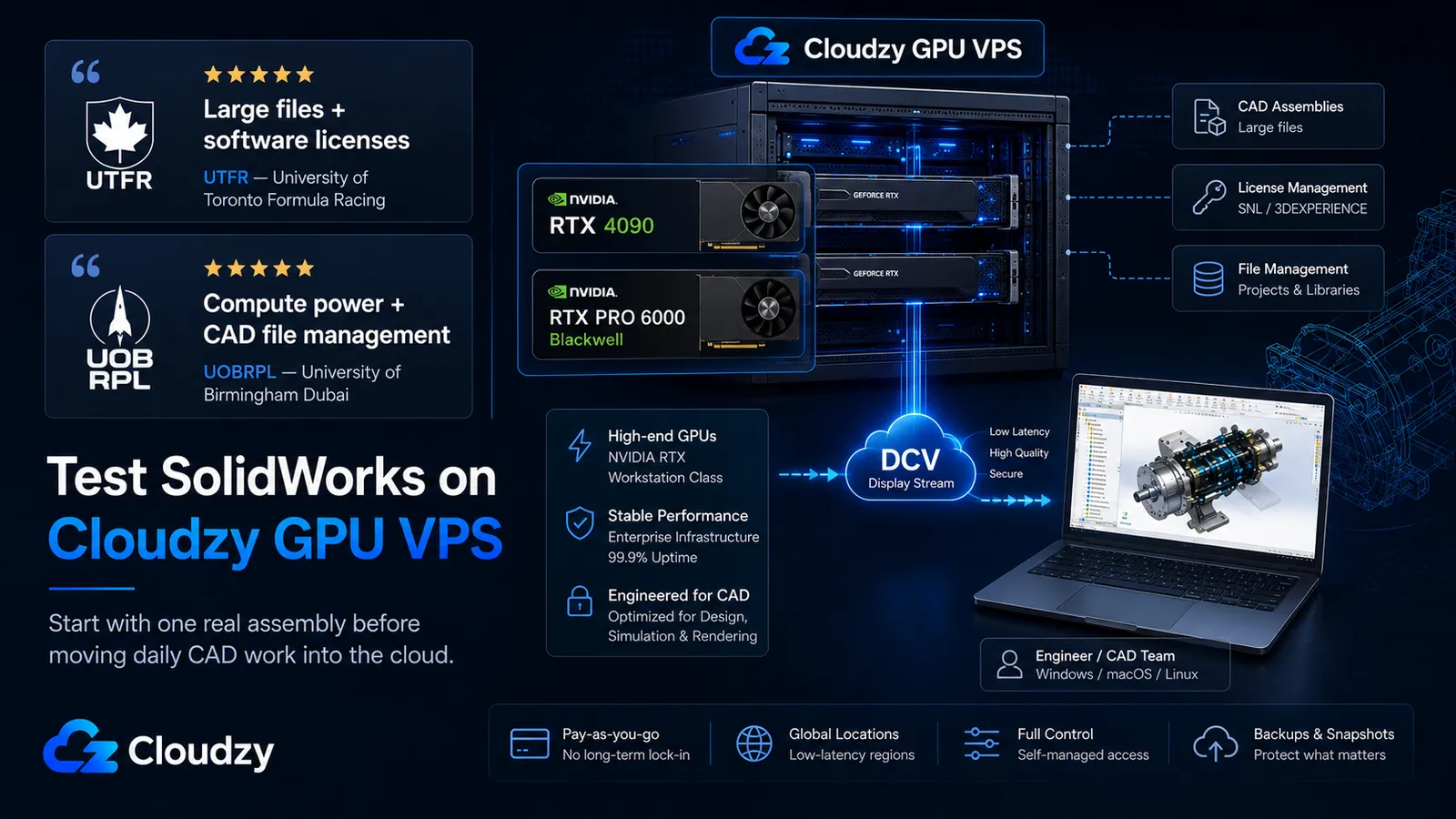
เริ่มจากโครงการนำร่อง ไม่ใช่การย้ายทั้งระบบ หากทีมของคุณมีรูปแบบไลเซนส์ที่ถูกต้อง มีกำลังดูแลระบบ และมีค่าหน่วงที่เหมาะสม Cloudzy GPU VPS ให้ชั้นโครงสร้างพื้นฐานสำหรับทดสอบ SolidWorks บนคลาวด์ โดยไม่ต้องผูกกับแพลตฟอร์มเดสก์ท็อปแบบมีผู้จัดการให้
เลือก RTX 4090 หากต้องการทางเลือกที่ราคาถูกกว่าและรับวิธีแก้ชั่วคราวของ RealView ได้ เลือก RTX PRO 6000 Blackwell หากต้องการเส้นทาง GPU ระดับมืออาชีพที่สะอาดกว่า พร้อม VRAM แบบ ECC ขนาด 96 GB ความมั่นใจเรื่องการรับรอง และพื้นที่เผื่อระยะยาวมากกว่า
ตรวจสอบ Cloudzy GPU VPS แผน เลือกตำแหน่ง GPU ที่ใกล้ที่สุดที่มีให้บริการ และทดสอบด้วยชุดประกอบจริงหนึ่งชิ้นก่อนย้ายงาน CAD ประจำวันไปยังคลาวด์
คำถามที่พบบ่อย
SolidWorks รันบนเครื่องเสมือนหรือ VPS แบบ KVM ได้ไหม?
ได้ แต่ไลเซนส์แบบสแตนด์อโลนที่ผูกกับเครื่องจะไม่สามารถเปิดใช้งานบน VPS ที่ใช้ KVM ได้ ตัวจัดการไลเซนส์ FLEXnet ของ SolidWorks จะตรวจสอบไฮเปอร์ไวเซอร์และรู้จักเฉพาะ VMware, Hyper-V, Citrix และ Parallels เท่านั้น การเปิดใช้งานบน KVM จึงล้มเหลวพร้อมข้อความ "activation not supported in this virtual environment" ให้ใช้ไลเซนส์แบบผู้ใช้ระบุชื่อของ 3DEXPERIENCE หรือใช้ไลเซนส์ SolidNetWork โดยรันเซิร์ฟเวอร์ SNL บนสภาพแวดล้อม Windows Server ที่รองรับ ทั้งสองแนวทางช่วยเลี่ยงการพยายามผูกไลเซนส์สแตนด์อโลนเข้ากับเวิร์กสเตชัน SolidWorks ที่อยู่บน KVM โดยตรง
SolidWorks ทำงานบน Windows Server 2022 ได้ไหม?
อย่างเป็นทางการ ไคลเอนต์ CAD ของ SolidWorks รองรับ Windows 10 และ Windows 11 ไม่ใช่ Windows Server ส่วน Windows Server 2022 ที่เปิดฟีเจอร์ Desktop Experience สามารถรันไคลเอนต์ได้ในการติดตั้งคลาวด์เดสก์ท็อปจริงบางกรณี และแผนโฮสติ้ง SolidWorks บนคลาวด์แบบจัดการบางเจ้าก็ระบุ Windows Server 2022 ไว้อย่างเปิดเผย แต่นี่ยังคงเป็นการตั้งค่าไคลเอนต์ CAD ที่ไม่ได้รับการรองรับในทางเทคนิค หากการสนับสนุนจาก VAR แบบไม่มีข้อกังขาสำคัญกับคุณ ให้ใช้ Windows 11
ฉันสามารถใช้ RTX 4090 สำหรับ SolidWorks ได้ไหม?
ใช่ แต่มีข้อแม้ RTX 4090 เป็นการ์ด GeForce สำหรับผู้ใช้ทั่วไปและไม่ได้รับการรับรองจาก ISV ดังนั้น RealView จึงใช้งานไม่ได้ตามค่าเริ่มต้น หากโปรโตคอลรีโมท ไดรเวอร์ หรือเส้นทางของ GPU ตั้งค่าผิดพลาดด้วย เซสชันอาจตกไปใช้ Software OpenGL หรือเส้นทางเรนเดอร์อื่นที่กิน CPU หนัก การแก้ไขรีจิสทรีช่วยเปิด RealView กลับมาได้ในหลายบิลด์ แต่อาจต้องทำซ้ำหลังอัปเดต Service Pack เปลี่ยนไดรเวอร์ หรือชื่อ GPU เปลี่ยนไป ส่วน RTX PRO 6000 Blackwell คือทางเลือกระดับมืออาชีพที่สะอาดกว่า อยู่ในเส้นทางการรับรอง GPU ระดับมืออาชีพของ SOLIDWORKS มี ECC VRAM ขนาด 96 GB และไม่ต้องใช้วิธีเลี่ยง RealView แบบการ์ดผู้ใช้ทั่วไปอย่างที่ RTX 4090 ต้องใช้
ควรใช้ Remote Desktop Protocol ใดสำหรับ SolidWorks บน GPU Server?
RDP มาตรฐานไม่ใช่ตัวเลือกเริ่มต้นที่ดีที่สุดสำหรับการใช้งานจริงของ SolidWorks บนเซิร์ฟเวอร์ GPU เพราะมันอาจใช้เส้นทางกราฟิกที่ผิด เว้นแต่โฮสต์จะถูกตั้งค่าให้เรนเดอร์ด้วย GPU ผ่าน Group Policy ส่วน Amazon DCV เป็นตัวเลือกที่สะอาดกว่าสำหรับงานจริง เพราะออกแบบมาเพื่อการแสดงผลระยะไกลแบบเร่งด้วย GPU และรองรับการสตรีมที่ให้ความแม่นยำของสีสูง
Cloud GPU VPS สำหรับ SolidWorks นอกสหรัฐอเมริกาใช้งานได้จริงหรือไม่?
สำหรับงานวิวพอร์ตแบบโต้ตอบ จะเหมาะก็ต่อเมื่อความหน่วงไป-กลับอยู่ต่ำกว่าราว 40 มิลลิวินาที ทีมในสหรัฐฯ ที่เชื่อมต่อไปยังตำแหน่ง GPU ในสหรัฐฯ ที่อยู่ใกล้เคียงอาจอยู่ในช่วงนั้นได้ แต่วิศวกรในสหราชอาณาจักร สหภาพยุโรป หรือเอเชียแปซิฟิก มักจะเกินค่านี้เมื่อเชื่อมต่อกับอินสแตนซ์ GPU ที่ตั้งอยู่ในสหรัฐฯ นอกสหรัฐฯ ควรใช้ GPU VPS บนคลาวด์กับงานประมวลผลหนักเป็นช่วง เช่น การจำลองและเรนเดอร์ข้ามคืน มากกว่าการสร้างโมเดลแบบโต้ตอบตลอดทั้งวัน




การสนทนา
ความคิดเห็น
เข้าสู่ระบบเพื่อร่วมสนทนา