

การอัปเดต MT4 ไม่ได้ยุ่งยากอะไรมาก แต่ก็ไม่ได้ตรงไปตรงมาเสมอไป คุณอัปเดตแบบอัตโนมัติเมื่อเปิดแพลตฟอร์ม หรือจะติดตั้งใหม่เองด้วยมือก็ได้ และบางครั้งต้องใช้ทั้งสองวิธี การอัปเดตอัตโนมัติทำงานผ่านระบบ Live Update บน Windows และผ่าน app store บนมือถือ แต่ถ้าระบบเหล่านั้นล้มเหลว? การติดตั้งใหม่ด้วยตัวเองคือทางออก การอัปเดตแพลตฟอร์มให้เป็นเวอร์ชันล่าสุดอยู่เสมอช่วยป้องกันช่องโหว่ด้านความปลอดภัยที่ไม่มีใครอยากเจอ
TL;DR สรุป
- Windows อัปเดต MT4 อัตโนมัติผ่านระบบ Live Update (เมื่อทำงานได้ปกติ)
- ผู้ใช้ Android อัปเดตผ่าน Google Play Store
- ผู้ใช้ iOS อัปเดตผ่าน Apple App Store
- การอัปเดตด้วยตัวเองช่วยแก้ปัญหาเมื่อระบบอัตโนมัติล้มเหลว
- ประวัติการเทรดของคุณปลอดภัยระหว่างการอัปเดต
- สภาพแวดล้อม VPS ได้ประโยชน์มากจาก MT4 เวอร์ชันล่าสุด
- การอัปเดต MT4 อย่างถูกต้องช่วยป้องกันปัญหาด้านความปลอดภัย
MT4 คืออะไร
MetaTrader 4 เปิดตัวในปี 2005 และยังอยู่มาจนทุกวันนี้ ผ่านมากว่า 14 ปี แม้ MT5 จะพยายามเข้ามาแทนที่ตั้งแต่ปี 2010 นั่นคือหลักฐานว่าแพลตฟอร์มนี้อยู่รอดได้จริง
แพลตฟอร์มนี้ทำงานบนสถาปัตยกรรม 32 บิต และประมวลผลแบบ single CPU thread ฟังดูล้าสมัย? Maybe แต่มันใช้งานได้ดี ออกแบบมาเฉพาะสำหรับตราสาร CFD forex และความเชี่ยวชาญเฉพาะทางนี้เห็นได้ชัด
ประมาณ 32.4% ของผู้เทรด forex ยึด MT4 ต่อไป เพราะอะไร? อินเทอร์เฟซใช้งานง่ายสำหรับคนส่วนใหญ่ และถ้าของที่ใช้อยู่ไม่ได้มีปัญหา ก็ไม่จำเป็นต้องเปลี่ยน ถ้าคุณเพิ่งเริ่มต้น คู่มือของเราเรื่อง วิธีใช้ MetaTrader 4 จะช่วยให้คุณเริ่มต้นได้อย่างรวดเร็ว
MT4 vs MT5: เปรียบเทียบตรง ๆ
การเปรียบเทียบนี้เหมือนกับเอา Honda Civic ที่เชื่อถือได้มาวางข้าง Tesla รุ่นใหม่หรู ทั้งคู่พาคุณไปถึงจุดหมายได้
| ฟีเจอร์ | MT4 | MT5 |
| สถาปัตยกรรม | 32 บิต, single thread | 64 บิต, หลาย thread |
| ประสิทธิภาพ | ความเร็วมาตรฐาน | เร็วขึ้นอย่างมาก |
| การมุ่งเน้นทรัพยากร | เชี่ยวชาญด้าน Forex/CFD | แพลตฟอร์ม Multi-asset |
| การเข้าถึงตลาด | Forex เป็นหลัก | หุ้น, ฟิวเจอร์ส, forex |
| การป้องกันความเสี่ยง | จำกัด | ความสามารถเต็มรูปแบบ |
MT4 ยังครองตลาดในยุโรปแผ่นดินใหญ่และเอเชียตะวันออกเฉียงใต้ เพราะอะไร? บางครั้งความคุ้นเคยชนะฟีเจอร์ใหม่ที่ดูโดดเด่น เทรดเดอร์หลายคนที่ผมคุยด้วยชอบแนวทางที่เรียบง่ายของ MT4 มากกว่า ไม่ต้องการฟังก์ชันทุกอย่างที่ MT5 มีให้
รายละเอียดของเรา MT4 vs MT5 การเปรียบเทียบจะลงรายละเอียดมากกว่านี้ แต่สรุปสั้น ๆ คือ ถ้าคุณโฟกัสที่การเทรด forex, MT4 มีทุกอย่างที่คุณต้องการ และไม่ว่าจะเลือกแพลตฟอร์มไหน การอัปเดต MetaTrader 4 อย่างถูกต้องก็สำคัญเสมอ
ควรอัปเดตแพลตฟอร์ม MT4 หรือไม่?

คำตอบสั้น ๆ คือ ใช่ อย่างแน่นอน
นี่คือเหตุผลที่สำคัญ เวอร์ชันก่อน build 1320 ถูกยกเลิกในเดือนตุลาคม 2021 ไม่มีอัปเดตความปลอดภัยอีกต่อไป ไม่มีการสนับสนุน ไม่มีอะไรทั้งนั้น พูดง่ายๆ ก็คือปล่อยให้บ้านไม่ล็อกประตูในย่านที่ไม่ปลอดภัย
ความเสี่ยงมีอยู่จริง:
- โค้ดของคุณเปิดช่องโหว่ให้ถูกโจมตีได้ง่ายขึ้น
- แพตช์ความปลอดภัย? คุณจะไม่ได้รับมันอีกแล้ว
- การเทรดของคุณเผชิญกับภัยคุกคามจริง
- ประสิทธิภาพของ VPS ลดลง (และนั่นน่าหงุดหงิดมากเวลาที่คุณกำลังเทรดอยู่)
ตลาด forex เคลื่อนไหวตลอดเวลา $7.51 trillion daily. ในสภาพแวดล้อมแบบนั้น ความปลอดภัยไม่ใช่ทางเลือก แพลตฟอร์มที่อัปเดตแล้วมาพร้อมเครื่องมือ virtual hosting ขั้นสูงที่ช่วยลดความหน่วงได้จริง ซึ่งอาจเป็นตัวชี้ขาดว่าการเทรดของคุณจะสำเร็จหรือล้มเหลว
และยังมีข้อดีเพิ่มเติม: MQL4 ได้รับการอัปเกรดที่ช่วยให้ Expert Advisors ของคุณทำงานได้อย่างราบรื่น กลยุทธ์ขั้นสูงสำหรับ ปิด MT4 หลายครั้ง ทำงานได้ดีขึ้นมากกับเวอร์ชันปัจจุบัน MT4 VPS การตั้งค่าของคุณจะดีขึ้นเมื่อคุณอัปเดตอยู่เสมอ
จะหาเวอร์ชันล่าสุดของ MT4 ได้ที่ไหน?
ดาวน์โหลดจากแหล่งทางการเท่านั้น จริงๆ นะ ฉันเห็นคนโดนปัญหาจากการดาวน์โหลดจากแหล่งที่ไม่น่าเชื่อถือมามากแล้ว
นี่คือที่ที่คุณจะไป:
- Windows/Mac: MetaTrader4.com (แหล่งจริง)
- Androidร้าน Google Play
- iOSApple App Store
เว็บไซต์ภายนอกที่โฆษณาว่า "ดาวน์โหลดเร็วกว่า" หรือ "เวอร์ชันพิเศษ"? ข้ามไปเลย บัญชีเทรดของคุณไม่คุ้มกับความเสี่ยงนั้น
อยากรู้ว่าต้องอัปเดตหรือเปล่า? ไปที่ Help → About เพื่อดูเวอร์ชันปัจจุบันของคุณ แล้วเปรียบเทียบกับที่แสดงบนเว็บไซต์ทางการ หมายเลข build สำคัญมาก แต่ละตัวมาพร้อมการแก้ไขบักและการปรับปรุงด้านความปลอดภัยที่คุณต้องการ
วิธีอัปเดต MT4 บน Android
การอัปเดตบน Android ทำได้ไม่ยาก รู้วิธีอัปเดต MT4 บนมือถือช่วยให้คุณหลีกเลี่ยงปัญหาด้านความปลอดภัยได้
วิธีง่าย (อัตโนมัติ): Google Play Store จะอัปเดตให้อัตโนมัติ ถ้าคุณเปิดใช้งานการอัปเดตอัตโนมัติไว้ มันจะทำเองเลย ตื่นมาเช้าหนึ่ง MT4 อัปเดตเสร็จแล้ว
เมื่อต้องอัปเดตเอง:
- เปิด Google Play Store
- ค้นหา "MetaTrader 4"
- ถ้ามีปุ่ม "Update" ให้แตะที่ปุ่มนั้น
- รอจนกว่าจะเสร็จ (ไปชงกาแฟสักแก้วก็ได้)
เส้นทางแบบ Manual (สำหรับคนที่ชำนาญด้านเทคนิค): บางครั้งคุณอาจต้องติดตั้งแอปพลิเคชันด้วยตนเอง (sideload APK) ให้เปิด Settings → Security → Unknown Sources ก่อน จากนั้นดาวน์โหลดจากไซต์อย่างเป็นทางการ MetaTrader4.com แต่จริง ๆ แล้ว? วิธี Play Store ใช้ได้ผลได้ถึง 99% ของเวลา
การเทรดบนมือถือพัฒนาไปมากแล้ว คุณได้รับทั้งกราฟ คำสั่งซื้อขายครบถ้วน รวมถึงความเข้ากันได้กับ ที่ดีที่สุด expert advisor สำหรับ MT4 การตั้งค่าต่างๆ ไม่เลวเลยสำหรับสิ่งที่พกพาได้สะดวก
วิธีอัปเดต MT4 บน iOS
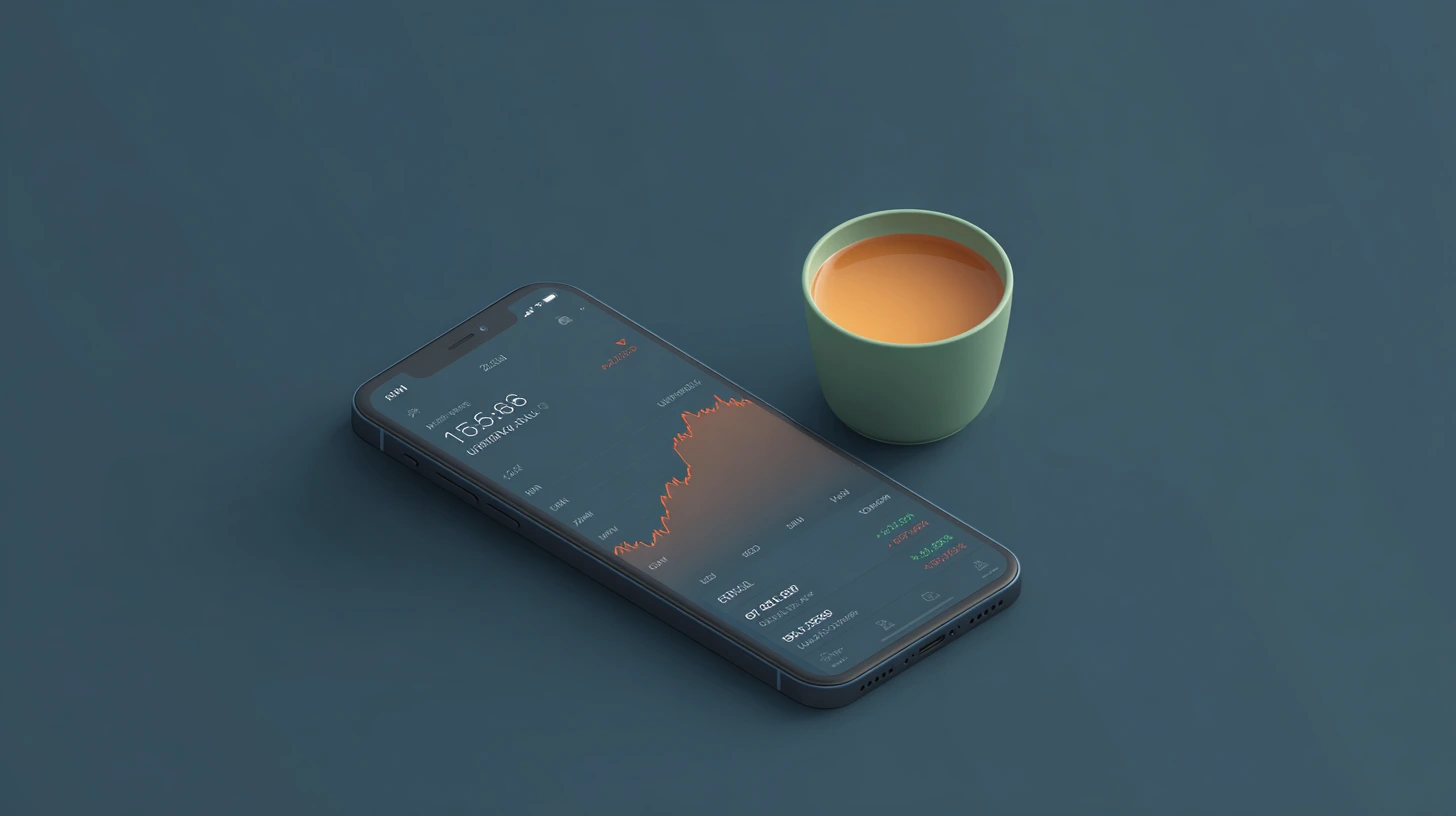
Apple ทำให้ทุกอย่างเรียบง่าย ส่วนใหญ่ก็เป็นอย่างนั้น วิธีอัปเดต MT4 บน iPhone หรือ iPad ก็เป็นไปตามขั้นตอนมาตรฐานของ iOS
วิธีทั่วไป:
- เปิด App Store
- ค้นหา "MetaTrader 4"
- แตะ "Update" หากมันปรากฏขึ้น
- ใช้ Touch ID, Face ID หรือรหัสผ่านของคุณ
แค่นั้นเอง iOS จัดการส่วนที่ซับซ้อนทั้งหมดเองโดยอัตโนมัติ เนื่องจากมีข้อกำหนดการรีสตาร์ท terminal ฝังอยู่ในระบบ
แอปพลิเคชันระดับองค์กร (พบได้น้อยกว่า): หากคุณติดตั้งผ่านช่องทางองค์กร เช่น ผ่านโบรกเกอร์ของคุณ ให้ไปที่ Settings → General → Profiles/Device Management จากนั้นหาส่วน Enterprise App แล้วยืนยันแอป MT4 กระบวนการอัปเดตด้วยตนเองของ MetaTrader 4 นี้ช่วยให้มั่นใจได้ว่าเป็นไปตามมาตรฐานความปลอดภัย
การอัปเดต iOS ไม่กระทบฟังก์ชันการเทรดของคุณ ยังได้รับการแจ้งเตือนแบบ push และซิงก์ข้อมูลระหว่างอุปกรณ์ด้วย พอใช้จนคุ้นแล้วทุกอย่างก็ไหลลื่นดี
วิธีอัปเดต MT4 บน Windows
การอัปเดต Windows อาจไม่ราบรื่นเสมอไป นี่คือวิธีที่ได้ผลจริงเมื่อคุณต้องอัปเดตแพลตฟอร์ม MT4 บน PC การอัปเดต MT4 บน PC ให้เชี่ยวชาญนั้น ต้องทำความเข้าใจหลายวิธีด้วยกัน
1. กระบวนการอัปเดตอัตโนมัติ (เมื่อทุกอย่างเป็นใจ)
MT4 มีระบบ Live Update ที่ทำงานต่อเนื่องตลอดเวลา ปิดไม่ได้ เมื่อเปิด MT4 แล้วมีเวอร์ชันใหม่พร้อมใช้งาน ระบบจะแจ้งให้อัปเดตโดยอัตโนมัติ
นี่คือสิ่งที่เกิดขึ้นเบื้องหลัง:
- เทอร์มินัลเชื่อมต่อเซิร์ฟเวอร์โดยอัตโนมัติ
- ตรวจสอบเวอร์ชันใหม่จากการเผยแพร่ซอฟต์แวร์ของ MetaQuotes
- ดาวน์โหลดการอัปเดตไปยัง C:\Users\username\AppData\Roaming\MetaQuotes\WebInstall (ตำแหน่งโฟลเดอร์ WebInstall)
- แสดงการแจ้งเตือนให้คุณ: "LiveUpdate: มีเวอร์ชัน X.XX build XXXX ใหม่พร้อมใช้งาน"
- คุณทำตามคำแนะนำบนหน้าจอ
- รีสตาร์ทเมื่อระบบแจ้งให้ทำ
ถ้าทำได้ ก็ค่อนข้างราบรื่น ถ้าทำไม่ได้... นั่นแหละคือเหตุผลที่มีวิธีอื่นไว้รองรับ
2. เทคนิค "เรียกใช้ในฐานะผู้ดูแลระบบ"
วิธีนี้ช่วยฉันมาแล้วนับครั้งไม่ถ้วน การอัปเดตด้วยสิทธิ์ผู้ดูแลระบบจะข้ามปัญหาการควบคุมบัญชีผู้ใช้ UAC ได้:
- คลิกขวาที่ไอคอน MT4 บนเดสก์ท็อป
- เลือก "เรียกใช้ในฐานะผู้ดูแลระบบ"
- คลิก "ใช่" เมื่อ Windows ขอสิทธิ์การเข้าถึง
- โปรแกรมจะเปิดขึ้นและอัปเดตอัตโนมัติ - ขอให้โชคดี
บางครั้ง Windows ต้องการสิทธิ์ผู้ดูแลระบบเพื่อทำงานให้ถูกต้อง
3. การติดตั้งใหม่ทั้งหมด (ทางเลือกสุดท้าย)
เมื่อทุกวิธีไม่ได้ผล ให้เริ่มต้นใหม่ทั้งหมด:
ลบเวอร์ชันเก่าออก:
- Control Panel → เพิ่มหรือลบโปรแกรม
- ค้นหา MetaTrader 4 → Uninstall/Change
- วิกฤติ: ยกเลิกการติ๊ก "Delete User Personal Data" เว้นแต่คุณต้องการลบข้อมูลทั้งหมด
- ปล่อยให้ถอนการติดตั้ง
ติดตั้งเวอร์ชันใหม่:
- ไปที่ MetaTrader4.com (เฉพาะเว็บไซต์ทางการเท่านั้น)
- ดาวน์โหลด Windows เวอร์ชันล่าสุด
- เรียกใช้ตัวติดตั้งในฐานะผู้ดูแลระบบ
- ทำตามขั้นตอนของตัวช่วยติดตั้ง
ตรวจสอบว่า Actual สำเร็จจริงหรือไม่
อย่าเพียงแค่สมมติว่าใช้งานได้ ใช้การตรวจสอบ build version ที่เหมาะสม
- เปิด MT4 แล้วไปที่ Help → About
- หน้าต่าง About จะแสดงหมายเลข build และเวอร์ชันปัจจุบันของคุณ
- เปรียบเทียบกับข้อมูลที่แสดงบนเว็บไซต์ทางการ
- ตรวจสอบแท็บ Journal ว่ามีข้อความ "LiveUpdate: finished" หรือไม่ (การแจ้งเตือนอัปเดตในแท็บ Journal)
เคล็ดลับการแก้ไขปัญหา: หากอัปเดตไม่สำเร็จซ้ำหลายครั้ง ให้ลองปิดโปรแกรมแอนตี้ไวรัสชั่วคราว ตรวจสอบการเชื่อมต่ออินเทอร์เน็ต หรือยืนยันสิทธิ์ผู้ดูแลระบบ วิธีนี้ช่วยแก้ไขช่องโหว่ด้านความปลอดภัยที่เกิดจากการใช้เวอร์ชันเก่า คู่มือของเรา วิธีติดตั้ง MetaTrader 4 บน VPS ของคุณ ครอบคลุมสถานการณ์เฉพาะของเซิร์ฟเวอร์ หากคุณรัน MT4 บน VPS
กับ 46% ของสถาบันการเงิน ที่เผชิญกับการละเมิดข้อมูลในช่วงหลายปีที่ผ่านมา การอัปเดตแพลตฟอร์มเทรดให้ทันสมัยอยู่เสมอจึงเป็นสิ่งสำคัญด้านความปลอดภัย
บทสรุป
พูดตรงๆ ว่าการอัปเดต MT4 ให้ครบทั้ง Windows, Android และ iOS ไม่ใช่เรื่องที่น่าตื่นเต้น แต่มันสำคัญ คุณจะได้รับความปลอดภัยที่ดีขึ้น ประสิทธิภาพที่ลื่นไหลขึ้น และฟีเจอร์ใหม่ที่ช่วยให้การเทรดของคุณดีขึ้นจริงๆ
ภาคการเงินมีค่าเฉลี่ย $6.08 million ต่อการละเมิดข้อมูลหนึ่งครั้งในทุกวันนี้ แพลตฟอร์มที่อัปเดตแล้วช่วยลดสิ่งที่คุณต้องกังวลได้หนึ่งอย่าง
สรุปสั้นๆ: สละเวลา 10 นาทีในสัปดาห์นี้เพื่อตรวจสอบเวอร์ชัน MT4 ของคุณ คุณในอนาคตจะขอบคุณตัวเองที่ทำสิ่งนี้
ให้ MT4 ของคุณทำงานได้อย่างเต็มประสิทธิภาพด้วย Forex VPS ที่เชื่อถือได้จาก Cloudzy ซึ่งปรับแต่งมาเพื่อความเร็ว, uptime และความปลอดภัย

ให้การเทรดของคุณออนไลน์ตลอด 24/7 ด้วย Forex VPS ที่หน่วงต่ำ
รับ Trading VPS





การสนทนา
ความคิดเห็น
เข้าสู่ระบบเพื่อร่วมสนทนา