


การแปลงเครื่องจริงเป็นเครื่องเสมือนกลายเป็นสิ่งจำเป็นสำหรับโครงสร้างพื้นฐาน IT ยุคใหม่ และการแปลง P2V ทำให้การเปลี่ยนผ่านนี้เป็นไปได้ด้วยการย้ายระบบจริงของคุณไปยังสภาพแวดล้อมเสมือน พร้อมคงแอปพลิเคชัน การตั้งค่า และข้อมูลไว้ครบถ้วน การเปลี่ยนแปลงนี้เปิดประตูสู่ความยืดหยุ่นและความคล่องตัวที่ระบบเวอร์ชวลไลเซชันมอบให้
Disk2VHD เครื่องมือฟรีจาก Microsoft ทำให้กระบวนการทั้งหมดง่ายขึ้นด้วยการสร้างไฟล์ภาพดิสก์เสมือนจากระบบที่กำลังทำงานอยู่โดยไม่ต้องหยุดให้บริการ คู่มือนี้จะพาคุณผ่านทุกขั้นตอน ตั้งแต่การเตรียมระบบและตั้งค่า Disk2VHD ไปจนถึงการติดตั้งเครื่องเสมือนและการแก้ปัญหาที่พบบ่อยระหว่างทาง
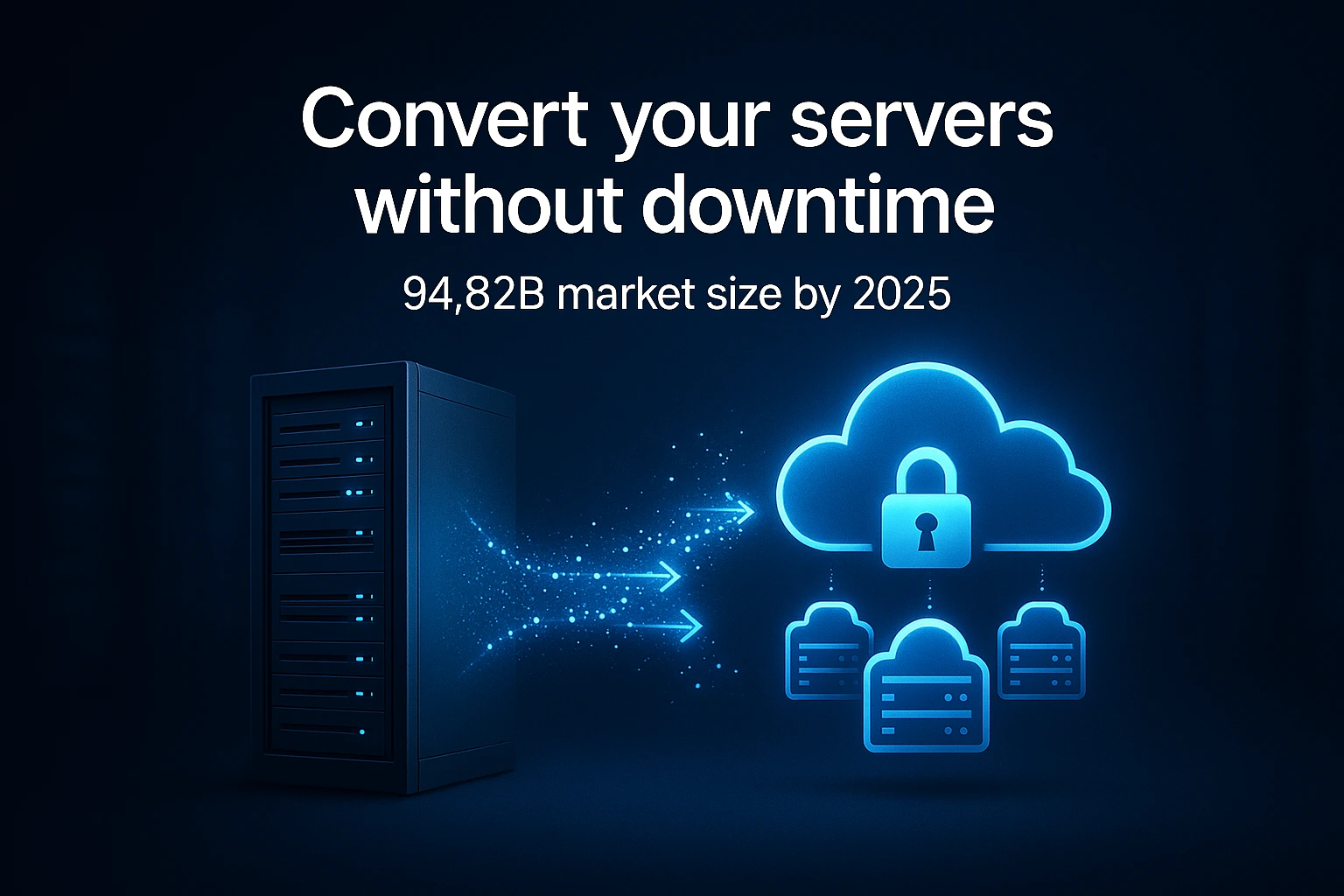
ไม่ว่าจะรวมเซิร์ฟเวอร์เข้าด้วยกันหรือทดสอบกลยุทธ์เวอร์ชวลไลเซชัน วิธีการนี้ไม่ต้องลงทุนค่าใช้จ่ายหรือขั้นตอนการติดตั้งที่ซับซ้อน จึงเหมาะกับองค์กรทุกขนาด
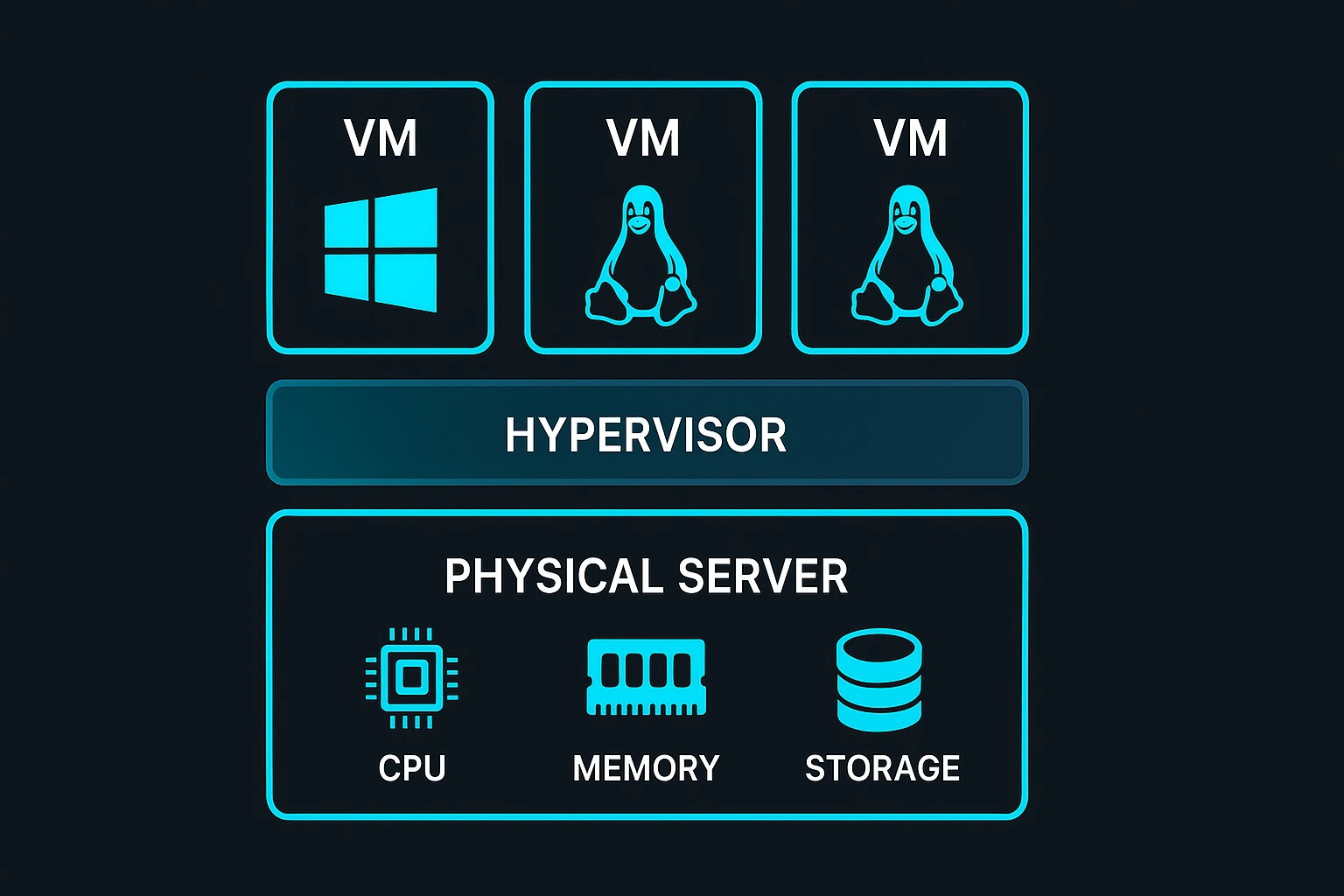
ทำความเข้าใจการแปลง Physical to Virtual (P2V)
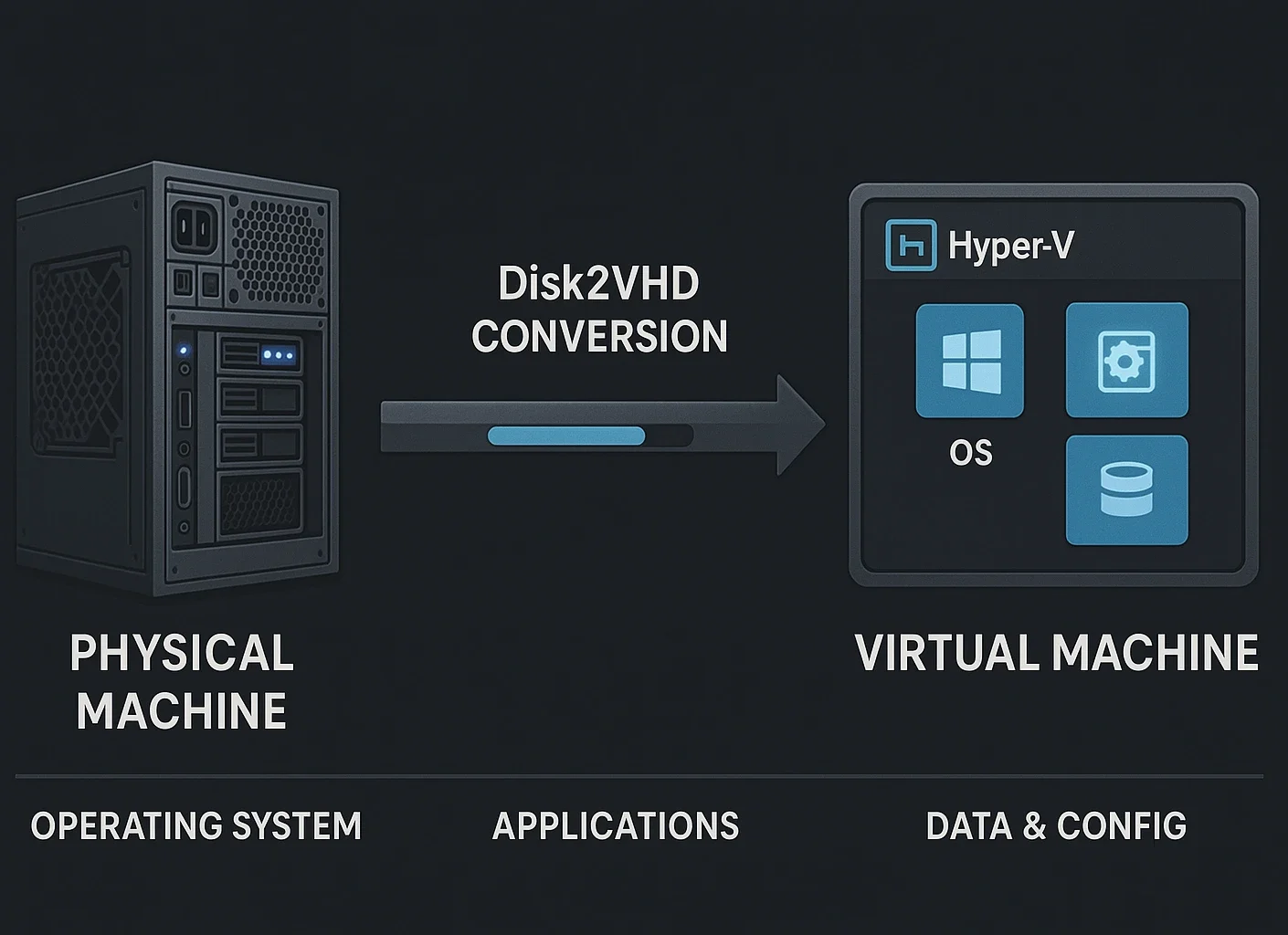
การแปลงจากระบบจริงเป็นระบบเสมือนคือการแปลงคอมพิวเตอร์จริงทั้งเครื่องให้กลายเป็นเครื่องเสมือน โดยบันทึกโครงสร้างดิสก์ทั้งหมดรวมถึงระบบปฏิบัติการ แอปพลิเคชันที่ติดตั้ง ข้อมูลผู้ใช้ และการตั้งค่าระบบ
ผลลัพธ์คือเครื่องเสมือนที่ทำงานเหมือนกับระบบจริงต้นฉบับทุกประการ แต่รันอยู่ในสภาพแวดล้อมเสมือน ให้คุณยืดหยุ่นในการย้าย workload ระหว่างฮาร์ดแวร์ต่างกันได้โดยไม่ต้องติดตั้งซอฟต์แวร์ใหม่หรือตั้งค่าแอปพลิเคชันซ้ำ
เมื่อไหร่ควรแปลงเครื่องจริงเป็นเครื่องเสมือน?
องค์กรต่างๆ หันมาใช้เวอร์ชวลไลเซชันเพื่อปรับปรุงโครงสร้างพื้นฐาน IT กันมากขึ้น ขับเคลื่อนด้วยการประหยัดค่าใช้จ่ายและข้อได้เปรียบด้านการดำเนินงานที่จับต้องได้ ตลาดซอฟต์แวร์เวอร์ชวลไลเซชันสร้างรายได้ $94.82 billion in 2025 และคาดว่าจะแตะ 218.76 พันล้านดอลลาร์ภายในปี 2030
ประโยชน์หลักของเวอร์ชวลไลเซชัน
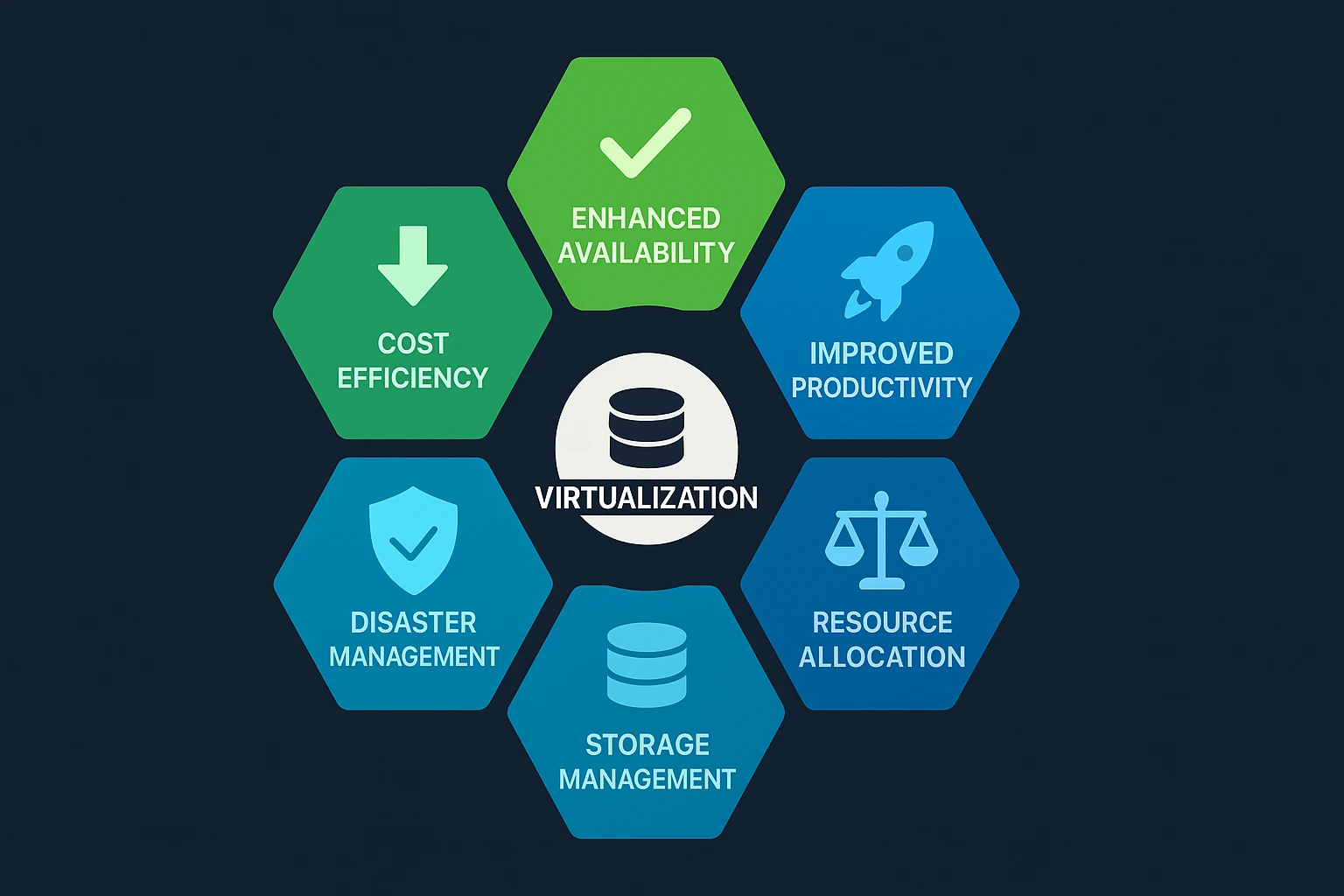
ประสิทธิภาพต้นทุน – เวอร์ชวลไลเซชันลดค่าใช้จ่ายโดยไม่จำเป็นต้องมีเซิร์ฟเวอร์จริงหลายเครื่อง โดยองค์กรต่างๆ รายงานอัตราส่วนการรวมเซิร์ฟเวอร์ เกิน 10:1.
ความพร้อมใช้งานที่ดีขึ้น – เครื่องเสมือนสามารถโอนย้ายไปยังเซิร์ฟเวอร์ที่ยังทำงานได้เมื่อฮาร์ดแวร์ขัดข้อง โดยหยุดให้บริการน้อยมาก ในขณะที่เครื่องจริงผูกติดกับฮาร์ดแวร์เฉพาะ
ผลิตภาพที่ดีขึ้น – การติดตั้งเซิร์ฟเวอร์เสมือนใหม่ใช้เวลาเป็นนาทีแทนที่จะเป็นวัน เพราะคุณสามารถจัดสรร โคลน หรือลบ เครื่องเสมือน ได้ทันทีโดยไม่ต้องจัดซื้อฮาร์ดแวร์
ความพร้อมด้านการกู้คืนระบบ – ข้อมูลจากการสำรวจแสดงให้เห็นว่า 68% ขององค์กร มองว่าเวอร์ชวลไลเซชันมีความสำคัญต่อกลยุทธ์การกู้คืนระบบ เพราะเครื่องเสมือนช่วยให้กู้คืนระบบได้รวดเร็วหลังเกิดความขัดข้อง
การจัดการพื้นที่จัดเก็บจากศูนย์กลาง – เวอร์ชวลไลเซชันให้การควบคุมทรัพยากรพื้นที่จัดเก็บจากจุดเดียว ช่วยให้ผู้ดูแลระบบปรับเปลี่ยนการจัดสรรพื้นที่จัดเก็บได้แบบไดนามิก การรวมศูนย์นี้ทำให้พื้นที่จัดเก็บที่ใช้ร่วมกันทำงานได้อย่างมีประสิทธิภาพสูงสุดในทุกเซิร์ฟเวอร์เสมือน พร้อมลดความซับซ้อนในการจัดการดิสก์จริงแต่ละตัว
Disk2VHD คืออะไร
Disk2VHD คือเครื่องมือฟรีจาก Microsoft ที่สร้างไฟล์ Virtual Hard Disk (VHD หรือ VHDX) จากดิสก์จริงขณะที่ระบบยังทำงานอยู่ ต่างจากเครื่องมือแปลง P2V ส่วนใหญ่ที่กำหนดให้บูตจากสื่อพิเศษหรือปิดระบบก่อน Disk2VHD ทำงานบนระบบที่กำลังรันอยู่โดยไม่ขัดจังหวะการทำงาน
เครื่องมือนี้ใช้ Windows Volume Shadow Copy Service (VSS) เพื่อสร้าง snapshot ที่สอดคล้องกัน ณ จุดเวลาที่กำหนดของ volume ที่เลือกไว้ระหว่างที่ระบบทำงานอยู่ ความสามารถนี้หมายความว่าคุณสามารถแปลงระบบได้โดยไม่ต้องหยุดทำงาน แอปพลิเคชันยังคงพร้อมใช้งาน และไม่จำเป็นต้องกำหนดเวลา downtime สำหรับกระบวนการแปลง
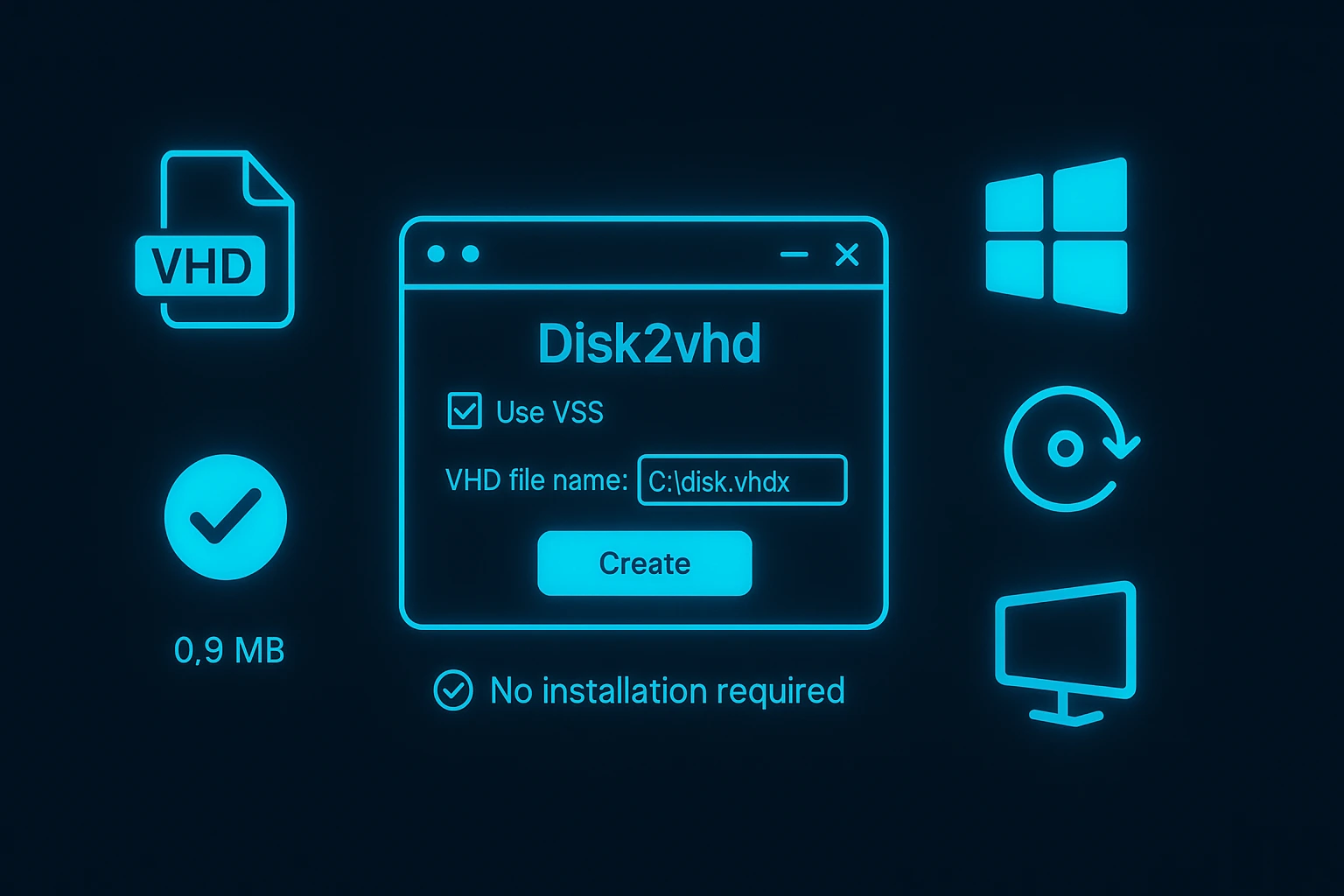
เครื่องมือนี้ทำหน้าที่เป็น conversion layer ที่แปลง physical infrastructure ให้กลายเป็นไฟล์ virtual disk แบบพกพา ซึ่งรองรับการใช้งานกับ virtualization platform ปัจจุบัน
ทำไมต้องใช้ Disk2VHD สำหรับการแปลง P2V?
Disk2VHD โดดเด่นในบรรดาเครื่องมือ P2V เพราะแปลงระบบที่กำลังทำงานอยู่ได้โดยไม่ต้องหยุดระบบหรือใช้สื่อบูตพิเศษ แม้โซลูชันระดับองค์กรอย่าง VMware vCenter Converter หรือ Acronis จะมีฟีเจอร์มากกว่า แต่ Disk2VHD ก็เป็นตัวเลือกฟรีที่เบาและจัดการ conversion scenario มาตรฐานส่วนใหญ่ได้อย่างมีประสิทธิภาพ
เครื่องมือนี้ทำงานร่วมกับ Windows Volume Shadow Copy Service โดยตรง เพื่อสร้าง snapshot ที่สอดคล้องกันในขณะที่แอปพลิเคชันยังคงทำงานต่อเนื่อง วิธีการนี้ช่วยให้ไม่จำเป็นต้องกำหนด maintenance window หรือหยุดการดำเนินงานระหว่างการแปลง
สำหรับองค์กรที่กำลังทดสอบกลยุทธ์ virtualization หรือย้าย server รายเดียว Disk2VHD เป็นจุดเริ่มต้นที่ไม่มีความเสี่ยง ไม่ต้องลงทุนทางการเงินและไม่ต้องการกระบวนการ deployment ที่ซับซ้อน
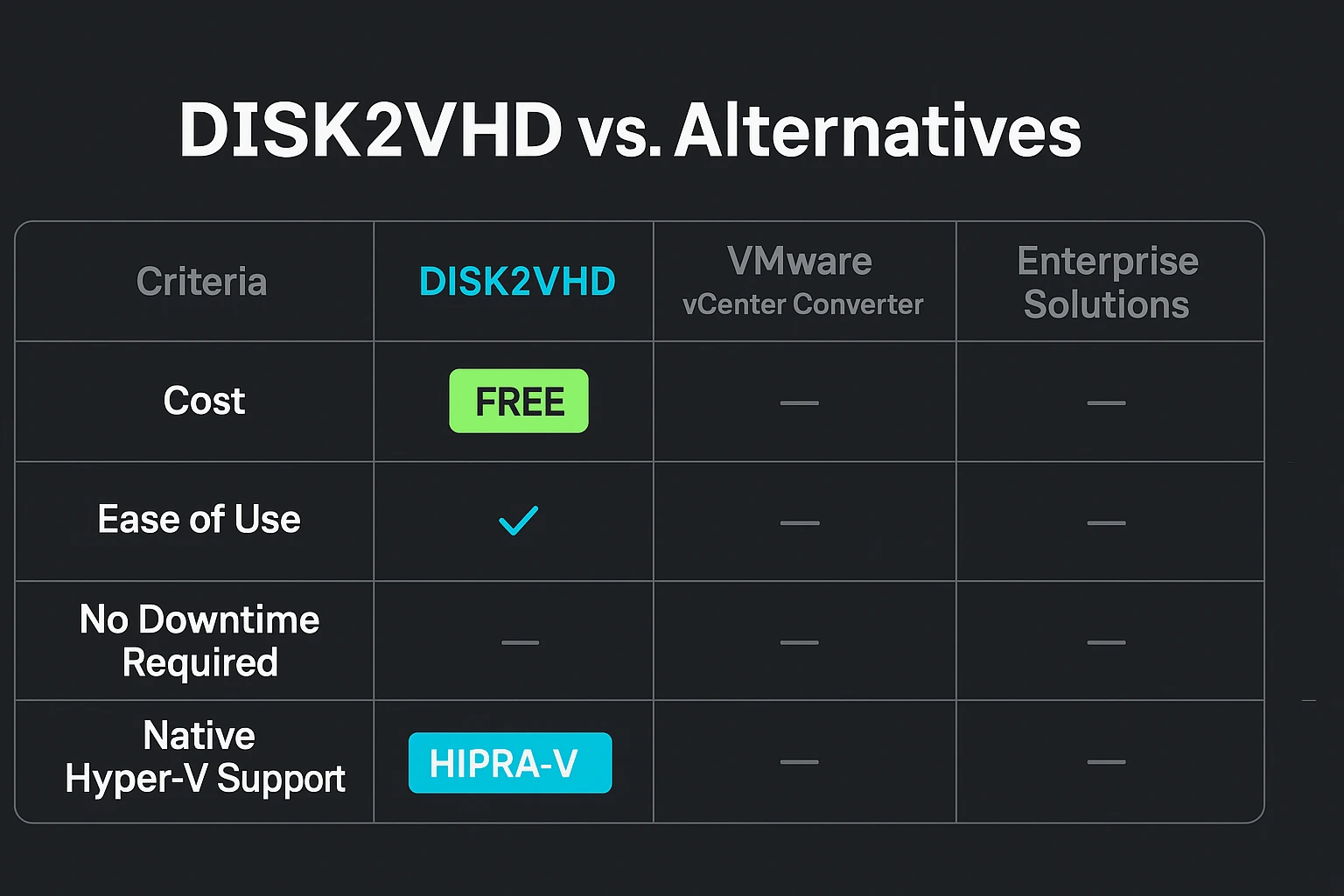
Disk2VHD สร้างไฟล์ในรูปแบบ VHD และ VHDX แบบ native ที่รองรับการใช้งานกับ Microsoft Hyper-V ได้โดยตรง โดยไม่ต้องผ่านขั้นตอน conversion เพิ่มเติม virtual disk ที่ได้สามารถใช้งานได้ทันทีกับ Windows Server 2012 และ Hyper-V รุ่นหลังจากนั้น ทำให้กระบวนการย้ายจาก physical hardware ไปสู่ virtual infrastructure ทำได้อย่างรวดเร็ว
ความเข้ากันได้โดยตรงนี้ช่วยลดเวลาการแปลงและขจัดปัญหาความเข้ากันได้ที่อาจเกิดขึ้นเมื่อใช้ disk format จากผู้ให้บริการภายนอก
VHDX กับ VHD: ทำความเข้าใจรูปแบบ virtual disk
เมื่อสร้าง virtual disk ด้วย Disk2VHD คุณต้องเลือกระหว่างรูปแบบ VHD และ VHDX ซึ่งการเลือกนี้ส่งผลต่อความจุ ประสิทธิภาพ และความเข้ากันได้กับ virtualization platform ต่าง ๆ ของ virtual machine การเข้าใจความแตกต่างระหว่างสองรูปแบบนี้จะช่วยให้คุณตัดสินใจได้ถูกต้องสำหรับ environment ของคุณและความต้องการในอนาคต
| ฟีเจอร์ | VHD | VHDX |
| ขนาดสูงสุด | 2 TB | 64 TB |
| ขนาด Logical Sector | 512 ไบต์ | 4 KB (ปรับแต่งสำหรับ hardware สมัยใหม่) |
| การป้องกันข้อมูลเสียหาย | พื้นฐาน | ขั้นสูงพร้อม metadata logging |
| ปรับขนาดแบบเรียลไทม์ | ไม่รองรับ | รองรับขณะ VM กำลังทำงาน |
| การป้องกันเมื่อไฟดับ | จำกัด | เพิ่มประสิทธิภาพด้วย change tracking |
| ตัวเลือกขนาด Block | คงที่ | Block ขนาดใหญ่ที่ปรับแต่งสำหรับ dynamic disk |
| การรองรับจากบุคคลภายนอก | VirtualBox, VMware และอื่น ๆ | ใช้งานหลักกับ Hyper-V (รองรับจำกัดในที่อื่น) |
| แนะนำ | 2003 (Connectix/Microsoft) | 2012 (Windows 8/Server 2012) |
เมื่อใดควรใช้ VHDX – เลือก VHDX สำหรับการติดตั้ง Hyper-V ทุกครั้งบน Windows Server 2012 และรุ่นที่ใหม่กว่า เนื่องจากให้ประสิทธิภาพที่ดีกว่า มีความปลอดภัยสูงขึ้นด้วยการป้องกันไฟล์เสียหาย และรองรับดิสก์เสมือนขนาดใหญ่ได้ถึง 64TB
รูปแบบนี้ทำงานได้สอดคล้องกับฮาร์ดแวร์จัดเก็บข้อมูลสมัยใหม่ที่ใช้เซกเตอร์ขนาด 4KB ส่งผลให้ประสิทธิภาพ I/O ดีขึ้นและทนทานต่อไฟดับหรือระบบล่มได้ดีกว่าเดิม
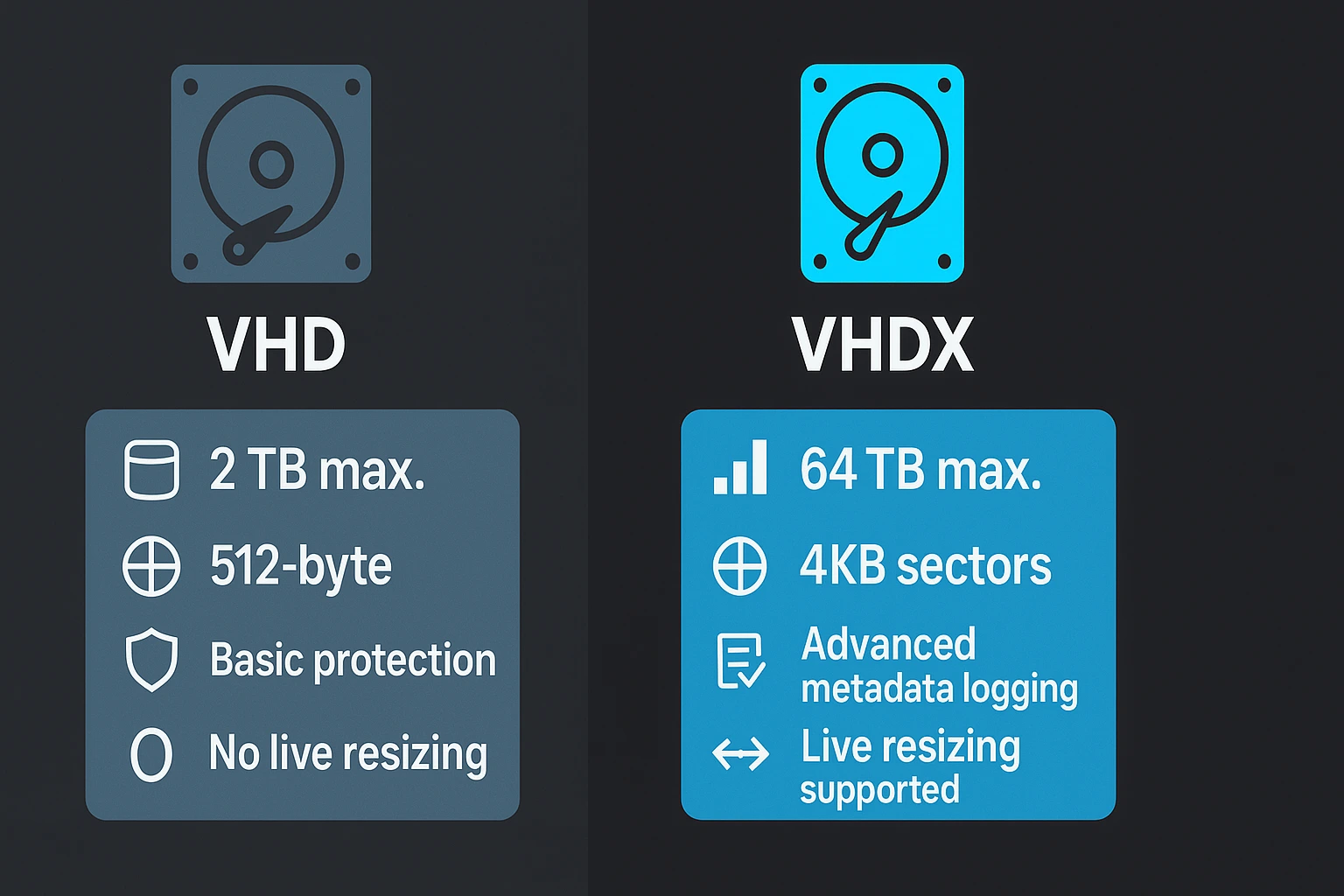
เมื่อใดควรใช้ VHD – เลือกใช้ VHD เฉพาะเมื่อต้องการความเข้ากันได้กับแพลตฟอร์มเวอร์ชวลไลเซชันเก่าหรือระบบ Legacy ที่ไม่รองรับรูปแบบ VHDX ไฮเปอร์ไวเซอร์ของบุคคลที่สาม เช่น VirtualBox และ VMware อาจต้องใช้รูปแบบ VHD หรือต้องแปลงไฟล์จาก VHDX เป็น VHD ก่อนจึงจะใช้งานดิสก์เสมือนได้
สำหรับการติดตั้งใหม่ที่ใช้ Microsoft Hyper-V นั้น VHDX คือตัวเลือกที่แนะนำ เพราะให้ข้อได้เปรียบอย่างชัดเจนทั้งด้านความจุ ความเสถียร และประสิทธิภาพ โดยแทบไม่มีข้อเสียที่น่ากังวล
ข้อกำหนดก่อนเริ่มการแปลง P2V
ก่อนเริ่มแปลงระบบจากฟิสิคัลเป็นเวอร์ชวล ให้ตรวจสอบว่าทุกข้อกำหนดต่อไปนี้พร้อมแล้ว เพื่อป้องกันการแปลงล้มเหลวหรือไฟล์ดิสก์เสมือนเสียหาย การเตรียมความพร้อมในขั้นตอนนี้ช่วยให้การย้ายระบบไปยัง Virtual PC เป็นไปอย่างราบรื่น และหลีกเลี่ยงปัญหาที่อาจทำให้ต้องเริ่มกระบวนการแปลงใหม่ทั้งหมด
รายการตรวจสอบก่อนย้ายระบบ
ก่อนเริ่มแปลงระบบจากฟิสิคัลเป็นเวอร์ชวล ให้ตรวจสอบข้อกำหนดต่อไปนี้ เพื่อป้องกันการแปลงล้มเหลวหรือไฟล์ดิสก์เสมือนเสียหาย การเตรียมระบบให้พร้อมอย่างถูกต้องจะช่วยป้องกันปัญหาที่อาจบังคับให้ต้องเริ่มกระบวนการแปลงใหม่ทั้งหมด
รายการตรวจสอบก่อนย้ายระบบมีดังนี้:
- พื้นที่ดิสก์เพียงพอ: ตรวจสอบว่าตำแหน่งปลายทางมีพื้นที่ว่างเพียงพอสำหรับเก็บไฟล์ VHDX ซึ่งจะมีขนาดใกล้เคียงกับพื้นที่ที่ใช้งานจริงบนดิสก์ฟิสิคัล ควรเผื่อพื้นที่เพิ่มอีก 10-20% สำหรับ Overhead และการขยายข้อมูลที่อาจเกิดขึ้นระหว่างการแปลง
- การเข้าถึงระดับผู้ดูแลระบบ: รัน Disk2VHD ด้วยสิทธิ์ผู้ดูแลระบบเพื่อให้สามารถเข้าถึง System Volume และสร้างดิสก์อิมเมจได้ เนื่องจากบัญชีผู้ใช้ทั่วไปไม่มีสิทธิ์อ่าน Boot Partition และไฟล์ระบบ ให้คลิกขวาที่ไฟล์ที่รันได้แล้วเลือก "Run as administrator" ก่อนเริ่มใช้งาน
- บริการ Volume Shadow Copy: ตรวจสอบว่า VSS กำลังทำงานอยู่บนระบบของคุณ เพราะ Disk2VHD ต้องใช้บริการนี้เพื่อสร้าง Snapshot ที่สอดคล้องกันของ Volume ที่กำลังใช้งาน ให้เปิด Services (services.msc) และตรวจสอบว่าสถานะของ VSS แสดงว่า "Running" ก่อนเริ่มการแปลง
- ปิดแอปพลิเคชันที่ใช้ทรัพยากรสูง: แม้ Disk2VHD จะทำงานบนระบบที่กำลังใช้งานอยู่ได้ แต่การปิดแอปพลิเคชันที่ไม่จำเป็นจะช่วยลดภาระของระบบและเพิ่มความเร็วในการแปลงได้อย่างเห็นได้ชัด ควรหยุดการทำงานของเซิร์ฟเวอร์ฐานข้อมูล ซอฟต์แวร์ตัดต่อวิดีโอ และโปรแกรมสำรองข้อมูลหากทำได้
- บันทึกไฟล์ไปยังเครือข่ายหรือดิสก์แยกต่างหาก: บันทึกไฟล์ VHDX ไปยังดิสก์ฟิสิคัลคนละตัวกับดิสก์ที่กำลังแปลง เพราะการบันทึกลงดิสก์เดียวกันจะทำให้ประสิทธิภาพลดลงอย่างมากและเพิ่มเวลาการแปลงได้หลายชั่วโมง Network Share ก็เหมาะสำหรับจุดประสงค์นี้ หากมี Bandwidth และพื้นที่เก็บข้อมูลเพียงพอ
- ตรวจสอบการตั้งค่าระบบ: บันทึก IP Address ปัจจุบัน ชื่อคอมพิวเตอร์ และการตั้งค่าสำคัญต่าง ๆ เพราะคุณจะต้องตรวจสอบการตั้งค่าเหล่านี้หลังการย้ายระบบ Virtual Machine จะได้รับ MAC Address ใหม่ ซึ่งอาจส่งผลต่อการตั้งค่าเครือข่ายและสิทธิ์การใช้งานซอฟต์แวร์
วิธีใช้ Disk2VHD: การแปลง P2V ทีละขั้นตอน
หากคุณต้องการย้ายเซิร์ฟเวอร์เก่าหรือสำรองระบบสำคัญ แต่ยังไม่แน่ใจว่าจะใช้ Disk2VHD อย่างไรให้ได้ผล ให้เริ่มจากการดาวน์โหลดยูทิลิตี้ของ Microsoft นี้ แล้วทำตามขั้นตอนที่กำหนดเพื่อให้การแปลงสำเร็จ
ส่วนนี้จะพาคุณผ่านแต่ละตัวเลือกการตั้งค่า พร้อมอธิบายการตัดสินใจสำคัญที่คุณจะต้องทำระหว่างกระบวนการแปลง
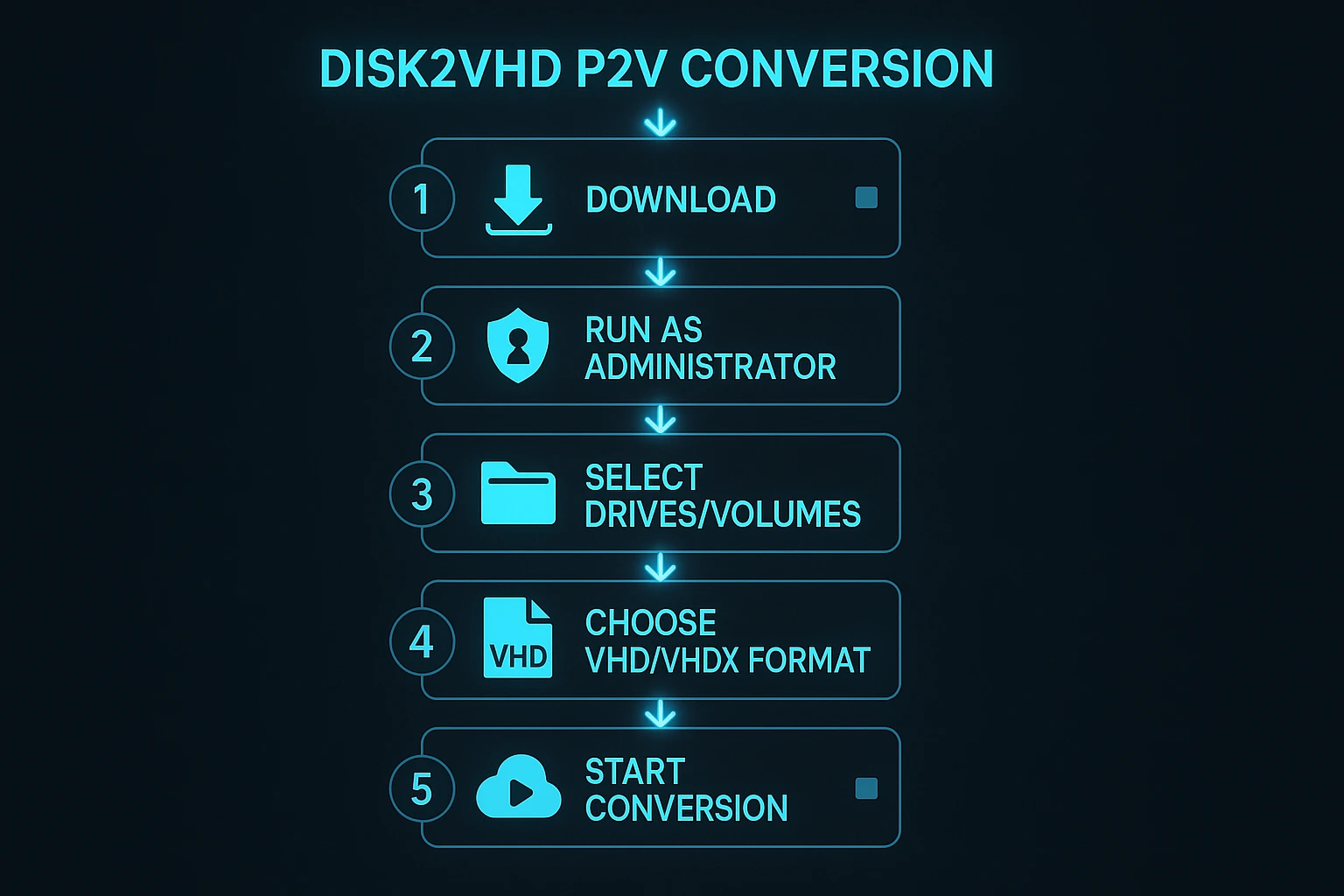
ขั้นตอนที่ 1: ดาวน์โหลดและเรียกใช้ Disk2VHD
ดาวน์โหลด Disk2VHD ได้จาก หน้า Sysinternals Windows อย่างเป็นทางการซึ่ง Microsoft เผยแพร่เครื่องมือนี้ให้ดาวน์โหลดฟรีโดยไม่ต้องลงทะเบียน ไฟล์ที่ดาวน์โหลดมาเป็น ZIP archive ที่มีทั้งเวอร์ชัน 32-bit และ 64-bit ให้เลือกใช้ตามสภาพแวดล้อม Windows ของคุณ
แตกไฟล์ ZIP ไปยังตำแหน่งที่สะดวก เช่น Desktop หรือโฟลเดอร์ Downloads จากนั้นคลิกขวาที่ไฟล์ที่เหมาะกับระบบของคุณ (disk2vhd64.exe สำหรับระบบ 64-bit หรือ disk2vhd.exe สำหรับ 32-bit) แล้วเลือก "Run as administrator" เพื่อเปิดใช้งานโปรแกรมด้วยสิทธิ์ที่จำเป็น
กำหนดค่าตัวเลือก Disk2VHD
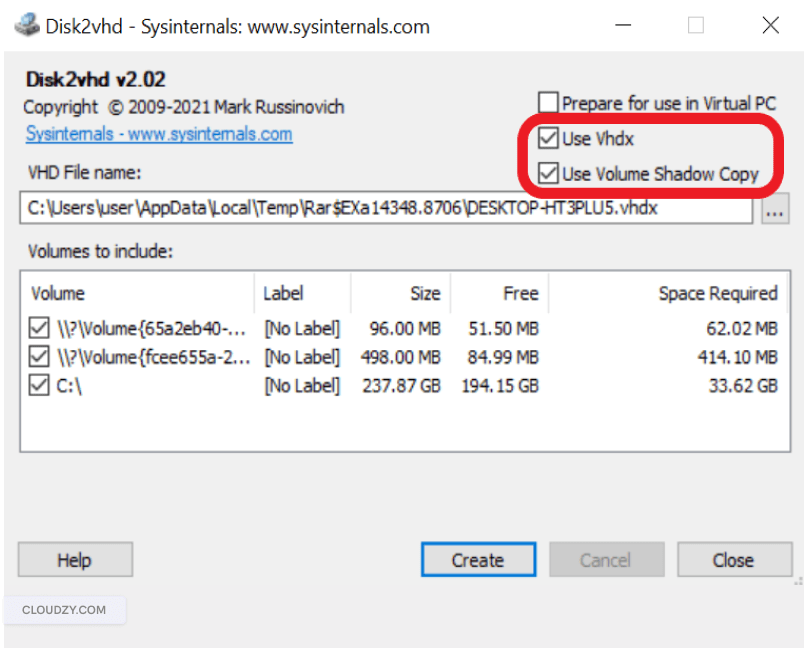
เมื่อหน้าต่าง Disk2VHD เปิดขึ้น คุณจะเห็นตัวเลือกการตั้งค่าหลายรายการที่ควบคุมกระบวนการแปลงและรูปแบบไฟล์ผลลัพธ์ แต่ละตัวเลือกช่วยให้คุณสร้างดิสก์เสมือนที่ตรงกับความต้องการของคุณ นี่คือคำอธิบายและแนวทางการใช้งาน:
ใช้ Vhdx – เลือกตัวเลือกนี้เพื่อสร้างไฟล์ VHDX แทนรูปแบบ VHD แบบเก่า ซึ่งรองรับพื้นที่เก็บข้อมูลสูงสุด 64TB มีการป้องกันความเสียหายของข้อมูลที่ดีขึ้น และให้ประสิทธิภาพที่ดีกว่ากับฮาร์ดแวร์รุ่นใหม่ ควรเปิดตัวเลือกนี้ทุกครั้งสำหรับการแปลงไปยัง Hyper-V ที่รันบน Windows Server 2012 หรือใหม่กว่า
ใช้ Volume Shadow Copy – เปิดตัวเลือกนี้เพื่อสร้างข้อมูลสำรองที่สอดคล้องกันสำหรับแอปพลิเคชันและข้อมูลที่กำลังทำงานอยู่ ผ่าน Windows Volume Shadow Copy Service VSS รับประกันความสมบูรณ์ของข้อมูลด้วยการจับ snapshot ณ จุดเวลาหนึ่ง ซึ่งสำคัญมากสำหรับระบบงานจริงที่มีแอปพลิเคชันหรือฐานข้อมูลที่เขียนข้อมูลลงดิสก์บ่อยครั้ง
ตัวเลือก "Prepare for Use in Virtual PC" ของ Disk2VHD มีไว้ทำอะไร?
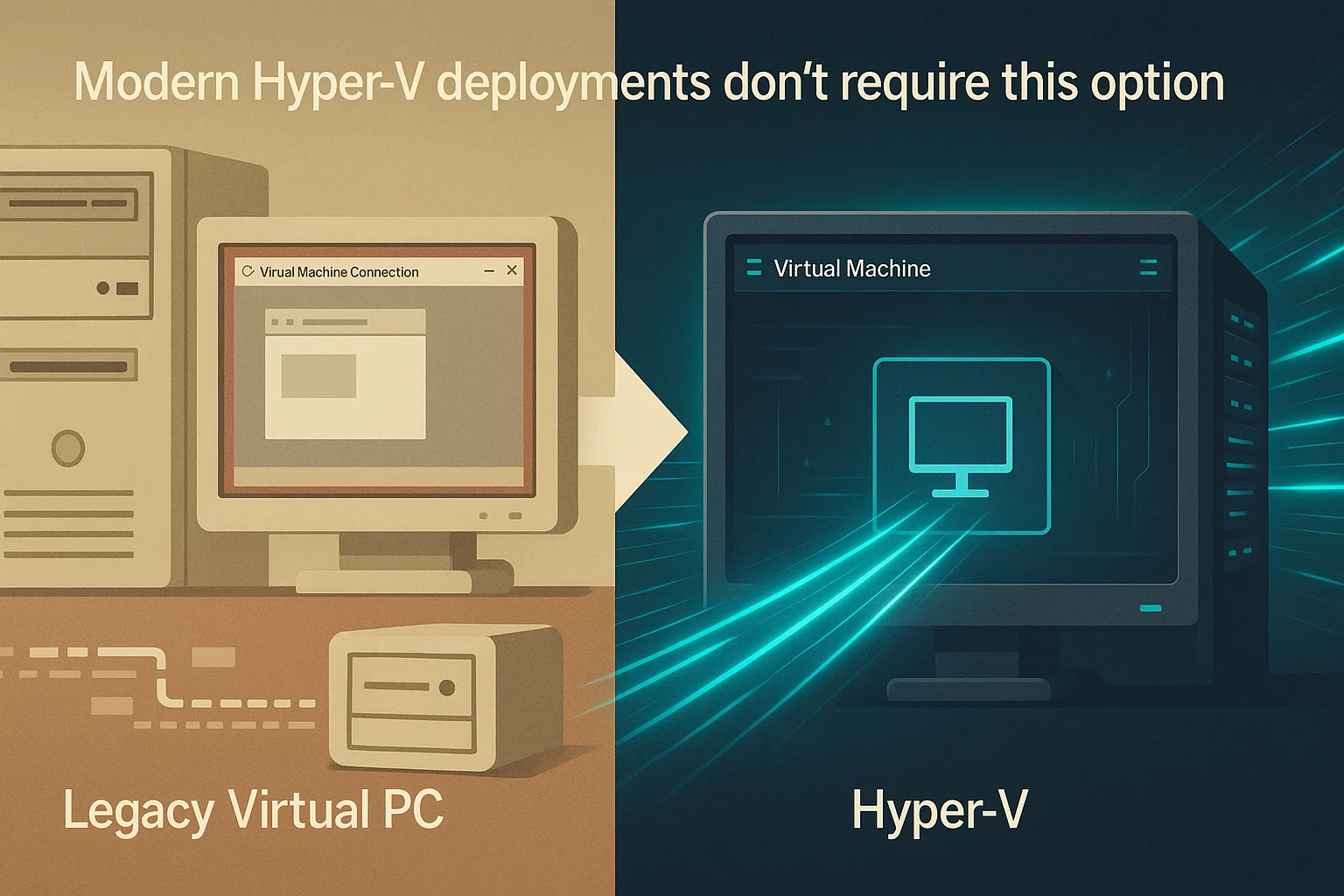
เตรียมพร้อมสำหรับใช้งานใน Virtual PC – ช่องทำเครื่องหมายนี้ปรากฏเป็นตัวเลือก disk2vhd prepare for use in virtual pc ในหน้าต่างโปรแกรม การเลือกตัวเลือกนี้จะฝัง driver เฉพาะของ Virtual PC ลงในดิสก์เสมือนของคุณ คุณสมบัตินี้ถูกออกแบบมาสำหรับแพลตฟอร์ม Virtual PC รุ่นเก่าที่ Microsoft ยุติการสนับสนุนแล้วและหันมาใช้ Hyper-V แทน
การติดตั้ง Hyper-V สมัยใหม่ไม่จำเป็นต้องใช้ตัวเลือกนี้ เนื่องจาก Hyper-V ใช้ Integration Services ในการจัดหา driver ที่ปรับแต่งมาสำหรับ virtual machine โดยเฉพาะ Integration Services จะติดตั้งอัตโนมัติเมื่อคุณบูต Windows virtual machine ครั้งแรกใน Hyper-V ซึ่งให้ประสิทธิภาพและความเข้ากันได้ที่ดีกว่า driver ของ Virtual PC รุ่นเก่า
ปล่อยตัวเลือกนี้ไว้ไม่ถูกเลือก เว้นแต่คุณต้องการความเข้ากันได้กับ Microsoft Virtual PC เวอร์ชันเก่าที่มีมาก่อน Windows 8 โดยเฉพาะ สำหรับสถานการณ์การจำลองเสมือนสมัยใหม่ทั้งหมดที่ใช้ Hyper-V บน Windows Server 2012 หรือใหม่กว่า การปิดการตั้งค่านี้จะให้ดิสก์เสมือนที่สะอาดกว่าและทำงานร่วมกับสภาพแวดล้อม hypervisor สมัยใหม่ได้ดีขึ้น
เมื่อผู้ดูแลระบบค้นหา prepare for use in virtual pc disk2vhd มักพบว่าการตั้งค่านี้แทบไม่จำเป็นสำหรับแพลตฟอร์มการจำลองเสมือนสมัยใหม่ที่ใช้วิธีการผสาน driver ที่พัฒนาขึ้นแล้ว
เลือกระดับเสียงที่จะรวม – รายการ volume จะแสดงไดรฟ์ทั้งหมดที่มีในระบบ รวมถึงพาร์ติชันระบบปฏิบัติการหลักและพาร์ติชันระบบที่ซ่อนอยู่ เลือก volume ที่ต้องการรวมไว้ใน virtual machine
สำหรับ VM ที่บูตได้ คุณต้องรวมทั้งไดรฟ์ระบบ (โดยทั่วไปคือ C:) และพาร์ติชัน System Reserved (มักเป็น volume ขนาดเล็กไม่มีชื่อ ประมาณ 100-500 MB) หากไม่รวมพาร์ติชัน System Reserved virtual machine จะไม่สามารถบูตได้ เนื่องจากพาร์ติชันนั้นเก็บไฟล์สำหรับบูตที่สำคัญไว้
เลือกเส้นทางปลายทาง – ระบุตำแหน่งที่ Disk2VHD จะบันทึกไฟล์ VHDX โดยพิมพ์ path แบบเต็มรวมถึงชื่อไฟล์ด้วย ควรบันทึกไปยังดิสก์ physical อีกตัวที่ไม่ใช่ดิสก์ที่กำลังแปลง เพื่อประสิทธิภาพที่ดีที่สุด Network path ก็ใช้ได้ดีหากมีการเชื่อมต่อเครือข่ายที่เสถียรและ bandwidth เพียงพอ
เมื่อตั้งค่าเสร็จแล้ว คลิกปุ่ม "Create" เพื่อเริ่มกระบวนการแปลง Disk2VHD จะเริ่มสร้างไฟล์ VHDX ของคุณ
สิ่งที่ควรรู้ระหว่างการแปลง:
| ด้าน | รายละเอียด |
| เวลาการแปลง | ขึ้นอยู่กับปริมาณข้อมูลและความเร็วในการอ่าน/เขียนดิสก์ |
| การติดตามความก้าวหน้า | แถบความคืบหน้าแบบเรียลไทม์และเวลาที่เหลือโดยประมาณ แสดงในหน้าต่าง Disk2VHD |
| การใช้งานระบบ | คุณทำงานต่อได้ระหว่างนี้ แต่ประสิทธิภาพอาจช้าลงเนื่องจากการทำงานของดิสก์ I/O |
| การดำเนินการที่แนะนำ | บันทึกลงดิสก์จริงคนละตัวเพื่อความเร็วที่ดีที่สุด |
กระบวนการแปลงไฟล์ทำงานอยู่เบื้องหลังผ่าน Volume Shadow Copy Service ดังนั้นระบบของคุณจึงยังคงใช้งานได้ตลอดขั้นตอน
ขั้นตอนที่ 2: คัดลอกไฟล์ VHDX ไปยัง Hyper-V Host
เมื่อ Disk2VHD แปลงไฟล์เสร็จแล้ว ให้ไปที่ไฟล์ VHDX ในพาธปลายทางที่คุณกำหนดไว้ในขั้นตอนการตั้งค่า จากนั้นคัดลอกไฟล์นี้ไปยังไดเรกทอรีฮาร์ดดิสก์เสมือนของเซิร์ฟเวอร์ Hyper-V ซึ่งโดยทั่วไปจะอยู่ในตำแหน่งมาตรฐานตำแหน่งใดตำแหน่งหนึ่งต่อไปนี้ ขึ้นอยู่กับการตั้งค่าเซิร์ฟเวอร์ของคุณ
-
C:\Users\Public\Documents\Hyper-V\Virtual Hard Disks\ -
D:\Hyper-V\Virtual Hard Disks\ (custom location)
การคัดลอกอาจใช้เวลานานหากคุณถ่ายโอนไฟล์ VHDX ขนาดใหญ่ผ่านการเชื่อมต่อเครือข่ายที่มีแบนด์วิดท์จำกัด การใช้ USB drive แบบต่อตรงหรือพื้นที่เก็บข้อมูลในเครื่องจะช่วยเร่งกระบวนการนี้ได้อย่างมาก โดยเฉพาะสำหรับดิสก์เสมือนที่มีขนาดใหญ่กว่า 100 GB
ขั้นตอนที่ 3: สร้างเครื่องเสมือนใน Hyper-V Manager
เปิด Hyper-V Manager บนเซิร์ฟเวอร์โฮสต์ของคุณโดยค้นหาในเมนู Start หรือเปิดผ่าน Server Manager จากนั้นในบานหน้าต่าง Actions ทางด้านขวา คลิก "ใหม่" แล้วเลือก "เครื่องเสมือน" เพื่อเปิด New Virtual Machine Wizard ซึ่งจะนำคุณผ่านขั้นตอนการตั้งค่าทีละขั้น
ระบุชื่อและตำแหน่งที่จัดเก็บ
ตั้งชื่อที่สื่อความหมายให้กับเครื่องเสมือนของคุณ เพื่อให้แยกแยะได้ง่ายจาก VM อื่นๆ ที่คุณอาจใช้งานอยู่ ชื่อนี้จะปรากฏในรายการเครื่องเสมือนของ Hyper-V Manager และในเครื่องมือจัดการต่างๆ
หากต้องการ คุณสามารถเปลี่ยนตำแหน่งจัดเก็บเริ่มต้นสำหรับไฟล์การตั้งค่า VM ได้ หากคุณมีโครงสร้างไดเรกทอรีหรือการจัดการพื้นที่เก็บข้อมูลเฉพาะสำหรับโครงสร้างพื้นฐานเสมือนของคุณ
ระบุรุ่น
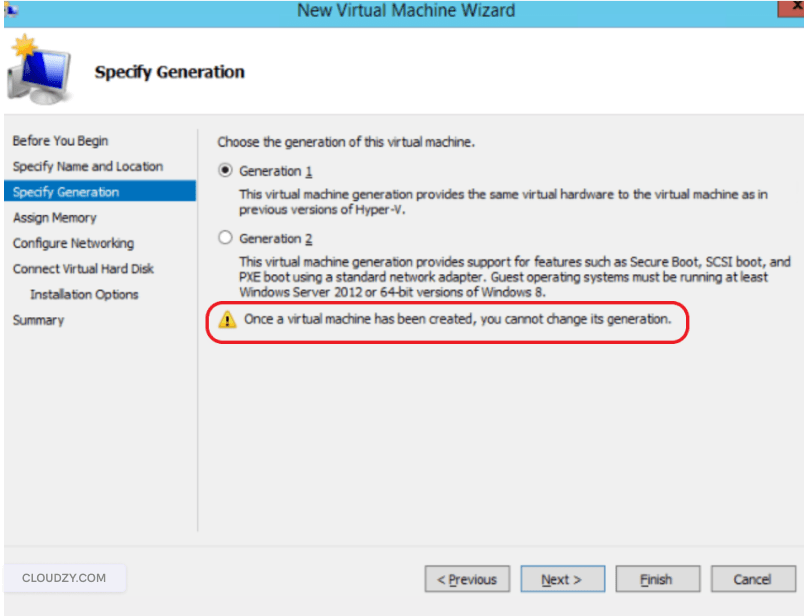
ขั้นตอนนี้มีความสำคัญมากและไม่สามารถเปลี่ยนแปลงได้หลังจากสร้าง VM แล้ว ดังนั้นการเลือก Generation ที่ถูกต้องตั้งแต่แรกจะช่วยให้คุณไม่ต้องลบและสร้างเครื่องเสมือนใหม่ Hyper-V มี Generation ให้เลือก 2 แบบ ซึ่งมีคุณสมบัติที่แตกต่างกันในด้านความเข้ากันได้ ประสิทธิภาพ และความสามารถด้านความปลอดภัย
| ฟีเจอร์ | เจนเนอเรชั่น 1 | รุ่นที่ 2 |
| ประเภทเฟิร์มแวร์ | BIOS | UEFI |
| ระบบปฏิบัติการที่รองรับ | ระบบปฏิบัติการ Guest ส่วนใหญ่ รวมถึงเวอร์ชันเก่า | Windows 8/Server 2012 และใหม่กว่า, ดิสทริบิวชัน Linux รุ่นใหม่ |
| ตัวเลือกการบูต | IDE, CD-ROM, เครือข่าย, ฟลอปปี้ดิสก์ | SCSI, CD-ROM, network (ไม่รองรับ floppy หรือ IDE) |
| คุณสมบัติความปลอดภัย | มาตรฐาน | Secure Boot, TPM, Virtual Machines ที่มีการป้องกัน |
| ประสิทธิภาพ | ดี | ดีกว่า (แบบ SCSI) |
| VRAM สูงสุด | 1 TB | 240TB |
เลือก Generation 1 หากเครื่องจริงของคุณใช้ Windows 7, Windows Server 2008 R2 หรือระบบปฏิบัติการรุ่นเก่าที่ไม่รองรับเฟิร์มแวร์ UEFI Generation 1 รองรับความเข้ากันได้กับระบบเดิมได้กว้างกว่า และรองรับการบูตจาก IDE controller ซึ่งระบบปฏิบัติการเก่าบางรุ่นต้องการ
เลือก Generation 2 สำหรับระบบ Windows 8/Server 2012 หรือใหม่กว่าที่ติดตั้งด้วยโหมดบูต UEFI Generation 2 มอบความปลอดภัยที่ดีกว่าผ่าน Secure Boot และ TPM, ประสิทธิภาพที่เหนือกว่าด้วย SCSI virtual storage controller และข้อดีของเฟิร์มแวร์ UEFI ที่ทำให้บูตเร็วขึ้น สำหรับการติดตั้งในยุคปัจจุบัน Generation 2 คือตัวเลือกที่แนะนำ เนื่องจากสอดคล้องกับมาตรฐานฮาร์ดแวร์และซอฟต์แวร์ในปัจจุบัน
กำหนดหน่วยความจำ
จัดสรร RAM ให้กับเครื่องเสมือนของคุณตามที่เครื่องจริงใช้งานสำหรับ workload ปกติของคุณ ปริมาณควรเท่ากับหรือมากกว่าหน่วยความจำของเครื่องจริง เพื่อให้แอปพลิเคชันทำงานได้อย่างราบรื่น
ตรวจสอบหน่วยความจำรวมของเซิร์ฟเวอร์ก่อนจัดสรรทรัพยากร เพื่อป้องกันการจัดสรร RAM เกินขีดจำกัดในหลาย virtual machine พร้อมกัน คุณสามารถใช้ Dynamic Memory เพื่อให้ Hyper-V ปรับการจัดสรรหน่วยความจำตามภาระงานจริง ซึ่งช่วยให้การใช้ทรัพยากรในสภาพแวดล้อม virtualization มีประสิทธิภาพมากขึ้น
กำหนดค่าเครือข่าย
เลือก virtual switch เพื่อเชื่อมต่อ VM เข้ากับเครือข่าย ให้สามารถติดต่อกับระบบอื่นและเข้าถึงทรัพยากรบนเครือข่ายได้ หากยังไม่ได้สร้าง virtual switch ให้ตั้งค่านี้เป็น "Not Connected" ก่อน แล้วค่อยกำหนดการเชื่อมต่อเครือข่ายภายหลังผ่านการตั้งค่า virtual switch ใน Hyper-V Manager
เชื่อมต่อ Virtual Hard Disk
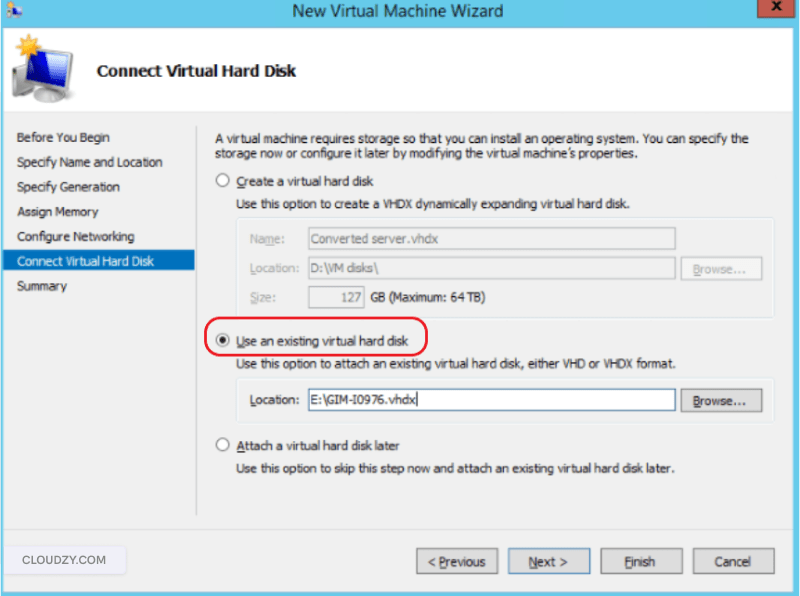
ขั้นตอนนี้คือการเชื่อมโยงไฟล์ VHDX ที่สร้างด้วย Disk2VHD เข้ากับ virtual machine ใหม่ เพื่อกำหนดให้เป็นอุปกรณ์จัดเก็บข้อมูลหลักของ VM เลือก "Use an existing virtual hard disk" แล้วคลิก "เรียกดู" เพื่อเปิดหน้าต่างเลือกไฟล์
ไปยังโฟลเดอร์ที่เก็บไฟล์ VHDX แล้วเลือกไฟล์นั้น การดำเนินการนี้จะบอกให้ Hyper-V ใช้ดิสก์กายภาพที่แปลงแล้วเป็นพื้นที่จัดเก็บของ virtual machine โดยเก็บข้อมูล แอปพลิเคชัน และการตั้งค่าทั้งหมดจากระบบเดิมไว้ครบถ้วน
ดำเนินการ Wizard ให้เสร็จสิ้น
ตรวจสอบสรุปการตั้งค่าเพื่อยืนยันว่าทุกอย่างถูกต้อง ทั้ง generation, การจัดสรรหน่วยความจำ และเส้นทางของ virtual hard disk จากนั้นคลิก "Finish" เพื่อสร้าง virtual machine Hyper-V จะเพิ่ม VM ใหม่เข้าในรายการ virtual machines ซึ่งคุณสามารถจัดการได้พร้อมกับระบบเสมือนอื่นๆ
ขั้นตอนที่ 4: เริ่มและเชื่อมต่อเข้าสู่ Virtual Machine
ใน Hyper-V Manager ให้ค้นหา virtual machine ที่สร้างใหม่จากรายการ Virtual Machines ในพาเนลกลาง คลิกขวาที่ชื่อ VM แล้วเลือก "Start" จากเมนูเพื่อเปิดเครื่อง virtual machine
จากนั้นคลิกขวาอีกครั้งแล้วเลือก "เชื่อมต่อ" เพื่อเปิดหน้าต่าง console ที่แสดงผลหน้าจอของ VM ให้คุณเข้าถึงและโต้ตอบกับ virtual machine ได้เสมือนใช้งานคอมพิวเตอร์จริง
สิ่งที่ควรรู้ในการบูตครั้งแรก
การบูตครั้งแรกจะใช้เวลานานกว่าปกติ เนื่องจาก Windows ต้องตรวจพบการเปลี่ยนแปลงฮาร์ดแวร์และปรับตัวให้เข้ากับสภาพแวดล้อม virtual ใหม่ สภาพแวดล้อมนี้มีฮาร์ดแวร์ที่แตกต่างจากเครื่องกายภาพเดิมโดยสิ้นเชิง ทั้ง virtual network adapter, virtual SCSI controller และฟีเจอร์ CPU ที่ถูก virtualize แล้ว
Windows จะติดตั้งไดรเวอร์สำหรับฮาร์ดแวร์เสมือนโดยอัตโนมัติระหว่างการบูตครั้งแรก คุณอาจเห็นการแจ้งเตือนการติดตั้งอุปกรณ์หรือหน้าต่างการตั้งค่าต่างๆ ขณะที่ระบบปรับตัวเข้ากับสภาพแวดล้อมใหม่
คุณอาจเห็นหน้าจอการตั้งค่าของ Windows หรือการแจ้งเตือนการติดตั้งไดรเวอร์ระหว่างการบูต ปล่อยให้กระบวนการเหล่านี้ทำงานจนเสร็จโดยไม่ต้องขัดจังหวะ เนื่องจากจำเป็นต่อการทำงานที่ถูกต้องของ virtual machine
หลังจากผ่านไปสองสามนาที คุณจะเห็นหน้าจอล็อกอินของ Windows พร้อมภาพพื้นหลังเดสก์ท็อปและบัญชีผู้ใช้ที่คุ้นเคย virtual machine พร้อมใช้งานแล้ว และมีแอปพลิเคชัน ข้อมูล และการตั้งค่าทั้งหมดจากเครื่องกายภาพครบถ้วน
ปัญหาที่พบบ่อยในการบูตครั้งแรก
หน้าจอดำพร้อม cursor – หากเห็นเพียงหน้าจอดำที่มี cursor กะพริบและระบบไม่โหลดต่อหลังจากรอหลายนาที VM อาจถูกตั้งค่า generation ไม่ตรงกับระบบปฏิบัติการ ให้ลองสร้าง VM ใหม่โดยเลือก Generation 2 (สำหรับ Windows 8/Server 2012 หรือใหม่กว่า) หรือ Generation 1 (สำหรับระบบปฏิบัติการรุ่นเก่าที่ไม่รองรับการบูตแบบ UEFI)
ความล้มเหลวในการบูต – ตรวจสอบว่าคุณเลือกทั้ง system volume และพาร์ทิชัน System Reserved ระหว่างการแปลงด้วย Disk2VHD โดยดูจากการตั้งค่าการแปลงของคุณ หากไม่มี boot partition ที่มี boot loader และข้อมูลการกำหนดค่าการบูต VM จะไม่สามารถเริ่มต้นได้อย่างถูกต้องและจะแสดงข้อผิดพลาดการบูต
ข้อผิดพลาดของไดรเวอร์ – สำหรับ Windows 10/11 และ Windows Server 2016 ขึ้นไป Hyper-V Integration Services จะติดตั้งและอัปเดตอัตโนมัติผ่าน Windows Update โดยมาพร้อมไดรเวอร์ที่ปรับแต่งแล้วและฟีเจอร์ต่างๆ เช่น การซิงค์เวลา, heartbeat monitoring และการผสานเมาส์ที่ดีขึ้น
ระบบปฏิบัติการรุ่นเก่าอย่าง Windows 7 หรือ Windows Server 2012 ต้องติดตั้ง Integration Services ด้วยตนเองผ่านเมนู Action ของ Hyper-V host โดยใช้ "Insert Integration Services Setup Disk" เพื่อให้ระบบรู้จักและทำงานกับ virtual hardware ได้อย่างถูกต้อง
การใช้ Disk2VHD ผ่าน Command Line
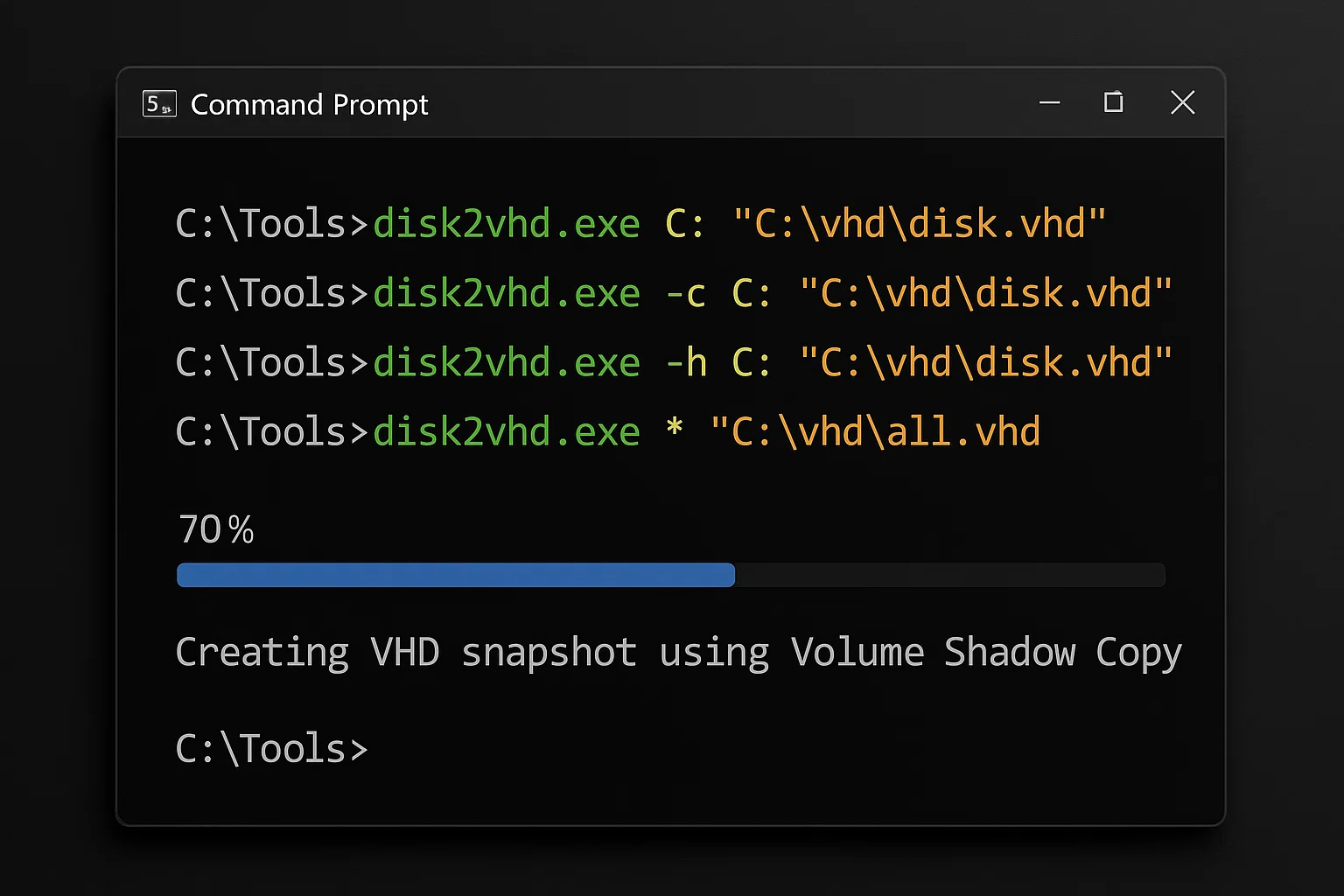 Disk2VHD รองรับการทำงานผ่าน command line สำหรับการทำงานอัตโนมัติ การเขียนสคริปต์ และการจัดการระยะไกล ในกรณีที่ต้องการกำหนดเวลาแปลงไฟล์หรือเชื่อมต่อกับ workflow ที่มีอยู่ อินเทอร์เฟซ command line ให้การเข้าถึงฟีเจอร์ทั้งหมดของ Disk2VHD โดยไม่ต้องใช้ GUI ซึ่งเป็นประโยชน์อย่างมากสำหรับผู้ดูแลระบบที่จัดการเซิร์ฟเวอร์หลายเครื่อง
เมื่อองค์กรต้องการใช้ disk2vhd เพื่อเตรียม VM สำหรับ Virtual PC บนหลายเครื่องพร้อมกัน การเขียนสคริปต์ command line ช่วยให้ประมวลผลเป็นชุดและกำหนดตารางการแปลงไฟล์โดยอัตโนมัติได้
คำสั่งและไวยากรณ์
disk2vhd.exe <[drive:]> <vhd/vhdx filename>Flag ของ Command Line
-c ธง – สร้างสำเนาโดยตรงโดยไม่ใช้ Volume Shadow Copy ซึ่งเป็นประโยชน์เมื่อ VSS ไม่พร้อมใช้งาน หรือสำหรับการแปลงข้อมูลที่ไม่ต้องการความสอดคล้องกันอย่างเข้มงวด โหมดนี้ทำงานเร็วกว่า แต่ไม่รับประกันว่า snapshot จะสอดคล้องกับสถานะของแอปพลิเคชันที่กำลังทำงานอยู่
-h ธง – เตรียม VHD สำหรับใช้กับแพลตฟอร์ม Virtual PC รุ่นเก่า โดยเพิ่ม metadata เฉพาะที่ Virtual PC ต้องการ ตัวเลือกนี้ตรงกับตัวเลือก Disk2VHD prepare for use in virtual pc ในอินเทอร์เฟซแบบกราฟิก การติดตั้งที่ใช้ Hyper-V หรือแพลตฟอร์มเวอร์ชวลไลเซชันสมัยใหม่แทบไม่จำเป็นต้องใช้ flag นี้
* ตัวอักษรตัวแทน – รวมทุก volume ในการแปลงเมื่อใช้แทนการระบุอักษรไดรฟ์เฉพาะเจาะจง ช่วยให้คุณจับภาพทั้งระบบด้วยคำสั่งเดียว ป้องกันไม่ให้พลาด partition ที่จำเป็นสำหรับการบูตเครื่อง
ตัวอย่างการใช้ Command Line
แปลงไดรฟ์เฉพาะโดยใช้ VSS:
disk2vhd.exe C: "D:\VHDs\server-backup.vhdx"แปลงทุกไดรฟ์:
disk2vhd.exe * "\\network-share\backups\complete-system.vhdx"คัดลอกโดยตรงโดยไม่ใช้ VSS:
disk2vhd.exe -c C: "E:\conversions\direct-copy.vhdx"สำรองข้อมูลอัตโนมัติพร้อมประทับวันที่ (PowerShell):
disk2vhd.exe -c C: "\\file-server\Backups\snapshot-$(Get-Date -f yyyy-MM-dd).vhdx"คุณสามารถนำคำสั่งเหล่านี้ไปใช้ร่วมกับ Windows Task Scheduler เพื่อสร้างรูทีนสำรองข้อมูลอัตโนมัติที่ทำงานตามกำหนดเวลาหรือเงื่อนไขที่ต้องการ วิธีนี้ให้ระบบสำรองข้อมูลอัตโนมัติที่เบาและตรงไปตรงมาสำหรับเครื่องฟิสิคัล โดยไม่ต้องพึ่งซอฟต์แวร์สำรองข้อมูลระดับองค์กรราคาแพงหรือโครงสร้างพื้นฐานที่ซับซ้อน
แนวทางปฏิบัติที่ดีสำหรับการย้าย P2V
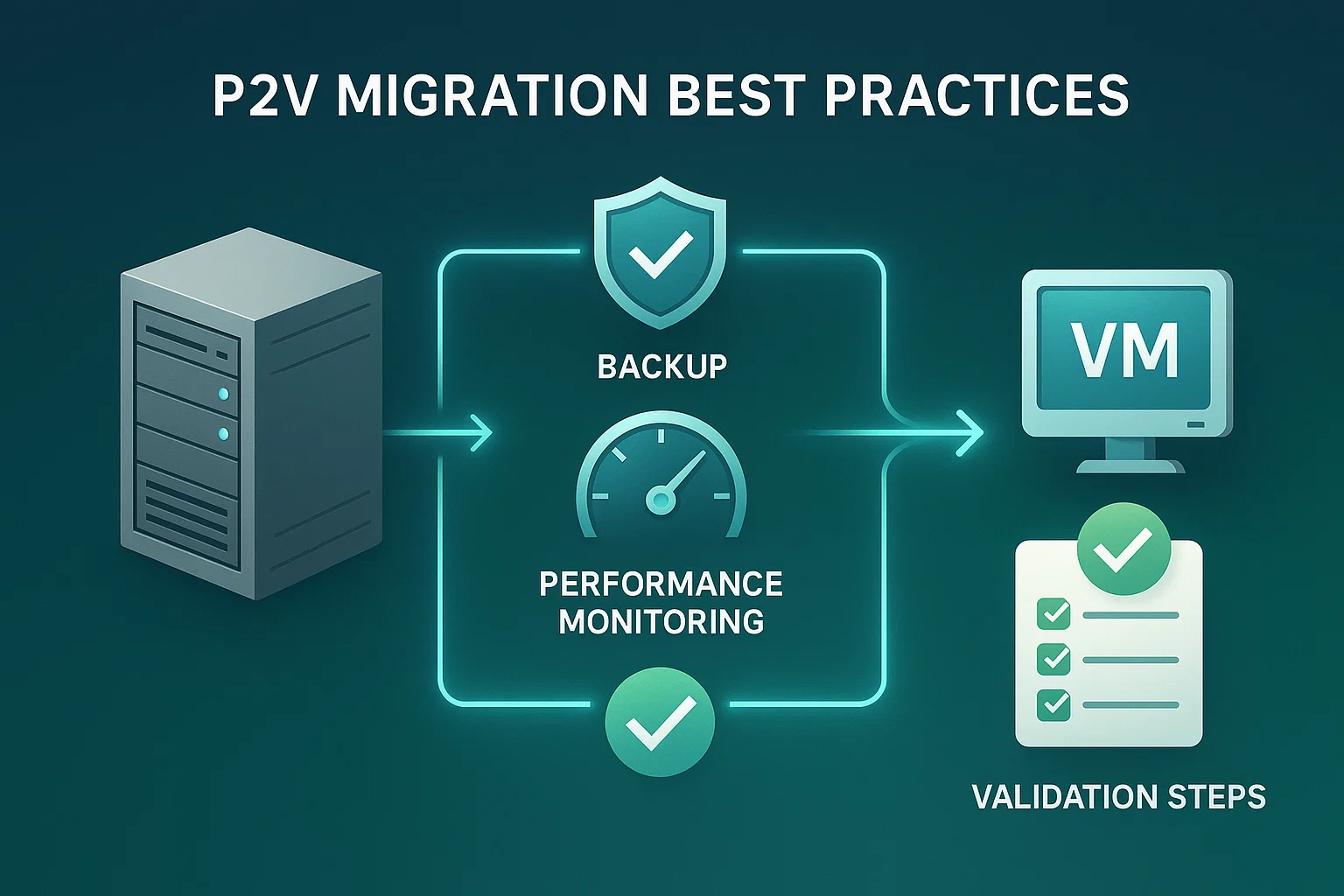
การปฏิบัติตามแนวทางที่ได้รับการพิสูจน์แล้วช่วยให้การย้ายจากฟิสิคัลสู่เวอร์ชวลเป็นไปอย่างราบรื่น และได้ประสิทธิภาพ VM ที่ดีหลังการย้าย ช่วยหลีกเลี่ยงปัญหาที่พบบ่อยซึ่งอาจทำให้การแปลงล้มเหลวหรือ VM ทำงานได้ไม่เต็มประสิทธิภาพ แนวทางเหล่านี้มาจากประสบการณ์จริงในการย้าย P2V หลากหลายสภาพแวดล้อม
แนวทางก่อนเริ่มแปลง
ปิดแอปพลิเคชันที่ไม่จำเป็น – ปิดแอปพลิเคชันที่กำลังทำงาน โดยเฉพาะฐานข้อมูลและเซอร์วิสที่เขียนข้อมูลลงดิสก์บ่อยครั้ง เช่น SQL Server, Exchange หรือเครื่องมือซิงค์ไฟล์ต่าง ๆ เพื่อลดโอกาสที่ข้อมูลใน image ที่แปลงแล้วจะไม่สอดคล้องกัน และเร่งกระบวนการแปลงโดยลดการแย่งใช้ดิสก์ I/O
ใช้พื้นที่จัดเก็บแยกต่างหาก – อย่าบันทึกไฟล์ VHDX ลงในดิสก์เดียวกับที่กำลังแปลง เพราะจะทำให้ประสิทธิภาพลดลงอย่างมากและอาจเกิดไฟล์เสียหายจากการอ่านและเขียนแบบวนซ้ำ ให้ใช้ network share, external drive หรือดิสก์ฟิสิคัลอื่นสำหรับจัดเก็บไฟล์ที่แปลงแล้วแทน
ตรวจสอบการทำงานของ VSS – ตรวจสอบให้แน่ใจว่า Volume Shadow Copy Service กำลังทำงานก่อนเริ่มแปลง เพื่อให้ได้ snapshot ของข้อมูลที่สอดคล้องกัน เปิด Services (services.msc) ค้นหา "Volume Shadow Copy" และยืนยันว่าสถานะเป็น "Running" และตั้งค่า startup type เป็น automatic
ตรวจสอบพื้นที่ดิสก์ – ตรวจสอบให้แน่ใจว่าปลายทางมีพื้นที่ว่างเพียงพอสำหรับไฟล์ VHDX ทั้งหมด บวกเพิ่มอีก 10-20% สำหรับ overhead และไฟล์ชั่วคราว ไฟล์ VHDX แบบ dynamic ใช้พื้นที่น้อยกว่าในตอนแรก แต่สามารถขยายจนเต็มขนาดสูงสุดที่กำหนดไว้ตอนแปลง ดังนั้นควรวางแผนพื้นที่ให้เหมาะสม
แนวทางปฏิบัติที่ดีหลังการแปลง
ติดตั้ง Integration Services – หลังจาก VM บูตสำเร็จแล้ว ให้ติดตั้ง Hyper-V Integration Services เพื่อรับไดรเวอร์ที่ปรับแต่งสำหรับฮาร์ดแวร์เสมือน ไดรเวอร์เหล่านี้ช่วยเพิ่มประสิทธิภาพและความสามารถของระบบได้อย่างมีนัยสำคัญ นอกจากนี้ Integration Services ยังรองรับการซิงก์เวลา การตรวจสอบสัญญาณการทำงาน และการควบคุมเมาส์ระหว่างระบบโฮสต์และเกสต์ได้อย่างราบรื่น
อัปเดตการตั้งค่าเครือข่าย – เมื่อ VM บูตในสภาพแวดล้อมเสมือน ระบบจะได้รับ MAC address ใหม่และอาจได้รับ IP address ใหม่ด้วย ให้กำหนดค่าเครือข่ายใหม่ตามที่จำเป็น เพื่อป้องกันความขัดแย้งกับเครื่องฟิสิคัลเดิมหากทั้งสองระบบทำงานพร้อมกันบนเครือข่ายของคุณ
ตรวจสอบการทำงานของแอปพลิเคชัน – ทดสอบแอปพลิเคชันสำคัญทั้งหมดเพื่อยืนยันว่าทำงานได้ถูกต้องในสภาพแวดล้อมเสมือน โดยเฉพาะแอปพลิเคชันที่ติดต่อกับฮาร์ดแวร์โดยตรงหรือขึ้นอยู่กับการตั้งค่าระบบเฉพาะ แอปพลิเคชันบางตัวที่ผูกใบอนุญาตกับฮาร์ดแวร์อาจต้องเปิดใช้งานใหม่หรืออัปเดตใบอนุญาตหลังการย้ายระบบ
ลบไดรเวอร์ฮาร์ดแวร์เก่าออก – ไดรเวอร์จากเครื่องฟิสิคัล เช่น RAID controller, network adapter และฮาร์ดแวร์อื่น ๆ อาจทำให้เกิดความขัดแย้งหรือปัญหาประสิทธิภาพในสภาพแวดล้อมเสมือน ลบไดรเวอร์ที่ไม่ได้ใช้งานออกเพื่อเพิ่มประสิทธิภาพและลดความไม่เสถียรของระบบ
อย่า Mount VHDX บนเครื่องต้นทาง – ห้ามแนบหรือ mount ไฟล์ VHDX ที่แปลงแล้วบนเครื่องฟิสิคัลเดียวกับที่สร้างไฟล์นั้น เนื่องจาก Windows จะกำหนด disk signature ใหม่เพื่อป้องกันการชนกัน การกำหนด signature ใหม่นี้อาจทำให้ไฟล์ VHDX บูตไม่ได้หรือทำให้ข้อมูลเสียหาย ให้เปิดไฟล์ VHDX บน Hyper-V host ปลายทางที่จะใช้งานจริงเท่านั้น
การแก้ไขปัญหาที่พบบ่อยใน P2V
ความล้มเหลวในการบูตหลังการแปลง P2V มักเกิดจากไดรเวอร์ที่ขาดหายไปหรือการตั้งค่าดิสก์ที่ไม่ถูกต้องใน Hyper-V เนื่องจากฮาร์ดแวร์ของเซิร์ฟเวอร์ฟิสิคัลแตกต่างจากสภาพแวดล้อมเสมือน ระบบปฏิบัติการจึงอาจไม่รู้จัก storage controller
ตรวจสอบว่าไฟล์ VHDX ถูกตั้งเป็นอุปกรณ์บูตหลักในการตั้งค่า VM แล้วติดตั้ง Hyper-V Integration Services เพื่อให้ไดรเวอร์ที่จำเป็นสำหรับการรู้จักฮาร์ดแวร์เสมือน
ปัญหา: VM ไม่บูตหลังการแปลง

สาเหตุ:
- ไม่พบ System Reserved partition ในการแปลง
- เลือก VM generation ไม่ถูกต้อง
- ข้อมูล boot configuration เสียหาย
โซลูชั่น:
- สร้าง VHDX ใหม่ โดยตรวจสอบให้แน่ใจว่าเลือกทั้ง system volume และ System Reserved partition ใน Disk2VHD ก่อนเริ่มการแปลง
- ลอง VM generation อีกรูปแบบหนึ่ง (สลับระหว่าง Generation 1 และ Generation 2) เพื่อให้ตรงกับความต้องการในการบูตของระบบปฏิบัติการ
- ใช้ Windows Recovery Environment เพื่อซ่อมแซม boot configuration โดยบูตจากสื่อติดตั้ง Windows แล้วรัน Startup Repair
ปัญหา: ประสิทธิภาพการแปลงช้า
สาเหตุ:
- บันทึก VHDX ลงดิสก์เดียวกับที่กำลังแปลง
- พื้นที่ดิสก์ไม่เพียงพอทำให้เกิดการแตกกระจายของข้อมูล
- โหลดระบบสูงจากแอปพลิเคชันที่กำลังทำงานอยู่
โซลูชั่น:
- บันทึกไปยังดิสก์จริงคนละตัวหรือตำแหน่งเครือข่ายที่มีแบนด์วิดท์เพียงพอและ latency ต่ำเสมอ
- เพิ่มพื้นที่ว่างบนไดรฟ์ปลายทางก่อนเริ่มการแปลง โดยเพิ่มพื้นที่ว่างอย่างน้อย 20% ของขนาดไฟล์ VHDX
- ปิดแอปพลิเคชันที่ไม่จำเป็นก่อนแปลง เพื่อลดการแย่งใช้ดิสก์ I/O และการใช้งาน CPU
ปัญหา: การเชื่อมต่อเครือข่ายล้มเหลว
สาเหตุ:
- การกำหนด MAC address ใหม่
- การตั้งค่า IP แบบ static จากเครื่องจริง
- ไดรเวอร์อะแดปเตอร์เครือข่ายเสมือนหายไป
โซลูชั่น:
- ตรวจสอบการตั้งค่า virtual switch ใน Hyper-V Manager และให้แน่ใจว่าเชื่อมต่อกับ physical network adapter ที่ถูกต้อง
- อัปเดตหรือกำหนดค่าเครือข่ายใน VM ใหม่ให้ตรงกับความต้องการ โดยเปลี่ยนจาก static เป็น DHCP หากเหมาะสม
- ติดตั้ง Hyper-V Integration Services เพื่อใช้ไดรเวอร์เครือข่ายที่ปรับแต่งมาแล้ว ซึ่งให้ประสิทธิภาพและความเข้ากันได้ดีกว่า
ปัญหา: ข้อผิดพลาด "Access Denied" หรือสิทธิ์การเข้าถึง
สาเหตุ:
- Disk2VHD ไม่ได้รันด้วยสิทธิ์ผู้ดูแลระบบ
- ซอฟต์แวร์ความปลอดภัยบล็อกการเข้าถึงดิสก์
- สิทธิ์ไม่เพียงพอบนโฟลเดอร์ปลายทาง
โซลูชั่น:
- คลิกขวาที่ Disk2VHD แล้วเลือก "Run as administrator" เพื่อให้มีสิทธิ์เข้าถึง system partition ที่จำเป็น
- ปิดซอฟต์แวร์แอนตี้ไวรัสชั่วคราวระหว่างการแปลง เนื่องจากบางโปรแกรมความปลอดภัยบล็อกการเข้าถึงดิสก์ระดับต่ำ
- ตรวจสอบสิทธิ์การเขียนบนไดเรกทอรีปลายทาง และให้แน่ใจว่าบัญชีที่ใช้งานมีสิทธิ์ควบคุมเต็มรูปแบบเหนือตำแหน่งนั้น
นำ Virtual Machine ของคุณขึ้น Cloud กับ Cloudzy
แม้ว่า Disk2VHD จะแปลงเครื่องจริงเป็น virtual machine ในเครื่องได้สำเร็จ แต่การย้าย workload เสมือนของคุณขึ้น cloud จะช่วยให้ได้ประโยชน์มากยิ่งขึ้น ที่ Cloudzy เราดูแลการจัดการฮาร์ดแวร์แทนคุณ และมอบ โครงสร้างพื้นฐานระบบคลาวด์ โดยไม่ต้องยุ่งกับความซับซ้อน
ข้อดีของการใช้งาน Virtualization บน Cloud

ลดต้นทุนโครงสร้างพื้นฐาน - ตัดค่าใช้จ่ายของเซิร์ฟเวอร์จริง ระบบระบายความร้อน ฮาร์ดแวร์สำรอง และพื้นที่ดาต้าเซ็นเตอร์ออกไป จ่ายเฉพาะทรัพยากรที่ใช้จริง ไม่ต้องสำรองกำลังเผื่อช่วงที่โหลดสูงสุด
การกู้คืนระบบอัตโนมัติเมื่อเกิดเหตุขัดข้อง – ระบบสำรองข้อมูลหลายชั้นและศูนย์ข้อมูลที่กระจายอยู่ตามภูมิภาคต่าง ๆ ของเราช่วยปกป้องข้อมูลของคุณได้ดีกว่าโซลูชันแบบ on-premises ส่วนใหญ่ Virtual machine ของคุณยังคงเข้าถึงได้แม้ฮาร์ดแวร์ในพื้นที่จะเกิดความล้มเหลว เพราะระบบจะจำลองข้อมูลไปยังหลายตำแหน่งโดยอัตโนมัติ
การเข้าถึงทั่วโลก – เข้าถึง virtual machine ของคุณได้จากทุกที่ที่มีอินเทอร์เน็ต ผ่านอุปกรณ์ใดก็ได้ที่มีเว็บเบราว์เซอร์หรือ remote desktop client VM บนคลาวด์รองรับทีมงานที่ทำงานจากระยะไกลและรูปแบบการทำงานที่ยืดหยุ่น โดยไม่จำเป็นต้องเชื่อมต่อ VPN กับโครงสร้างพื้นฐานของสำนักงาน
ปรับขนาดอย่างรวดเร็ว – ปรับเพิ่มหรือลดทรัพยากร VM ได้ทันทีโดยไม่ต้องเปลี่ยนฮาร์ดแวร์ เพิ่ม CPU cores, หน่วยความจำ หรือพื้นที่จัดเก็บข้อมูลตามความต้องการจริง โดยไม่ต้องซื้อเซิร์ฟเวอร์ใหม่หรือรอการจัดส่งฮาร์ดแวร์
การจัดการระดับมืออาชีพ – เราดูแลการบำรุงรักษาฮาร์ดแวร์ อัปเดตความปลอดภัย และตรวจสอบโครงสร้างพื้นฐาน ทีม IT ของคุณจึงไม่ต้องเสียเวลากับงาน maintenance ประจำ และสามารถโฟกัสกับแอปพลิเคชันและ business logic แทนการ patch hypervisor หรือเปลี่ยนชิ้นส่วนที่เสียหาย
ที่ Cloudzy เราของเรา Cloud VPS บริการต่าง ๆ นำเสนอการจำลองเสมือนประสิทธิภาพสูงด้วยเทคโนโลยี KVM, พื้นที่จัดเก็บข้อมูลแบบ NVMe SSD สำหรับความเร็ว disk I/O ที่เหนือกว่า และหน่วยความจำ DDR5 เพื่อให้แอปพลิเคชันตอบสนองได้เร็วขึ้น ตัวเลือก VPS แบบ Linux และ Windows ของเรารองรับ workload ที่หลากหลาย การทำความเข้าใจความแตกต่างของ ประเภทของ virtual machine ช่วยให้คุณเลือกโซลูชันที่เหมาะกับความต้องการของคุณได้อย่างตรงจุด
สรุป: การแปลงเครื่องจริงให้เป็นเสมือนด้วย Disk2VHD
การแปลง P2V ด้วย Disk2VHD เป็นวิธีที่ตรงไปตรงมาสำหรับการปรับปรุงโครงสร้างพื้นฐาน IT โดยไม่ต้องใช้เครื่องมือที่ซับซ้อนหรือบริการย้ายระบบที่มีค่าใช้จ่ายสูง เครื่องมือนี้แปลงระบบที่กำลังทำงานอยู่โดยไม่มี downtime และรูปแบบ VHDX ก็ใช้งานได้อย่างลงตัวกับการติดตั้ง Hyper-V สมัยใหม่
เมื่อทำตามคู่มือนี้ คุณสามารถย้ายเครื่องจริงไปยังสภาพแวดล้อมเสมือนได้สำเร็จ พร้อมรักษาแอปพลิเคชัน ข้อมูล และการตั้งค่าระบบทั้งหมดไว้ครบถ้วน การจำลองเสมือนให้ประโยชน์ที่วัดได้จริง ทั้งในด้านการลดต้นทุน ความสามารถในการกู้คืนระบบที่ดีขึ้น การใช้ทรัพยากรที่มีประสิทธิภาพมากขึ้น และความยืดหยุ่นในการดำเนินงานที่เพิ่มขึ้น



การสนทนา
ความคิดเห็น
เข้าสู่ระบบเพื่อร่วมสนทนา