

Linux ไม่มี desktop environment ให้มาพร้อมกันโดยค่าเริ่มต้น ผู้ใช้สามารถเลือกได้จากหลายตัวเลือก โดย KDE Plasma เป็นหนึ่งในที่นิยมใช้งานกันมากที่สุด การใช้ Linux บนเดสก์ท็อปเติบโตอย่างเห็นได้ชัดในช่วงสามปีที่ผ่านมา โดยมีผู้ใช้ย้ายมาจาก Windows และ macOS เพิ่มขึ้นเรื่อย ๆ
KDE Plasma ทำหน้าที่ทั้งเป็น desktop environment และ graphical shell สำหรับระบบที่ใช้ Linux มอบ interface ที่ใช้งานง่ายสำหรับการโต้ตอบกับระบบและปรับแต่งสภาพแวดล้อมการทำงานได้อย่างเต็มที่ ระบบมาพร้อม taskbar ที่ปรับแต่งได้ application launcher, system tray, widget และ desktop effects
ในเดือนตุลาคม 2025 KDE Plasma 6.5 เปิดตัวพร้อมฟีเจอร์สลับธีมสว่าง-มืดอัตโนมัติตามเวลาและมุมหน้าต่างที่โค้งมนสมบูรณ์แบบ ผู้ใช้สามารถปรับแต่ง layout สี และรูปลักษณ์โดยรวมด้วย KDE Plasma theme คู่มือนี้จัดอันดับ KDE Plasma theme ที่ดีที่สุดโดยพิจารณาจากคุณภาพการออกแบบ ฟังก์ชันการใช้งาน และความนิยมในหมู่ผู้ใช้
วิธีติดตั้ง KDE Plasma
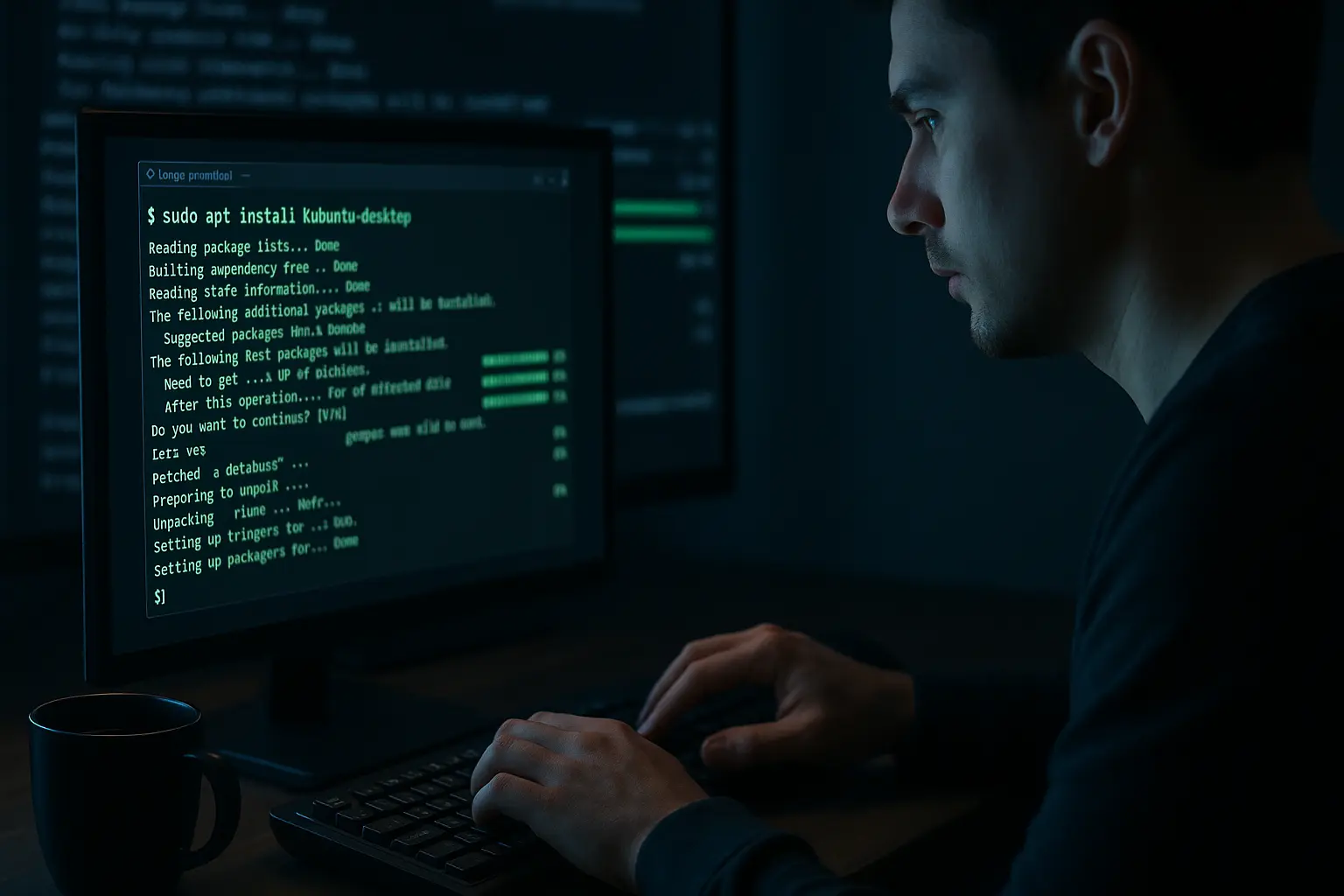
การติดตั้ง KDE Plasma ใช้คำสั่งเพียงบรรทัดเดียว ซึ่งแตกต่างกันตาม distribution ที่ใช้ การเปรียบเทียบ desktop environment ช่วยให้ผู้ใช้เข้าใจความแตกต่างระหว่าง KDE Plasma, GNOME และตัวเลือกอื่น ๆ ก่อนติดตั้ง ในผลสำรวจ Stack Overflow ปี 2024 ประมาณ 28.5% ของนักพัฒนาที่เป็นมืออาชีพ ระบุว่าใช้ Linux เป็น OS หลักสำหรับการทำงาน
คำสั่งติดตั้งสำหรับ distribution หลัก :
สำหรับ Ubuntu:
sudo apt install kubuntu-desktop
สำหรับ Debian:
sudo apt install task-kde-desktop
รันคำสั่งที่เหมาะสมใน terminal ของคุณ package manager จะจัดการการติดตั้งให้โดยอัตโนมัติ รีสตาร์ทระบบหลังจากการติดตั้งเสร็จสิ้น จากนั้นเลือก KDE Plasma จากเมนู session ของ display manager เมื่อเข้าสู่ระบบ
วิธีติดตั้ง Theme ใน KDE Plasma
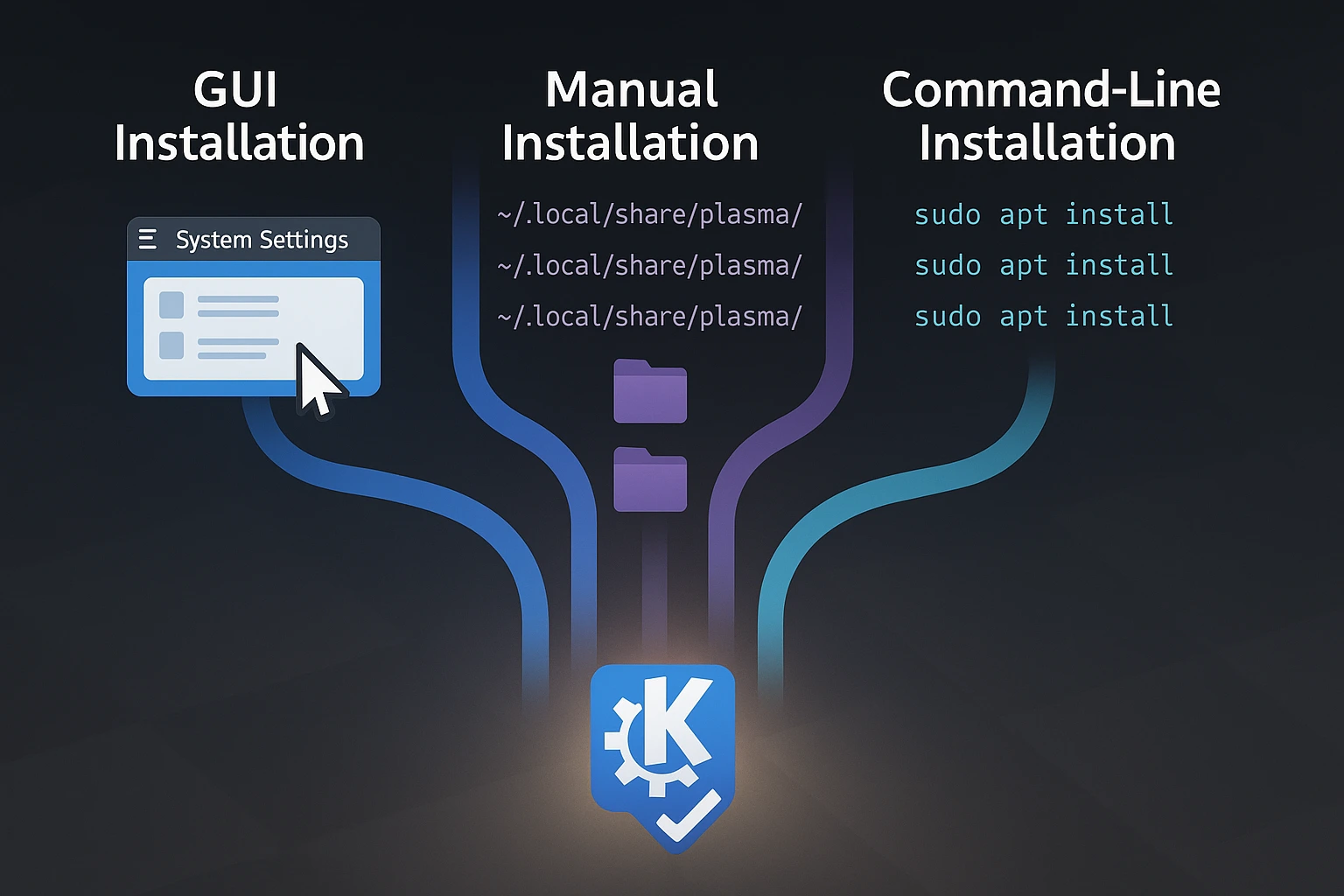
KDE Plasma รุ่นปัจจุบันรองรับการติดตั้ง 3 วิธี วิธี GUI ต้องการความรู้ด้านเทคนิคน้อยที่สุด การติดตั้งแบบ Manual ช่วยให้เข้าถึง Theme ที่ไม่มีในร้านค้าทางการได้ ส่วนการติดตั้งผ่าน Command-line เหมาะสำหรับแพ็กเกจที่มาพร้อมกับ Distribution
ผู้ใช้ Ubuntu Server จำเป็นต้องติดตั้ง ติดตั้ง GUI ก่อนจึงจะสามารถติดตั้ง Theme ได้ ส่วนแบ่งตลาด Desktop Linux แตะ 5.03% ในสหรัฐอเมริกาเมื่อเดือนมิถุนายน 2025เพิ่มขึ้นจาก 2.7% ทั่วโลกในปี 2022 ซึ่งเป็นแรงผลักดันให้มีการพัฒนา Desktop Environment อย่างต่อเนื่อง
วิธีที่ 1: ติดตั้งผ่าน GUI
System Settings รองรับการติดตั้ง Theme โดยตรงสำหรับ KDE Plasma 6.5 ไปที่ Appearance แล้วเลือก Global Themes จากนั้นคลิก "รับธีมโลกใหม่" ค้นหา Theme ที่ต้องการ แล้วคลิก ติดตั้งเลือก Theme ที่ต้องการ แล้วคลิก ใช้.
System Settings จะติดตั้ง Icon Pack และ Plasma Style ที่เกี่ยวข้องโดยอัตโนมัติ ทำให้ได้หน้าตาที่สอดคล้องกันโดยไม่ต้องติดตั้งแยก การเปลี่ยน Theme มีผลทันทีหลังจากเลือก
วิธีที่ 2: ติดตั้งแบบ Manual
Theme ที่โฮสต์บน GitHub หรือเว็บไซต์ของนักพัฒนาต้องติดตั้งแบบ Manual ดาวน์โหลดแพ็กเกจ Theme เป็นไฟล์ .tar.gz แล้วแตกไฟล์
คัดลอกโฟลเดอร์ Global Theme ไปที่ ~/.local/share/plasma/look-and-feel/ และโฟลเดอร์ Plasma Theme ไปที่ ~/.local/share/plasma/desktoptheme/. เปิด การตั้งค่าระบบ จากนั้นนำไปใช้จาก ลักษณะที่ปรากฏ > ชุดธีมทั่วโลก.
การติดตั้งแบบ Manual ใช้เวลาไม่เกิน 5 นาทีเมื่อทราบตำแหน่งโฟลเดอร์แล้ว บาง Theme มีส่วนประกอบเพิ่มเติม เช่น Color Scheme หรือ Window Decoration ตรวจสอบ ไฟล์ README สำหรับข้อกำหนดการติดตั้งเฉพาะของแต่ละ Theme
วิธีที่ 3: ติดตั้งผ่าน Command-line
Package Manager ของแต่ละ Distribution มี Theme บางส่วนให้ติดตั้งได้ คำสั่งจะแตกต่างกันตาม Theme และ Distribution ส่วนของแต่ละ Theme ด้านล่างจะระบุคำสั่งที่ใช้ได้
เลือกการติดตั้งผ่าน GUI เมื่อ Theme ปรากฏใน System Settings ใช้การติดตั้งแบบ Manual สำหรับ Theme ที่โฮสต์นอกร้านค้าทางการ การติดตั้งผ่าน Command-line เหมาะที่สุดเมื่อต้องการผสานกับระบบจัดการแพ็กเกจของระบบ
ธีม KDE Plasma ที่ดีที่สุด
ธีมด้านล่างนี้คือตัวเลือกที่โดดเด่นที่สุดสำหรับ KDE ได้รับการดาวน์โหลดมากที่สุดและยังคงได้รับการดูแลอย่างต่อเนื่องบน KDE Plasma 6 ในปี 2025 แต่ละธีมมีแนวคิดการออกแบบที่แตกต่างกัน ตั้งแต่สไตล์เรียบกะทัดรัดไปจนถึงดีไซน์ที่โดดเด่นและมีสีสัน การเลือกขึ้นอยู่กับว่าคุณต้องการความเรียบหรูที่ดูเนียน หรืออยากให้เดสก์ท็อปมีเอกลักษณ์เป็นของตัวเอง
วิธีติดตั้งจะแตกต่างกันไปตามธีม ส่วนใหญ่ติดตั้งได้ผ่าน System Settings หรือตัวจัดการแพ็กเกจ แต่ละรายการในบทความนี้มีคำสั่งและรายละเอียดความเข้ากันได้เพื่อให้คุณเริ่มต้นได้อย่างรวดเร็ว
1. Breeze

Breeze คือธีมเริ่มต้นของ KDE Plasma ผสานความสะอาดในการออกแบบเข้ากับการใช้งานที่ใช้งานได้จริง เมื่อ Plasma 6.5 เปิดตัว ได้เพิ่มมุมหน้าต่างโค้งมนเต็มรูปแบบที่ทำให้อินเทอร์เฟซดูนุ่มนวลขึ้น แม้ว่าคุณจะสามารถสลับกลับไปใช้มุมเหลี่ยมแบบดั้งเดิมได้หากต้องการ
แนวคิดการออกแบบแบบ minimalist ช่วยให้คุณโฟกัสกับงานได้ โดยไม่มีองค์ประกอบตกแต่งที่ดึงความสนใจโดยไม่จำเป็น Breeze ทำงานร่วมกับทุกส่วนประกอบของ KDE ได้อย่างลงตัว เนื่องจากถูกติดตั้งมาพร้อมกับระบบ ความเข้ากันได้ในระดับนี้ยังขยายไปถึงการปรับแต่งระบบอื่นๆ เช่น วิธีปรับแต่ง GRUBเพื่อให้รูปลักษณ์ของเดสก์ท็อปทั้งหมดสอดคล้องกัน
Breeze ได้รับการพัฒนาอย่างต่อเนื่อง และอัปเดตพร้อมกับทุก Plasma รีลีส ไม่จำเป็นต้องติดตั้งเพิ่มเติมเพราะมีมาพร้อมกับระบบ แต่หากคุณลบหรือแทนที่ไปแล้ว ติดตั้งใหม่ได้ด้วยคำสั่ง:
sudo apt install breezeหากต้องการให้ธีมสอดคล้องกันทั้งระบบ คุณสามารถติดตั้งตัวแปร GTK และชุดไอคอนเพิ่มเติมได้:
sudo apt install breeze-gtk breeze-icon-theme2. Sweet
Sweet ติดอันดับธีม KDE ที่ถูกดาวน์โหลดมากที่สุด ด้วยดีไซน์สมัยใหม่และสีสันจัดจ้านที่สร้างขึ้นบนพื้นฐานการออกแบบแบบ flat minimalist นอกจากนี้ยังรองรับการปรับแต่งสีแอคเซนต์เพื่อให้ตรงกับสไตล์ของคุณ
ตัวเลือกสีชมพูและม่วงทำให้ Sweet โดดเด่นจากธีมโทนกลางๆ ที่ครองตลาดอยู่ คุณสามารถปรับแต่งสีเหล่านี้เพื่อสร้างเดสก์ท็อปที่รู้สึกว่าเป็นของคุณจริงๆ
ความนิยมของ Sweet มาจากการผสมผสานสีสันที่กล้าเข้ากับองค์ประกอบอินเทอร์เฟซที่สะอาด โดยไม่สูญเสียการใช้งานเพื่อสไตล์ ดีไซน์ที่มีชีวิตชีวาดึงดูดผู้ใช้ที่ต้องการให้เดสก์ท็อปสะท้อนความเป็นตัวเอง
Sweet ติดตั้งผ่าน KDE System Settings ซึ่งเป็นวิธีที่ง่ายและเชื่อถือได้ที่สุด เปิด การตั้งค่าระบบ, ไปที่ ลักษณะที่ปรากฏ, แล้ว ชุดธีมทั่วโลกและคลิก "รับธีมโลกใหม่.”
ค้นหา "หวาน," คลิก ติดตั้ง, แล้ว ใช้Sweet เข้ากันได้ดีกับชุดไอคอน Candy Icons แม้ว่าคุณอาจต้องติดตั้งแยกต่างหากผ่านหัวข้อ Icons ใน System Settings เพื่อให้รูปลักษณ์สอดคล้องกันทั้งหมด
บางดิสทริบิวชันมี Sweet อยู่ในรีโพซิทอรีแล้ว แต่ความพร้อมใช้งานแตกต่างกันไป:
sudo apt install plasma-style-sweet3. Materia
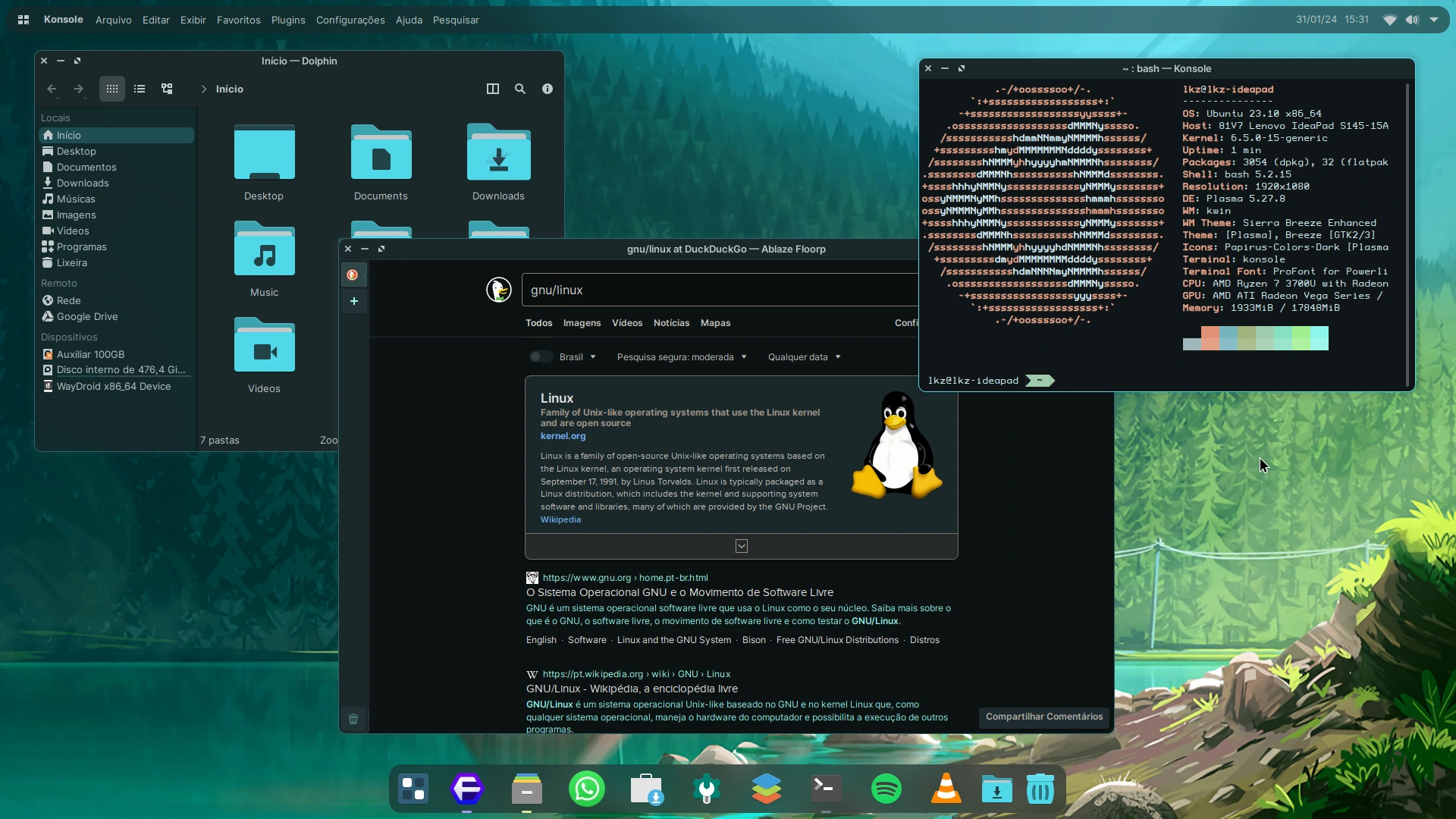
หลักการ Material Design เป็นแนวทางหลักในการออกแบบ Materia สำหรับ KDE Plasma มีสามตัวแปร ได้แก่ Materia, Materia Light และ Materia Dark แต่ละตัวมีจานสีสดใสและพื้นผิวแบบ flat ธีมนี้รองรับทั้งโหมดสว่างและโหมดมืด
ทีมพัฒนาที่สร้างชุดไอคอน Papirus เป็นผู้พัฒนา Materia ด้วย ทำให้ทั้งสองทำงานร่วมกันได้อย่างกลมกลืน Materia Dark คู่กับไอคอน Papirus สร้างรูปลักษณ์ที่สอดคล้องกันทั่วทั้งเดสก์ท็อป โดยรูปแบบสีเป็นไปตามแนวทาง Material Design ของ Google ที่ปรับให้เหมาะกับอินเทอร์เฟซของ KDE
การติดตั้งบนระบบที่ใช้ Debian:
sudo apt install materia-kdeSystem Settings มี Materia ให้ผ่าน "Get New Global Themes" ทั้งสองวิธีให้ผลลัพธ์เหมือนกันทุกประการ การติดตั้งผ่าน command line จะข้าม System Settings ไปโดยตรง
4. Layan
Layan นำเสนอดีไซน์ flat material ที่เน้นสีม่วงเป็นหลัก ผสมผสานองค์ประกอบโปร่งแสงกับโทนสีที่โดดเด่นเพื่อสร้างเอกลักษณ์ทางภาพที่ชัดเจน ธีมมีทั้งตัวแปรสว่างและมืด แต่ละแบบมีตัวเลือกการตกแต่งหน้าต่างแบบทึบหรือโปร่งแสงให้เลือกตามความชอบ
ปุ่มหน้าต่างจะจางอยู่จนกว่าคุณจะวางเมาส์เหนือมัน สร้าง visual feedback แบบโต้ตอบที่ทำให้เดสก์ท็อปรู้สึกตอบสนองต่อการใช้งานมากขึ้น การออกแบบนี้เพิ่มความเคลื่อนไหวอย่างละเอียดโดยไม่รบกวนการทำงาน
เอฟเฟกต์ความโปร่งแสงของ Layan ทำงานได้ดีที่สุดบนระบบที่เปิดใช้งาน compositor และรัน Wayland หรือ X11 หากไม่มี compositor บางองค์ประกอบภาพอาจแสดงผลแบบทึบหรือไม่ถูกต้องตามที่ออกแบบไว้
ติดตั้ง Layan ผ่าน การตั้งค่าระบบ โดยการนำทางไปยัง ลักษณะที่ปรากฏ > ธีมทั่วไป > “รับธีมโลกใหม่ค้นหา "Layan," คลิก ติดตั้ง, แล้ว ใช้ เพื่อเปิดใช้ธีมบนเดสก์ท็อปของคุณ
สำหรับการติดตั้งด้วยตนเองหรือเวอร์ชันล่าสุด ดูได้ที่ Layan GitHub repository และทำตามสคริปต์ติดตั้งที่มีให้ โปรดทราบว่า Layan มี GTK theme สำหรับรักษาความสอดคล้องของรูปลักษณ์ในแอปพลิเคชัน GTK ด้วย โดยต้องติดตั้งแยกจาก Plasma theme
5. Nordic
ธีม KDE นี้ได้รับแรงบันดาลใจจากปรัชญาการออกแบบแบบนอร์ดิก นำความสงบและความเรียบง่ายมาสู่เดสก์ท็อปด้วยชุดสีจาก Nord palette โดยเน้นความเป็นธรรมชาติและความใช้งานได้จริง ทั้งแบบ Light และ Dark ต่างมีโทนสีนุ่มนวลที่ผ่อนคลายสายตา
โทนสีฟ้าและเทาอ่อนช่วยลดความล้าของสายตาในการทำงานนาน ผู้ที่ใช้คอมพิวเตอร์แปดชั่วโมงขึ้นไปต่อวันจะได้ประโยชน์จากชุดสีที่ไม่จ้าและไม่มีคอนทราสต์สูง Nordic มีอุณหภูมิสี ประมาณ 6500K ใกล้เคียงกับแสงธรรมชาติ ทำให้มองจอได้สบายตาตลอดวัน
ติดตั้ง Nordic ผ่าน System Settings โดยไปที่ ลักษณะที่ปรากฏ > ธีมทั่วไป > “รับธีมโลกใหม่ค้นหา "นอร์ดิก," คลิก ติดตั้ง, แล้ว ใช้ เพื่อเปิดใช้ธีม
สำหรับการติดตั้งด้วยตนเองหรือเพื่อเข้าถึง GTK variant สำหรับรูปลักษณ์ที่สอดคล้องกันทั้งระบบ ดูได้ที่ คลังเก็บ Nordic GitHub และทำตามขั้นตอนติดตั้งที่มีให้ Nordic เข้ากันได้ดีกับไอคอน Papirus หรือ Breeze เริ่มต้น ให้คุณเลือกใช้ธีมทั้งชุดหรือจะผสม color scheme ของ Nordic เข้ากับชุดไอคอนที่ชื่นชอบก็ได้
6. McMojave
McMojave นำรูปลักษณ์อันละเอียดประณีตของ macOS Mojave มาสู่ KDE Plasma ถ่ายทอดภาษาการออกแบบของ Apple บน Linux ผ่านองค์ประกอบภาพที่ออกแบบมาอย่างพิถีพิถัน Dark mode สร้างสภาพแวดล้อมเดสก์ท็อปที่สะดุดตา ขณะที่ความใส่ใจในรายละเอียดทำให้ธีมดูเป็นของแท้ ไม่ใช่แค่เลียนแบบ
ผู้ที่ชื่นชอบดีไซน์ของ macOS แต่ต้องการความยืดหยุ่นของ Linux จะได้ประสบการณ์ภาพที่ใกล้เคียงกัน โดยไม่เสียความสามารถในการปรับแต่งที่ทำให้ KDE โดดเด่น ธีมนี้จำลองปุ่มควบคุมหน้าต่าง taskbar แบบ dock และความเรียบร้อยของ macOS ไว้ได้อย่างครบถ้วน พร้อมยังคงตัวเลือกการปรับแต่งอันหลากหลายของ KDE ไว้ทั้งหมด
McMojave มาพร้อม cursor theme และชุดไอคอนที่ทำให้ลุคที่ได้รับแรงบันดาลใจจาก macOS สมบูรณ์แบบ สร้างประสบการณ์ที่กลมกลืนกันทั้งเดสก์ท็อป แนวทางครบชุดนี้ทำให้ไม่ต้องออกหาองค์ประกอบที่เข้ากันเองทีละชิ้น
ติดตั้ง McMojave ผ่าน การตั้งค่าระบบ โดยการนำทางไปยัง ลักษณะที่ปรากฏ > ธีมส่วนกลาง > “รับธีมโลกใหม่ค้นหา "McMojave", คลิก ติดตั้ง, แล้ว ใช้.
สำหรับประสบการณ์ macOS ครบชุด รวมถึง GTK theme สำหรับความสอดคล้องของแอปพลิเคชันและองค์ประกอบเพิ่มเติม ดูได้ที่ ที่เก็บข้อมูล McMojave GitHub และทำตามสคริปต์ติดตั้งที่มีให้ GTK variant จะปรับหน้าตาแอปพลิเคชันให้ตรงกับ Plasma theme สร้างความสอดคล้องของรูปลักษณ์ทั้งระบบ
7. Adapta
Adapta นำ GTK theme ในชื่อเดียวกันมาพอร์ตสำหรับ KDE Plasma โดยได้รับแรงบันดาลใจจาก Material Design ของ Google เพื่อสร้างประสบการณ์ภาพที่กลมกลืนทั้งเดสก์ท็อป ทั้งแบบ Light และ Dark มาพร้อมชุดสีสดใสที่เพิ่มความทันสมัยและความสอดคล้องให้กับสภาพแวดล้อมการทำงาน
Adapta เหมาะสำหรับผู้ที่ใส่ใจรูปลักษณ์และต้องการอินเทอร์เฟซที่กลมกลืน ซึมซับดีไซน์ของ Google ไว้ตลอดการทำงาน สีเทียล accent ทำให้ Adapta แตกต่างจากธีมอื่นที่มักใช้โทนม่วงและน้ำเงิน โดย color scheme นี้จะแสดงผลได้ดีที่สุดบนจอความละเอียดสูงที่ gradient ละเอียดมองเห็นได้ชัดเจน
คำสั่งการติดตั้ง:
sudo apt install plasma-theme-adaptaเมื่อดาวน์โหลดเสร็จ นำธีมไปใช้ผ่าน System Settings เพื่อเปิดใช้การเปลี่ยนแปลงรูปลักษณ์ Window decoration และ panel จะอัปเดตโดยอัตโนมัติหลังจากเปลี่ยนธีม
8. Orchis
Orchis นำหลักการ Material Design มาสู่ KDE Plasma ด้วยการพอร์ต GTK theme Orchis ที่ได้รับความนิยม ทั้งแบบ Light และ Dark มาพร้อมหน้าตาที่สะอาดตา มุมโค้งมน และองค์ประกอบอินเทอร์เฟซสมัยใหม่ที่ดูดีโดยไม่รู้สึกแข็งกระด้าง
ธีมนี้ทำงานได้ดีที่สุดเมื่อใช้คู่กับ Kvantum engine ซึ่งจัดการเอฟเฟกต์ความโปร่งใสและความสวยงามของภาพที่ Plasma rendering มาตรฐานไม่สามารถทำได้ การรัน kvantummanager หลังติดตั้งช่วยให้คุณปรับแต่งเอฟเฟกต์เหล่านี้ให้เหมาะกับความสามารถของฮาร์ดแวร์และความต้องการด้านภาพของคุณ
Orchis มีองค์ประกอบธีมครบครัน ได้แก่ Aurorae window decorations, Kvantum themes, Plasma color schemes, desktop themes และ look-and-feel packages ครบชุด นักพัฒนาแนะนำให้ติดตั้ง Tela circle icon theme แยกต่างหากเพื่อความสม่ำเสมอของภาพที่สมบูรณ์
ติดตั้ง Orchis ผ่าน การตั้งค่าระบบ โดยการนำทางไปยัง ลักษณะที่ปรากฏ > ธีมทั่วไป > “รับธีมโลกใหม่ค้นหา "Orchis", คลิก ติดตั้ง, แล้ว ใช้.
สำหรับการติดตั้งด้วยตนเองหรืออัปเดตล่าสุด ไปที่ Orchis-kde GitHub repository ที่เก็บข้อมูล, ดาวน์โหลดซอร์ส แล้วรัน ./install.sh ที่ให้มา สคริปต์จัดการองค์ประกอบธีมทั้งหมดโดยอัตโนมัติ วางไฟล์ในไดเรกทอรีที่ถูกต้องสำหรับทั้งการติดตั้งระดับระบบและระดับผู้ใช้
9. Arc
Arc มอบดีไซน์แบบแบนและทันสมัยสำหรับ KDE Plasma desktop โดยเน้นความสะอาดและเรียบร้อยที่ให้ความสำคัญกับความเรียบง่ายและสง่างามโดยไม่มีการตกแต่งที่ไม่จำเป็น การรองรับ dark mode มีสองโหมดที่แตกต่างกันคือ "Dark" และ "Darker" รวมให้คุณเลือกได้สามเวอร์ชัน ได้แก่ Arc, Arc-Darker และ Arc-Dark
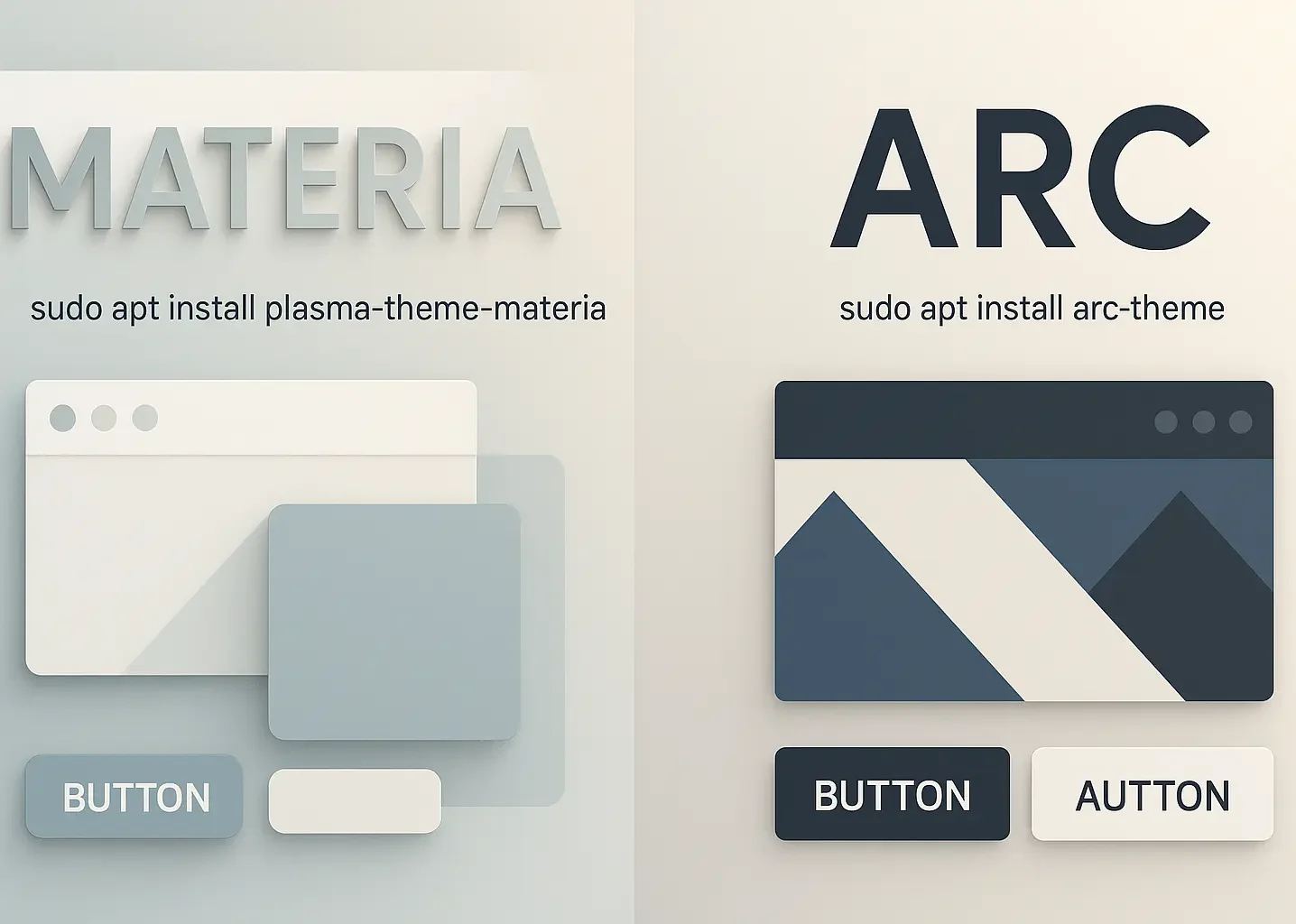
หลักการ Material Design เป็นแนวทางในการออกแบบเพื่อสร้างประสบการณ์ที่สอดคล้องและสวยงามทั่วทั้ง desktop ของคุณ เวอร์ชัน "Darker" ลดความสว่างลงกว่าโหมด "Dark" มาตรฐาน ซึ่งเหมาะสำหรับการเขียนโค้ดดึกหรืองานเขียนที่ต้องการแสงจากหน้าจอน้อยที่สุดเพื่อถนอมสายตา
Arc รักษาอัตราส่วนคอนทราสต์อย่างน้อย 4.5:1 สำหรับความสามารถในการอ่านข้อความในทุกเวอร์ชัน ตรงตามมาตรฐานการเข้าถึงในขณะที่ยังคงความสวยงามของธีม การใส่ใจเรื่องคอนทราสต์นี้หมายความว่าคุณไม่ต้องเสียสละความสามารถในการอ่านเพื่อรูปลักษณ์
คำสั่งการติดตั้ง:
sudo apt install arc-kdeโปรดทราบว่า Arc-Theme คือเวอร์ชัน GTK และติดตั้งแยกต่างหากจากเวอร์ชัน Plasma
๑๐. Aritim
Aritim มีดีไซน์เรียบมีทั้งเวอร์ชันสว่างและมืด โดยมุมโค้งมนและเงาละเอียดสร้างความรู้สึกนุ่มนวลและเป็นมิตรที่ดูไม่แข็งกระด้างเหมือนธีมขอบคมแบบดั้งเดิม Aritim Light ใช้โทนสีเทาอ่อนเสริมด้วยสีสันที่โดดเด่น ส่วน Aritim Dark ให้บรรยากาศมืดเหมาะสำหรับการใช้งานในที่แสงน้อย
โทนสีเทาเข้มในเวอร์ชัน Dark ช่วยเพิ่มคอนทราสต์และความสามารถในการอ่านโดยไม่เป็นภาระต่อสายตาในช่วงการทำงานนาน ทั้งสองเวอร์ชันมีความยืดหยุ่นในการปรับแต่ง ทำให้ Aritim เหมาะสำหรับผู้ใช้ที่ต้องการตัวเลือกที่ทันสมัยและปรับเปลี่ยนได้ตามความต้องการในการทำงานที่เปลี่ยนไป
ติดตั้งผ่าน System Settings: เปิด System Settings, ไปที่ Appearance > Global Themes, คลิก "Get New Global Themes", ค้นหา "Aritim" แล้วติดตั้ง
ความเข้ากันได้กับ KDE Plasma 6
Plasma 6 มีการเปลี่ยนแปลงสำคัญที่ส่งผลต่อธีมที่มีอยู่ ธีมทั้งหมดต้องการการจัดการผ่าน kpackage พร้อมไฟล์ manifest.json ที่บังคับใช้ การใช้งาน Wayland ถึง 52.7% ของ Linux desktop environments ในปี 2025 กลายเป็น display server เริ่มต้น เมื่อเลือก KDE Plasma theme ในปี 2025 ให้ตรวจสอบความเข้ากันได้กับ Plasma 6
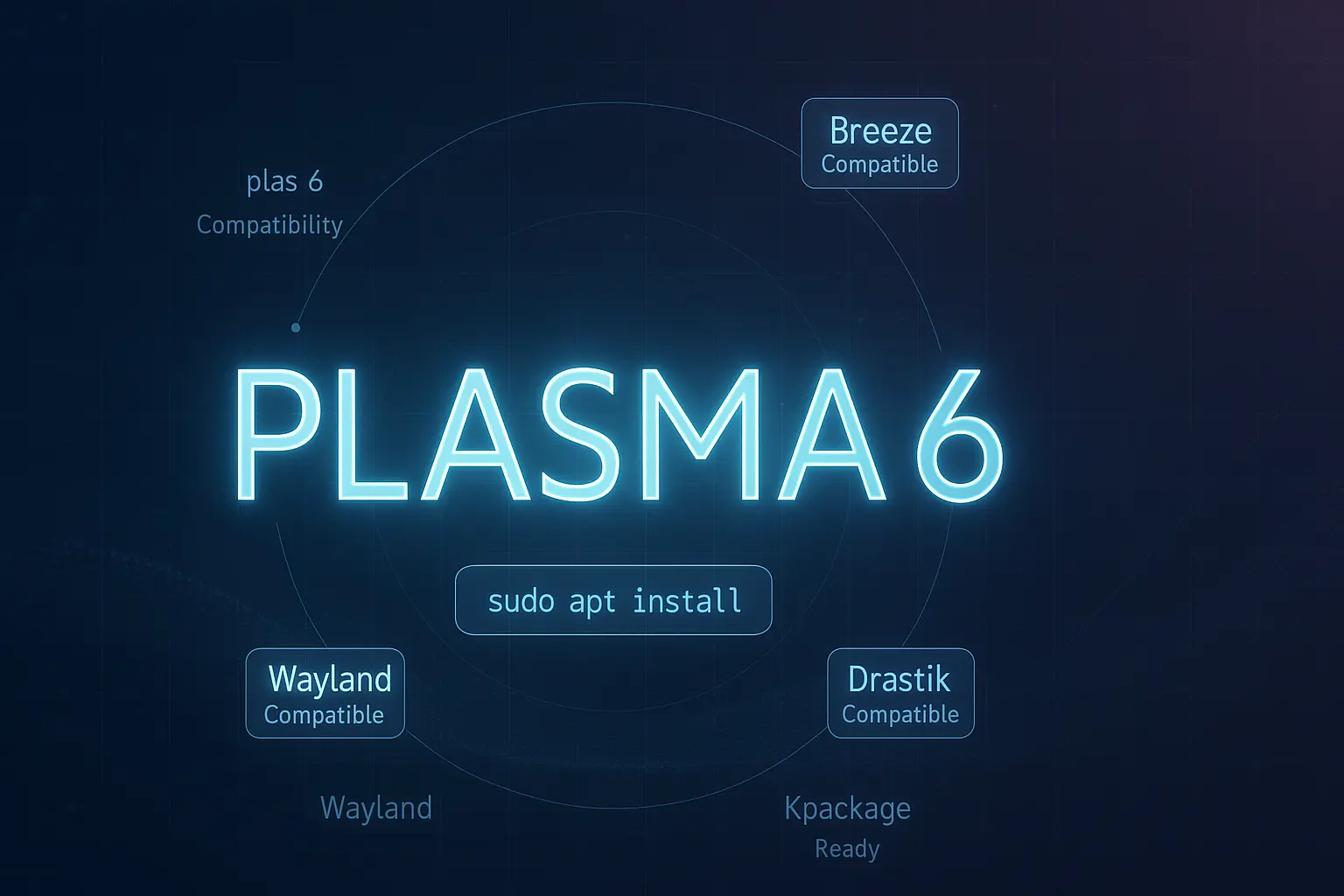
KDE Plasma themes ยอดนิยมที่แสดงในบทความนี้ได้รับการอัปเดตสำหรับ Plasma 6 แล้ว แต่ธีมเก่าที่สร้างสำหรับ Plasma 5 อาจแสดงผลไม่ถูกต้องหรือโหลดไม่ได้ เนื่องจากนักพัฒนาธีมต้องอัปเดตไฟล์ manifest เพื่อรองรับ API calls ของ Plasma 6
หากพบปัญหากับธีม ให้เริ่มด้วยการตรวจสอบเอกสารว่ารองรับ Plasma 6 หรือไม่ เข้าไปที่หน้า KDE Store ของธีมเพื่อยืนยันความเข้ากันได้ และตรวจสอบการอัปเดตล่าสุดหรือความคิดเห็นจากชุมชนสำหรับข้อมูลเพิ่มเติมเกี่ยวกับปัญหาที่ทราบหรือวิธีแก้ไข
ธีมที่ไม่มีการอัปเดตตั้งแต่ต้นปี 2024 อาจทำให้เกิดปัญหาด้านภาพหรือโหลดล้มเหลวใน Plasma 6 การเปลี่ยนไปใช้เวอร์ชันที่เข้ากันได้กับ Plasma 6 จะแก้ปัญหาเหล่านี้ได้ ปัจจุบัน KDE Store ระบุธีมว่าเข้ากันได้กับ "Plasma 5" หรือ "Plasma 6" ใน metadata ทำให้ง่ายขึ้นในการระบุว่าเวอร์ชันใดใช้งานได้กับระบบของคุณก่อนติดตั้ง
การทดสอบธีมอย่างปลอดภัยด้วย Cloudzy Linux VPS
การทดลองใช้ธีม KDE Plasma บนระบบหลักของคุณมีความเสี่ยง โดยเฉพาะเมื่อทดสอบความเข้ากันได้กับ Plasma 6 หรือลองธีมหลายตัวติดต่อกัน ที่ Cloudzy การโฮสต์ Linux VPS ของเราให้สภาพแวดล้อมเฉพาะสำหรับทดสอบธีม ทดลองผิดพลาด และเริ่มต้นใหม่ได้ทุกเมื่อ โดยไม่กระทบเครื่องของคุณเลย
แผน Linux VPS ของเรามาพร้อมพื้นที่จัดเก็บ NVMe SSD และ DDR5 RAM ที่จัดการเอฟเฟกต์ภาพของ KDE Plasma ได้อย่างราบรื่น ขณะที่การเชื่อมต่อแบนด์วิดท์ 40 Gbps หมายความว่ารีโมทเดสก์ท็อปของคุณตอบสนองเร็วเทียบเท่าการติดตั้งในเครื่อง เราดำเนินงานดาต้าเซ็นเตอร์ใน 13 รีเจียนเพื่อ latency ที่ต่ำที่สุด และ VPS แต่ละตัวมาพร้อม KVM virtualization สำหรับทรัพยากรเฉพาะ การรับประกัน uptime 99.95% และสิทธิ์ root เต็มรูปแบบเพื่อติดตั้งธีมหรือการปรับแต่งใดๆ ที่คุณต้องการ
การทดสอบธีมบน Cloudzy VPS หมายความว่าคุณสามารถ Snapshot ระบบก่อนเปลี่ยนแปลงครั้งใหญ่ ทดลองธีมทดลองจาก GitHub ได้อย่างไม่ต้องกังวล และรักษาสภาพแวดล้อมทดสอบให้แยกจากระบบงานจริง หากมีอะไรพังก็แค่ Restore หรือ Redeploy แทนที่จะเสียเวลาหลายชั่วโมงแก้ปัญหาบนเครื่องที่ใช้งานประจำ
เรามีนโยบายคืนเงินภายในเจ็ดวันและรองรับหลายวิธีชำระเงินเพื่อความสะดวก ดูแผน Linux VPS ของเรา เพื่อเลือกการตั้งค่าที่ตรงกับความต้องการในการทดสอบของคุณ
บทสรุป
การเลือกธีม KDE ที่ดีที่สุดขึ้นอยู่กับวิธีทำงานและสิ่งที่ช่วยให้คุณโฟกัสได้ดี หากคุณนั่งหน้าจอเป็นเวลานาน โทนสีนุ่มของ Nordic จะช่วยลดความล้าของสายตา ผู้ที่ต้องการความโดดเด่นทางภาพโดยไม่ซับซ้อนจะพบว่า Sweet หรือ Layan น่าสนใจกว่าตัวเลือกแบบมินิมอล
วิธีที่ดีที่สุดคือการทดลองใช้จริง เพราะ KDE Plasma ให้คุณสลับธีมได้ทันทีโดยไม่ต้องรีสตาร์ทระบบหรือตั้งค่าซับซ้อน ลองสองหรือสามตัวที่คุณสนใจ ใช้แต่ละตัวสักหนึ่งหรือสองวัน แล้วดูว่าตัวไหนกลมกลืนไปกับการทำงานของคุณจนไม่รู้สึกตัว
อย่าลืมตรวจสอบความเข้ากันได้กับ Plasma 6 ก่อนติดตั้งธีมใดๆ เพราะธีมเก่าที่สร้างสำหรับ Plasma 5 อาจแสดงผลไม่ถูกต้อง KDE Store แสดงข้อมูลความเข้ากันได้ไว้ชัดเจน ทำให้คุณหลีกเลี่ยงปัญหาก่อนดาวน์โหลดได้
เริ่มจากธีมที่ตรงกับรสนิยมของคุณในตอนนี้ แล้วปรับจากตรงนั้น Desktop ควรเสริมการทำงานของคุณ ไม่ใช่ดึงความสนใจออกไป



การสนทนา
ความคิดเห็น
เข้าสู่ระบบเพื่อร่วมสนทนา