

หากตัวดึงข้อมูลที่ใช้ Playwright หรือ Selenium ทำงานช้าลงบน VPS หรือทำไม่ทันกำหนด การเพิ่ม RAM อาจช่วยได้ แต่การหมดเวลาเพียงอย่างเดียวบอกไม่ได้ว่าควรเพิ่มทรัพยากรใด ให้กำหนดขนาด VPS จากการวัดงานทั้งหมด ทั้งโปรเซสของเบราว์เซอร์ การบันทึกผลลัพธ์ และบริการที่ใช้โฮสต์ร่วมกัน จากนั้นปรับจำนวนงานที่รันพร้อมกันและตรวจว่าบันทึกข้อมูลที่ต้องการทันหรือไม่
ทดสอบสเปก VPS ที่พิจารณากับภาระงานจริง
สำหรับงานบนเบราว์เซอร์ที่ควบคุมจำนวนงานพร้อมกันและมีบริการประกอบไม่มาก ผมจะเริ่มทดสอบที่ RAM 4 GB และ 2 vCPU ประเมิน RAM 8 GB และ 4 vCPU หากสเปกเล็กกว่าทำงานไม่ทันหรือเหลือทรัพยากรให้บริการอื่นน้อยเกินไป ตัวเลขเหล่านี้เป็นจุดเริ่มต้นในการทดสอบ ไม่ใช่ข้อกำหนดขั้นต่ำอย่างเป็นทางการของ Playwright หรือ Selenium หรือการรับประกันจำนวนเบราว์เซอร์
| จุดเริ่มต้น | ควรทดสอบเมื่อใด |
|---|---|
| 4 GB RAM / 2 vCPU | งานบนเบราว์เซอร์ที่ควบคุมจำนวนงานพร้อมกันและมีบริการประกอบไม่มาก |
| 8 GB RAM / 4 vCPU | ผลวัดชี้ว่าสเปกที่เล็กกว่าไม่เพียงพอสำหรับงานหรือบริการประกอบ |
| สัดส่วน RAM และ CPU แบบอื่น | ผลวัดพบความต้องการที่สองสเปกแรกไม่ครอบคลุม |
| ลดจำนวนงานพร้อมกันหรือลดงานในเบราว์เซอร์ | การเพิ่มงานพร้อมกันทำให้ผลการทำงานแย่ลง หรือดึงข้อมูลที่ต้องการได้โดยไม่เรนเดอร์หน้า |
เก็บโฮสต์ปัจจุบันไว้เป็นทางเลือก หากทำงานดึงข้อมูลได้ครบในสภาพการใช้งานที่ต้องการอยู่แล้ว ผลวัดอาจสนับสนุนให้ใช้ต่อ หากทดสอบโฮสต์ใหม่ ให้ดูแพ็กเกจ VPS Linux ของเราเพื่อเลือก RAM และ vCPU ให้เหมาะกับภาระงาน เราให้สิทธิ์ root เพื่อให้ติดตั้ง Playwright หรือ Selenium และกำหนดสภาพแวดล้อมของเบราว์เซอร์กับขีดจำกัดทรัพยากรที่ต้องการทดสอบได้
ตรวจด้วยว่าต้องเรนเดอร์หน้าจึงจะได้ข้อมูลหรือไม่ หากช่องทาง HTTP หรือ API ที่ได้รับอนุญาตส่งข้อมูลที่ต้องการ ให้ประเมินภาระงานนั้นแยกกัน คงข้อกำหนดของผลลัพธ์ไว้เมื่อเปรียบเทียบ การส่งคืนฟิลด์น้อยลงหรือข้ามหน้าที่จัดการยากทำให้งานเปลี่ยนไป การเทียบความจุระหว่างการดึงข้อมูลครบกับไม่ครบไม่ให้ข้อสรุปที่ใช้ได้
นับภาระงานเบราว์เซอร์ทั้งหมด
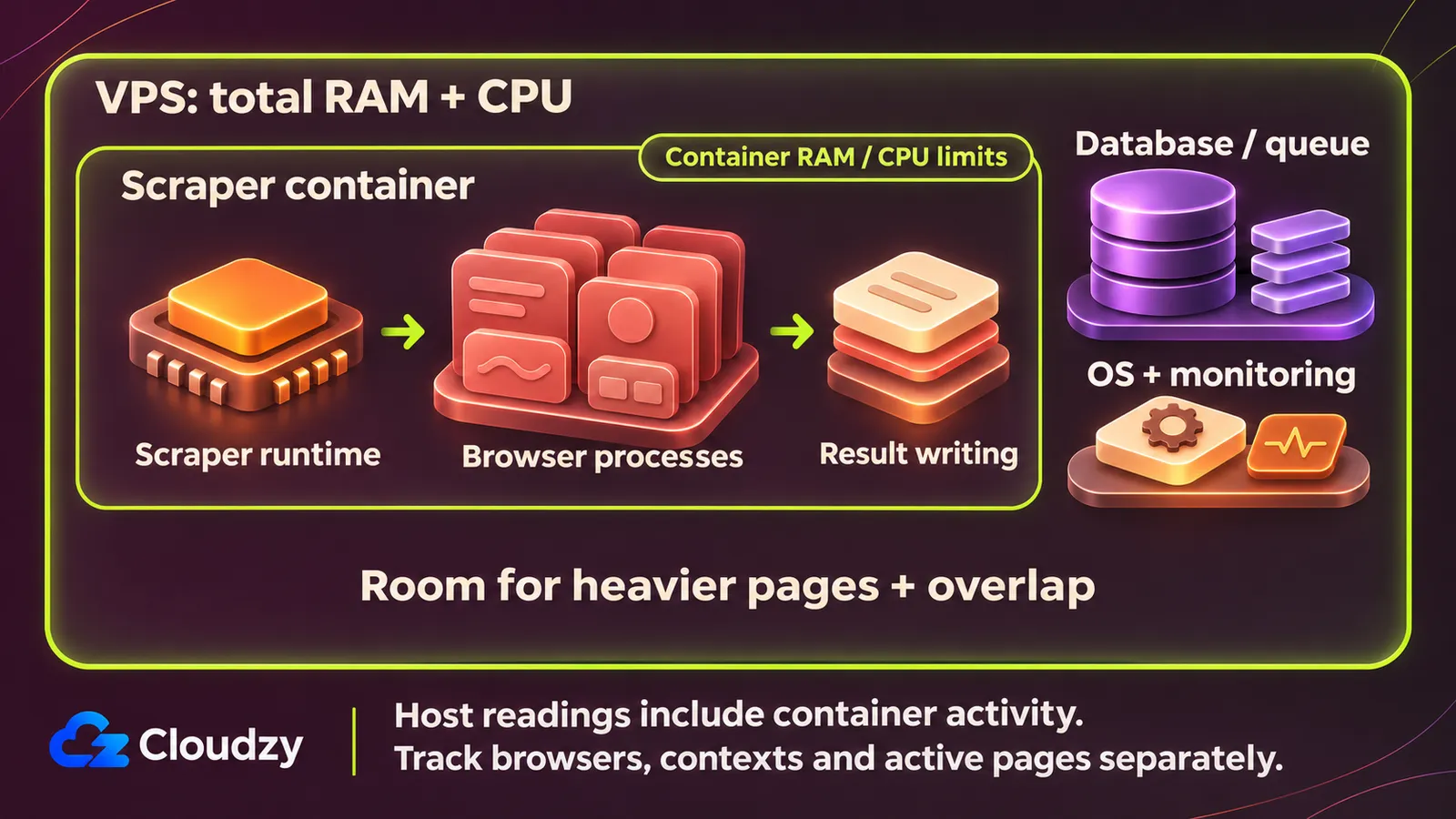
ถ้าตัวดึงข้อมูลทำงานข้างฐานข้อมูล ทรัพยากรที่ใช้ได้ต้องครอบคลุมรันไทม์ โปรเซสเบราว์เซอร์ หน้าที่ทำงาน และงานฐานข้อมูล สถาปัตยกรรมหลายโปรเซสของ Chromium แยกโปรเซสเบราว์เซอร์ออกจากโปรเซสเรนเดอร์และโปรเซสประเภทอื่น ผมแนะนำให้นับภาระงานทั้งหมดก่อนตีความค่าของโปรเซสใดโปรเซสหนึ่ง
อินสแตนซ์เบราว์เซอร์คือเบราว์เซอร์ที่กำลังทำงานภายใต้โค้ดอัตโนมัติ ใน Playwright คอนเท็กซ์แยกสถานะของเบราว์เซอร์และแต่ละหน้าสังกัดคอนเท็กซ์ เอกสารคอนเท็กซ์ของเบราว์เซอร์ของ Playwright อธิบายการแยกที่คล้ายโหมดไม่ระบุตัวตนและอนุญาตให้ใช้หลายคอนเท็กซ์ในเบราว์เซอร์เดียว เอกสารบอกว่าการสร้างคอนเท็กซ์ใช้ทรัพยากรน้อยแต่ไม่ได้ให้ตัวเลข RAM ให้นับหน้าที่กำลังทำงานภายในด้วย
เอกสารชุดเดียวกันแยกคอนเท็กซ์ที่สร้างเองด้วยไลบรารีออกจากคอนเท็กซ์ที่ Playwright Test สร้างอัตโนมัติ ตัวดึงข้อมูลที่ใช้ไลบรารีต้องมีเพดานงานพร้อมกันของตัวเอง การตั้งค่าเวิร์กเกอร์ของตัวรันการทดสอบไม่ได้กำหนดเพดานนี้ บันทึกจำนวนอินสแตนซ์เบราว์เซอร์ คอนเท็กซ์ และหน้าที่กำลังทำงานแยกกัน อย่าใช้จำนวนหนึ่งแทนอีกจำนวนหรือสมมติว่าแท็บกับโปรเซส Chromium มีสัดส่วนคงที่
สำหรับ Selenium ให้บันทึกเซสชันไดรเวอร์และโปรเซสเบราว์เซอร์ของแต่ละเซสชัน เอกสารเซสชันไดรเวอร์แยกการรันในเครื่องกับระยะไกล และแนะนำ quit เพื่อจบเซสชัน การปิดหน้าต่างเป็นคนละการทำงาน ใน Playwright API สำหรับปิดคอนเท็กซ์จะปิดหน้าของคอนเท็กซ์นั้น ใช้ขั้นตอนเก็บกวาดที่สม่ำเสมอ และอย่าทิ้งเซสชันของงานที่เสร็จแล้วไว้จนเริ่มการทดสอบถัดไป
บันทึกรายละเอียดการตั้งค่าก่อนวัดทรัพยากร:
- ระบบปฏิบัติการ สถาปัตยกรรม และเวอร์ชันของรันไทม์ แพ็กเกจอัตโนมัติ และเบราว์เซอร์
- รันโดยตรงหรือในคอนเทนเนอร์ และรันไทม์ เบราว์เซอร์ และบริการจัดการผลลัพธ์ทำงานที่ใด
- อินสแตนซ์เบราว์เซอร์ คอนเท็กซ์ของ Playwright และหน้าที่กำลังทำงาน หรือเซสชัน Selenium รวมถึงเพดานงานพร้อมกันและวิธีปิดงานที่เสร็จแล้ว
- กลุ่มเป้าหมายและประเภทหน้า ขั้นตอนดึงข้อมูล วิธีบันทึกผล การดาวน์โหลด บันทึกเหตุการณ์ และความต้องการด้านพื้นที่จัดเก็บ
- บริการประกอบที่ใช้โฮสต์ร่วมกัน เช่น ฐานข้อมูล คิว และระบบเฝ้าติดตาม
- การตั้งค่าหน่วยความจำ CPU และ IPC ของคอนเทนเนอร์ หากมี
- กำหนดการ ช่วงเวลารันที่คาดว่าจะซ้อนกัน ระยะเวลาปกติ และกำหนดเสร็จ
บันทึกการพึ่งพาสภาพแวดล้อมเดสก์ท็อป การรันโดยไม่มีคนเฝ้ากับการรันแบบไม่มีส่วนติดต่อกราฟิกเป็นคนละข้อกำหนด หากเวิร์กโฟลว์ควบคุม UI เดสก์ท็อป ยังคงต้องมีเซสชันกราฟิก ความแตกต่างระหว่าง GUI กับโหมด headlessมีผลเมื่อระบบอัตโนมัติทำงานนอกหน้าเบราว์เซอร์ รวมงานเพิ่มเติมไว้ในบันทึกการตั้งค่าเพื่อไม่ให้นับการใช้ทรัพยากรส่วนนั้นเป็นของ Playwright หรือ Selenium
วัดการรันที่เป็นตัวแทนก่อนเพิ่มจำนวนงานพร้อมกัน
เริ่มจากงานดึงข้อมูลที่กำลังรันหนึ่งงาน วัดจำนวนงานที่สำเร็จและเวลาที่ใช้ แล้วค่อยเพิ่มเพดานงานพร้อมกันโดยคงภาระงานเดิม ผมแนะนำให้บันทึกค่าของโฮสต์ควบคู่กับค่าของคอนเทนเนอร์ถ้ามี ตรวจสอบเพดานที่เลือกทั้งระหว่างการใช้งานปกติและช่วงที่กำหนดการซ้อนกัน ก่อนนำไปใช้จริง
ใช้การดึงข้อมูลที่มีอยู่และได้รับอนุญาต คำสั่งด้านล่างใช้สังเกตเครื่องและคอนเทนเนอร์ ไม่เปิดตัวดึงข้อมูลหรือกำหนดเกณฑ์วัดประสิทธิภาพ คุณต้องเข้าถึงเชลล์ของโฮสต์ Linux การสังเกต Docker ต้องเข้าถึงดีมอนและมีคอนเทนเนอร์อยู่แล้วด้วย แทน scraper ด้วยชื่อคอนเทนเนอร์นั้น
-
บันทึกการตั้งค่าและค่าฐาน กรอกข้อมูลการตั้งค่าและบันทึกพฤติกรรมหน่วยความจำกับ CPU ของโฮสต์ก่อนดึงข้อมูล ให้บริการประกอบทำงานตามปกติ หากรันโดยตรง ให้ใช้การสังเกตโปรเซสเพื่อรวมรันไทม์และต้นไม้โปรเซสเบราว์เซอร์ทั้งหมด แล้วข้ามคำสั่ง Docker และช่องเกี่ยวกับคอนเทนเนอร์ หากใช้คอนเทนเนอร์ ให้แยกว่าโปรเซสใดรันภายในแต่ละคอนเทนเนอร์และโปรเซสใดอยู่นอกคอนเทนเนอร์
-
สังเกตโฮสต์และขีดจำกัดที่มีผลของคอนเทนเนอร์ รันคำสั่งโฮสต์บนโฮสต์ และเปิดเครื่องมือติดตามแบบต่อเนื่องแยกเทอร์มินัลระหว่างที่งานทำงาน:
free -h
vmstat -y 1
docker inspect --type=container scraper
docker stats scraper
free -h แสดงค่าขณะนั้นเป็นหน่วยที่อ่านง่าย คู่มือ free ของ procps นิยาม available ว่าเป็นค่าประมาณของหน่วยความจำที่แอปใหม่ใช้ได้โดยไม่ต้องสวอป อ่านค่านี้ควบคู่กับภาระงาน คอลัมน์ free นับเฉพาะหน่วยความจำที่ไม่ได้ใช้และตอบคำถามที่แคบกว่า วัดซ้ำขณะรันและบันทึกค่าหน่วยความจำที่ใช้ได้ต่ำสุดที่สังเกตพบ
vmstat -y 1 รายงานค่าทุกหนึ่งวินาที คู่มือ vmstat ของ procps ระบุว่า -y ข้ามรายงานแรกซึ่งปกติมีสถิติตั้งแต่บูต ช่อง si และ so แสดงปริมาณหน่วยความจำที่อ่านจากและเขียนไปยังสวอปในแต่ละวินาที ค่าของ CPU มี id สำหรับเวลาว่าง wa สำหรับเวลารอ I/O และ st สำหรับเวลา CPU ที่ถูกดึงไปจากเครื่องเสมือน เทียบค่ากับความคืบหน้าและข้อผิดพลาดของงาน ตัวเลขเหล่านี้ไม่สามารถระบุสาเหตุด้วยตัวเอง
เอกสารอ้างอิงคำสั่ง inspect ของ Docker อธิบายเอาต์พุตการตั้งค่าแบบ JSON และตัวกรองประเภทคอนเทนเนอร์ บันทึกการตั้งค่าหน่วยความจำ CPU และ IPC ที่มีผล ตรวจว่าผลลัพธ์มีข้อมูลลับในตัวแปรสภาพแวดล้อมหรือไม่ก่อนแชร์ เอกสารขีดจำกัดทรัพยากร ของ Docker แยกเพดาน --memory ออกจากขีดจำกัด CPU เช่น --cpus และโควตา CPU โควตาจำกัดเวลาประมวลผลของ CPU จำนวน vCPU ของโฮสต์เพียงอย่างเดียวไม่ได้บอกส่วนที่คอนเทนเนอร์ใช้ได้ บันทึกขีดจำกัดที่ยังไม่ได้กำหนดและตรวจการตั้งค่าสวอปด้วย
เอกสารอ้างอิงคำสั่ง stats ของ Docker อธิบายค่าปัจจุบันของ CPU การใช้และขีดจำกัดหน่วยความจำ เครือข่าย และบล็อก I/O บน Linux นั้น CLI หักแคชออกจากการใช้หน่วยความจำ ค่าจึงอาจต่างจากแหล่งที่นับแบบอื่น PIDS รวมโปรเซสและเธรดเคอร์เนล ไม่ได้นับจำนวนเบราว์เซอร์ ค่าของโฮสต์รวมกิจกรรมของคอนเทนเนอร์อยู่แล้ว อย่าบวกค่าหน่วยความจำเหมือนเป็นทรัพยากรคนละส่วน คงหน่วยที่แสดง เช่น GiB, MiB, GB หรือไบต์ดิบ หยุดการติดตามต่อเนื่องด้วย Ctrl-C
-
รันการดึงข้อมูลหนึ่งงานกับกลุ่มหน้าที่กำหนด รวมหน้าที่เบาและหนักที่เป็นตัวแทน และขั้นตอนเริ่มต้น เข้าแต่ละหน้า ดึงข้อมูล และบันทึกผล บันทึกงานที่สำเร็จและล้มเหลวและเวลารวม ให้นับว่าสำเร็จเมื่อบันทึกผลลัพธ์ที่ต้องการแล้ว หากลองใหม่จนสำเร็จ ให้นับผลครั้งเดียวและเก็บครั้งที่ล้มเหลวในบันทึกข้อผิดพลาด นี่เป็นวิธีนับที่เสนอ ไม่ใช่ค่าเริ่มต้นของเครื่องมือ
-
ค่อย ๆ เพิ่มเพดาน คงเวอร์ชัน โครงสร้างระบบ กลุ่มหน้า เอาต์พุต และการตั้งค่าอื่นไว้ จดบันทึกแยกสำหรับแต่ละเพดาน หยุดเพิ่มเมื่อปริมาณงานที่สำเร็จไม่ดีขึ้น ข้อผิดพลาดเพิ่ม งานไม่ทันกำหนด หรือกำลังสำรองไม่พอ นี่เป็นขอบเขตที่แนะนำสำหรับการทดสอบ ไม่ใช่เกณฑ์การใช้ทรัพยากรแบบสากล งานที่กำลังรันมากขึ้นเพียงอย่างเดียวไม่ถือว่าดีขึ้น
-
ตรวจสอบการทำงานต่อเนื่องและการรันซ้อนกัน ใช้เพดานที่เลือกตลอดระยะเวลาปกติของงาน และทดสอบเมื่อคาดว่าจะซ้อนกับบริการประกอบหรืองานดึงข้อมูลที่กำหนดไว้อีกงาน ทำซ้ำก่อนยอมรับการตั้งค่า เมื่อเทียบกับโฮสต์อื่น ให้คงงานและเปลี่ยนทรัพยากรทีละอย่างเมื่อทำได้ การเพิ่ม RAM และ vCPU พร้อมกันแยกผลของ RAM ไม่ได้และพิสูจน์ไม่ได้ว่าความเร็วเพิ่มตามสัดส่วน
สำหรับแต่ละสเปก VPS และเพดานงานพร้อมกัน ให้บันทึกขีดจำกัดทรัพยากร ค่าหน่วยความจำและ CPU การใช้สวอป งานที่สำเร็จและล้มเหลว เวลาที่ใช้ และข้อสรุปสุดท้าย
เรียกค่าสูงที่สุดในตัวอย่างว่าค่าสูงสุดที่สังเกตในตัวอย่าง การสุ่มวัดอาจพลาดจุดสูงสุดสั้น ๆ ตัวเลือก --no-stream ของ Docker ส่งคืนเฉพาะผลแรกและใช้ระบุจุดสูงสุดตลอดการรันไม่ได้ ให้ค่าที่ไม่ได้สังเกตยังคงเป็นค่าที่ไม่ทราบ การเติมค่าประมาณในช่องว่างจะลดความน่าเชื่อถือของการเปรียบเทียบ
กำลังสำรองในการทำงานคือทรัพยากรที่เหลือเผื่อหน้าที่หนักกว่า ความแปรผันระหว่างการรัน และงานที่ซ้อนกัน ให้กำหนดจากสภาพที่ทดสอบแทนเปอร์เซ็นต์ตายตัว หากงานเสร็จแบบเฉียดกำหนดหรือไม่เหลือทรัพยากรเผื่อ ให้ลดเพดานงานพร้อมกันหรือทดสอบสเปกที่ใหญ่ขึ้น
เลือกระหว่างแก้การตั้งค่ากับเพิ่มทรัพยากร
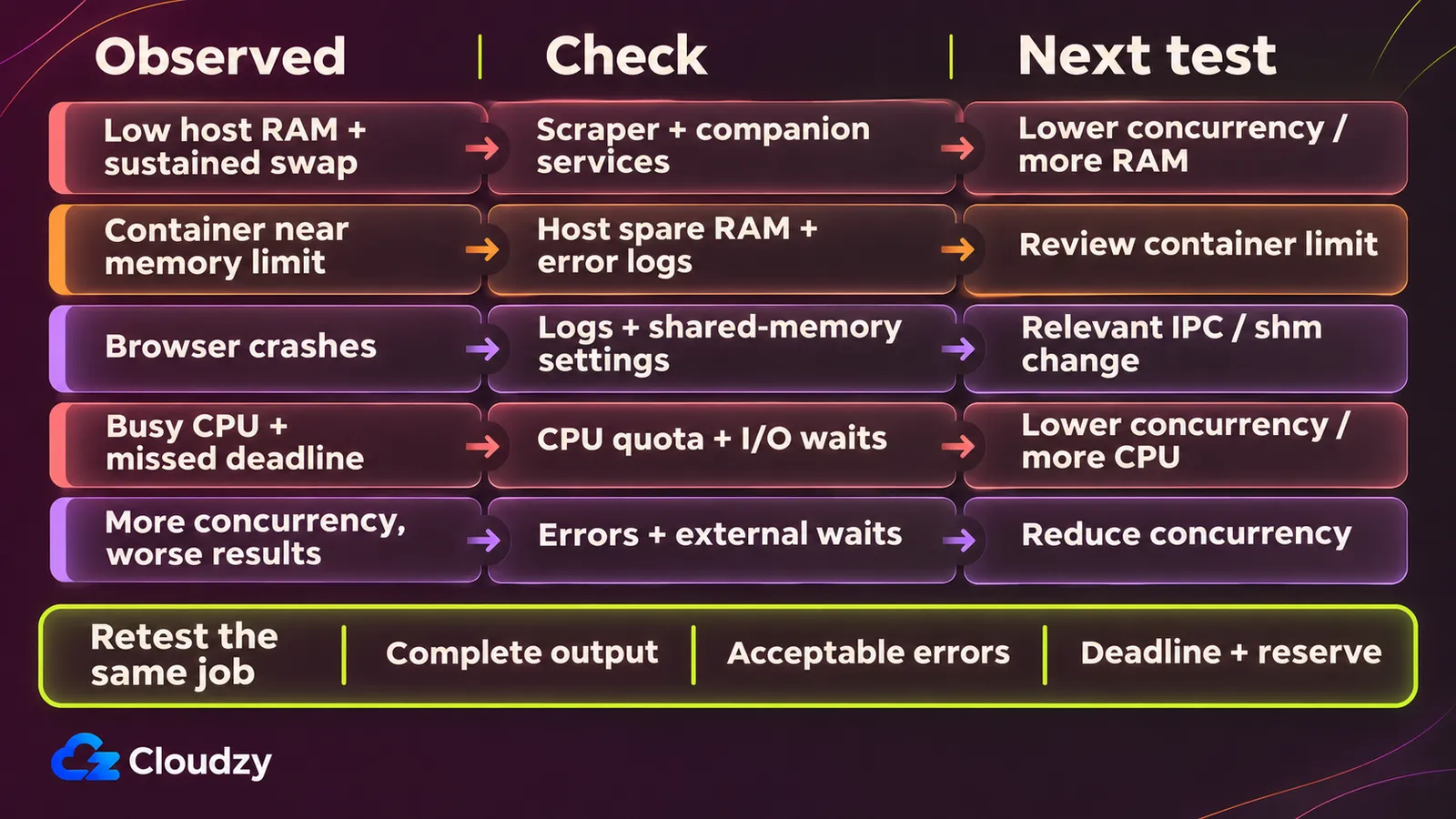
หากคอนเทนเนอร์แตะขีดจำกัดหน่วยความจำขณะที่โฮสต์ยังมี RAM ให้ตรวจขีดจำกัดนั้นก่อนอัปเกรด VPS หากโฮสต์เองมีทรัพยากรไม่พอ ให้เทียบการลดงานพร้อมกันกับการเพิ่มทรัพยากรที่จัดสรร เลือกสิ่งที่จะเปลี่ยนจากตาราง แล้วทำการดึงข้อมูลเดิมซ้ำและเปรียบเทียบผลลัพธ์ที่เสร็จ ข้อผิดพลาด และเวลา
| สิ่งที่สังเกตพบ | การตรวจสอบหรือการดำเนินการถัดไป | เกณฑ์ยอมรับหลังเปลี่ยน |
|---|---|---|
| หน่วยความจำที่ใช้ได้ของโฮสต์ลดลง มีการใช้สวอปต่อเนื่อง และผลการทำงานแย่ลง | พิจารณาภาระงานทั้งหมดและบริการประกอบ แล้วประเมินการลดงานพร้อมกันหรือเพิ่ม RAM | ดึงข้อมูลซ้ำได้ทันกำหนดและมีเหตุผลรองรับกำลังสำรอง |
| คอนเทนเนอร์ใกล้ถึงเพดานหน่วยความจำที่ตั้งไว้ แต่โฮสต์ยังมีทรัพยากรเหลือ | ตรวจเพดานจริงและหลักฐานจากข้อผิดพลาดหรือบันทึกเหตุการณ์ก่อนเปลี่ยนขีดจำกัด | ทดสอบภาระงานอีกครั้ง การเพิ่ม RAM ของโฮสต์อย่างเดียวไม่ยืนยันว่าแก้ปัญหาแล้ว |
| เบราว์เซอร์ขัดข้อง ควรตรวจการตั้งค่าหน่วยความจำที่ใช้ร่วมกัน | แยก /dev/shm ออกจาก RAM รวม และดูแนวทาง Docker IPC สำหรับ Chromium |
ทดสอบการตั้งค่าที่เกี่ยวข้องใหม่ ข้อความผิดพลาดเพียงอย่างเดียววินิจฉัยภาวะหน่วยความจำหมดไม่ได้ |
| CPU ทำงานหนักต่อเนื่องหรือมีสัญญาณว่าติดเพดาน CPU และงานไม่ทันกำหนด | ตรวจโควตา ภาระงาน I/O และเวลารอ ประเมินเพดานงานพร้อมกันหรือการจัดสรร CPU | งานสำเร็จทันเวลามากขึ้น โดยไม่สมมติว่าความเร็วเพิ่มตามสัดส่วน |
| การเพิ่มงานพร้อมกันทำให้ข้อผิดพลาดหรือเวลาเพิ่ม แต่ปริมาณงานที่มีประโยชน์และสำเร็จไม่เพิ่ม | ลดเพดานและตรวจพฤติกรรมของภาระงานกับการรอปัจจัยภายนอก | ดึงข้อมูลที่ต้องการสำเร็จในช่วงเวลาที่กำหนด |
วิธีที่ Chromium ใช้หน่วยความจำร่วมกันขึ้นอยู่กับรุ่นที่สร้างและการตั้งค่าตอนเริ่ม สำหรับการตั้งค่าที่ใช้ /dev/shm ให้ตรวจระบบไฟล์หน่วยความจำที่ใช้ร่วมกันของคอนเทนเนอร์ เอกสารอ้างอิงการรันคอนเทนเนอร์ของ Docker ระบุว่า --shm-size กำหนดขนาด /dev/shm และใช้ 64m หากไม่ได้ระบุ การตั้งค่านี้กำหนดขนาดระบบไฟล์หน่วยความจำร่วม ไม่ใช่ RAM รวมของคอนเทนเนอร์ การเพิ่มขีดจำกัดหน่วยความจำ Docker สำหรับ Playwright กับการปรับหน่วยความจำร่วมเป็นคนละวิธี
แนวทางการตั้งค่า Docker ของ Playwright แนะนำ --ipc=host สำหรับ Chromium และ --init เพื่อจัดการโปรเซส สำหรับการเก็บข้อมูลจากเว็บไซต์ที่ไม่น่าเชื่อถือ เอกสารแนะนำให้ใช้ผู้ใช้แยกและโปรไฟล์ seccomp การรันเบราว์เซอร์ด้วย root จะปิดแซนด์บ็อกซ์ของ Chromium ใช้การตั้งค่าที่เหมาะสมสำหรับการเก็บข้อมูลทั้งชุด ค่า IPC ไม่ใช่คำแนะนำด้านความปลอดภัยทั่วไป และตัวอย่างทดสอบแบบครบวงจรบนเว็บไซต์ที่เชื่อถือได้ไม่ใช่ขั้นตอนสำหรับเก็บข้อมูลจากเว็บไซต์ที่ไม่น่าเชื่อถือ
เก็บบันทึกภาระงานที่ผ่านการตรวจร่วมกับการตั้งค่างาน ตรวจใหม่เมื่อประเภทหน้า เวอร์ชัน ขีดจำกัดที่มีผล หรือช่วงเวลาที่ซ้อนกันเปลี่ยนไป
หากผลวัดสนับสนุนให้ใช้โฮสต์ Linux อีกเครื่องสำหรับคอนเทนเนอร์ เรามีการติดตั้ง Docker ในคลิกเดียว ใช้บันทึกภาระงานที่ผ่านการตรวจเพื่อเลือกทรัพยากรและย้ายการตั้งค่าคอนเทนเนอร์ที่ทดสอบแล้วไปใช้
คำถามที่พบบ่อย
ใช้เบราว์เซอร์ระยะไกลแล้วตัวดึงข้อมูลจะไม่ต้องใช้ RAM ในเครื่องหรือไม่
แม้ใช้เบราว์เซอร์ระยะไกล ก็ยังต้องจัดทรัพยากรให้รันไทม์หรือไคลเอนต์ในเครื่อง ตรรกะการดึงข้อมูล และการจัดการเอาต์พุต ณ จุดที่แต่ละส่วนทำงาน เอกสารการเชื่อมต่อระยะไกลของ Playwright อธิบายเซิร์ฟเวอร์ที่รันแยกจากโค้ดที่เรียกใช้ วัดไคลเอนต์และบริการระยะไกลแยกกัน สถาปัตยกรรมนี้เพียงอย่างเดียวบอกไม่ได้ว่าประหยัดหน่วยความจำในเครื่องเท่าใด
การรันแบบอะซิงโครนัสช่วยให้ Playwright ใช้ RAM น้อยลงหรือไม่
ไม่เสมอไป ให้เปรียบเทียบโค้ดแบบอะซิงโครนัสกับแบบปัจจุบัน โดยใช้เพดานงานพร้อมกัน หน้า และข้อกำหนดผลลัพธ์เดียวกัน บันทึกการใช้ RAM งานที่เสร็จ และเวลาก่อนสรุปว่าประหยัดได้ แนวทางขีดจำกัดทรัพยากร ของ Docker แนะนำให้ทดสอบความต้องการหน่วยความจำของแอปก่อนใช้งานจริง
ใช้ค่า RAM อ้างอิงของ Selenium Grid กำหนดสเปก VPS สำหรับดึงข้อมูลได้หรือไม่
เอกสารกำหนดขนาด Selenium Grid ให้ค่าอ้างอิงโดยประมาณที่ 1 CPU และ RAM 1 GB ต่อเบราว์เซอร์ และระบุชัดว่าอาจใช้ไม่ได้กับสภาพแวดล้อมของคุณ เอกสารแนะนำให้วัดประสิทธิภาพอย่างต่อเนื่อง ใช้ค่าอ้างอิงเฉพาะ Grid โดยคงเงื่อนไขนี้ไว้ ค่านี้ไม่ใช่สูตรกำหนดทรัพยากรของตัวดึงข้อมูลหรือข้อกำหนดขั้นต่ำสำหรับ WebDriver ในเครื่อง


การสนทนา
ความคิดเห็น
เข้าสู่ระบบเพื่อร่วมสนทนา