

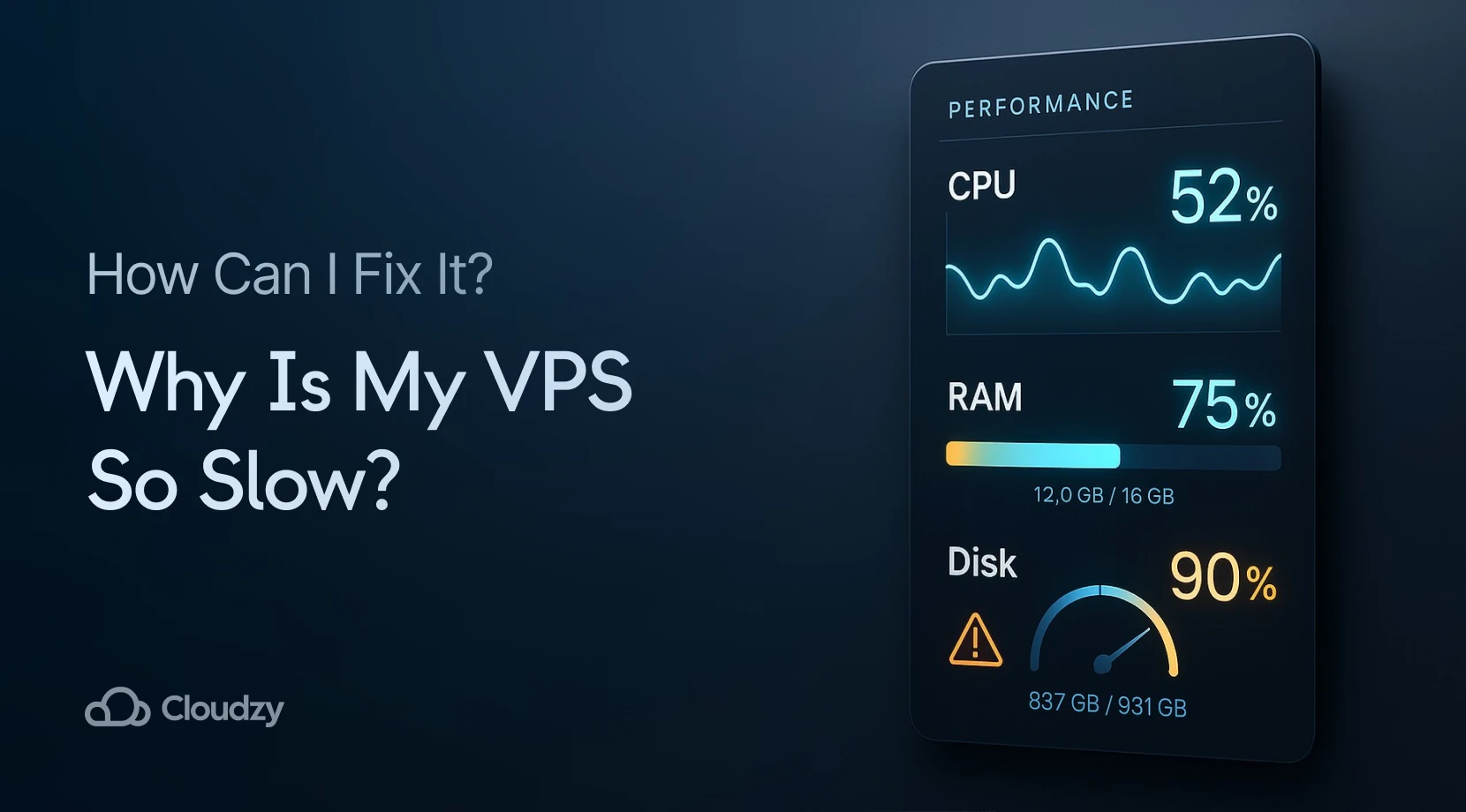
Virtual Private Server กลายเป็นโครงสร้างพื้นฐานหลักสำหรับธุรกิจและนักพัฒนาทั่วโลก ตลาด VPS เติบโตถึง $5.2 billion in 2025 และยังคงขยายตัวต่อเนื่อง เมื่อองค์กรต่างๆ ย้ายไปใช้ระบบ hosting บนคลาวด์มากขึ้น แม้จะเติบโตขึ้นก็ตาม ผู้ใช้จำนวนมากยังคงพบปัญหาประสิทธิภาพที่น่าหงุดหงิดกับเซิร์ฟเวอร์ของตน
เมื่อ VPS ทำงานช้า ทุกอย่างได้รับผลกระทบ ตั้งแต่เวลาโหลดเว็บไซต์ไปจนถึงประสิทธิภาพของแอปพลิเคชัน งานวิจัยพบว่า ผู้ใช้มือถือ 53% ละทิ้งเว็บไซต์ ที่ใช้เวลาโหลดนานกว่า 3 วินาที ซึ่งแสดงให้เห็นว่าประสิทธิภาพของเซิร์ฟเวอร์ส่งผลโดยตรงต่อประสบการณ์ผู้ใช้และผลลัพธ์ทางธุรกิจ
คู่มือนี้อธิบายว่าทำไม VPS ของคุณถึงช้า และแสดงวิธีเร่งความเร็วให้กลับมา เราจะพาไปดูสาเหตุที่พบบ่อยและวิธีแก้ไข เพื่อให้เซิร์ฟเวอร์ของคุณกลับมาทำงานได้ตามปกติ
สาเหตุที่พบบ่อยของ VPS ที่ทำงานช้า
การที่ "ทำไม VPS ถึงช้า" นั้นต้องพิจารณาหลายปัจจัยที่ส่งผลต่อประสิทธิภาพของเซิร์ฟเวอร์ โดยปัญหาที่พบบ่อยที่สุดคือทรัพยากรไม่เพียงพอ
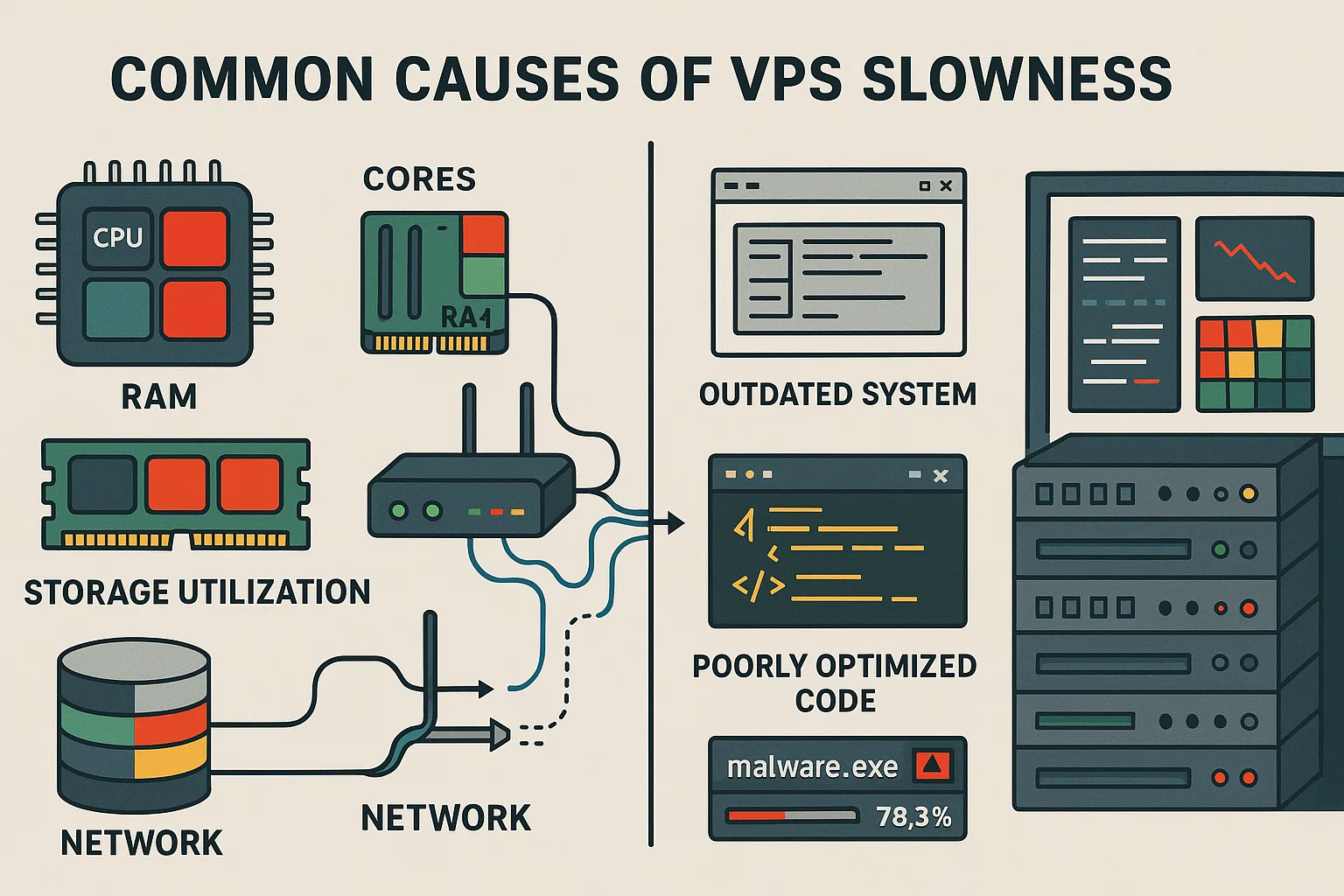
เมื่อ VPS มี CPU cores, RAM หรือพื้นที่ดิสก์ไม่เพียงพอ กระบวนการต่าง ๆ จะแย่งใช้ทรัพยากรที่มีอยู่จนเกิดคอขวด
RAM ไม่พอทำให้ระบบต้องพึ่งพา swap บนดิสก์ซึ่งช้ากว่ามาก ขณะที่การใช้ CPU สูงหมายความว่ามีกระบวนการกินทรัพยากรเกินที่กำหนดไว้ ประสิทธิภาพ I/O ของดิสก์ส่งผลโดยตรงต่อความเร็ว ฮาร์ดไดรฟ์แบบดั้งเดิมสร้างคอขวดเมื่อเทียบกับ SSD และ wait time สูงหมายความว่าระบบเสียเวลาไปมากกับการอ่านและเขียนข้อมูล
ปัญหาเครือข่ายก็มีผลต่อความช้าเช่นกัน ข้อจำกัดด้าน bandwidth, latency สูง และการเชื่อมต่อที่ล่าช้า ล้วนกระทบ response time การตั้งค่าเครือข่ายที่ไม่เหมาะสมยิ่งซ้ำเติมปัญหาเหล่านี้
ปัญหาด้านซอฟต์แวร์ก็ทำให้ช้าได้เช่นกัน ระบบที่ล้าสมัยรันโค้ดที่ไม่มีประสิทธิภาพและกินทรัพยากรเปล่า ในขณะที่ web server หรือฐานข้อมูลที่ตั้งค่าไม่ดีก็สร้างคอขวดได้ แม้ฮาร์ดแวร์จะรับโหลดได้ก็ตาม
ภัยคุกคามด้านความปลอดภัยเป็นอีกสาเหตุสำคัญ มัลแวร์และการเข้าถึงโดยไม่ได้รับอนุญาตขโมยทรัพยากรไปใช้ในทางที่เป็นอันตราย ขณะที่การโจมตี DDoS ถล่มเซิร์ฟเวอร์ด้วยปริมาณทราฟฟิกจนทำให้ไม่ตอบสนอง
วิธีวินิจฉัยปัญหาประสิทธิภาพของ VPS
การหาคำตอบว่า "ทำไมเซิร์ฟเวอร์ถึงช้า" ต้องใช้การวินิจฉัยอย่างเป็นระบบด้วย monitoring tools เริ่มจากตรวจสอบการใช้ทรัพยากรเพื่อหาคอขวด
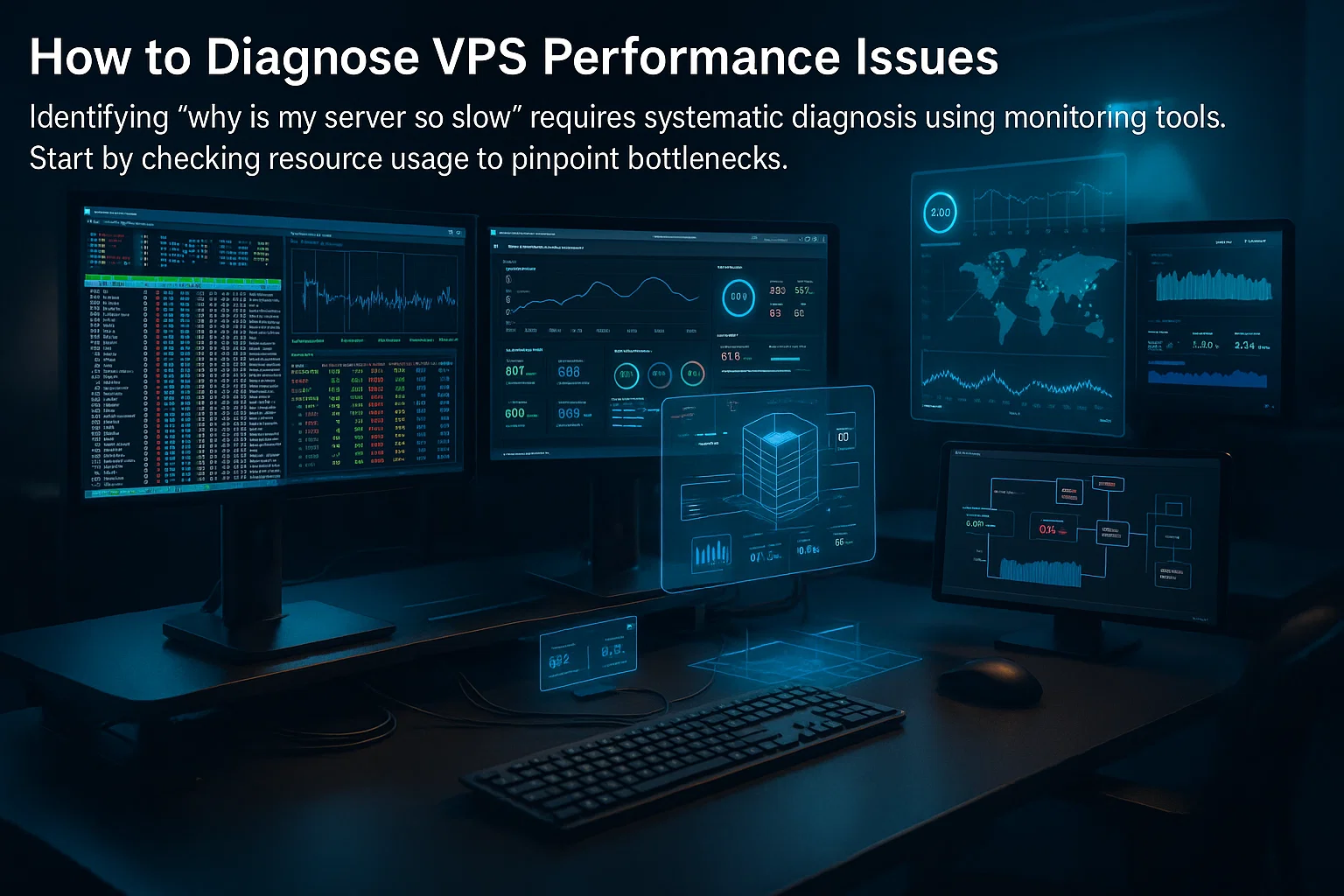
สำหรับระบบ Linux, htop มี interface แบบ interactive พร้อม color-coded แสดงการใช้ CPU แต่ละ core, การใช้ memory และ process ที่รันอยู่ เปิดใช้งานผ่าน SSH:
htopหน้าจอจะแสดง CPU cores ด้านบน, การใช้ memory ด้านล่าง และรายการ process ที่เรียงลำดับได้ ให้มองหา process ที่กินทรัพยากรเกินปกติ
Glance ให้ monitoring ครอบคลุมทั้ง CPU, memory, I/O ของดิสก์ และกิจกรรมเครือข่าย:
pip3 install glances

glances
เปิดใช้งานการเข้าถึงผ่านเว็บด้วย glances -w แล้วเปิด IP ของเซิร์ฟเวอร์ที่พอร์ต 61208 โดย 61208 คือ web UI/API ในโหมดเว็บ และ 61209 คือค่าเริ่มต้นในโหมดเซิร์ฟเวอร์
ตรวจสอบ metrics เฉพาะด้าน:
CPU : รัน vmstat 1 สำหรับสถิติที่อัปเดตทุกวินาที ค่า "wa" สูงบ่งชี้ว่ามี I/O wait time สูง
หน่วยความจำ: ดำเนิน free -h เพื่อดู RAM ที่พร้อมใช้งานและการใช้ swap ถ้า swap สูงพร้อมกับ RAM เต็ม แสดงว่า memory ไม่เพียงพอ
การเข้าถึงข้อมูลดิสก์: ใช้ iostat -x 1 เพื่อตรวจสอบประสิทธิภาพของดิสก์ utilization สูงและ wait time นานบ่งบอกถึงคอขวด
เครือข่าย: รัน ip -s link เพื่อตรวจสอบสถิติของ interface packet ที่หายหรือ error บ่งชี้ปัญหาเครือข่าย
บันทึก metrics พื้นฐานในช่วงที่ระบบทำงานปกติ เพื่อเปรียบเทียบกับช่วงที่เกิดปัญหาช้า
การจัดสรรทรัพยากรและ Shared Hosting
เคยสังเกตไหมว่า VPS ช้าลงในช่วง peak hour ทั้งที่คุณไม่ได้ทำอะไรต่างจากเดิม? นั่นเป็นเรื่องของการจัดสรรทรัพยากร ในสภาพแวดล้อมแบบ shared หลายเซิร์ฟเวอร์แย่งใช้ CPU, RAM และ I/O ของดิสก์ชุดเดียวกัน
ปรากฏการณ์ "noisy neighbor" เกิดขึ้นเมื่อฮาร์ดแวร์กายภาพที่รองรับถูกใช้งานจนเต็มขีดความสามารถ เซิร์ฟเวอร์ของคุณอาจยังอยู่ในขอบเขตที่กำหนด แต่ถ้าเซิร์ฟเวอร์อื่นใช้ทรัพยากรเต็มที่ ทุกคนก็ได้รับผลกระทบจาก CPU throttling, memory pressure และคอขวดของ I/O
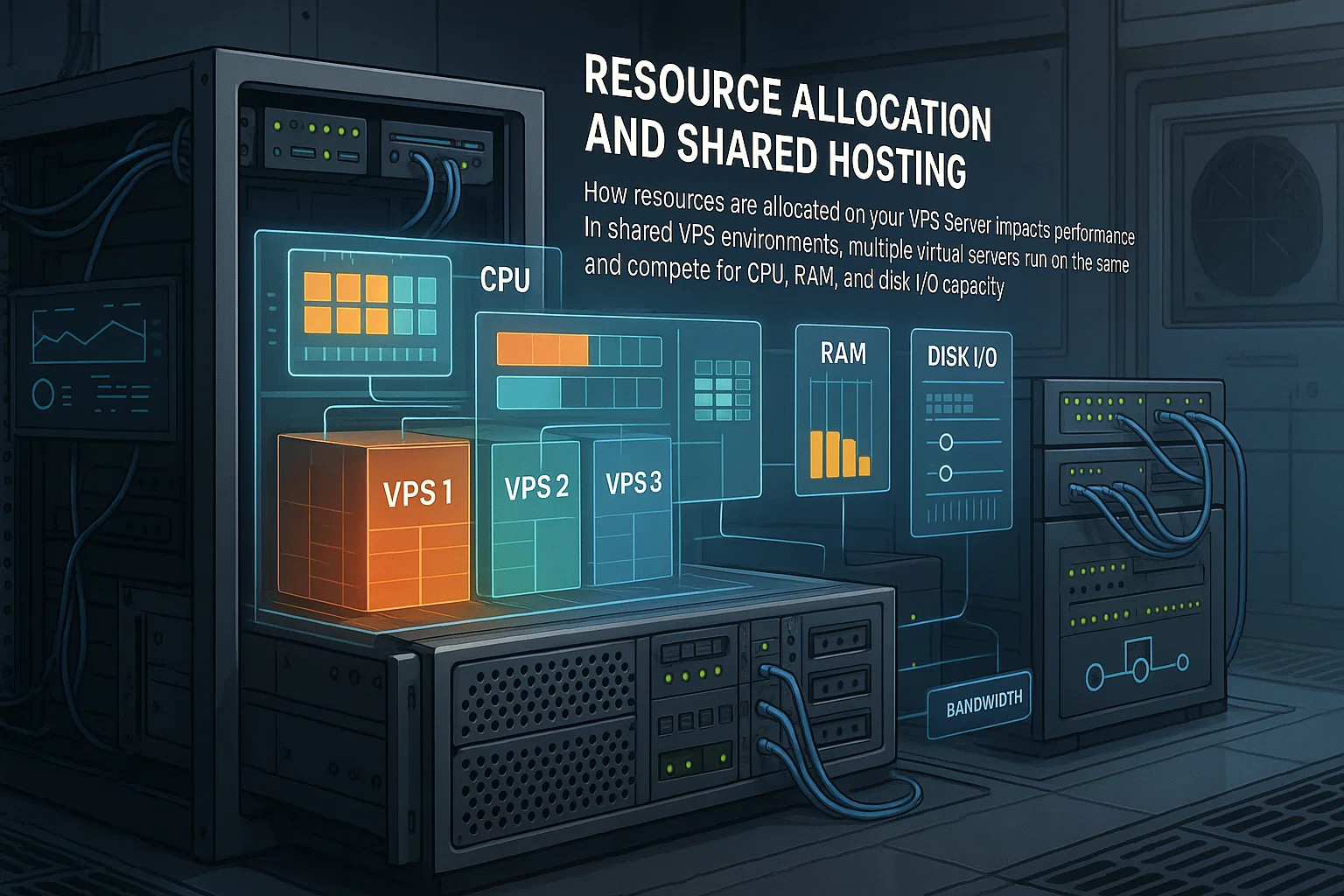
การแย่งชิงทรัพยากรปรากฏในหลายรูปแบบ การ throttle CPU เกิดขึ้นเมื่อโฮสต์จำกัดกำลังประมวลผลของคุณเพราะความต้องการเกินจำนวน core ที่มี ส่วน memory pressure เกิดขึ้นเมื่อเซิร์ฟเวอร์กายภาพมี RAM เหลือน้อย และระบบโฮสต์ดึง memory คืนเพื่อรักษาเสถียรภาพของ node
คอขวด disk I/O ยังเกิดขึ้นเมื่อผู้ใช้หลายคนทำการอ่านและเขียนข้อมูลจำนวนมากพร้อมกันบน storage ที่ใช้ร่วมกัน นอกจากนี้ โฮสต์ที่ใช้ CPU รุ่นเก่าหรือ hard drive แบบดั้งเดิมยังสร้างปัญหาด้านประสิทธิภาพให้ผู้ใช้ทุกคนอย่างสม่ำเสมอ
วิธีแก้คือใช้ dedicated instance ซึ่งจะจอง CPU core ไว้สำหรับเซิร์ฟเวอร์ของคุณโดยเฉพาะ ทำให้เซิร์ฟเวอร์ข้างเคียงไม่สามารถกระทบกำลังประมวลผลของคุณได้ ที่ Cloudzy เรามี แผนการ VPS บริการที่ให้ทรัพยากรแบบ dedicated พร้อม storage NVMe SSD และความเร็วเครือข่ายสูงถึง 40 Gbps ครอบคลุม 12 ที่ตั้ง เพื่อให้ประสิทธิภาพของคุณสม่ำเสมอตลอดเวลา
แม้ทรัพยากรแบบ dedicated จะมีค่าใช้จ่ายสูงกว่า แต่ก็ป้องกันการชะลอตัวที่เกิดจากผู้ใช้รายอื่น ทำให้เว็บไซต์ production หรือแอปพลิเคชันแบบ real-time ทำงานได้คาดเดาได้
โปรโตคอล Remote Access และประสิทธิภาพ
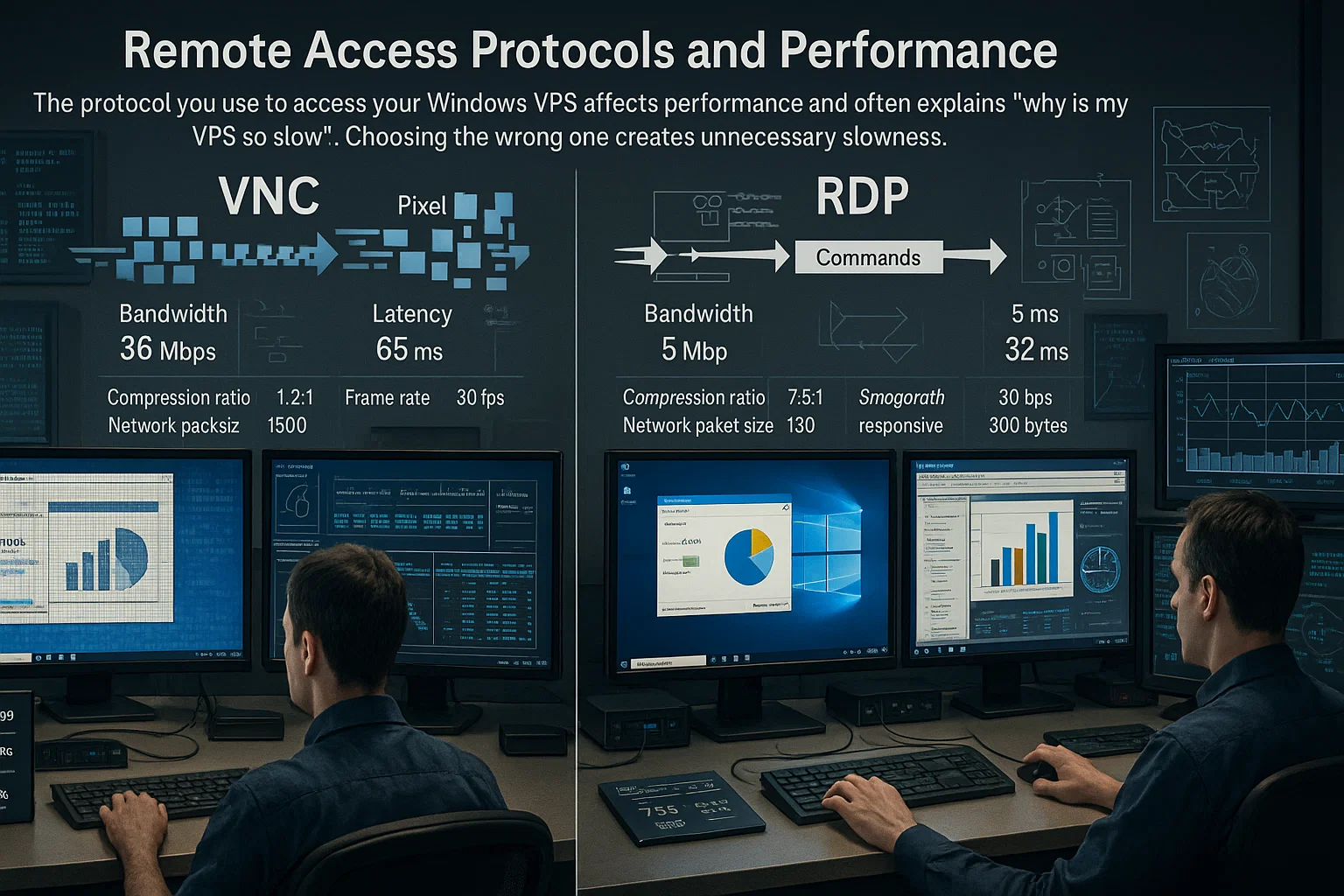
โปรโตคอลที่คุณใช้เข้าถึง Windows VPS ส่งผลต่อประสิทธิภาพ และมักเป็นสาเหตุของคำถามว่า "ทำไม VPS ของฉันถึงช้า" การเลือกโปรโตคอลที่ไม่เหมาะสมทำให้เกิดความล่าช้าโดยไม่จำเป็น
Virtual Network Computing ส่งการอัปเดตหน้าจอผ่านโปรโตคอลแบบ framebuffer ทุกการเปลี่ยนแปลงต้องใช้ bandwidth จำนวนมากแม้จะมีการบีบอัด วิธีนี้ทำงานข้ามระบบปฏิบัติการได้ แต่สร้าง overhead ที่กระทบประสิทธิภาพ
Remote Desktop Protocol ใช้วิธีที่มีประสิทธิภาพกว่า โดยส่ง drawing primitive และ bitmap แบบบีบอัด แล้วให้ client ฝั่งคุณ render ข้อมูลเอง วิธีนี้ลดการใช้ bandwidth และตอบสนองได้เร็วขึ้น
สำหรับสภาพแวดล้อม Windows Server RDP มีข้อได้เปรียบหลายอย่าง โดยทำงานร่วมกับระบบ graphics ของ Windows ได้โดยตรง รองรับ hardware acceleration และอัปเดตหน้าจอได้อย่างมีประสิทธิภาพ
RDP รองรับการ redirect เครื่องพิมพ์ การแชร์ clipboard และเสียง โดยแทบไม่กระทบประสิทธิภาพ
ใช้ RDP เมื่อ:
- เชื่อมต่อกับ Windows Server 2019, 2022 หรือ 2025
- รันแอปพลิเคชัน GUI ที่ต้องการความลื่นไหล
- ใช้งานแอปพลิเคชันที่มีการเปลี่ยนแปลงหน้าจอบ่อย
ใช้ VNC เมื่อ:
- เชื่อมต่อกับเซิร์ฟเวอร์ Linux
- ต้องการเข้าถึงข้ามแพลตฟอร์มจากระบบที่ไม่ใช่ Windows
- ต้องการแก้ปัญหาก่อนที่จะตั้งค่า RDP
ที่ตั้งเซิร์ฟเวอร์และ Network Latency
ระยะห่างทางกายภาพระหว่าง VPS กับผู้ใช้ส่งผลต่อประสิทธิภาพผ่าน network latency ข้อมูลเดินทางด้วยความเร็วจำกัด และระยะทางที่ไกลขึ้นเพิ่มความล่าช้าที่วัดได้จริง ซึ่งทำให้ VPS ของคุณช้าลง
Network latency วัดเวลาที่ข้อมูลใช้ในการเดินทางจากต้นทางไปยังปลายทาง ในเครือข่าย fiber optic ทุก 1,000 กิโลเมตรมักเพิ่ม latency แบบ round-trip ประมาณ 10 มิลลิวินาที. ความล่าช้าเหล่านี้สะสมเพิ่มขึ้นในทุก network hop
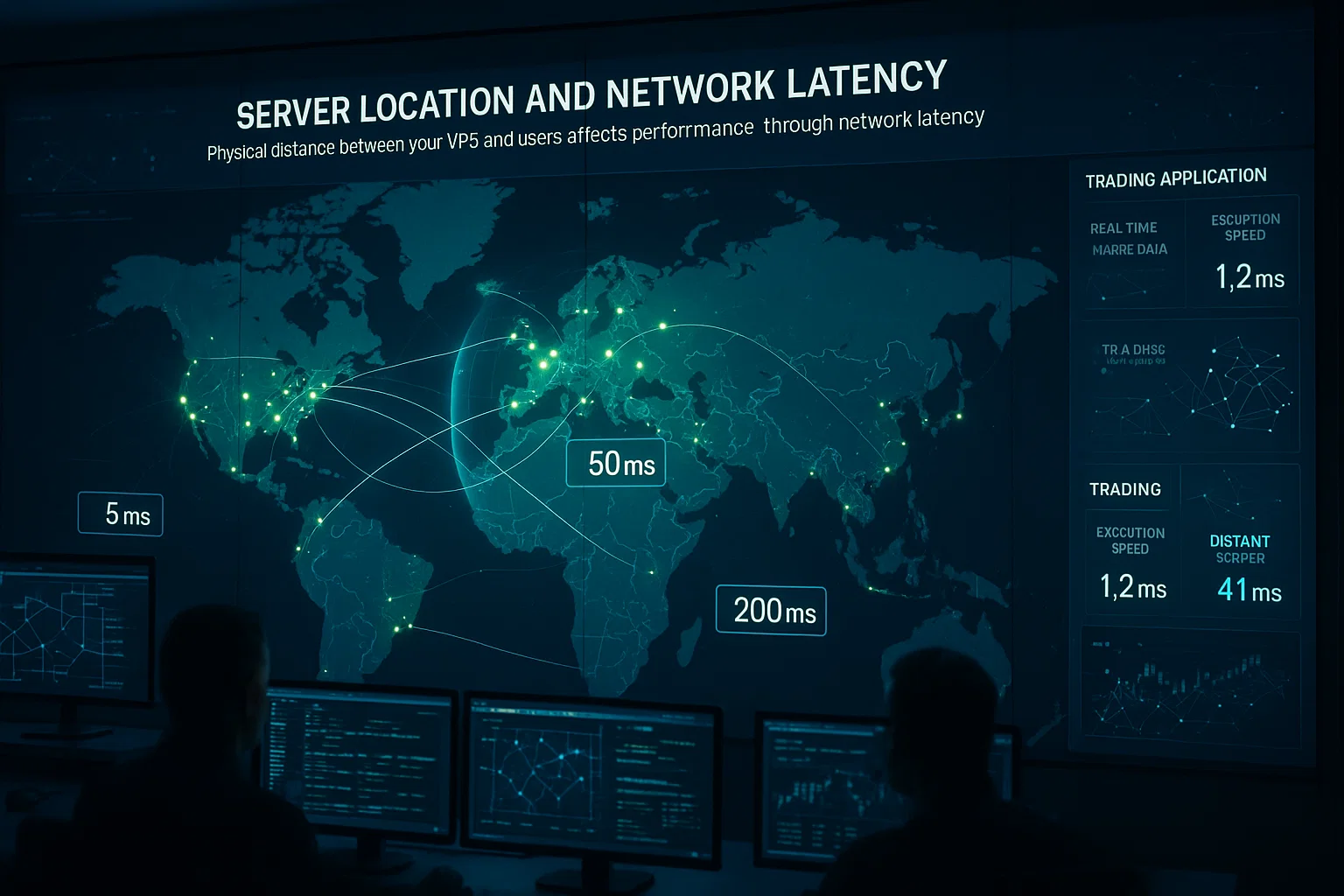
สำหรับ trading application นั้น latency ส่งผลโดยตรงต่อความเร็วในการรันคำสั่ง แม้แต่ช่วงเวลาเพียงไม่กี่มิลลิวินาทีก็อาจเป็นความแตกต่างระหว่างการเปิดออเดอร์ได้ทันกับการพลาดโอกาสไป บริษัทเทรดหลายแห่งจึงเลือก colocate เซิร์ฟเวอร์ไว้ใน data center เดียวกับตลาดหลักทรัพย์ เพื่อลดระยะทางให้สั้นที่สุด
การโฮสต์เว็บไซต์ได้ประโยชน์มากจาก latency ที่ต่ำ ยิ่งเซิร์ฟเวอร์อยู่ใกล้ผู้ใช้เท่าไหร่ เนื้อหาก็ยิ่งส่งถึงพวกเขาเร็วเท่านั้น หน้าเว็บแบบ dynamic ที่ดึงข้อมูลจากฐานข้อมูลยังคงขึ้นอยู่กับตำแหน่ง origin server ของคุณ แม้ว่า CDN จะจัดการไฟล์ static อย่างรูปภาพและ CSS แล้วก็ตาม
การทดสอบ latency ช่วยระบุปัญหาด้านภูมิศาสตร์ได้ ใช้ ping test หรือ traceroute เพื่อวัดเวลา round-trip จากตำแหน่งต่าง ๆ
เลือกตำแหน่งเซิร์ฟเวอร์อย่างมีกลยุทธ์:
แอปพลิเคชันเทรดดิ้ง: เลือกเซิร์ฟเวอร์ที่อยู่ในพื้นที่เดียวกับโบรกเกอร์หรือตลาดหลักทรัพย์ของคุณ
เว็บไซต์ระดับภูมิภาค: เลือก data center ที่อยู่ในหรือใกล้ตลาดหลักของคุณ
แอปพลิเคชันทั่วโลก: พิจารณาการ deploy แบบ multi-region หรือประเมินว่า region ใดให้ค่า latency เฉลี่ยต่ำที่สุดสำหรับผู้ใช้ทั้งหมด
การอัปเดตซอฟต์แวร์และการบำรุงรักษาระบบ
ซอฟต์แวร์ที่ล้าสมัยก่อให้เกิดทั้งปัญหาด้านประสิทธิภาพและช่องโหว่ด้านความปลอดภัย หากคุณกำลังถามว่า "ทำไม VPS ของฉันถึงช้าจัง" ระบบปฏิบัติการ, web server, ฐานข้อมูล และแอปพลิเคชันที่ล้าสมัยอาจเป็นต้นเหตุ
นักพัฒนาปรับปรุงซอฟต์แวร์อย่างต่อเนื่อง ทั้งแก้ bug, แพตช์ช่องโหว่ด้านความปลอดภัย และ optimize โค้ด การยังคงใช้เวอร์ชันเก่าหมายความว่าคุณพลาดการปรับปรุงเหล่านั้น และยังคงรันโค้ดที่ไม่มีประสิทธิภาพซึ่งสิ้นเปลืองทรัพยากรโดยเปล่าประโยชน์
ดิสทริบิวชันรุ่นใหม่อย่าง Ubuntu 24.04 LTS, Debian 13 และ Rocky Linux 10 มาพร้อม kernel ที่ได้รับการ optimize และไลบรารีที่อัปเดตแล้ว ช่วยให้การจัดการทรัพยากรดีขึ้น ส่วน Windows Server 2022 และ 2025 ก็มีการปรับปรุงในทิศทางเดียวกันเมื่อเทียบกับเวอร์ชันเก่า
Web server อย่าง Apache และ Nginx ออกอัปเดตแก้ไข memory leak และปรับปรุงการจัดการ connection อยู่เสมอ ระบบฐานข้อมูลได้ประโยชน์จากการอัปเดตเป็นพิเศษ ทั้งในด้านการรัน query และ caching ที่ดีขึ้น
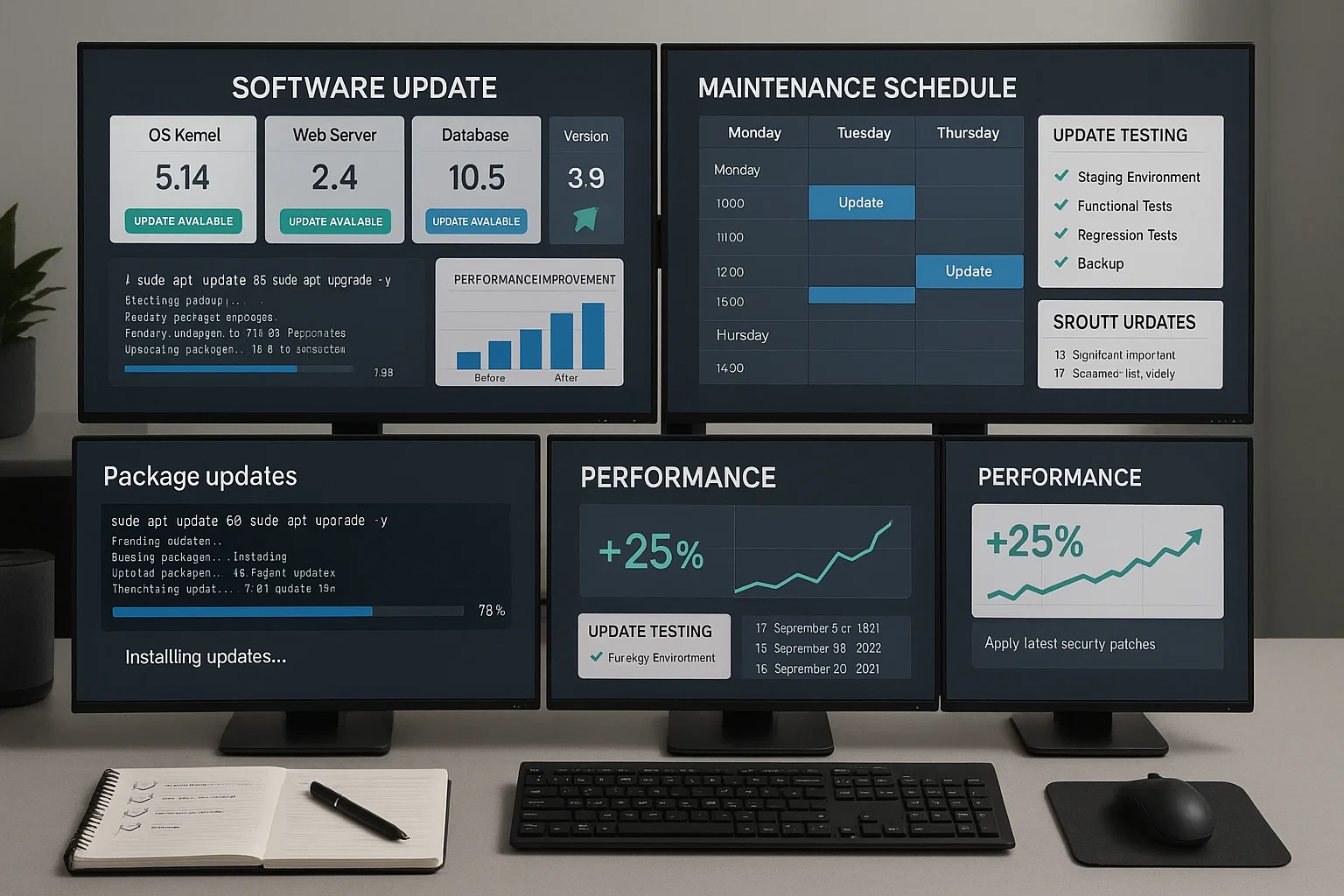
วางแผนตารางการบำรุงรักษา:
รายสัปดาห์: ติดตั้ง security update และ critical patch
รายเดือน: ติดตั้ง software update ทั่วไปหลังจากทดสอบใน staging แล้ว
รายไตรมาส: ตรวจสอบซอฟต์แวร์ที่ติดตั้งอยู่ ถอนแอปพลิเคชันที่ไม่ได้ใช้ และ optimize การตั้งค่าต่าง ๆ
สำรองข้อมูลและตรวจสอบขั้นตอน rollback ก่อนดำเนินการอัปเดตครั้งใหญ่
ภัยคุกคามด้านความปลอดภัยและผลกระทบต่อประสิทธิภาพ
ปัญหาด้านความปลอดภัยทำให้ประสิทธิภาพระบบตกต่ำอย่างหนักจากการถูกแย่งใช้ทรัพยากร หากคุณสงสัยว่า "ทำไม VPS ของฉันถึงช้าจัง" มัลแวร์, การโจมตีแบบ DDoS และการเข้าถึงโดยไม่ได้รับอนุญาตอาจกำลังดูดทรัพยากรระบบของคุณอยู่
มัลแวร์กินทรัพยากรไปเพื่อวัตถุประสงค์ที่เป็นอันตราย โปรแกรมขุด cryptocurrency ใช้ CPU เต็มกำลัง botnet ส่งสแปมจนกินแบนด์วิดท์ ส่วน rootkit ซ่อนกระบวนการที่คอยดูดทรัพยากรในเบื้องหลัง
คุณตรวจจับมัลแวร์ได้อย่างสม่ำเสมอด้วยการ audit เป็นประจำ ติดตามกระบวนการที่ใช้ CPU สูงผิดปกติ ตรวจสอบบัญชีผู้ใช้ที่ไม่ได้รับอนุญาต และใช้เครื่องมืออย่าง ClamAV หรือ rkhunter เพื่อระบุภัยคุกคาม

การโจมตี DDoS ทำให้เซิร์ฟเวอร์รับทราฟฟิกมากเกินรับไหว ตั้งค่า firewall เพื่อบล็อกรูปแบบที่น่าสงสัยและจำกัดอัตราการเชื่อมต่อ บริการป้องกัน DDoS บนคลาวด์จะกรองทราฟฟิกก่อนที่จะถึงเซิร์ฟเวอร์ของคุณ
สุดท้าย ให้รักษาความปลอดภัยการเข้าถึง SSH เพื่อป้องกันผู้ที่ไม่ได้รับอนุญาต ปิดการยืนยันตัวตนด้วยรหัสผ่านแล้วใช้ key-based login แทน เปลี่ยน port เริ่มต้นของ SSH และติดตั้ง fail2ban เพื่อบล็อกการพยายามล็อกอินที่ล้มเหลวซ้ำๆ
จำกัดการเข้าถึงเฉพาะ IP address ที่กำหนดไว้ เมื่อทำได้
รักษาความปลอดภัยด้วย:
- อัปเดตความปลอดภัยอัตโนมัติเพื่อแพตช์ช่องโหว่ได้รวดเร็ว
- ตั้งค่า firewall ให้เปิดเฉพาะ port ที่จำเป็น
- ติดตามรูปแบบการใช้ทรัพยากรที่ผิดปกติ
- ตรวจสอบ log เป็นประจำเพื่อหากิจกรรมที่น่าสงสัย
- การยืนยันตัวตนที่แข็งแกร่งด้วยรหัสผ่านที่ซับซ้อนหรือ key
กลยุทธ์และวิธีแก้ปัญหาเพื่อเพิ่มประสิทธิภาพ
การแก้ปัญหา "ทำไม VPS ถึงช้า" ต้องอาศัยการแก้ไขที่ตรงจุดตามคอขวดของแต่ละระบบ ใช้กลยุทธ์เหล่านี้เพื่อจัดการกับปัญหาที่พบบ่อย

หากทรัพยากรไม่เพียงพอ ให้อัปเกรดแพลนเพื่อเพิ่ม CPU, RAM หรือพื้นที่เก็บข้อมูล ติดตามรูปแบบการใช้งานเพื่อประเมินความต้องการที่แท้จริง
Linux ใช้ RAM ที่ว่างอยู่สำหรับ caching ตัวเลขการใช้งานที่สูงมักเป็นเรื่องปกติ ให้จับตาดู memory ที่ "available" ต่ำหรือการใช้ swap มากเกินไปแทน หากพบข้อผิดพลาด "Out of Memory" แสดงว่าต้องการ RAM เพิ่ม และหาก CPU ทำงานสูงตลอดในช่วงใช้งานปกติ ให้เพิ่มจำนวน core
ประสิทธิภาพของดิสก์เป็นอีกปัจจัยสำคัญ การอัปเกรดไปใช้พื้นที่เก็บข้อมูล NVMe SSD ให้ความเร็วอ่านและเขียนที่สูงกว่า เกิน 1000 MB/s เมื่อเทียบกับ hard drive แบบเดิมที่ทำได้เพียง 175 MB/s ทำให้การทำงานเร็วขึ้นกว่าห้าเท่า จับคู่กับ filesystem caching และ application-level caching โดยใช้ Redis หรือ Memcached เพื่อให้ข้อมูลที่เข้าถึงบ่อยพร้อมใช้งานตลอดเวลา
สำหรับการปรับแต่งด้านเทคนิค ให้โฟกัสที่จุดเหล่านี้:
Database optimization: การปรับปรุงประสิทธิภาพฐานข้อมูล
- เพิ่ม index ให้คอลัมน์ที่ถูก query บ่อย
- วิเคราะห์ slow query log
- ตั้งค่า connection pooling
- เพิ่มขนาด buffer pool สำหรับ caching
การปรับแต่ง web server:
- ปรับจำนวน worker process และการเชื่อมต่อตามปริมาณทราฟฟิก
- เปิดใช้งานการบีบอัดสำหรับเนื้อหาประเภท text
- ตั้งค่า static file caching
- ตั้งค่า keep-alive connections
Process management: การจัดการกระบวนการ
- ตรวจหาแอปพลิเคชันที่กินทรัพยากรสูงด้วย htop
- หยุด process ที่ค้างอยู่
- ตั้งค่าการมอนิเตอร์อัตโนมัติ
- กำหนดขีดจำกัดทรัพยากรเพื่อป้องกันการใช้งานเกินส่วน
เมื่อ VPS เครื่องเดียวรับภาระไม่ไหวแล้ว การทำ load balancing จะกระจาย traffic ไปยังหลายเซิร์ฟเวอร์ ใช้ reverse proxy เพื่อ route requests หรือพิจารณา horizontal scaling ด้วยการเพิ่ม server instances

บทสรุป
ปัญหาประสิทธิภาพของ VPS มักเกิดจากทรัพยากรไม่เพียงพอ network latency สูง ซอฟต์แวร์ล้าสมัย หรือภัยคุกคามด้านความปลอดภัย เริ่มต้นด้วยการเก็บ baseline metrics ผ่านเครื่องมือมอนิเตอร์ เพื่อระบุ bottleneck ที่แท้จริง
แก้ปัญหาวิกฤตก่อน ทั้งการอัปเกรดทรัพยากร การอัปเดตซอฟต์แวร์ และการปรับแต่ง configuration การวินิจฉัยอย่างเป็นระบบควบคู่กับการแก้ไขที่ตรงจุดจะช่วยให้เซิร์ฟเวอร์กลับมาทำงานได้เต็มประสิทธิภาพ
การบำรุงรักษาสม่ำเสมอช่วยป้องกันประสิทธิภาพที่ถดถอยตามเวลา กำหนดอัปเดต security ทุกสัปดาห์ และรีวิวซอฟต์แวร์ทุกเดือน เพื่อรับมือปัญหาก่อนที่จะเกิดขึ้น



การสนทนา
ความคิดเห็น
เข้าสู่ระบบเพื่อร่วมสนทนา