

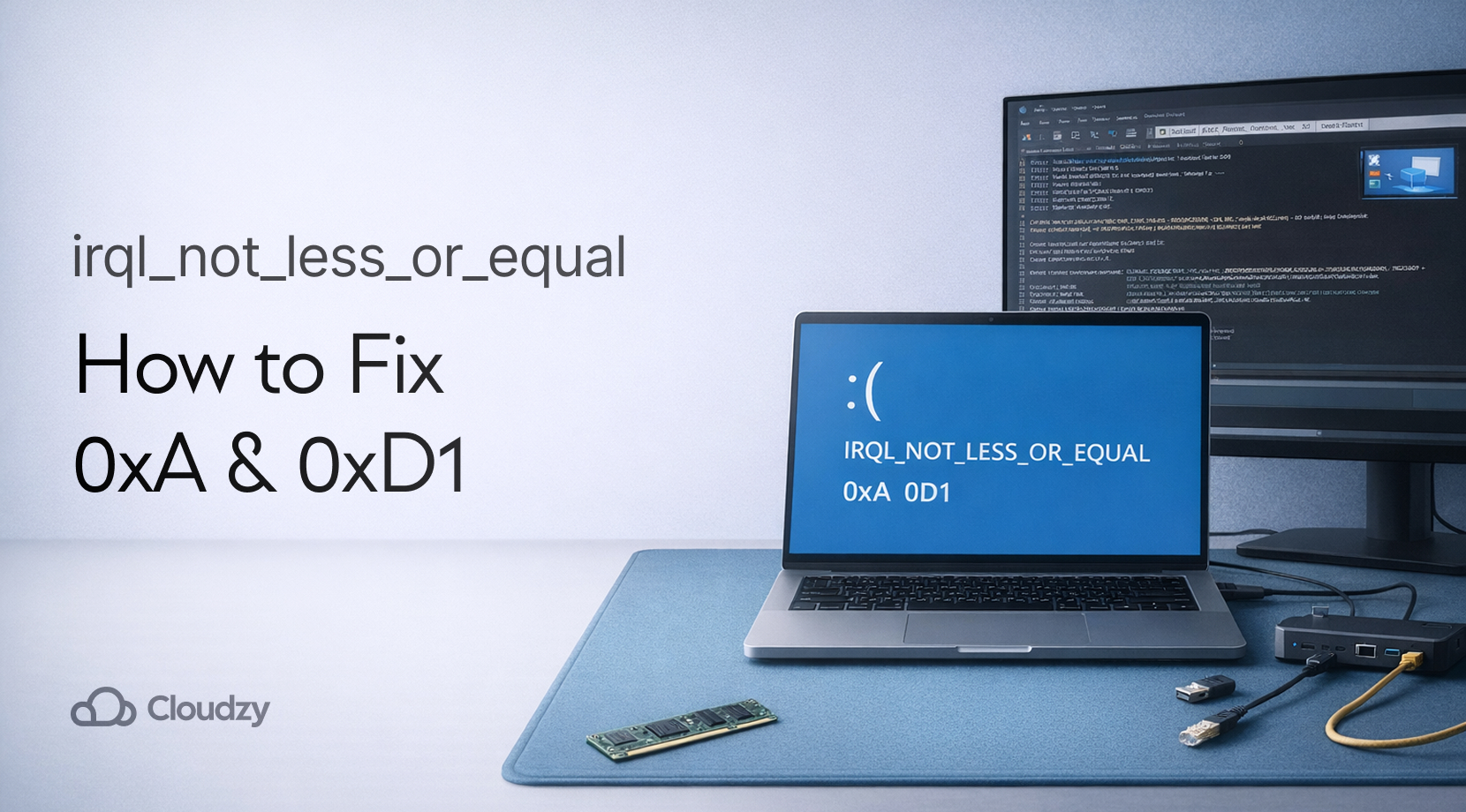
เมื่อเห็น IRQL ไม่น้อยกว่าหรือเท่ากับ ใน Windows 10/11 มักหมายความว่า kernel driver (หรือตัว Windows เอง) พยายามเข้าถึงหน่วยความจำที่ไม่มีสิทธิ์แตะต้อง ขณะที่รันอยู่ในระดับความสำคัญที่ "สูง" เกินไปสำหรับการเข้าถึงหน่วยความจำแบบนั้น
พูดง่ายๆ คือ driver รีบเร่งเกินไปจนไปดึงข้อมูลผิดที่ และ Windows ก็เบรกกระทันหันด้วย BSOD สำหรับคนส่วนใหญ่ วิธีแก้จะเน้นที่ driver เป็นหลัก ไม่ว่าจะเป็น driver เครือข่าย, GPU, chipset, VPN, หรือซอฟต์แวร์ความปลอดภัย พร้อมกับตรวจสอบ RAM และความสมบูรณ์ของไฟล์ระบบ คำแนะนำจาก Microsoft สำหรับ error นี้ 0xA ชี้ไปที่ driver และหน่วยความจำเป็นต้นเหตุที่พบบ่อยที่สุด
ความหมายของ Stop Code: IRQL Not Less Or Equal คืออะไร
Windows มีระบบความสำคัญสำหรับ interrupt ที่เรียกว่า IRQL (Interrupt Request Level) ที่ IRQL สูง Windows จะบล็อกบางการทำงาน เพราะไม่สามารถหยุดพัก, โหลดหน่วยความจำจากดิสก์, หรือรอได้อย่างปลอดภัย
ดังนั้น ถ้า driver พยายามเข้าถึงหน่วยความจำ หน้าแบ่ง ขณะรันอยู่ที่ IRQL ที่ยกระดับขึ้น Windows จะมองว่าเหมือนมีคนพยายามหยุดรถกลางทางด่วน ไม่ใช่แค่ช้า แต่ไม่ปลอดภัยต่อระบบ จึงเกิดการหยุดทำงานขึ้น
Microsoft อธิบาย bug check 0xA ว่าคือการที่ Windows หรือ kernel driver เข้าถึง paged memory ที่ address ไม่ถูกต้อง ขณะที่ IRQL ถูกยกระดับขึ้น ซึ่งมักเกิดจาก pointer ที่ผิดพลาดหรือปัญหาด้าน pageability checklist 0xA ของ Microsoft เป็นจุดอ้างอิงที่ดีหากต้องการแนวทางอย่างเป็นทางการ
ข้อสรุปที่ควรรู้สำหรับ IRQL ไม่น้อยกว่าหรือเท่ากับ:
- Driver มักเป็นต้นเหตุหลัก แม้ว่าบรรทัด "What failed" จะชี้ไปที่ส่วนประกอบที่ดูเหมือนเป็นของ Microsoft ก็ตาม
- ปัญหา RAM อาจแสดงอาการคล้าย driver มีปัญหา จึงต้องทดสอบหน่วยความจำด้วย แต่ไม่จำเป็นต้องรีบซื้อแรมใหม่ทันที
Checklist ตรวจเบื้องต้นสำหรับ IRQL Not Less Or Equal Windows 10 และ 11
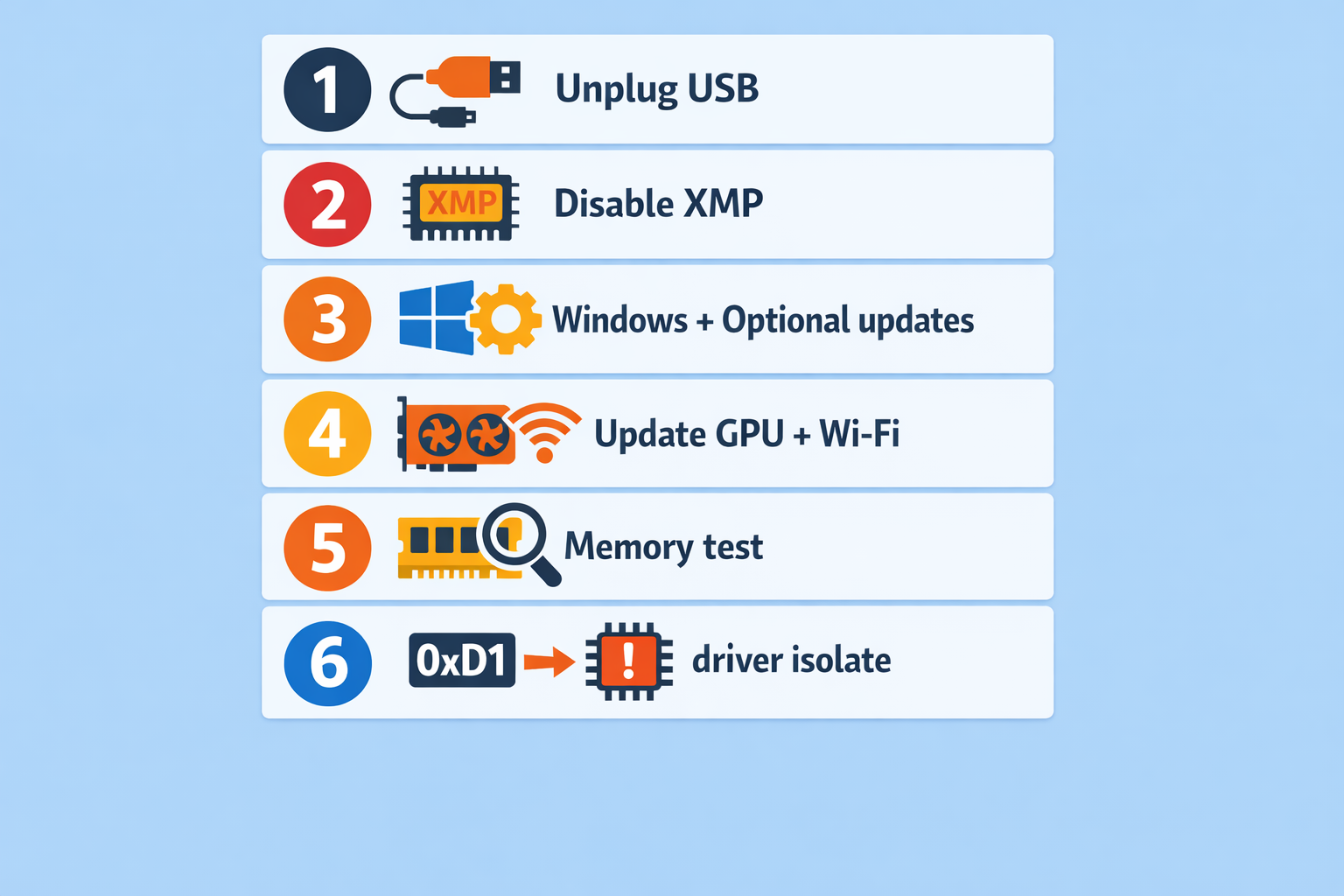
ก่อนจะเข้าสู่รายการ ควรทราบว่า irql not less or equal ใน Windows มักเกิดขึ้นเมื่อระบบทำงานหนัก ไม่ว่าจะเป็นการเล่นเกม, ดาวน์โหลดไฟล์ขนาดใหญ่, ใช้งาน USB เยอะ, ใช้ VPN, หรือตื่นจากโหมดสลีป
checklist นี้คือเส้นทาง "ทำให้ระบบเสถียรก่อน" สำหรับ IRQL ไม่น้อยกว่าหรือเท่ากับและครอบคลุมปัญหาที่มักมาพร้อมกันด้วย คือ 0xD1ทำตามลำดับนี้เท่านั้น
เริ่มทำได้เลย (ตามลำดับ):
- ถอดปลั๊กอุปกรณ์ USB ที่ไม่จำเป็นออก (dock, audio interface, capture card, controller, external drive) แล้วรีบูตและลองทำให้เกิดข้อผิดพลาดซ้ำอีกครั้ง
- ยกเลิกการ overclock, undervolt, การปรับ XMP/EXPO หรือโปรไฟล์ "gaming turbo" ใน BIOS/UEFI ทั้งหมด แล้วทดสอบใหม่
- อัปเดต Windows ให้ครบทุกส่วน รวมถึง อัปเดตเพิ่มเติม (ทำให้เป็นทางเลือก) ใน Windows Update ด้วย เพราะส่วนอัปเดตเหล่านั้นมักมีการอัปเดตไดรเวอร์สำหรับฮาร์ดแวร์ของคุณรวมอยู่ด้วย
- อัปเดตไดรเวอร์ GPU จากผู้ผลิต GPU โดยตรง และอัปเดตไดรเวอร์ Wi-Fi/Ethernet จากผู้ผลิตแล็ปท็อปหรือเมนบอร์ด
- รัน Windows Memory Diagnostic และหากทำได้ ให้ตามด้วยการทดสอบ RAM แบบยาวภายหลัง (รายละเอียดด้านล่าง)
- หากหน้าจอข้อผิดพลาดแสดง DRIVER_IRQL_NOT_LESS_OR_EQUAL (0xD1)ให้ข้ามไปที่ส่วน ขั้นตอนการแก้ไข 0xD1 แล้วมุ่งไปที่การหาไดรเวอร์ที่เป็นต้นเหตุ
วิธีนี้จะช่วยให้คุณหลุดออกจากกับดัก "เปลี่ยนสุ่มสี่สุ่มห้า" และเข้าสู่กระบวนการที่ทำซ้ำได้ ซึ่งสำคัญมากเพราะขั้นตอนถัดไปคือการเก็บรวบรวมเบาะแส
รวบรวมเบาะแสก่อนที่จะเปลี่ยนแปลงอะไร
คนที่แก้ปัญหา BSOD บนฟอรัมมักถามเป็นอย่างแรกเลยว่า "มีไฟล์ dump ไหม?" เพราะการเดาสุ่มนั้นเสียเวลาเปล่า
สำหรับ IRQL ไม่น้อยกว่าหรือเท่ากับ และ bsod irql_not_less_or_equalเบาะแสมักอยู่ใน:
- C:\Windows\Minidump
- C:\Windows\MEMORY.DMP (ขนาดใหญ่, อาจไม่มีเสมอไป)
เริ่มจากไฟล์ขนาดเล็กก่อน
ขั้นตอน (รวดเร็วและปลอดภัย):
- กด Win + R, พิมพ์ C:\Windows\Minidumpกด Enter
- คัดลอกไฟล์ .dmp ที่ใหม่ที่สุดไปไว้บน Desktop
- บีบอัดให้เล็ก
- เปิด Event Viewer → Windows Logs → System แล้วดูรายการที่ผิดปกติในช่วงเวลาที่เกิดข้อผิดพลาด (อาจไม่ใช่ "คำตอบ" โดยตรง แต่ช่วยยืนยันรูปแบบที่เกิดซ้ำได้)
หากยังไม่ได้ติดตั้ง WinDbg, หน้าติดตั้งของ Microsoft คือวิธีที่เร็วที่สุด
หมายเหตุเกี่ยวกับบรรทัด "What failed": ไฟล์เช่น Wdf01000.sys มักปรากฏบ่อยในรายงานของชุมชน แต่นั่นอาจเป็นแค่เฟรมเวิร์กที่ไดรเวอร์ตัวที่มีปัญหาจริงๆ ทำงานอยู่ด้านบน พอเห็นแบบนี้ คนก็มักสรุปว่า "Windows พัง" แล้วก็ติดตั้งใหม่ แต่ระบบก็ยังแครชอยู่ดี
ตอนนี้ เมื่อคุณได้ข้อมูล dump อย่างน้อยหนึ่งชุดและพอรู้แล้วว่าปัญหาเกิดขึ้นช่วงไหน ก็สามารถแก้ไขได้ตรงจุดมากขึ้น
ขั้นตอนการแก้ไข 0xA: การแก้ปัญหา IRQL Not Less Or Equal อย่างปลอดภัย
ส่วนนี้คือ Runbook หลักสำหรับ IRQL ไม่น้อยกว่าหรือเท่ากับ (0xA). นอกจากนี้ยังเป็นฐานที่ดีสำหรับ irql not less or equal ใน Windows ข้อผิดพลาดที่ไม่ระบุสาเหตุชัดเจน
ขั้นตอนที่ 1: ยกเลิกการเปลี่ยนแปลงล่าสุดที่เกี่ยวข้องกับไดรเวอร์หรือฮาร์ดแวร์
เริ่มต้นด้วยการรวบรวมสิ่งที่เปลี่ยนแปลงในช่วง 1–2 สัปดาห์ที่ผ่านมา:
- อุปกรณ์ USB ใหม่, ด็อก, หูฟัง, คอนโทรลเลอร์
- GPU ใหม่, การ์ด Wi-Fi, RAM
- VPN ใหม่ อื่น ๆ ป้องกันไวรัส "ตัวอัปเดตไดรเวอร์" หรือ RGB utility
จากนั้นลบหรือถอนการติดตั้งการเปลี่ยนแปลงนั้น แล้วทดสอบใหม่อีกครั้ง ถ้าสามารถทำให้เกิดปัญหาซ้ำได้ (เกมเดิม การดาวน์โหลดเดิม การสลีปและตื่นเครื่องเดิม) แสดงว่าคุณทำถูกทางแล้ว
ขั้นตอนที่ 2: อัปเดต Driver ที่หลายคนมักข้ามไป
ในฟอรัมออนไลน์ คำตอบที่พบได้บ่อยครั้งคือ "อย่าอัปเดตผ่าน Device Manager" นี่ไม่ใช่เรื่องหวิดหวัด Device Manager มักจะแจ้งว่า "ไดรเวอร์ที่ดีที่สุดติดตั้งแล้ว" ในขณะที่คุณใช้ไดรเวอร์จากผู้ผลิตที่เก่าแล้ว
สำหรับ IRQL ไม่น้อยกว่าหรือเท่ากับ, ให้ความสำคัญต่อ:
- ชิปเซ็ต ไดรเวอร์ (จากผู้ผลิตเมนบอร์ด/แล็ปท็อป)
- Wi-Fi/Ethernet ไดรเวอร์ (จากเว็บไซต์ผู้ผลิต ไม่ใช่ตัวทั่วไป)
- GPU ไดรเวอร์ (ใช้ตัวเลือกติดตั้งใหม่แบบสะอาดของผู้ผลิต หากมี)
- พื้นที่จัดเก็บ ไดรเวอร์ (อัปเดต NVMe controller หากผู้ผลิตอุปกรณ์ของคุณมีให้)
ถ้าเครื่องเริ่มพังหลังจากอัปเดต driver ตัวใดตัวหนึ่ง การ rollback driver ตัวนั้นโดยตรงเป็นทางเลือกที่สมเหตุสมผล แต่ทำให้ตรงจุด อย่า rollback ทั้งระบบ เพราะจะทำให้หาสาเหตุที่แท้จริงไม่เจอ
ขั้นตอนที่ 3: ใช้ Windows Update อย่างถูกต้อง (รวมถึง Optional Updates)
Microsoft ระบุชัดเจนว่าการอัปเดตไดรเวอร์และติดตั้งอัปเดตระบบเป็นขั้นตอนแรกที่ควรทำเมื่อพบข้อผิดพลาดนี้ 0xA.
Windows 11 (การอัปเดตไดรเวอร์เพิ่มเติม):
- เริ่มต้น → การตั้งค่า → อัปเดต Windows
- ตัวเลือกขั้นสูง
- เลือกภายใต้ "ตัวเลือกเพิ่มเติม" อัปเดตเพิ่มเติม (ทำให้เป็นทางเลือก)
- เปิด อัปเดตไดรเวอร์, เลือกสิ่งที่ต้องการ แล้วเลือก ดาวน์โหลดและติดตั้ง
- กลับไปที่ อัปเดต Windows และรัน ตรวจสอบอัปเดต
Windows 10 (การอัปเดตไดรเวอร์แบบเสริม):
- เริ่มต้น → การตั้งค่า → อัปเดต & ความปลอดภัย → อัปเดต Windows
- เลือก ดูการอัปเดตแบบเสริม (จะปรากฏเมื่อมีการอัปเดตแบบเสริม)
- เปิด อัปเดตไดรเวอร์, เลือกสิ่งที่ต้องการ แล้วเลือก ดาวน์โหลดและติดตั้ง
การอัปเดตแบบเสริมมักซ่อนการแก้ไขไดรเวอร์เล็กๆ น้อยๆ ไว้มากกว่าที่คิด ถ้าเครื่องหยุดค้างหลังอัปเดต เราจะจัดการทำความสะอาดรายการโปรแกรมที่รันตอนบูตด้วย ไม่ว่าจะเป็น tray icon ของผู้ผลิตหรือ overlay ต่างๆ เช็กลิสต์นี้ครอบคลุมได้ดี: วิธีเพิ่มความเร็วให้ Windows 10.
ขั้นตอนที่ 4: ตรวจสอบ RAM โดยไม่ด่วนสรุป
ใช่ RAM อาจเป็นต้นเหตุของ IRQL ไม่น้อยกว่าหรือเท่ากับและ Microsoft ระบุว่าการตรวจสอบ RAM เป็นส่วนหนึ่งของขั้นตอนการแก้ไข
ทำสิ่งนี้เป็นชั้นต่อชั้น
- รัน Windows การวินิจฉัยหน่วยความจำ ประเทศไทยอันดับแรก
- ถ้ายังเกิดการค้างอยู่ ให้รัน RAM แบบเต็มในภายหลัง (ทิ้งไว้ข้ามคืนจะดีที่สุด) โดยใช้เครื่องมือทดสอบแบบ bootable ที่เชื่อถือได้
อีกอย่าง: ถ้าเปิด XMP/EXPO ไว้ ให้ปิดระหว่างทดสอบ โปรไฟล์ที่อยู่บนขอบของเสถียรภาพจำนวนมากล้มเหลวเฉพาะในสภาวะที่มี interrupt สูง
ขั้นตอนที่ 5: ซ่อมแซมไฟล์ระบบ
ไฟล์ระบบที่เสียหายทำให้การแก้ไขปัญหาไดรเวอร์ยุ่งเหยิงได้ ใช้ SFC และ DISM ช่วยเหลือ
รันสิ่งเหล่านี้ใน พรอมต์คำสั่ง (ผู้ดูแลระบบ):
sfc /scannow

DISM /Online /Cleanup-Image /RestoreHealth
ถ้า DISM ล้มเหลวหรือต้องใช้ ISO เป็นแหล่งข้อมูล คู่มือการซ่อมแซม image ของ Windows ด้วย DISM ของเราเป็นคู่มือทีละขั้นตอนที่ดี: คำสั่ง DISM RestoreHealth: ซ่อมแซม Windows Image.
ถ้าเจอ stop code หลายแบบระหว่างแก้ปัญหาไดรเวอร์ runbook นี้ใช้ชุดเครื่องมือซ่อมแซมเดียวกันและเก็บไว้เปิดอ้างอิงได้สะดวก: วิธีแก้ไข Kernel Security Check Failure.
ขั้นตอนนี้ยังช่วยแก้ปัญหาความไม่เสถียรทั่วไปได้ด้วย ไม่ใช่แค่ IRQL ไม่น้อยกว่าหรือเท่ากับ.
ขั้นตอนที่ 6: Clean Boot เพื่อหาผลกระทบจากไดรเวอร์ของบริษัทอื่น
ถ้าสงสัยว่าโปรแกรมที่ทำงานอยู่เบื้องหลัง (VPN, antivirus, RGB, fan control, "network optimizer") เป็นต้นเหตุ:
- รัน msconfig
- ซ่อน Microsoft services
- ปิดที่เหลือทั้งหมด
- ปิด Startup apps ใน Task Manager
- รีบูตและทดสอบใหม่
ถ้าปัญหาหายไป ให้เปิดใช้งานทีละกลุ่มจนกว่าจะพบตัวการ
ขั้นตอนที่ 7: อัปเดต BIOS/UEFI แต่ทำหลังจากขั้นตอนข้างต้นก่อน
การอัปเดต BIOS อาจแก้ปัญหาความเข้ากันได้จริง แต่ก็อาจทำให้การวินิจฉัยปัญหาซับซ้อนขึ้นได้เช่นกัน ทำหลังจากที่คุณตัดสาเหตุที่แก้ได้ง่ายออกไปแล้ว
ณ จุดนี้ กรณีส่วนใหญ่ IRQL ไม่น้อยกว่าหรือเท่ากับ จะหยุดสนิทหรือแคบลงเหลือไดรเวอร์กลุ่มเดียว ถ้าหน้าจอสีน้ำเงินของคุณคือ 0xD1หัวข้อถัดไปคือเส้นทางที่เร็วกว่า
0xA เทียบกับ 0xD1: ทำไม DRIVER_IRQL Not Less Or Equal จึงรู้สึกคล้ายกัน
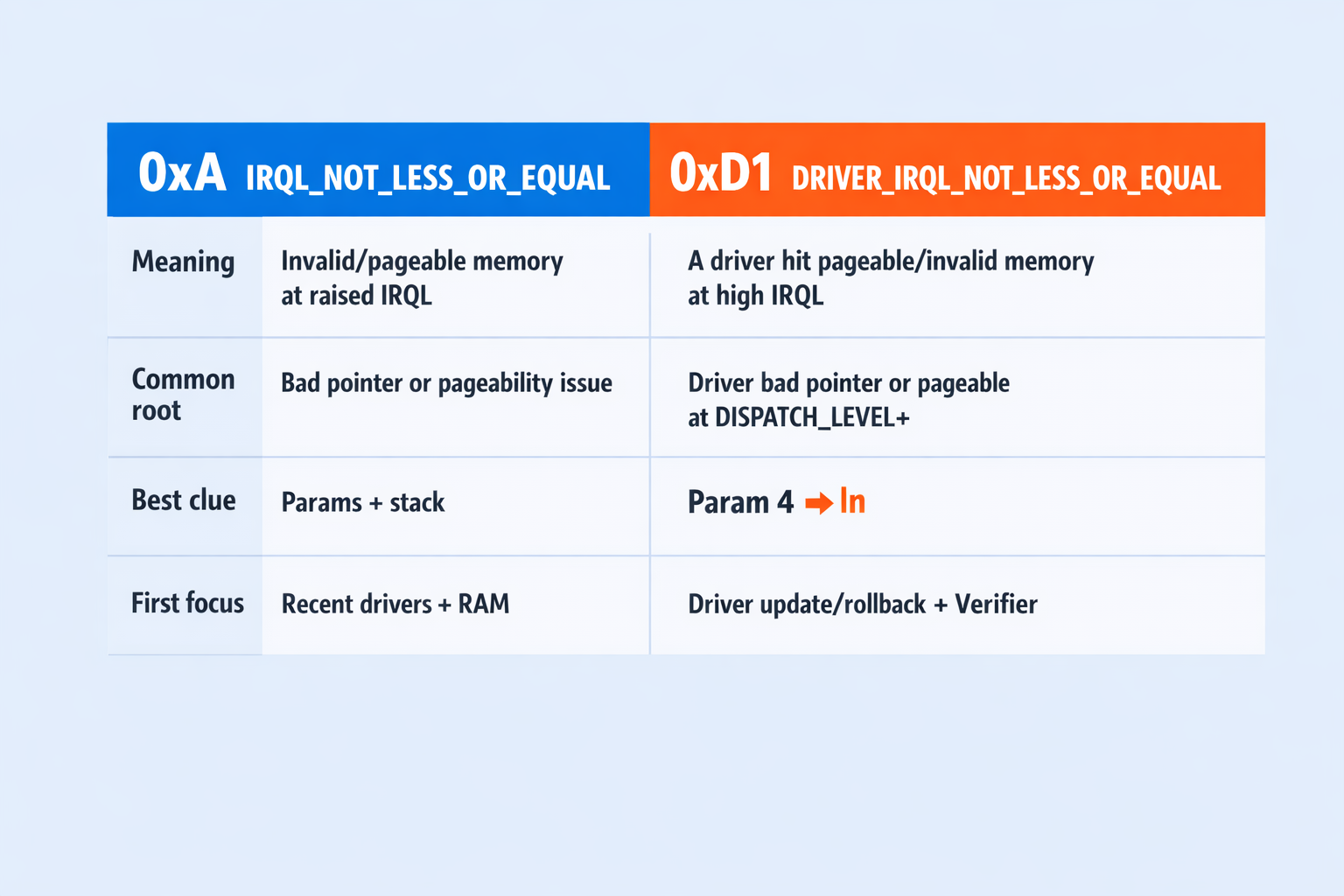
ถ้าคุณเคยเห็นทั้ง IRQL ไม่น้อยกว่าหรือเท่ากับ และ DRIVER_IRQL_NOT_LESS_OR_EQUALคุณไม่ได้เข้าใจผิด ทั้งคู่มีธีมเดียวกันคือ "เข้าถึงหน่วยความจำผิดที่ใน IRQL ที่ผิด" แต่ 0xD1 มีลักษณะที่ชี้ไปที่ไดรเวอร์ชัดเจนกว่า และ Microsoft ได้บันทึก 0xD1 ไว้อย่างละเอียด ที่นี่.
Microsoft's 0xD1 นิยามตรงไปตรงมา: ไดรเวอร์ในโหมดเคอร์เนลพยายามเข้าถึงหน่วยความจำแบบ pageable ใน IRQL ที่สูงเกินไป
นี่คือความแตกต่างที่แยกย่อยออกมา พร้อมทิศทางสำหรับการแก้ไขที่คุณต้องดำเนินการ:
| ตรวจสอบข้อผิดพลาด | สิ่งที่มักพบ | สิ่งที่มักบ่งชี้ถึง | ขั้นตอนแรกที่ควรทำ |
| 0xA (IRQL_NOT_LESS_OR_EQUAL) | "What failed" อาจไม่ชัดเจน | บั๊กของไดรเวอร์ ความไม่เสถียรของ RAM หรือระบบเสียหาย | อัปเดตไดรเวอร์ + ถอดฮาร์ดแวร์ที่เพิ่งติดตั้ง + ทดสอบหน่วยความจำ |
| 0xD1 (DRIVER_IRQL_NOT_LESS_OR_EQUAL) | มักระบุชื่อไฟล์ไดรเวอร์โดยตรง | ไดรเวอร์ของ third-party ตัวใดตัวหนึ่งทำงานผิดปกติ | ระบุไดรเวอร์จาก dump file จากนั้นอัปเดตหรือย้อนกลับเวอร์ชัน แล้วใช้ Driver Verifier |
พูดง่าย ๆ คือ ให้จัดการ IRQL ไม่น้อยกว่าหรือเท่ากับ แบบ "ไดรเวอร์ก่อน แล้วค่อยดูหน่วยความจำ" และจัดการ 0xD1 แบบ "ไดรเวอร์ตัวไหนกันแน่?"
ขั้นตอนการแก้ไข 0xD1: DRIVER_IRQL_NOT_LESS_OR_EQUAL
นี่คือเส้นทาง "ขับคนนั้นมีความผิดจนกว่าจะพิสูจน์ได้ว่าไม่มีความผิด" หากหน้าจอหรือดัมพ์ของคุณแสดง รหัสหยุด irql_not_less_or_equal แต่การตรวจสอบข้อผิดพลาดคือ 0xD1, ให้ถือว่างานนี้คือการแยก driver ออกจากกัน
Microsoft's 0xD1 บทความนี้อธิบายไว้ชัดเจนว่า: driver เข้าถึง pageable memory ที่ IRQL สูงเกินไป พร้อมแนะนำแนวทางแก้ไขจริง ได้แก่ ตรวจสอบ Event Viewer และอัปเดตหรือปิดใช้งาน driver ที่ระบุได้
ขั้นตอนที่ 1: ระบุไฟล์ Driver จาก Dump
มองหารูปแบบต่างๆ เช่น:
- Netwtw10.sys (พาธของไดรเวอร์ Wi-Fi มักปรากฏบ่อยครั้ง)
- ไดรเวอร์ Ethernet จากผู้ผลิต เช่น l1c63x64.sys ในตัวอย่างชุมชน
- ไฟล์ของ framework เช่น Wdf01000.sys ซึ่งอาจเป็นเพียง "สัญญาณเตือน" ไม่ใช่สาเหตุที่แท้จริง
ถ้าคุณรู้ชื่อ driver ของบริษัทอื่นที่เป็นต้นเหตุ ขั้นตอนต่อไปคืออัปเดตหรือย้อนกลับ driver ตัวนั้น ไม่ใช่ติดตั้งระบบใหม่ทั้งหมด
ขั้นตอนที่ 2: ติดตั้ง Driver ที่น่าสงสัยใหม่ให้สะอาด
สำหรับ GPU และ network drivers การติดตั้งใหม่แบบ clean มักได้ผลดีกว่าการ update ทับของเดิม
- ถอนการติดตั้งผ่าน Apps and Features หรือ Device Manager
- รีบูต
- ติดตั้งไดรเวอร์เวอร์ชันล่าสุดจากผู้ผลิต/OEM
- ทดสอบซ้ำด้วย workload เดิมที่ทำให้ระบบล่มพอดี
ขั้นตอนที่ 3: ใช้ Driver Verifier อย่างระมัดระวัง (และใช้เฉพาะกับไดรเวอร์จากบุคคลที่สามเท่านั้น)
Driver Verifier ถูกกล่าวถึงในฐานะเครื่องมือใน เอกสารอ้างอิง Bug Check ของ Microsoftแต่มันเพิ่มโหลดให้ระบบ และอาจทำให้ระบบที่ไม่เสถียรพังลงเร็วขึ้น ซึ่งไม่เป็นปัญหา ตราบเท่าที่คุณยังสามารถบูตได้
วิธีที่เราดำเนินการอย่างปลอดภัย:
- สร้างจุดคืนค่า
- เปิด Command Prompt (Admin) แล้วพิมพ์ ผู้ตรวจสอบกด Enter
- เลือก การตั้งค่ามาตรฐาน.
- แทนที่จะเลือก "unsigned" หรือไดรเวอร์ "older Windows" เก่า ให้เลือกเป้าหมายชุดเล็กๆ ของตัวผู้ต้องสงสัยที่เป็นไปได้ ใน Driver Verifier Manager ให้เลือก เลือกชื่อไดรเวอร์จากรายการแล้วติ๊กเลือกสักสองสามตัว ที่ไม่ใช่ Microsoft ไดรเวอร์ที่อาจเกี่ยวข้องกับการแครช (หรือที่เพิ่งติดตั้ง/อัปเดตมา) การเลือกตรวจสอบทุกไดรเวอร์จะทำให้เครื่องช้าลง และอาจทำให้เกิด BSOD เพิ่มขึ้นโดยไม่จำเป็น
- รีบูตแล้วจำลองสถานการณ์ที่ทำให้เครื่องแครช
ถ้าเครื่องวนบูตซ้ำออกไม่ได้:
- บูตเข้าไป โหมดปลอดภัย (รายละเอียดด้านล่าง)
- เปิด Command Prompt (Admin)
- รัน:
verifier /reset
นั่นคือความต่างระหว่าง "Verifier ช่วยแก้ปัญหาได้" กับ "Verifier ทำให้คืนนี้พังทั้งคืน"
เมื่อบูตเข้าระบบได้ปกติแล้ว ให้ใช้กระบวนการอัปเดตไดรเวอร์แบบเดียวกับที่ใช้กับ error 0xA แต่ตอนนี้รายชื่อต้องสงสัยสั้นลงมาก นั่นแหละคือจุดที่ Safe Mode และ WinRE จะมีประโยชน์
บูตไม่ขึ้น: วิธีใช้ WinRE และ Safe Mode ที่ได้ผลจริง
If IRQL ไม่น้อยกว่าหรือเท่ากับ เกิดขึ้นตอนบูต คุณไม่มีโอกาสทดสอบทีละอย่างใน Windows ให้ใช้ Windows Recovery Environment (WinRE) แทน:
- เปิดเครื่อง แล้วขัดจังหวะการบูต (กดปิดเครื่อง) ขณะที่ Windows กำลังโหลด ทำซ้ำ 2–3 ครั้ง
- หน้าจอที่ควรปรากฏขึ้นคือ การกู้คืน.
- ไปที่ การแก้ไขปัญหา → ตัวเลือกขั้นสูง.
จากนั้น ตัวเลือกที่ดีที่สุดสำหรับการกลับเข้าระบบคือ:
- การตั้งค่าการเริ่มต้น → โหมดปลอดภัย
- การคืนระบบ (ถ้าคุณเคยสร้าง restore point ไว้)
- ถอนการติดตั้งอัปเดต (ถ้าปัญหาเริ่มหลังอัปเดต)
ถ้าคุณเปิด Driver Verifier ไว้ การเข้า Safe Mode แล้วใช้ verifier /reset มักเป็นวิธีออกที่สะอาดที่สุด
เมื่อกลับเข้า Windows ได้แล้ว ให้กลับไปทำตาม runbook ก่อนหน้า และเปลี่ยนแปลงทีละอย่างให้ทดสอบได้ง่าย นี่คือช่วงเวลาที่การแก้ปัญหาชั่วคราวอาจช่วยรักษาทั้งสัปดาห์ได้
เหตุผลทั่วไปที่ทำให้เห็น irql not less or equal error

error นี้ไม่ได้เกิดขึ้นแบบสุ่ม คุณมักเจอมันในสถานการณ์ที่ซ้ำกัน เช่น เครื่องแครชระหว่างดาวน์โหลดไฟล์ใหญ่, แครชหลังออกจากโหมดสลีป, แครชเมื่อ Wi-Fi หลุด, หรือแครชทันทีหลังอัปเดตไดรเวอร์ GPU เป็นต้น
ต่อไปนี้คือตัวการที่พบซ้ำบ่อยในกรณี IRQL ไม่น้อยกว่าหรือเท่ากับ และ driver irql not less or equal กรณี:
ไดรเวอร์เครือข่ายขณะรับโหลดหนัก (Wi-Fi และ Ethernet)
การดาวน์โหลด Steam/Epic ขนาดใหญ่หรืออัปเดต Windows ทำให้เกิด 0xD1, และ dump ชี้ไปที่ network driver เช่น Netwtw10.sys (Wi-Fi ของ Intel) หรือ Ethernet driver ของผู้ผลิต ถ้าอาการ crash เกิดขึ้นบ่อยช่วงดาวน์โหลดและเกี่ยวข้องกับ network stack เราควรตัดปัญหาฝั่ง Windows ออกก่อนด้วย เช่น proxy ตั้งค่าผิด หรือการตรวจจับที่ค้างอยู่ ซึ่งอาจทำให้การทดสอบคลาดเคลื่อนได้
บทความนี้ครอบคลุมการตรวจสอบและรีเซ็ตเบื้องต้น: Windows ตรวจไม่พบการตั้งค่า Proxy ของเครือข่ายนี้โดยอัตโนมัติ.
เส้นทาง Driver ของ GPU (เกม, หลายจอ, เล่นวิดีโอ)
หลายคนบอกว่ามันเกิด "แบบสุ่ม" แต่มักเชื่อมโยงกับการสลับหน้าต่างอย่างรวดเร็ว ปิดแอป หรือกด alt-tab ออกจากเกม driver ของ GPU ทำงานผ่านเส้นทางที่ซับซ้อน และการติดตั้งที่มีปัญหาหรือเวอร์ชันที่ไม่ตรงกันอาจแสดงผลเป็น irql not less or equal แม้ว่าคุณจะ rollback ไปแล้วครั้งหนึ่งก็ตาม
USB, Dock และ "ต่ออุปกรณ์มากเกินไป"
USB hub, audio interface, capture card และ docking station บางรุ่นอาจทำให้เกิด driver conflict ที่รุนแรงได้ ถ้าถอดอุปกรณ์ออกแล้วความถี่ของการ crash เปลี่ยนไป นั่นคือเบาะแสที่ควรตามต่อ
โปรแกรมด้านความปลอดภัย, VPN และ "Network Helper"
driver ของ Firewall/VPN ฝังลึกอยู่ใน network stack ถ้า crash เริ่มเกิดหลังจากติดตั้ง VPN client, เครื่องมือดักจับ packet หรือ security suite ของบริษัทอื่น คุณไม่ได้คิดมากเกินไปแน่นอน
ความไม่เสถียรของ BIOS/XMP ที่ดูเหมือน Driver Bug
memory profile ที่ aggressive เกินไปเล็กน้อยอาจผ่านการตรวจสอบเบื้องต้น แต่ยังพังได้ภายใต้ workload ที่มี interrupt หนัก นั่นคือเหตุผลที่เรารีเซ็ต XMP/EXPO ก่อนในช่วงแรกของการ IRQL ต้องไม่น้อยกว่าหรือเท่ากัน แก้ไข.
ทำงานต่อได้ระหว่างแก้ปัญหา Crash
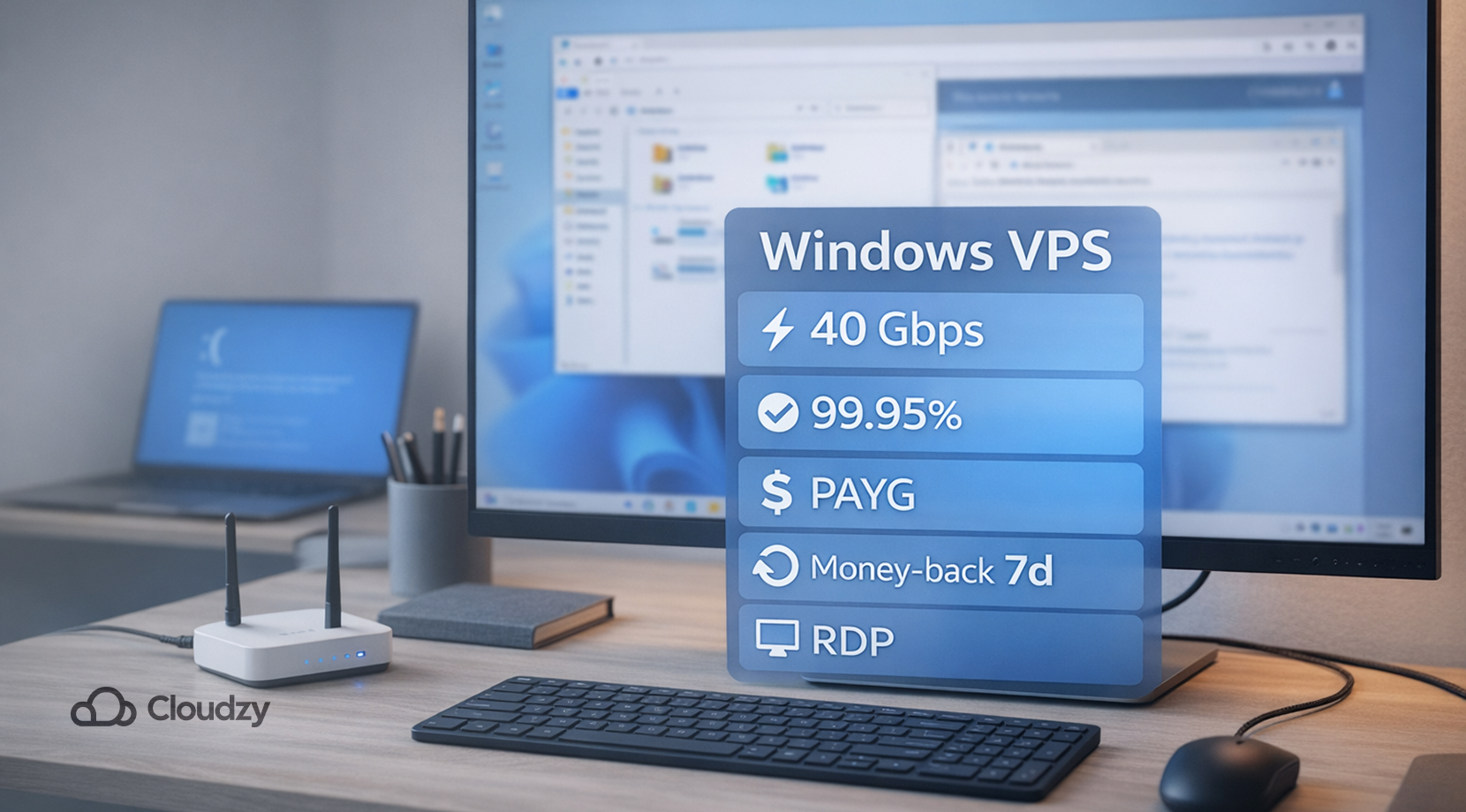
ถ้า PC ของคุณมีปัญหา IRQL ไม่น้อยกว่าหรือเท่ากับ และคุณยังต้องทำงานต่อวันนี้ ตัวเลือกที่เร็วที่สุดคือใช้เครื่อง Windows แบบ remote ไปสักสองสามวัน คุณจะได้ทำงาน ดาวน์โหลด driver รันการทดสอบ และปิดเครื่องหลักทิ้งไว้ระหว่างแก้ปัญหาได้
นั่นคือจุดที่ Cloudzy Windows VPS ของเราเหมาะพอดี คุณสามารถเปิด Windows 10 VPS หรือ Windows 11 VPSแล้วเชื่อมต่อผ่าน RDP ทำงานต่อในสภาพแวดล้อมที่สะอาดได้ทันที ขณะที่เครื่องท้องถิ่นรอการแก้ไข บริการ VPS ของ Windows 10 และ Windows 11 มาพร้อมกับ 40 Gbps การเชื่อมโยงเครือข่ายและ uptime 99.95%ซึ่งเพียงพอสำหรับการใช้งาน remote desktop และดาวน์โหลดไฟล์ขนาดใหญ่
สำหรับการใช้งานระยะสั้น ความยืดหยุ่นในการจ่ายเงินสำคัญกว่าคำสัญญาใหญ่โต เราจึงเน้นที่การเรียกเก็บเงินและการคืนเงิน:
- ชำระรายชั่วโมงแบบ PAYG: ยกเลิกได้ทุกเมื่อ จ่ายเฉพาะชั่วโมงที่ใช้งานจริง
- รับประกันคืนเงินภายใน 14 วัน บวกกับ คืนเครดิตที่ไม่ได้ใช้ในวันที่ 8–14 หากคุณไม่ได้ต้องการเซิร์ฟเวอร์อีกต่อไป
ดูรายละเอียดผลิตภัณฑ์ได้ที่นี่: Cloudzy Windows VPS, Cloudzy Windows 10 VPS, และ Cloudzy Windows 11 VPS.
หากคุณกังวลเรื่องไฟล์ขณะที่ระบบที่ติดตั้งในเครื่องขัดข้องซ้ำๆ นี่คือวิธีนำข้อมูลออกมาก่อน: กู้คืนไฟล์จาก Windows VPS ที่เสียหาย (กระบวนการเดียวกันนี้ใช้ได้กับระบบ Windows OS ปกติด้วย)
เมื่อผ่านช่วงวิกฤตไปแล้ว การป้องกันไม่ให้ระบบล่มซ้ำก็ไม่ใช่เรื่องยากอีกต่อไป
วิธีป้องกันไม่ให้ IRQL Not Less Or Equal กลับมาอีก
หลังจาก IRQL ไม่น้อยกว่าหรือเท่ากับ พอระบบหยุดล่มในที่สุด คุณอาจอยากฉลองและเดินหน้าต่อ แต่เราแนะนำให้ทำ "การทดสอบความเสถียร" เล็กน้อยก่อน เพราะ stop code นี้ชอบกลับมาหลอกหลอนหลังจากอัปเดตไดรเวอร์ เข้าโหมดสลีป หรือเสียบ USB ครั้งถัดไป
ก่อนจะเริ่มแก้ไขอะไร ให้ยึดหลักนี้ไว้: เปลี่ยนทีละอย่าง แล้วทดสอบด้วยสถานการณ์เดิมที่เคยทำให้ระบบล่ม ถ้าเคยล่มตอนดาวน์โหลด ก็ให้ดาวน์โหลดไฟล์ใหญ่ๆ ถ้าเคยล่มตอนสลีป ก็ให้ลองสลีปและปลุกเครื่องหลายรอบ วิธีนี้ทำให้เราไม่ต้องเดาสุ่ม
นิสัยที่ช่วยลดการล่มซ้ำ:
- สร้างจุดคืนค่าระบบก่อนเปลี่ยนไดรเวอร์ชิปเซ็ต, GPU, Wi-Fi, VPN, หรือโปรแกรมแอนติไวรัสทุกครั้ง
- อย่าเพิ่งเปิด XMP/EXPO จนกว่าระบบจะทำงานเสถียรต่อเนื่องหลายวัน จากนั้นค่อยเปิดใช้งานใหม่หลังจากทดสอบแรม (memory testing) นานขึ้น
- หลีกเลี่ยงการติดตั้งโปรแกรมเครื่องมือไดรเวอร์และ "ซอฟต์แวร์ช่วยเหลือ" หลายตัวพร้อมกัน โดยเฉพาะโปรแกรมเร่งความเร็วเครือข่าย, overlay packs, และโปรแกรมของผู้ผลิตที่แทรกตัวเองเข้าไปใน kernel path
- หากระบบล่มบ่อยช่วงสลีปหรือปิดเครื่อง ให้ปิด Fast Startup ไว้หนึ่งสัปดาห์แล้วทดสอบใหม่ เปิด-ปิดการตั้งค่านี้ง่ายมากและสามารถเปลี่ยนกลับได้ทุกเมื่อ
- มองด็อกกิ้งสเตชันและ USB hub เป็นตัวต้องสงสัยจริงๆ ถ้าระบบเสถียรขึ้นเมื่อถอดอุปกรณ์บางส่วนออก ให้อัปเดตเฟิร์มแวร์ของด็อกกิ้งสเตชันและไดรเวอร์ USB ก่อนค่อยเสียบอุปกรณ์ทั้งหมดกลับมา
เมื่อระบบเสถียรแล้ว เราค่อยเพิ่มสิ่งที่ต้องการกลับมาทีละอย่าง วิธีนี้จะป้องกันไม่ให้ IRQL ไม่น้อยกว่าหรือเท่ากับ กลายเป็นปัญหาที่วนซ้ำทุกเดือน



การสนทนา
ความคิดเห็น
เข้าสู่ระบบเพื่อร่วมสนทนา