
ปิดใช้การรีสตาร์ทเซิร์ฟเวอร์หลังการอัปเดต Windows
ไม่มีอะไรที่น่ารำคาญไปกว่าเซิร์ฟเวอร์ของคุณที่
รีสตาร์ทโดยอัตโนมัติในช่วงกลางของงานสำคัญหรือในระหว่าง
business hours due to Windows updates. ไกด์นี้จะช่วยให้คุณเข้าใจ
ขั้นตอนการปิดการรีสตาร์ทอัตโนมัติหลังจากอัปเดต Windows บน Windows
Server 2012 และ 2022 ให้คุณป้องกันการรีสตาร์ทเซิร์ฟเวอร์เมื่อมีผู้ใช้งาน
ไม่ว่าคุณจะเข้าสู่ระบบหรือปิดใช้งานทั้งหมด เราดูแลให้ครบครัน
การใช้
Group Policy Editor เพื่อปิดการรีสตาร์ทโดยอัตโนมัติ
ผู้ใช้ บรรณาธิการนโยบายกลุ่ม เป็นเครื่องมือที่มีความสามารถในการ
อนุญาตให้ผู้ดูแลระบบ Windows ปรับแต่งการตั้งค่าระบบต่างๆ
settings and policies. In this section, we'll explore how to use
Group Policy Editor เพื่อปิดการรีสตาร์ทอัตโนมัติหลัง Windows
อัปเดตเกี่ยวกับ Windows Server 2012 และ 2022
การปิดการรีสตาร์ทอัตโนมัติมีประโยชน์ในสองสถานการณ์หลัก:
-
เมื่อคุณต้องการป้องกันการรีสตาร์ทอัตโนมัติในระหว่างการทำงานที่สำคัญ
ชั่วโมง -
เมื่อผู้ใช้เข้าสู่ระบบเซิร์ฟเวอร์อยู่
ทำตามคำแนะนำที่ชัดเจนเพื่อตั้งค่าที่จำเป็นใน
Group Policy Editor เพื่อให้การอัปเดตเป็นไปอย่างราบรื่นมากขึ้นบน
Windows Server ของคุณ
ขั้นตอนที่ 1: เปิดกลุ่ม
นโยบายแก้ไข
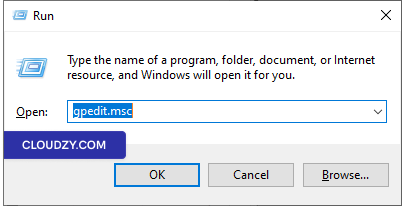
กด Win + R, พิมพ์ "gpedit.msc," แล้วกด
Enter เพื่อเปิด Local Group Policy Editor
ขั้นตอนที่ 2:
ไปที่ Windows Update Policy
ในตัวแก้ไข Group Policy ให้ไปที่ Computer Configuration ->
แม่แบบการบริหาร -> ส่วนประกอบ Windows -> Windows
อัปเดต
ขั้นตอน
3: ตั้งค่า "ไม่รีสตาร์ทโดยอัตโนมัติเมื่อมีผู้ใช้ลงชื่อเข้าใช้งานสำหรับการกำหนดตามตั้งเวลา"
ติดตั้งอัปเดตโดยอัตโนมัติ
-
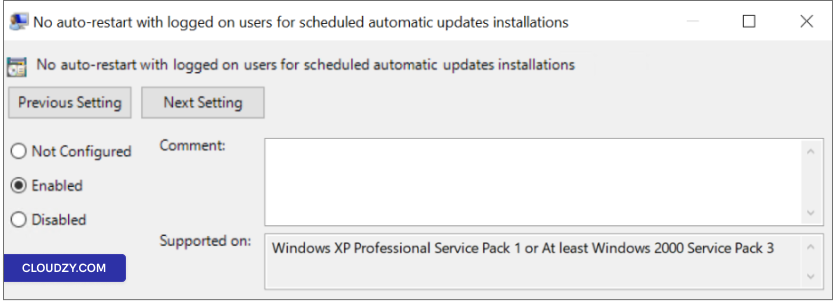
ค้นหานโยบายที่ชื่อ "No auto-restart with logged on users"
สำหรับการติดตั้งอัปเดตโดยอัตโนมัติตามกำหนดเวลา -
ดับเบิลคลิกที่การตั้งค่านโยบายนี้
-
หากคุณตั้งสถานะเป็น "Enabled" การอัปเดตอัตโนมัติจะ
จะไม่รีสตาร์ท คอมพิวเตอร์จะทำงานโดยอัตโนมัติในระหว่าง
การติดตั้งตามกำหนดการหากผู้ใช้ได้เข้าสู่ระบบแล้ว ระบบจะแสดงการแจ้งเตือนแทน
ผู้ใช้เพื่อให้รีสตาร์ทคอมพิวเตอร์ โปรดทราบว่าคอมพิวเตอร์จะต้อง
ต้องรีสตาร์ทด้วยตนเองเพื่อให้การอัปเดตมีผลบังคับใช้
หมายเหตุ: หากสถานะตั้งเป็น "ปิดใช้งาน" หรือ "ไม่
กำหนดค่า" การอัปเดตอัตโนมัติจะแจ้งให้ผู้ใช้ทราบว่าคอมพิวเตอร์
จะรีสตาร์ทโดยอัตโนมัติใน 5 นาทีเพื่อให้เสร็จสิ้น
การติดตั้ง
ขั้นตอนที่ 4: ใช้งานและ
บันทึก
คลิกที่ ใช้ แล้วจากนั้น OK เพื่อบันทึก
การเปลี่ยนแปลงของคุณ
ขั้นตอนที่ 5: เริ่มต้นใหม่ (หาก
จำเป็น)
เพื่อให้การเปลี่ยนแปลงมีผล คุณอาจต้องรีสตาร์ทระบบ
เซิร์ฟเวอร์
ด้วยการทำตามขั้นตอนเหล่านี้และกำหนดค่านโยบาย "ไม่รีสตาร์ทอัตโนมัติเมื่อ
ผู้ใช้เข้าสู่ระบบสำหรับการติดตั้งอัปเดตอัตโนมัติตามกำหนดการ"
คุณจะมีการควบคุมที่ดีขึ้นเหนือการรีสตาร์ทอัตโนมัติและสามารถปรับให้สอดคล้องกับ
ความต้องการในการจัดการเซิร์ฟเวอร์ของคุณได้
การใช้
Task Scheduler เพื่อป้องกันการรีสตาร์ทอัตโนมัติ
หากคุณต้องการใช้วิธีอื่นในการควบคุมการรีสตาร์ทอัตโนมัติ
หลังจากอัปเดต Windows คุณสามารถใช้ Task Scheduler ได้ ทำตามขั้นตอนเหล่านี้
เพื่อป้องกันการรีสตาร์ทอัตโนมัติโดยใช้วิธีนี้:
ขั้นตอนที่ 1: เปิด Task
ตัวกำหนดการ
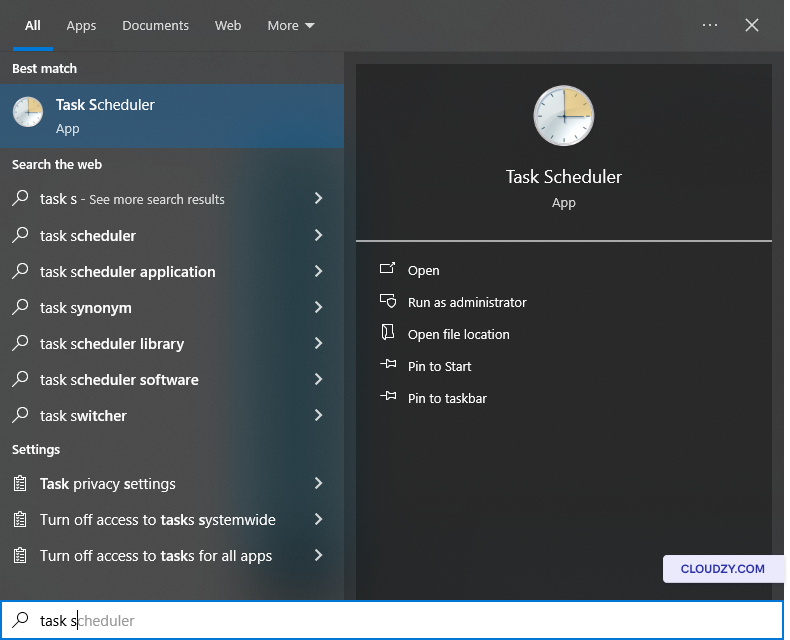
คลิกที่ เริ่มต้น แล้วพิมพ์ "Task Scheduler" ใน
แถบค้นหา เลือก ตัวจัดตัวกำหนดเวลา จากผลลัพธ์
ขั้นตอนที่ 2:
ไปที่ Update Orchestrator
ใน Task Scheduler ให้ไปที่ Task Scheduler Library -> Microsoft
-> Windows -> UpdateOrchestrator.
ขั้นตอนที่ 3: ปิดใช้งาน
รีบูตภารกิจ
ค้นหางาน "Reboot_AC" (หรือ Reboot) หากเปิดใช้งานอยู่
คลิกขวาที่ Reboot_AC และเลือก
ปิดใช้งานการดำเนินการนี้จะป้องกันการรีบูตอัตโนมัติ
ของงานจากการทำงาน
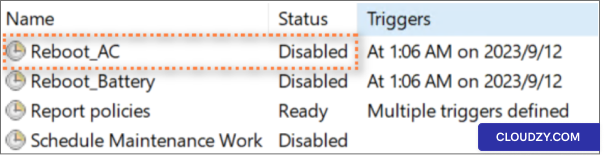
เมื่อปฏิบัติตามขั้นตอนเหล่านี้และตรวจสอบให้แน่ใจว่างาน "Reboot_AC" ได้
disabled คุณสามารถป้องกันการรีสตาร์ทอัตโนมัติหลัง Windows ได้อย่างมีประสิทธิผล
อัปเดตโดยใช้ Task Scheduler วิธีนี้ให้คุณได้รับ
ชั้นควบคุมเพิ่มเติมที่ให้คุณจัดการการรีบูตตามความต้องการของคุณ
ความต้องการเฉพาะของเซิร์ฟเวอร์
Windows เพิ่มเติม
อัปเดตการตั้งค่า
นอกจากการใช้ Group Policy Editor และ Task Scheduler แล้ว คุณยังสามารถ
สำรวจตัวเลือกเพิ่มเติม Windows ปรับแต่งการตั้งค่าเพื่อควบคุมได้อย่างละเอียด
มากกว่าการรีสตาร์ตอัตโนมัติ นี่คือวิธี:
ขั้นตอนที่ 1:
เปิดตัวเลือกอัปเดต Advanced Windows
เปิดเมนู Start และค้นหา ตัวเลือกการอัปเดต Windows ขั้นสูง
ตัวเลือก.
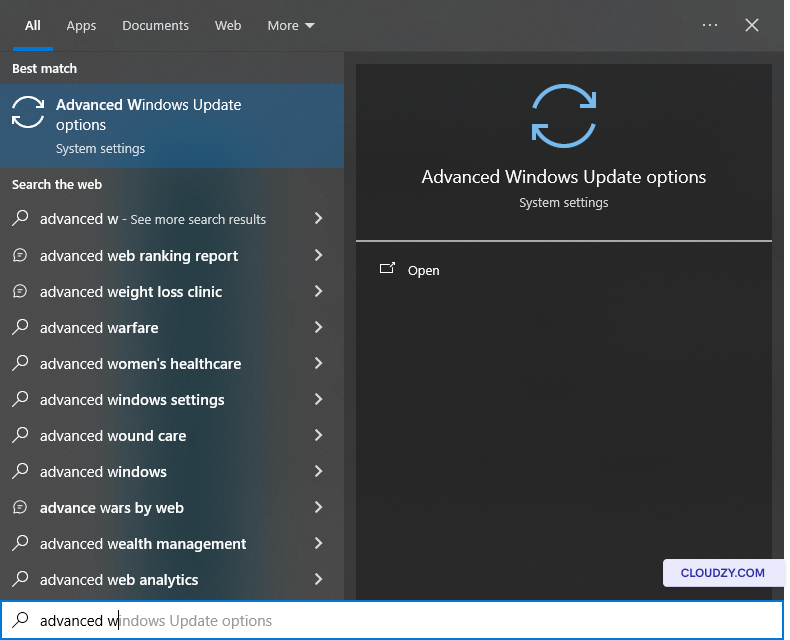
ขั้นตอนที่ 2: ปิดการใช้งาน
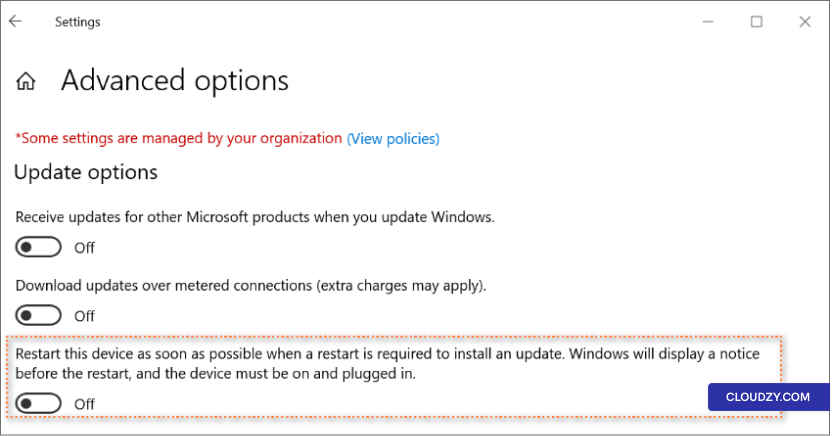
รีสตาร์ททันที
ในตัวเลือก Advanced Windows Update ตรวจสอบให้แน่ใจว่า "Restart this"
อุปกรณ์ของคุณให้เร็วที่สุดเมื่อต้องรีสตาร์ทเพื่อติดตั้ง
อัปเดต" คือ ปิดอยู่. การตั้งค่านี้ป้องกันไม่ให้เกิดขึ้นทันที
รีสตาร์ท ระบบได้เมื่อไหร่ก็ได้ ให้คุณควบคุมเวลาติดตั้งอัปเดตได้อย่างเต็มที่
เมื่อปรับค่านี้ได้ คุณสามารถปรับแต่งการอัปเดตของคุณให้เพิ่มเติมได้
ตั้งค่าใหม่เพื่อให้สอดคล้องกับการกำหนดค่าของเซิร์ฟเวอร์ของคุณ
ข้อกำหนดการทำงาน
การจัดการการรีสตาร์ทอัตโนมัติหลังจากอัปเดต Windows มีความสำคัญต่อ
ความปลอดภัยของระบบและประสิทธิผล คู่มือนี้จะช่วยให้คุณสามารถหาจุดสมดุล
ความต้องการด้านความปลอดภัยพร้อมลดการหยุดชะงักลง เพื่อให้มั่นใจว่า Windows Server ของคุณ
ทำงานได้อย่างราบรื่น หากคุณมีคำถามใด ๆ โปรดติดต่อเราผ่าน ส่ง
ตั๋วทีมสนับสนุนของเราพร้อมช่วยเหลือคุณได้ตลอดเวลา
เพิ่มเติมใน OS & VPS
คู่มือที่เกี่ยวข้อง
ต้องการความช่วยเหลือเรื่องอื่นไหม?
เวลาตอบกลับเฉลี่ยน้อยกว่า 1 ชั่วโมง มนุษย์จริง ไม่ใช่บอท